Notatka
Dostęp do tej strony wymaga autoryzacji. Może spróbować zalogować się lub zmienić katalogi.
Dostęp do tej strony wymaga autoryzacji. Możesz spróbować zmienić katalogi.
Program Visual Studio udostępnia interfejs użytkownika dla usługi Git, powszechnie używanego nowoczesnego systemu kontroli wersji. Niezależnie od tego, czy kod źródłowy jest hostowany w repozytorium GitHub, Azure DevOps, czy u innego dostawcy usługi Git, możesz wykonać wszystkie typowe zadania kontroli wersji w środowisku IDE programu Visual Studio. Możesz też pracować lokalnie bez żadnego dostawcy, z opcją utworzenia kopii zapasowej źródła później, gdy będziesz gotowy do nawiązania połączenia z dostawcą.
Kod źródłowy, z którym pracujesz, nie musi zostać utworzony za pomocą programu Visual Studio. Możesz pracować z dowolnym folderem źródłowym w dowolnym repozytorium Git, niezależnie od tego, czy istnieje plik projektu programu Visual Studio, czy nie.
Rozpoczynanie pracy z usługami Git i GitHub w programie Visual Studio
Aby rozpocząć korzystanie z usługi Git z programem Visual Studio:
Jeśli masz repozytorium Git hostowane u dostawcy usługi Git, takiego jak GitHub, sklonuj repozytorium na komputer lokalny.
W przeciwnym razie łatwo utwórz nowe repozytorium Git i dodaj swój kod. Jeśli nie masz jeszcze dostawcy usługi Git, zalecamy rozpoczęcie od usługi GitHub, ponieważ środowisko usługi Git w programie Visual Studio jest zoptymalizowane dla tego dostawcy. GitHub oferuje bezpłatne i bezpieczne przechowywanie kodów w chmurze, w którym możesz przechowywać swój kod i uzyskiwać do niego dostęp z dowolnego urządzenia, w dowolnym miejscu.
Nie tylko można dodawać konta GitHub i GitHub Enterprise do pęku kluczy, ale również używać ich w taki sam sposób, jak to się robi w przypadku kont Microsoft. Jeśli nie masz konta usługi GitHub, wykonaj następujące kroki, aby utworzyć konto usługi GitHub do użycia z programem Visual Studio teraz. Ponadto w programie Visual Studio 17.12 lub nowszym można dodać wiele kont usługi GitHub i przełączać się między nimi zgodnie z potrzebami. Zobacz Dodaj konta GitHub do pęku kluczy programu Visual Studio.
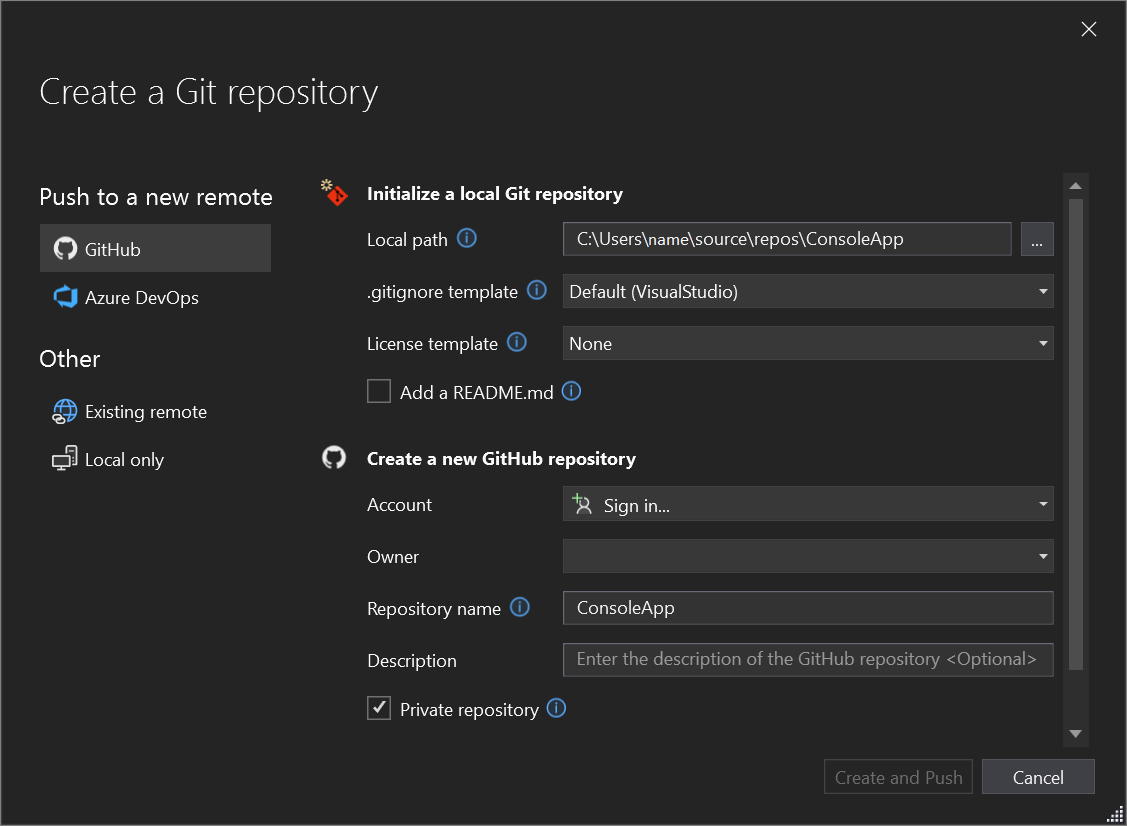
Jeśli chcesz używać poleceń git w wierszu polecenia, zainstaluj również usługę Git dla systemu Windows (nie jest to produkt firmy Microsoft).
Wyświetlanie plików w Eksploratorze rozwiązań
Po sklonowaniu repozytorium lub otwarciu repozytorium lokalnego program Visual Studio przełącza się do kontekstu usługi Git. Eksplorator rozwiązań ładuje folder w katalogu głównym repozytorium Git i skanuje drzewo katalogów w poszukiwaniu wszystkich wyświetlanych plików, takich jak CMakeLists.txt lub te z rozszerzeniem .sln pliku. Aby uzyskać więcej informacji, zobacz Wyświetlanie plików w Eksploratorze rozwiązań.
Gałęzie i repozytoria zdalne
Możesz użyć gałęzi, aby oddzielić powiązane zmiany od niepowiązanych zmian, nad którymi również pracujesz. Zalecany przepływ pracy usługi Git używa nowej gałęzi dla każdej funkcji lub poprawki, nad którą pracujesz. Dowiedz się, jak utworzyć gałąź z poziomu programu Visual Studio.
Po utworzeniu nowej gałęzi i przełączeniu się do niej możesz rozpocząć pracę, zmieniając istniejące pliki lub dodając nowe, a następnie zatwierdzając swoją pracę w repozytorium. Aby dowiedzieć się więcej na temat tworzenia zatwierdzenia w programie Visual Studio i lepiej zrozumieć stany plików w usłudze Git, zapoznaj się ze stroną Tworzenie zatwierdzenia .
Git jest rozproszonym systemem kontroli wersji, co oznacza, że wszystkie wprowadzone do tej pory zmiany są zmianami tylko lokalnymi. Aby wprowadzać te zmiany do repozytorium zdalnego, należy wypchnąć te lokalne zatwierdzenia na zdalne repozytorium.
Jeśli pracujesz w zespole lub korzystasz z różnych maszyn, często może być konieczne pobranie i pobranie nowych zmian w repozytorium zdalnym. Aby dowiedzieć się więcej na temat zarządzania operacjami sieciowymi usługi Git w programie Visual Studio, zapoznaj się ze stroną Pobieranie, ściąganie, wypychanie i synchronizacja .

Zarządzanie repozytoriami i współpraca
Są jednak chwile, kiedy bardziej sensowne jest skupienie się na repozytorium Git. Na przykład może być konieczne uzyskanie dobrego obrazu tego, nad czym pracuje Twój zespół, skopiowanie zatwierdzenia z innej gałęzi lub po prostu wyczyszczenie zatwierdzeń wychodzących. Program Visual Studio zawiera zaawansowane funkcje przeglądania repozytoriów i współpracy, które eliminują konieczność korzystania z innych narzędzi.
Aby ułatwić skoncentrowanie się na repozytorium Git, program Visual Studio ma okno Repozytorium Git , które jest skonsolidowanym widokiem wszystkich szczegółów w repozytorium, w tym gałęzi lokalnych i zdalnych oraz historii zatwierdzeń. Dostęp do tego okna można uzyskać bezpośrednio z usługi Git lub View na pasku menu albo z paska stanu.

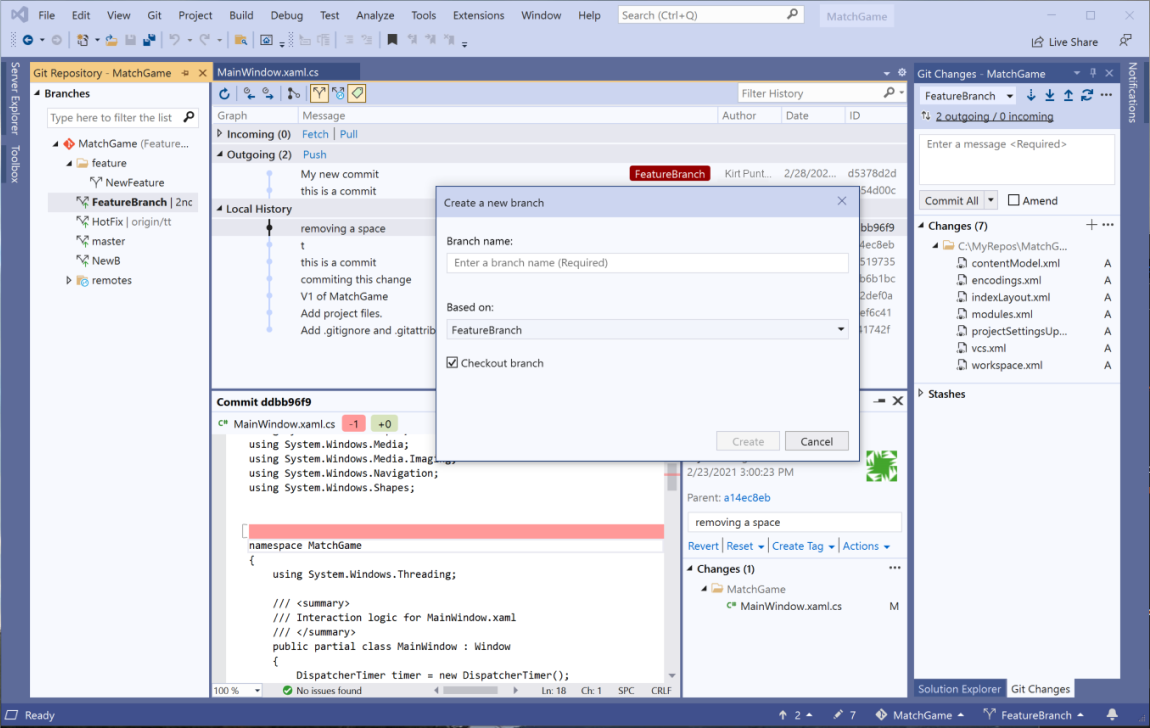
Przeglądanie repozytoriów Git i zarządzanie nimi
Aby dowiedzieć się więcej o tym, jak używać okna Repozytorium Git w programie Visual Studio do przeglądania repozytorium Git i zarządzania nim, zapoznaj się z następującymi stronami:
Obsługa konfliktów scalania
Konflikty mogą wystąpić podczas scalania, jeśli dwóch deweloperów modyfikuje te same wiersze w pliku, a usługa Git nie wie automatycznie, który z nich jest poprawny. Usługa Git zatrzymuje scalanie i informuje Cię, że jesteś w stanie konfliktu. Więcej informacji można znaleźć na stronie Rozwiązywanie konfliktów scalania .
Personalizowanie ustawień usługi Git
Aby spersonalizować ustawienia usługi Git na poziomie repozytorium, a także na poziomie globalnym, wykonaj następujące kroki:
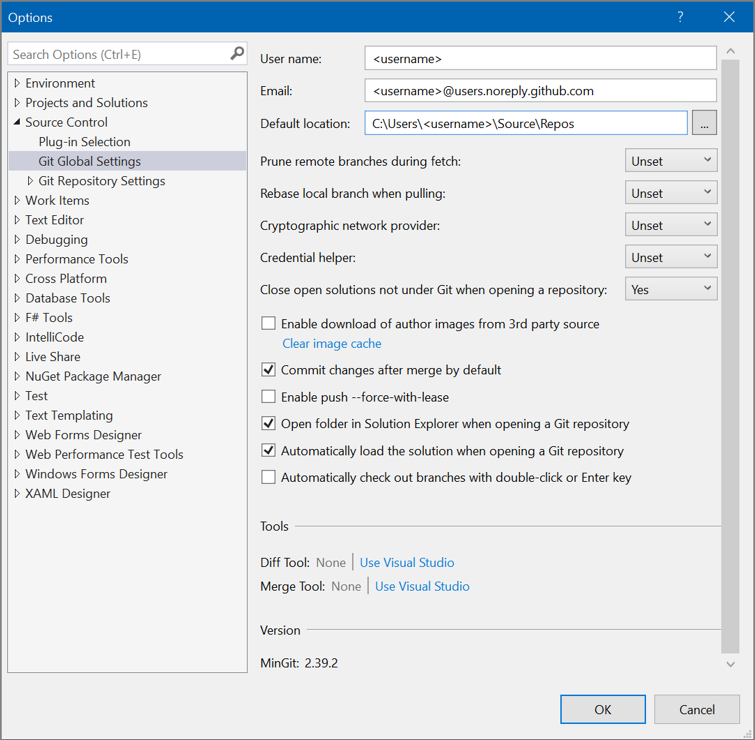
Na pasku menu wybierz Git>Ustawienia lub otwórz okienko Narzędzia>Opcje i rozwiń sekcję Wszystkie ustawienia>Kontrola źródła>Ustawienia Git>Globalna konfiguracja Git.
Wybierz żądane opcje .


Na pasku menu wybierz Git>Ustawienia, lub otwórz okno dialogowe Narzędzia>Opcje i rozwiń sekcję Kontrola Wersji>Git Ustawienia globalne.
Wybierz żądane opcje .
Ulepszenia w zakresie produktywności
W programie Visual Studio 2022 w wersji 17.12 możesz wybrać dowolną sekcję kodu, a następnie kliknąć prawym przyciskiem myszy, rozwinąć podmenu Git i wybrać polecenie Kopiuj linku bezpośrednie usługi GitHub (lub Kopiuj linku bezpośrednie usługi AzureDevOps), aby wygenerować link bezpośredni usługi GitHub lub link bezpośredni usługi Azure DevOps i skopiować go do schowka. Stamtąd możesz wkleić go w dowolnym miejscu, w którym może być używany link, w przeglądarce lub udostępnić go w wiadomościach e-mail, sesjach czatu i dokumentach. To samo można również zrobić w widoku szczegółów osadzonego zatwierdzenia w oknie Repozytorium Git . Ta funkcja umożliwia odwoływanie się do określonego kodu z poprzednich zatwierdzeń bez przełączania gałęzi. Musisz zalogować się do programu Visual Studio przy użyciu konta u dostawcy hostingu usługi Git, usługi GitHub lub Azure DevOps.
W programie Visual Studio 2022 w wersji 17.6 możesz wyszukać problemy z usługą GitHub i elementy robocze usługi Azure DevOps oraz połączyć się z nimi. Zobacz wpis w blogu Funkcje usługi Git zwiększające produktywność .
Dalsze kroki
Wskazówka
Aby dowiedzieć się więcej o korzystaniu z usług Git i GitHub w programie Visual Studio, zacznij od tematu Klonowanie repozytorium, Tworzenie repozytorium Git i Tworzenie zatwierdzenia.