Observação
O acesso a essa página exige autorização. Você pode tentar entrar ou alterar diretórios.
O acesso a essa página exige autorização. Você pode tentar alterar os diretórios.
Se sua organização alterar o processo de venda, convém editar uma sequência para refletir as alterações. Você só pode editar uma sequência inativa, portanto, você deve desativar uma sequência ou criar uma cópia dela.
Clonar uma sequência
Clonar uma sequência facilita a adição ou remoção de etapas e salvar as alterações para criar uma nova sequência. A clonagem extrai uma cópia completa dos dados de sequência que você está clonando nesse momento, incluindo todas as etapas e configurações. Depois de fazer as alterações, você pode salvar e ativar a sequência clonada e aplicá-la aos registros.
Entre no seu aplicativo de vendas
Vá para Alterar área no canto inferior esquerdo da página e selecione Configurações do Sales Insights.
Em Acelerador de vendas, selecione Sequências.
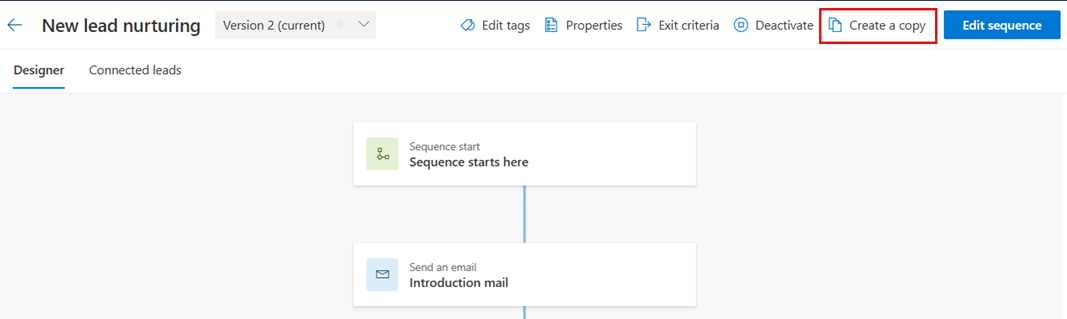
Abra a sequência que você deseja clonar e selecione Criar uma cópia.
Dica
Como alternativa, passe o mouse sobre uma sequência e selecione Mais opções>Criar uma cópia.
Em Criar uma cópia, insira o nome da sequência e da descrição.
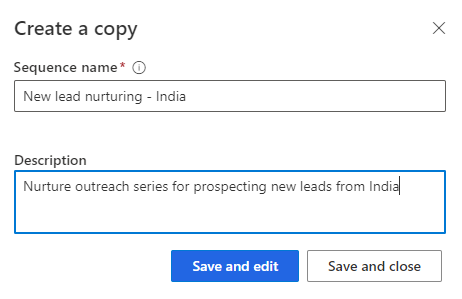
Selecione um dos botões:
- Salvar e editar: selecione este botão para abrir o editor de sequência e adicionar etapas conforme necessário. Para editar uma sequência, consulte Editar uma sequência.
- Salvar e fechar: Selecione este botão para salvar e criar a sequência.
Editar uma sequência
Entre no seu aplicativo de vendas
Vá para Alterar área no canto inferior esquerdo da página e selecione Configurações do Sales Insights.
Em Acelerador de vendas, selecione Sequências.
Na página Sequências, selecione e abra a sequência que você deseja editar.
Note
Se a sequência estiver no estado Ativo, você poderá realizar uma das ações a seguir para editar.
- Desativar ou criar uma cópia
- Selecione Editar sequência. Mais informações: Editar uma sequência ativa e visualizar o histórico de versões
Realize uma destas atividades:
- Para adicionar uma atividade, execute etapa 7 de Criar e ativar uma sequência.
- Para editar uma atividade, selecione a atividade e os detalhes abertos no painel direito.
Faça as edições desejadas e então selecione Salvar.
(Opcional) Se você deseja que a sequência esteja disponível para se conectar aos registros, selecione Ativar.
Salve e saia do designer de sequência.
Não consegue encontrar o recurso em seu aplicativo?
Há algumas possibilidades:
- Você não tem a licença necessária para usar esse recurso. Confira a tabela de comparação e o guia de licenciamento para ver quais recursos estão disponíveis com sua licença.
- Você não tem a função de segurança necessária para usar esse recurso.
- Para configurar um recurso, você precisa ter as funções de Administração e personalização
- Para usar recursos relacionados a vendas, você precisa ter as Funções principais de vendas
- Algumas tarefas exigem funções funcionais específicas.
- Seu administrador não ativou o recurso.
- Sua organização está usando um aplicativo personalizado. Verifique com o administrador as etapas exatas. As etapas descritas neste artigo são específicas para os aplicativos Sales Professional e Hub de Vendas prontos para uso.