Observação
O acesso a essa página exige autorização. Você pode tentar entrar ou alterar diretórios.
O acesso a essa página exige autorização. Você pode tentar alterar os diretórios.
Quando você alterar o processo de uma sequência ativa, poderá criar uma nova versão da sequência sem a desativar. Você pode atualizar uma sequência várias vezes e, ao conectar um registro à sequência, o registro será conectado à versão mais recente.
Importante
Os registros que foram conectados a uma versão anterior da sequência permanecem conectados à versão anterior.
Editar uma sequência ativa
Conecte-se ao aplicativo Hub de Vendas do Dynamics 365.
Vá para Alterar área no canto inferior esquerdo da página e selecione Configurações do Sales Insights.
Em Acelerador de vendas, selecione Sequências.
Na página Sequências , abra a sequência que está em estado ativo.
Na página de exibição de sequência, selecione Editar sequência.
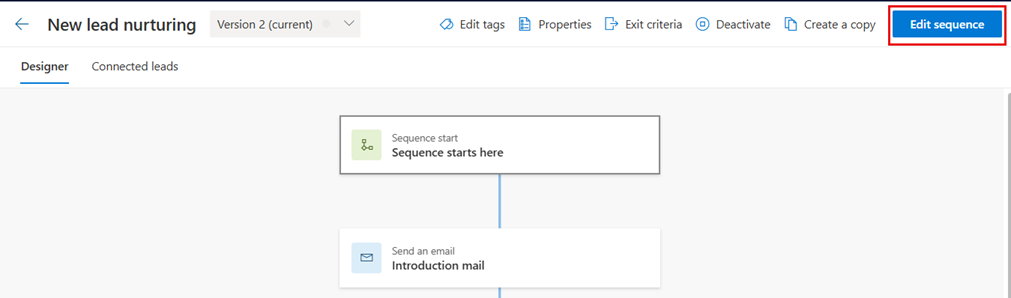
Na mensagem de confirmação, selecione OK.
Uma versão é criada para a sequência.
Edite a sequência conforme necessário e selecione Ativar.

Na mensagem de confirmação, forneça uma descrição da alteração e selecione Salvar.
Uma nova versão da sequência existente é criada e salva.
Exibir histórico de versão e registros associados
Exibir o histórico de versões ajuda você a entender o número de versões que foram criadas para uma sequência e exibir os registros conectados a cada versão.
Abra a sequência.
Para exibir o histórico de versões, selecione Mostrar histórico de versão completo na lista suspensa ao lado do nome da sequência.
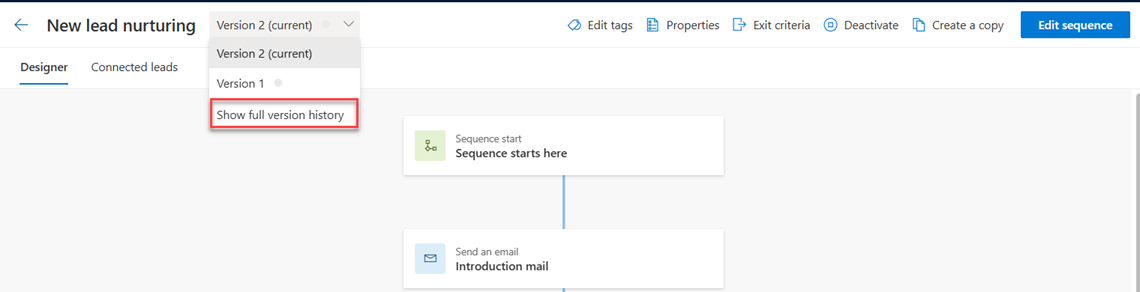
Uma lista de versões que existem para a sequência é exibida no painel direito.
A versão selecionada atual é realçada com uma linha azul correspondente ao nome da versão.
Note
Se não houver clientes potenciais conectados à sequência e você tiver criado uma nova versão, somente a versão mais recente será exibida na lista.
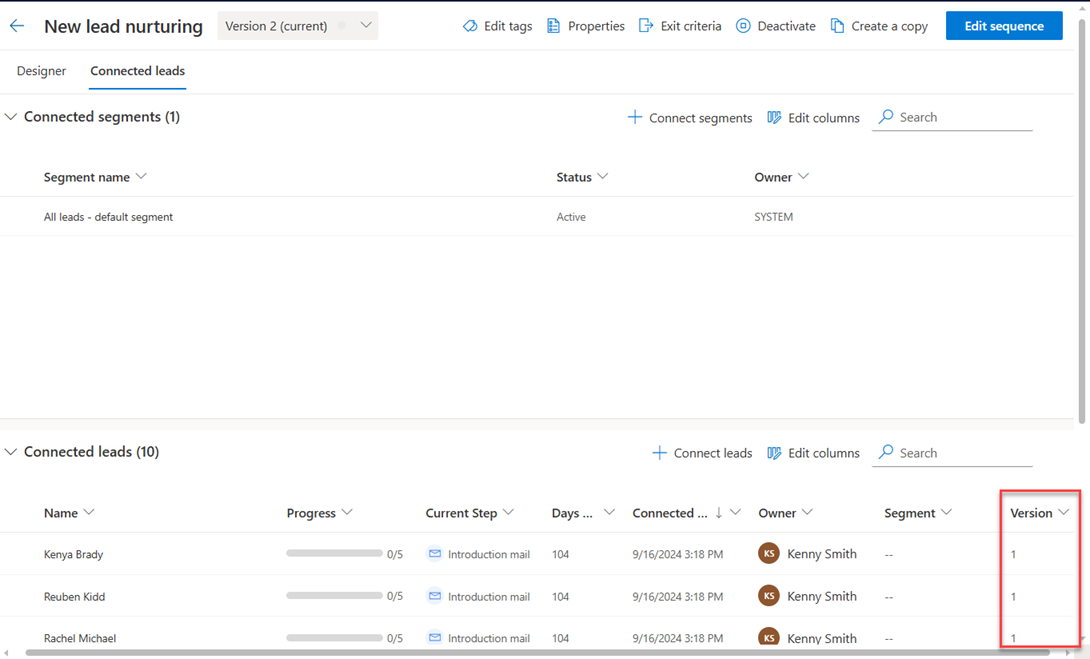
Para exibir a versão da sequência à qual um registro está conectado, vá para a guia Registros Conectados. Neste exemplo, selecionamos a guia Leads Conectados.
Uma lista de clientes potenciais conectados à sequência é exibida, junto com a versão à qual eles estão conectados.
Não consegue encontrar o recurso em seu aplicativo?
Há algumas possibilidades:
- Você não tem a licença necessária para usar esse recurso. Confira a tabela de comparação e o guia de licenciamento para ver quais recursos estão disponíveis com sua licença.
- Você não tem a função de segurança necessária para usar esse recurso.
- Para configurar um recurso, você precisa ter as funções de Administração e personalização
- Para usar recursos relacionados a vendas, você precisa ter as Funções principais de vendas
- Algumas tarefas exigem funções funcionais específicas.
- Seu administrador não ativou o recurso.
- Sua organização está usando um aplicativo personalizado. Verifique com o administrador as etapas exatas. As etapas descritas neste artigo são específicas para os aplicativos Sales Professional e Hub de Vendas prontos para uso.