Integrar os alertas de dados do Power BI com o Power Automate
Use o Power Automate para integrar o Power BI a seus aplicativos e serviços favoritos. Com o Power Automate, você cria fluxos de trabalho automatizados para obter notificações, sincronizar arquivos, coletar dados e muito mais. Neste artigo, você automatiza a geração de um email de um alerta de dados do Power BI.
Pré-requisitos
Este artigo mostra como criar dois fluxos diferentes: um de um modelo e um do zero. Para acompanhar, crie um alerta de dados no Power BI e inscreva-se no Power Automate. É gratuito!
Criar um fluxo de um modelo
Nesta tarefa, usamos um modelo para criar um fluxo que é disparado por um alerta de dados (notificação) do Power BI.
Entre no Power Automate (https://flow.microsoft.com).
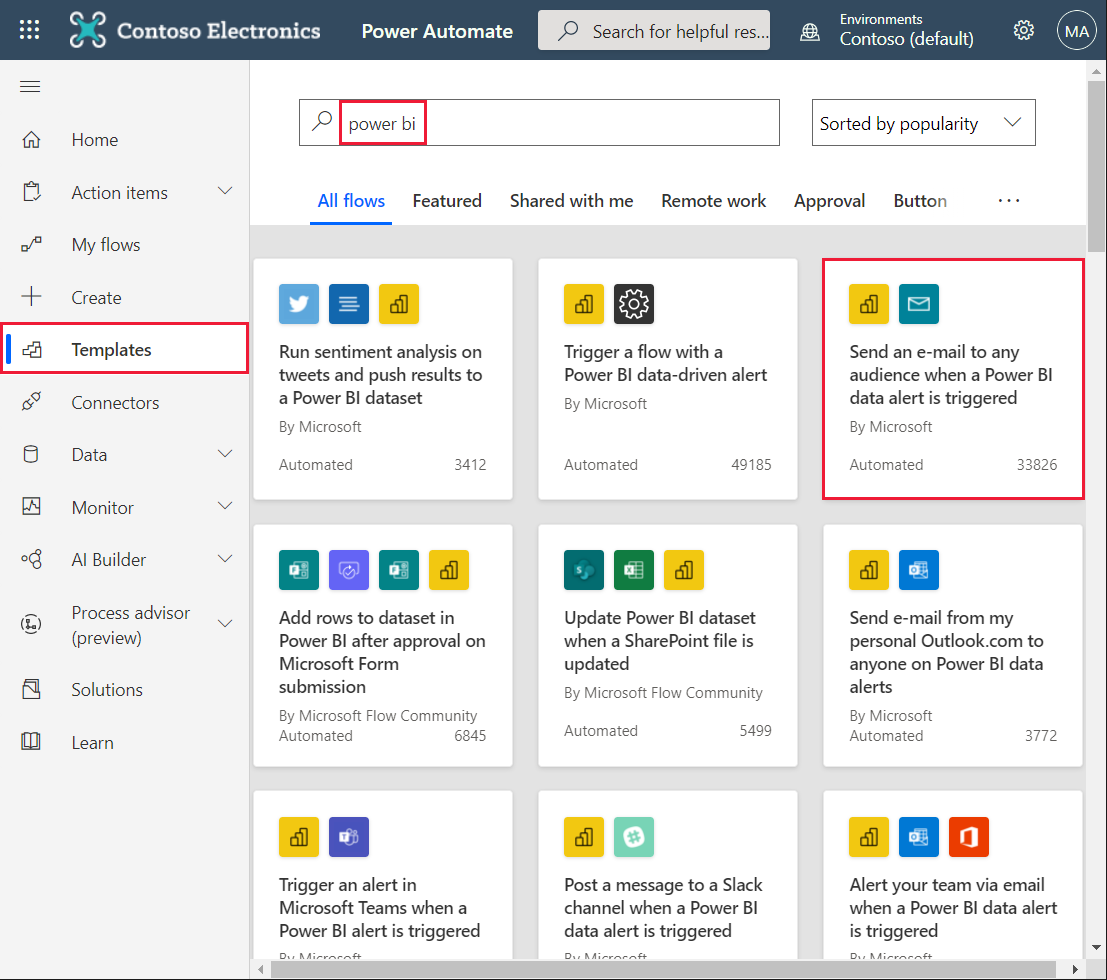
Selecione Modelos, pesquise Power BI>Enviar um email para qualquer público quando um alerta de dados do Power BI for disparado.
Criar o fluxo
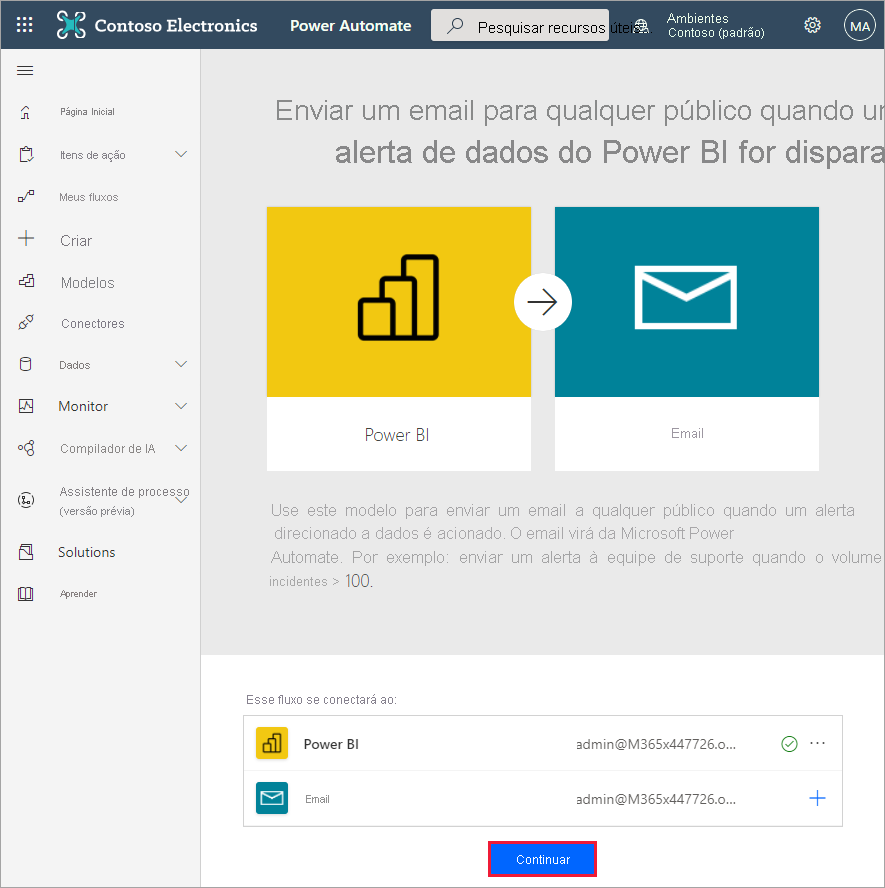
Esse modelo tem um gatilho, um alerta de dados do Power BI e uma ação, para enviar um email. Conforme você seleciona um campo, o Power Automate exibe o conteúdo dinâmico que pode ser incluído. Neste exemplo, incluímos o valor e a URL do bloco no corpo da mensagem.
Selecione Continuar.
Na caixa ID do Alerta, selecione um alerta de dados do Power BI. Para saber como criar um alerta, consulte Alertas de dados no Power BI.
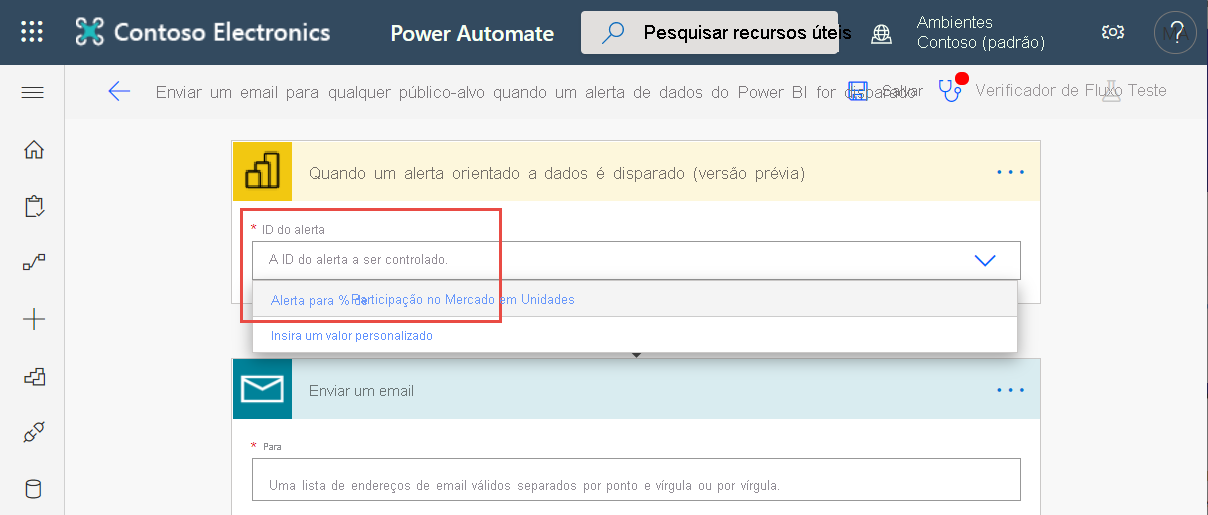
Insira um ou mais endereços de email válidos.
O Power Automate gera automaticamente um Assunto e um Corpo para você, que podem ser mantidos ou modificados. O texto do corpo usa HTML para formatação.
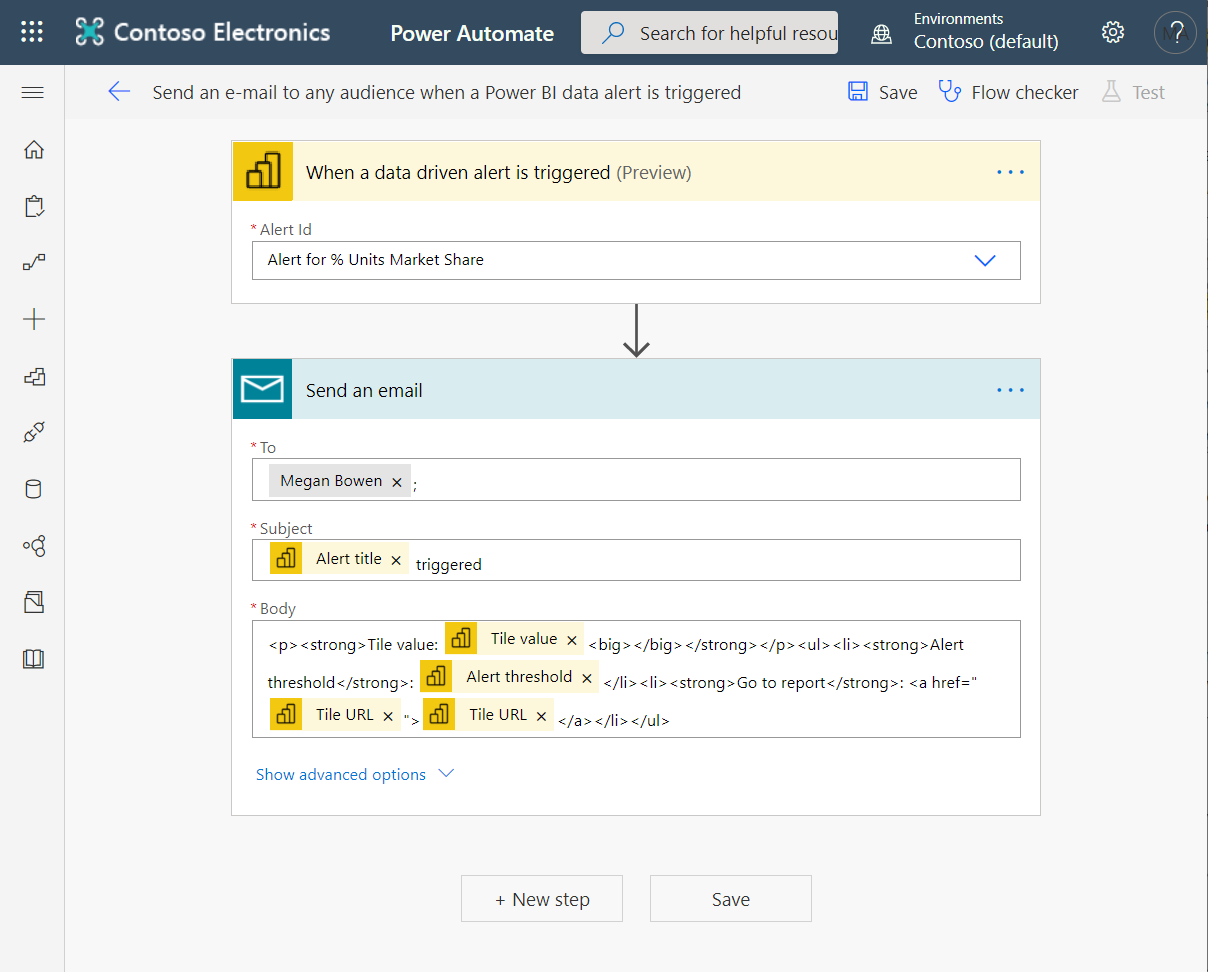
Quando terminar a mensagem, selecione Nova etapa ou Salvar. O Power Automate cria e avalia o fluxo.
Se o Power Automate encontrar erros, ele informará.
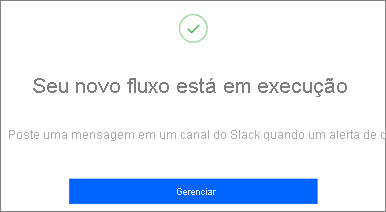
Selecione Editar fluxo para corrigir os erros. Caso contrário, selecione Concluído para executar o novo fluxo.
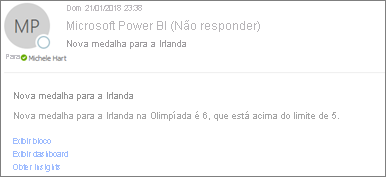
Quando uma alteração aciona o alerta de dados, o Power Automate enviará um email para os endereços que você indicou.
Crie um fluxo a partir do zero
Nesta tarefa, criaremos um fluxo simples a partir do zero que é disparado por um alerta de dados (notificação) do Power BI.
Entre no Power Automate.
Selecione Criar>Fluxo automatizado.
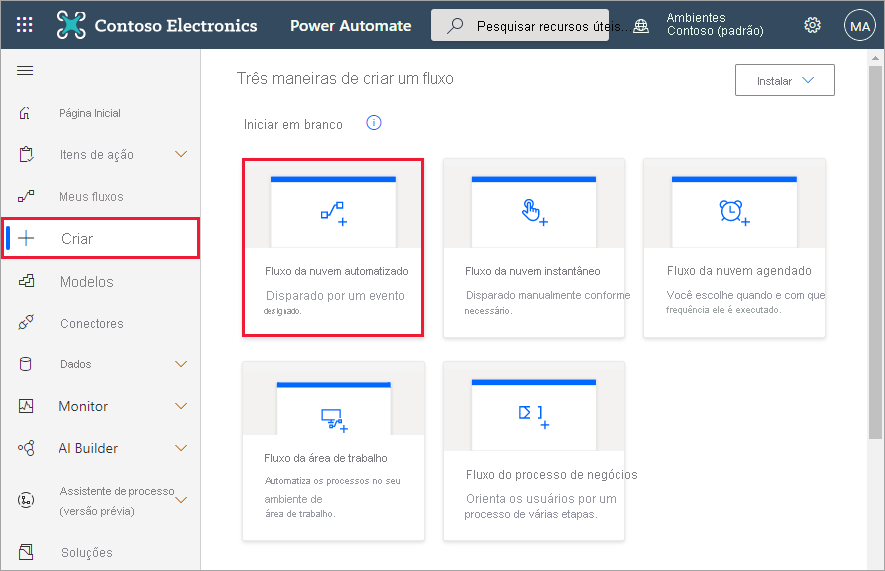
Em Criar um fluxo automatizado, dê um nome ao seu fluxo.
Em Escolher o gatilho do fluxo, pesquise Power BI.
Selecione Power BI – Quando um alerta orientado a dados é disparado>Criar.
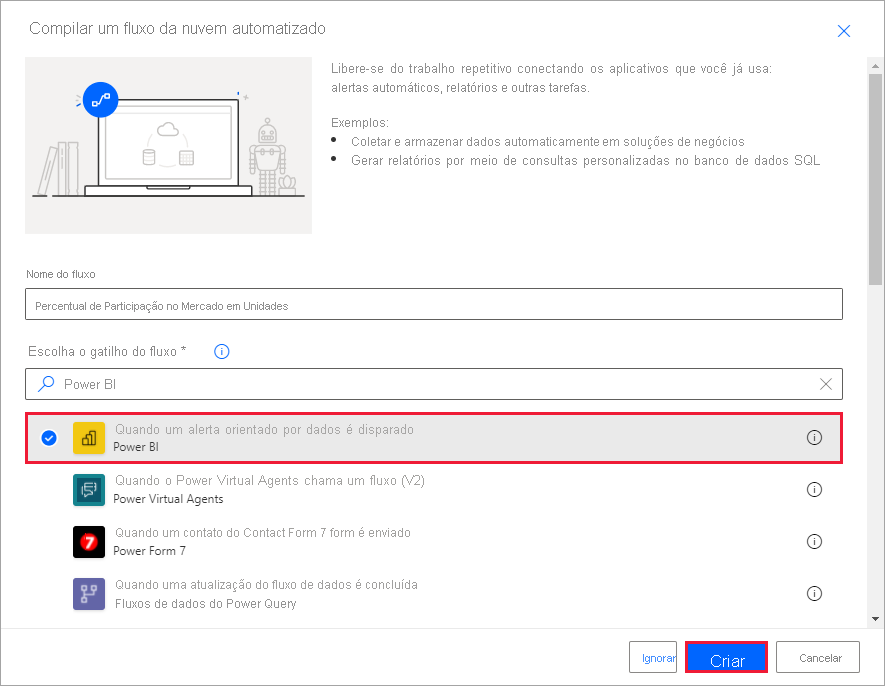
Compilar fluxo
Na caixa ID de Alerta, selecione o nome do alerta. Para saber como criar um alerta, consulte Alertas de dados no Power BI.
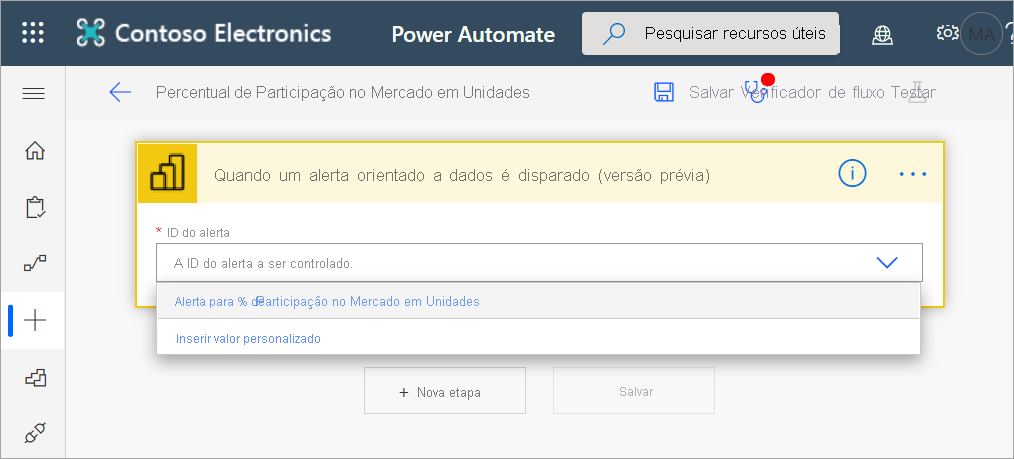
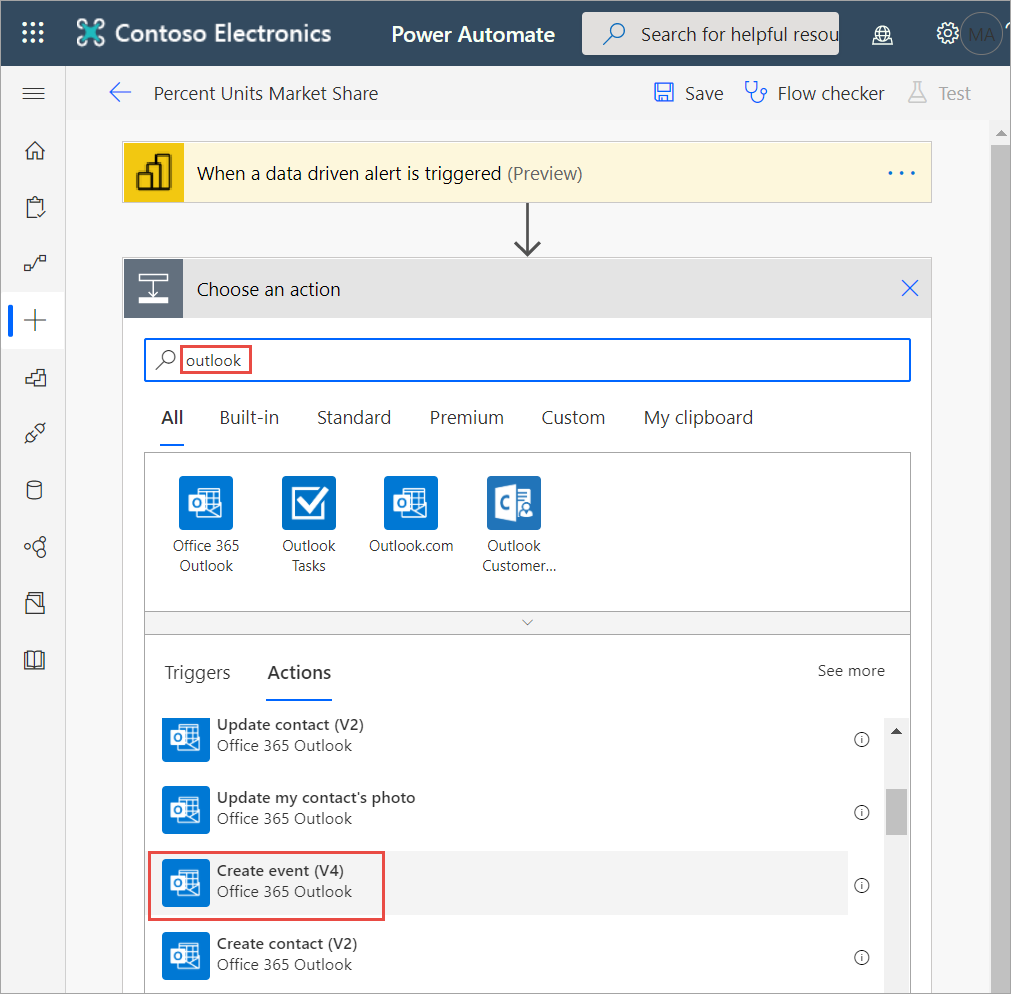
Selecione Nova etapa.
Em Escolher uma ação, pesquise Outlook>Criar evento.
Preencha os campos no evento. Conforme você seleciona um campo, o Power Automate exibe o conteúdo dinâmico que pode ser incluído.
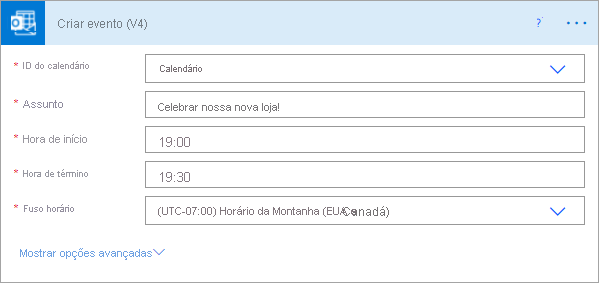
Selecione Criar fluxo quando terminar. O Power Automate salva e avalia o fluxo. Se não houver nenhum erro, selecione Feito para executar esse fluxo. O novo fluxo é adicionado à página Meus fluxos.
Quando seu alerta de dados do Power BI aciona o fluxo, você receberá uma notificação de eventos do Outlook semelhante a esta.