Observação
O acesso a essa página exige autorização. Você pode tentar entrar ou alterar diretórios.
O acesso a essa página exige autorização. Você pode tentar alterar os diretórios.
Este artigo ajuda você a usar as experiências do Copilot no Power BI para modelos semânticos.
O Copilot no Microsoft Fabric é um assistente de IA generativo que visa aprimorar a experiência de análise de dados na plataforma Fabric, incluindo a carga de trabalho do Power BI. Você pode usar o Copilot no Power BI para dar suporte ao desenvolvimento e ao consumo de modelos semânticos por usuários corporativos e de autoatendimento. Quando usado efetivamente, o Copilot pode dar suporte a analistas e usuários de negócios para melhorar a produtividade e obter mais valor de seus modelos semânticos.
No entanto, para usar o Copilot com modelos semânticos no Power BI, primeiro você deve preparar seus dados, seu modelo semântico e seus usuários. Se você não preparar esses elementos, o Copilot produzirá principalmente saídas imprecisas e de baixa qualidade que podem ser incorretas ou até mesmo enganosas. As seções a seguir orientam você sobre como você pode usar o Copilot no Power BI para desenvolver ou consumir um modelo semântico com as experiências de Copilot disponíveis.
Observação
Para obter informações adicionais, consulte a documentação do Copilot no Power BI.
Copilot e suas funcionalidades estão evoluindo ao longo do tempo. As experiências do Copilot nas seções a seguir podem mudar e novas experiências podem ficar disponíveis com modelos semânticos. Dessa forma, você deve se manter atualizado com as versões mensais do Power BI e quaisquer comunicados relevantes do Copilot.
Importante
Você não pode habilitar ou desabilitar o Copilot em cargas de trabalho específicas ou para experiências específicas do Copilot. Se você habilitar o Copilot no Fabric em sua capacidade para um usuário ou grupo de segurança, todas as cargas de trabalho e experiências do Copilot estarão acessíveis para esses usuários.
Desenvolver um modelo semântico com a ajuda do Copilot
Ao desenvolver um modelo semântico no Power BI, use o Copilot para ajudar a melhorar a eficiência e a conveniência de determinadas tarefas. Normalmente, esse processo envolve aproveitar o Copilot para simplificar alterações redundantes ou repeticiosas para você (como gerar descrições de medidas) ou ajudá-lo a enfrentar ou entender o design de modelo desafiador ou DAX (como usar Copilot na exibição de consulta DAX para explicar conceitos da DAX ou gerar consultas DAX).
As seções a seguir explicam como um desenvolvedor ou analista do Power BI que cria modelos semânticos pode aproveitar as várias experiências do Copilot no Power BI.
Observação
As seções a seguir se concentram nas experiências que dão suporte ao desenvolvimento de modelo semântico no Power BI Desktop e não online usando Editar modelos de dados no serviço do Power BI. As diretrizes e considerações nas seções a seguir ainda podem se aplicar quando você edita modelos de dados no serviço do Power BI, mas lembre-se de que existem diferenças entre essas duas experiências.
Em geral, desenvolva modelos semânticos do Power BI usando o Power BI Desktop ou ferramentas de terceiros e, em seguida, publique esses modelos no serviço do Power BI quando estiver pronto para usá-los. No entanto, você também pode editar modelos de dados no serviço do Power BI se essa for a sua preferência ou se não puder usar ferramentas da área de trabalho para desenvolver seu modelo.
Faça perguntas de dados sobre seu modelo semântico
Ao desenvolver um modelo semântico, você geralmente precisa explorar e consultar os dados. Normalmente, você usa uma combinação do editor do Power Query, da tela do relatório e das consultas DAX. No entanto, você também pode fazer perguntas de dados sobre seu modelo e seu conteúdo usando o painel de chat do Copilot. Geralmente, fazer perguntas sobre dados é mais uma experiência de consumo, em que os usuários empresariais podem fazer perguntas sobre os dados quando não conseguem encontrar a resposta em um relatório. No entanto, os desenvolvedores podem usar esse recurso para explorar dados ou validar o desempenho do Copilot em seu modelo.
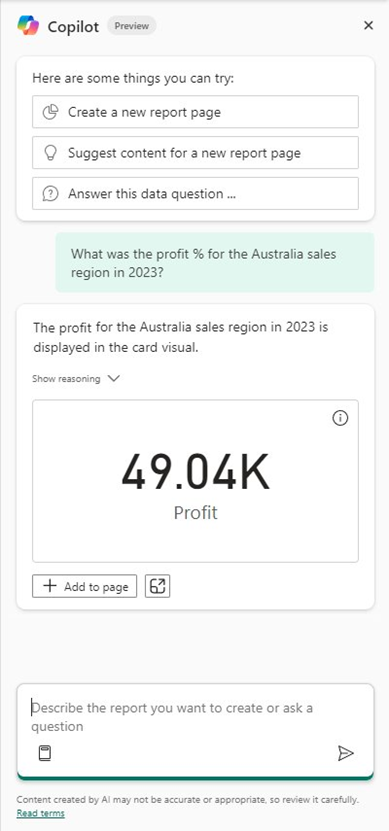
A imagem a seguir mostra um exemplo de um usuário fazendo uma pergunta de dados ao Copilot sobre um modelo semântico. A imagem mostra o seguinte prompt: Qual foi o lucro % para a região de vendas da Austrália em 2023?
Casos de uso
Use o Copilot para fazer perguntas de dados para os seguintes casos de uso:
Explore os dados em seu modelo: Um desenvolvedor pode usar a experiência fazer perguntas de dados para explorar os dados em seu modelo usando o Copilot. No entanto, é provável que seja mais eficiente explorar os dados adicionando visuais à tela do relatório ou usando consultas DAX. Isso ocorre porque os visuais de relatório são atualizados automaticamente sempre que você faz alterações no modelo, mas as respostas às perguntas de dados no painel de chat do Copilot são estáticas e desaparecem sempre que você fecha o painel de chat do Copilot. Além disso, os visuais gerados pelo Copilot podem conter filtros específicos do visual que você não pode criar no Power BI Desktop. Esses filtros podem ser enganosos ou problemáticos para investigar.
Valide o uso do Copilot para consumir o modelo semântico: Os desenvolvedores devem usar a experiência fazer perguntas de dados para entender e testar como as experiências de consumo do Copilot são executadas em seu modelo semântico. Esse é o principal caso de uso de fazer perguntas de dados ao desenvolver um modelo semântico. Esse caso de uso permite que um desenvolvedor faça alterações em seu modelo semântico que possa dar melhor suporte ao Copilot para produzir saídas mais úteis.
Importante
Ao projetar seu modelo semântico, certifique-se de discutir com os usuários e documentar como eles o consumirão, incluindo quais itens, ferramentas e experiências eles usarão. Se os usuários não usarem o Copilot no Power BI, um desenvolvedor não precisará usar a experiência fazer perguntas de dados para testar seu modelo. No entanto, se os usuários planejam usar o Copilot para consumir modelos semânticos agora ou no futuro, é essencial que os desenvolvedores deem conta disso durante o design e o desenvolvimento do modelo.
Benefícios
Um desenvolvedor pode usar Fazer perguntas sobre dados para entender como será a experiência para usuários empresariais que consomem o modelo semântico usando o Copilot no Power BI. Esse teste é essencial se os usuários de negócios desejam usar o Copilot para consumir um modelo semântico.
Detalhes da experiência
A experiência Fazer perguntas sobre dados difere do processo padrão do Copilot no Fabric nas seguintes áreas. Essa visão geral se aplica ao uso da experiência de fazer perguntas sobre dados ao desenvolver e consumir modelos semânticos:
Entrada: Os usuários fornecem um prompt escrito fazendo uma pergunta ou solicitando informações específicas do modelo semântico.
Dados de pré-processamento e fundamento: o Copilot recupera dados de fundamento do esquema de modelo. Ele executa a redução de esquema para tentar restringir o contexto ao que é mais importante. Como contexto, o Copilot usa as seguintes informações para tentar melhorar a utilidade e a especificidade da saída do Copilot:
- Todos os metadados de relatório na página de relatório atual. Se houver metadados de relatório relevantes, o Copilot no Power BI responderá a perguntas de dados do relatório em vez do modelo.
- A conversa com o Copilot na sessão atual. Essa conversa inclui quaisquer perguntas e saídas anteriores, que incluem pontos de dados de perguntas de dados que Copilot respondeu anteriormente.
- O esquema de modelo semântico, que inclui tabelas, linhas, colunas, medidas e outros objetos (como relações, grupos de cálculo e assim por diante).
- O esquema completo do modelo linguístico.
- Determinadas propriedades de modelo semântico, incluindo descrições, tipos de dados, cadeias de caracteres de formato e categoria de dados.
As seguintes informações são excluídas:
- Qualquer página de relatório oculta.
- Qualquer campo (medida ou coluna) no modelo que esteja oculto.
- Qualquer tabela no modelo marcada como privada.
Saída: A saída fornecida pelo Copilot contém várias partes:
- Visual: O Copilot responde à pergunta de dados renderizando um visual do Power BI, como um cartão, um gráfico de linhas ou uma tabela. O Copilot escolhe o visual e sua formatação, que o usuário não pode controlar nem solicitar em seu prompt. O visual poderá atingir o tempo limite se o modelo subjacente, DAX ou dados não for otimizado ou for muito complexo.
- Resumo: Copilot resume o resultado da consulta. Este resumo é gerado enviando um resultado de consulta semântica de volta para o Azure OpenAI (que inclui pontos de dados) e solicitando uma explicação de linguagem natural.
- Erros ou solicitação de esclarecimento: Se o Copilot não conseguir produzir uma resposta, ele poderá retornar uma mensagem de erro genérica. Essa mensagem de erro pode incluir uma solicitação de esclarecimento, incluindo variantes sugeridas da pergunta de dados original do usuário.
Cuidado
Ao usar o Copilot no Power BI com modelos semânticos no Power BI Desktop, o Copilot pode utilizar metadados do relatório como dados de referência. Em determinadas circunstâncias, os metadados de relatório podem conter pontos de dados, como valores de coluna, que podem incluir informações confidenciais. Essa condição é verdadeira tanto para o formato de metadados de relatório herdado quanto para o novo formato PBIR (relatório avançado) do Power BI.
Dicas para melhorar os resultados do Copilot
O copilot pode produzir saídas imprecisas ou de baixa qualidade, incluindo respostas incorretas para perguntas de dados. Muitas vezes, as respostas incorretas surgem de erros de usuário ou problemas de modelo. Para reduzir a probabilidade de saídas de Copilot incorretas ou inesperadas, resolva os prompts do usuário e o design do modelo de dados.
Importante
Respostas imprecisas a perguntas de dados podem levar a decisões e ações incorretas de usuários empresariais, o que produz resultados ruins. Para evitar esse impacto negativo, é importante atenuar a probabilidade de respostas imprecisas por Copilot o máximo possível.
Um usuário só pode realmente produzir resultados incorretos escrevendo um prompt ruim. Alguns exemplos de solicitações ruins:
Prompts vagos ou incompletos: Se você descrever de forma imprecisa ou incompleta a saída desejada ou usar uma linguagem ambígua em seu prompt, será menos provável que Copilot produza um resultado útil. Ao escrever prompts, tente ser o mais específico e descritivo possível ao declarar o resultado desejado.
Prompts incorretos: Se você cometer erros de ortografia ao se referir a uma medida, coluna ou nome de tabela, o Copilot poderá não se referir ao campo correto. Ao escrever prompts, verifique se os campos mencionados no prompt se referem corretamente aos campos no esquema de modelo semântico. Essa regra inclui evitar abreviações, acrônimos ou pontuação excessiva. Você também pode usar sinônimos para se referir a campos, mas não há como validar quais sinônimos estão disponíveis para um determinado campo (como você pode ver descrições ao focalizar uma medida ou coluna no painel Dados).
Dados de aterramento excessivos ou inadequados: Se você enviar um prompt por meio do painel de chat do Copilot, o Copilot usará o histórico de chat dessa sessão como dados de aterramento durante o pré-processamento. Dependendo do que esse histórico de chat implica, você pode obter resultados diferentes ou inesperados. Ao escrever prompts, leve em consideração que quaisquer prompts e saídas anteriores são usados como dados de referência. Para evitar esse problema, selecione o botão Copilot para fechar e reabrir o painel de chat do Copilot, limpando o histórico de chat antes de enviar um novo prompt.
A imagem a seguir mostra um exemplo de erro do Copilot devido a um prompt ruim.
A imagem mostra a seguinte solicitação: Qual foi o % de lucro para a região de vendas da Austrália em 2023? Na saída, o Copilot retorna o valor do lucro em vez do lucro como uma porcentagem. Nesse caso, o usuário pode obter um resultado melhor do Copilot especificando mais claramente que deseja o lucro em porcentagem (em vez de usar o símbolo de porcentagem).
Além dos prompts do usuário, a experiência de fazer perguntas sobre dados também pode produzir resultados incorretos ou inesperados devido à qualidade ou organização do modelo semântico subjacente. Exemplos de quando seu modelo semântico produz resultados ruins incluem:
Design ou implementação de modelos ruins: Se o modelo semântico não seguir as práticas recomendadas comuns (como um design de esquema de estrela), é provável que você obtenha resultados ruins com qualquer ferramenta ou experiência de consumo. Sempre procure modelos semânticos de qualidade para aproveitar ao máximo o Power BI e o Fabric. Consulte também as diretrizes de modelagem de dados para o Power BI para obter mais dicas e diretrizes para melhorar seus modelos semânticos do Power BI.
Convenções de nomenclatura ruins: Se seus campos tiverem convenções de nomenclatura inconsistentes ou excessivas (como acrônimos, abreviações e pontuação), os usuários terão maior probabilidade de cometer erros em seus prompts e Copilot ficar confuso ao se referir a esses campos. Copilot funciona melhor quando tabelas, colunas e medidas têm nomes em inglês legível por humanos.
Organização de modelo ruim: Se você não organizar seu modelo, provavelmente terá mais problemas com o Copilot. A organização de modelos é um tópico grande que abrange muitas tarefas, incluindo descrições de campo, ocultar colunas e medidas e evitar campos com os mesmos nomes em tabelas diferentes.
Modelagem linguística: Se o modelo semântico não tiver a modelagem linguística configurada, incluindo sinônimos para campos ou verbos para relacionamentos, o Copilot poderá ter maior probabilidade de retornar resultados inesperados. O Power BI depende da mesma modelagem linguística que o recurso de Q&A. Configurar um modelo linguístico para o seu modelo semântico requer tempo e esforço adicionais, além das suas tarefas de desenvolvimento do modelo semântico. Para obter mais informações, consulte
Introdução às ferramentas de Q&A para treinar o recurso de Q&A do Power BI .Complexidade do modelo: Quanto mais complexo for seu modelo, incluindo ter mais campos, dependências e lógica de negócios, maior a probabilidade de você enfrentar dificuldades ao usar o Copilot. Por exemplo, padrões complexos como conversão de moeda ou tabelas desconectadas (como parâmetros de campo) podem causar resultados inesperados ou incorretos quando os usuários fazem referência a esses campos ou tabelas em seus prompts. Com modelos mais complexos, talvez seja necessário considerar decisões específicas de design de modelo para obter os melhores resultados com o Copilot. Em geral, você deve testar seu modelo com o Copilot para determinar se obtém resultados consistentemente corretos e confiáveis. Caso contrário, convém considerar aconselhar os usuários a não usar o Copilot para consumir seu modelo semântico.
Observação
Para obter mais informações, confira Preparar um modelo semântico para consumo do Copilot mais adiante neste artigo. Consulte também o artigo separado para atualizar seu modelo de dados para funcionar bem com o Copilot para Power BI para considerações adicionais.
A imagem a seguir mostra um exemplo de uma saída incorreta do Copilot devido a problemas com o modelo semântico:
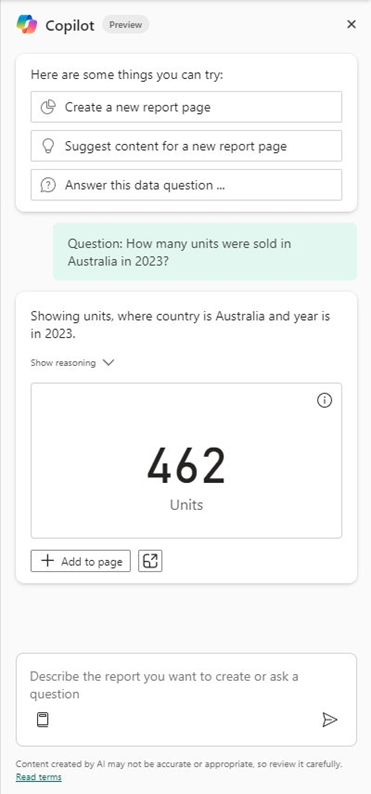
A imagem ilustra o seguinte prompt: Quantas unidades foram vendidas na Austrália em 2023? Na resposta, Copilot retorna o número de unidades em que a coluna País na tabela Cliente é filtrada para "Austrália", em vez de filtrar a coluna País na tabela de região Vendas . Nesse caso, o usuário poderia ter melhorado o prompt para especificar o país da região de vendas. No entanto, o desenvolvedor de modelo semântico também poderá ocultar ou renomear a coluna País na tabela Cliente se ela não for destinada a ser usada pelo Copilot. Como alternativa, eles poderiam desabilitar o campo dos sinônimos de campo do modelo linguístico utilizando a configuração de perguntas e respostas.
Dica
Você pode identificar quais campos e filtros o Copilot usa para gerar um visual ou responder a uma pergunta de dados clicando no botão Adicionar à página . Essa ação adiciona o visual à tela do relatório, em que você pode selecionar o visual e exibir os filtros que o Copilot aplica ou os campos usados pelo Copilot.
Independentemente da qualidade do prompt ou do modelo, você ainda pode obter saídas imprecisas ou de baixa qualidade do Copilot ao usar a experiência fazer perguntas de dados . Isso ocorre porque o modelo subjacente - com sua configuração atual - não é determinístico e não tem garantia de produzir uma resposta correta ou a mesma resposta com o mesmo prompt, modelo e dados.
A imagem a seguir mostra um exemplo de Copilot produzindo resultados imprecisos ou inadequados:
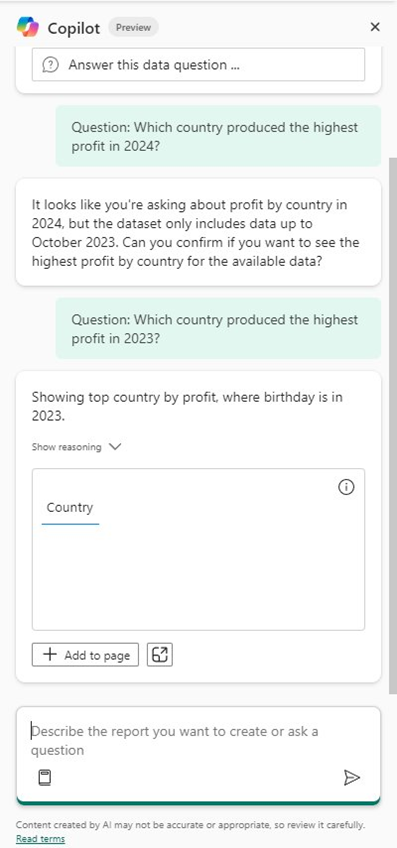
Neste exemplo, a imagem mostra os prompts: Pergunta: Qual país produziu o maior lucro em 2024? e Pergunta: Qual país produziu o maior lucro em 2023? As saídas mostram Copilot primeiro pedindo esclarecimentos depois que ele diz que não há dados para 2024 no modelo. No entanto, há dados no modelo em 2024 ao filtrar para esse ano usando a tabela de datas. Em seguida, o Copilot retorna um resultado filtrando a coluna Aniversário da tabela Cliente , em vez da tabela de data marcada no modelo. Embora o usuário possa produzir um prompt mais específico ou o desenvolvedor possa ocultar o campo Aniversário , nesse caso, o Copilot deve produzir o resultado esperado.
Para atenuar esse problema, treine os usuários para avaliar criticamente todas as saídas obtidas do Copilot no Fabric e no Power BI e o que fazer para solucionar resultados inesperados ou tentar um novo prompt fechando e reabrindo o painel ou janela de chat copilot.
Visualização de consulta DAX
Ao desenvolver um modelo semântico, use o Copilot para gerar consultas DAX na visualização de consultas DAX. Nessas consultas, você também pode definir medidas DAX, que podem ser adicionadas ao modelo semântico. Você também pode usar o Copilot para explicar os conceitos da DAX em consultas ou consultas geradas que você mesmo criou.
A imagem a seguir mostra um exemplo de um usuário solicitando que o Copilot gere uma consulta DAX.
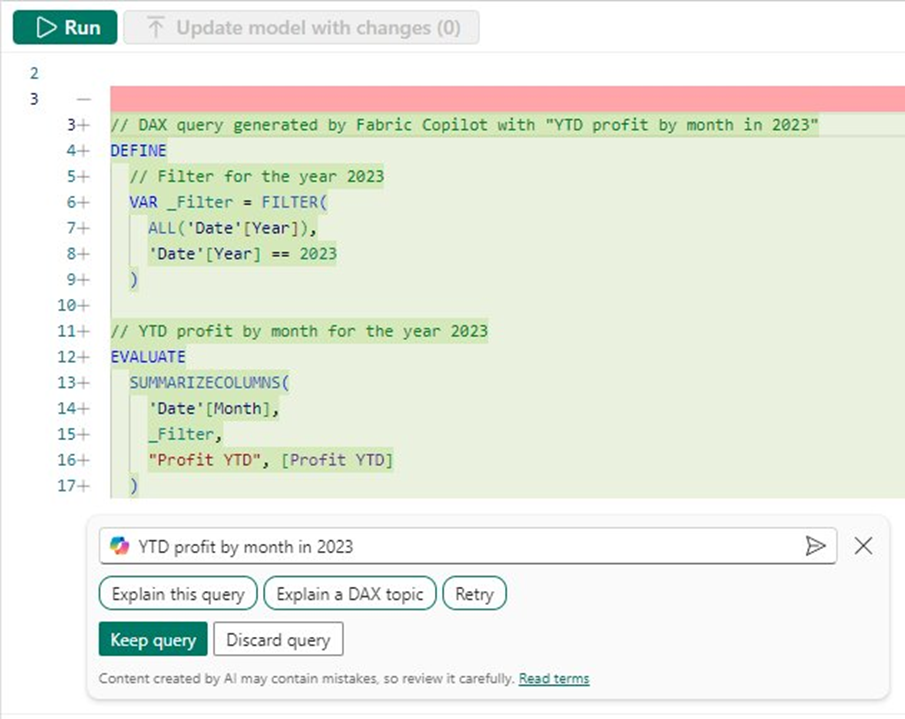
A imagem ilustra a seguinte solicitação: Lucro do YTD por mês em 2023. Em seguida, o usuário pode pedir ao Copilot para explicar a consulta, conforme descrito na imagem a seguir.
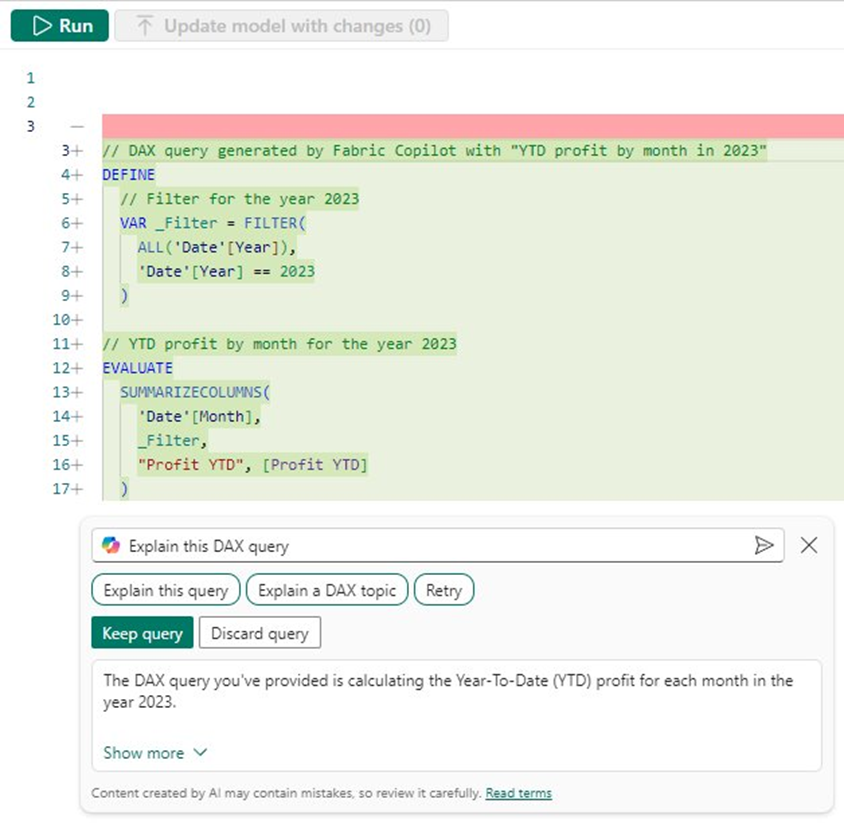
A imagem ilustra o seguinte prompt: Explique esta consulta DAX. A explicação é exibida na parte inferior da janela do Copilot.
Casos de uso
Use Copilot no modo de exibição de consulta DAX para os seguintes casos de uso:
Gerar consultas DAX: Use o Copilot para sugerir consultas DAX, que você pode usar para:
- Explore ou analise seu modelo ou dados.
- Teste e valide seu modelo ou dados.
- Experimente novas abordagens ou padrões para cálculos no DAX.
Refatorar consultas DAX existentes: Use o Copilot para modificar consultas que você mesmo copiou ou escreveu de forma mais conveniente ou eficiente, como:
- Adicionando comentários para explicar e documentar uma consulta ou medida DAX.
- Facilitando a leitura e a compreensão da consulta, como uma consulta que você está investigando e que foi copiada de um visual de relatório do Power BI.
- Fazendo substituições grandes ou repetitivas no código.
- Solicitando que o Copilot remova ou substitua variáveis.
Gerar medidas DAX: Use Copilot para sugerir medidas DAX que são definidas upstream de uma consulta gerada. Essas medidas podem ser limitadas à consulta DAX gerada ou adicionada ao modelo semântico.
Explicar os conceitos do DAX: Use o Copilot para explicar e entender melhor diferentes conceitos no DAX, como:
- Consulta DAX ou medida definida na consulta.
- Funções DAX, como CALCULATE ou KEEPFILTERS.
Benefícios
O principal benefício do uso do Copilot no modo de exibição de consulta DAX é que você obtém suporte ao escrever consultas DAX. Esse suporte significa que desenvolvedores e analistas menos experientes podem usar o Copilot para aprender conceitos DAX ou gerar DAX para usar em seu modelo. Ele também pode economizar tempo para desenvolvedores intermediários e experientes quando precisarem desenvolver DAX, mas eles não se lembram de uma função ou padrão específico ou quando desejam refatorar ou simplificar uma consulta existente.
Outras ferramentas de IA generativas estão disponíveis para código DAX, mas o Copilot no Power BI tem os seguintes benefícios específicos:
- O Copilot no Power BI é desenvolvido em colaboração com os autores da linguagem DAX.
- O Copilot não usa nenhum ajuste fino de modelo, mas contém metaprompts com exemplos de DAX específicos da Microsoft.
- Você não precisa copiar ou colar informações de código ou modelo, já que o Copilot está integrado ao Power BI Desktop.
- Durante o pós-processamento, o Copilot usa um analisador DAX para garantir que a consulta seja válida, o que reduz a probabilidade de receber alucinações em suas consultas.
Aviso
Desenvolvedores ou analistas inexperientes do Power BI devem garantir que eles validem e entendam qualquer DAX gerado antes de usá-lo. Essa validação é particularmente importante quando você usa Copilot na exibição de consulta DAX para sugerir medidas que você adiciona ao seu modelo. Isso ocorre porque o Copilot não sabe onde você usará essa medida e, embora o código sugerido possa funcionar na consulta DAX inicial, em um contexto de filtro diferente do relatório, ele pode produzir resultados inesperados ou incorretos.
Para validar e entender o DAX, esses desenvolvedores inexperientes podem usar o Copilot para adicionar comentários ao código, explicar conceitos e também pesquisar os padrões ou funções usando fontes online verificadas, como a documentação da Microsoft.
Detalhes da experiência
As experiências do Copilot no modo de exibição de consulta DAX têm etapas durante o pré-processamento e o pós-processamento que diferem das outras experiências do Copilot no Fabric.
O Copilot no modo de exibição de consulta DAX tem os seguintes detalhes a serem considerados:
Entrada: Os usuários fornecem um prompt escrito em uma caixa de entrada específica para uma única janela de consulta DAX. Eles podem solicitar uma consulta, solicitar alterações em uma consulta existente que o Copilot já gerou ou explicar um conceito DAX. Na caixa de entrada, os usuários também podem selecionar botões para gerar consultas. O botão Repetir gera novamente a consulta enquanto negligencia o contexto atual, para que você possa tentar obter uma abordagem diferente.
Dados de pré-processamento e fundamento: o Copilot recupera dados de fundamento do esquema de modelo e qualquer coisa na janela de consulta. Copilot usa as seguintes informações como contexto para tentar melhorar a utilidade e a especificidade da saída do Copilot:
- Qualquer texto na janela de consulta DAX atual, incluindo o código DAX que você escreveu, comentários ou consultas DAX anteriores que você gerou.
- O histórico de conversas com o Copilot da sessão ativa no momento. Esse histórico inclui perguntas e saídas anteriores, mas não pontos de dados.
- O esquema de modelo semântico, que inclui tabelas, linhas, colunas, medidas e outros objetos, como relações e grupos de cálculo. Esse esquema inclui todos os objetos, independentemente de estarem ocultos ou não, exceto quando você tiver uma conexão dinâmica com um modelo semântico compartilhado.
- Sinônimos do esquema linguístico modelo.
- Determinadas propriedades de modelo semântico, incluindo expressões DAX, descrições (truncadas após os primeiros 200 caracteres), tipos de dados, cadeias de caracteres de formato (e expressões de cadeia de caracteres de formato) e categoria de dados.
- Algumas agregações estatísticas, como valores mínimos e máximos de colunas do modelo que podem ser usadas em uma consulta. Esses valores são pontos de dados enviados para Copilot como contexto.
- O Copilot também pode enviar o resultado da consulta de volta ao Azure OpenAI para explicar a consulta gerada ou seus resultados.
As seguintes informações são excluídas:
- O histórico de conversas com Copilot na sessão atual quando você seleciona o botão Repetir.
- Qualquer tabela no modelo marcada como privada.
- Comentários em expressões DAX.
Saída: A saída fornecida pelo Copilot contém o código DAX e comentários DAX na janela de consulta DAX ou explicações do DAX na caixa de entrada Copilot. Normalmente, um usuário deve optar por executar e manter a consulta em si.
Dicas para melhorar os resultados do Copilot
Para melhorar a qualidade das consultas DAX geradas pelo Copilot, use as mesmas dicas que quando você usa a experiência fazer perguntas de dados no Copilot. Especificamente, verifique se os prompts são claros, precisos e descritivos, e se o modelo semântico é bem projetado, organizado e não contém muita complexidade ou exceções.
Observação
Para obter mais informações, confira Preparar um modelo semântico para consumo do Copilot mais adiante neste artigo. Consulte também o artigo separado para atualizar seu modelo de dados para funcionar bem com o Copilot para Power BI para considerações adicionais.
Algumas dicas específicas para a experiência de consulta DAX são as seguintes:
Diferenças entre modelos de conexão local e dinâmica: O Copilot funciona de forma diferente dependendo se você está consultando um modelo local aberto no Power BI Desktop ou em um modelo semântico compartilhado no serviço do Power BI. Por exemplo, quando você tem uma conexão dinâmica com um modelo semântico compartilhado e usa a experiência de exibição de consulta DAX:
- O Copilot não pode ver as expressões DAX de medidas ou quaisquer objetos ocultos ou privados.
- O Copilot deve executar a consulta DAX antes de devolvê-la para garantir que a consulta seja válida.
Use o botão Repetir: o botão Repetir esvazia o cache do Copilot, garantindo que você obtenha um novo resultado com os mesmos dados de solicitação e aterramento. Esse recurso é útil quando você está trabalhando iterativamente para uma solução que atenda aos seus requisitos específicos.
Peça ao Copilot para adicionar comentários ao seu código: Os comentários são uma maneira útil de organizar e documentar suas consultas DAX e ajudá-lo a entender o código gerado pelo Copilot. Você também pode pedir ao Copilot para explicar o conceito da DAX.
Verifique a qualidade, as fontes revisadas por pares: Se você ainda não entender o código gerado com comentários e explicações do Copilot, pesquise as funções e padrões online de fontes respeitáveis na documentação da Microsoft ou na comunidade do Power BI.
Cuidado com o uso de variável por Copilot: O Copilot pode ter dificuldades para usar variáveis adequadamente em consultas DAX e medidas definidas. Por exemplo, o Copilot pode tentar filtrar ou agrupar uma variável que já foi declarada, o que não é possível e produz um resultado inesperado.
Use descrições concisas para distinguir entre campos nomeados da mesma forma: As descrições ajudam quando campos semelhantes existem no mesmo modelo, como Nome na tabela Cliente e Nome na tabela Store .
Cuidado com o uso do grupo de cálculo pelo Copilot: O copilot pode ter dificuldades para usar grupos de cálculo em suas consultas sugeridas. Para melhorar o uso de grupos de cálculo do Copilot, inclua nomes de item de cálculo listados na descrição do grupo de cálculo.
Cuidado com as funções mais recentes e a sintaxe DAX: O Copilot e outras ferramentas de IA gerativas são limitadas quanto ao volume e escopo de dados de treinamento. Dessa forma, é mais provável que eles cometam erros com funções DAX ou sintaxe mais recentes. Para esses cenários, talvez você queira tentar criar a consulta por conta própria primeiro e, em seguida, revisá-la usando Copilot.
Ao gerar medidas, sempre solicite uma consulta: a experiência do Copilot no modo de exibição de consulta DAX foi projetada para gerar consultas DAX. Você obtém os melhores resultados quando instrui o Copilot a executar essa tarefa, em vez de pedir que ela gere uma medida ou outra expressão DAX.
Gerar descrições de medida com Copilot
Use Copilot para gerar descrições para medidas de modelo. As descrições de medida ajudam os consumidores de modelo e outros desenvolvedores a entender a finalidade de uma medida e como usá-la. Além disso, as descrições de medida podem aumentar a eficácia dos resultados do Copilot para outras experiências do Copilot, como quando você usa o Copilot para gerar consultas DAX na visão de consulta DAX de um modelo semântico do Power BI.
Use Copilot para gerar descrições de medidas para suas medidas de modelo. Em seguida, examine os resultados e revise-os para garantir que eles sejam precisos, concisos e úteis.
Benefícios
A criação de descrições de medida normalmente é uma tarefa árdua que geralmente é negligenciada. Gerar descrições de medida reduz o tempo gasto organizando e documentando seu modelo semântico. Ao contrário de um esquema linguístico, todos os modelos semânticos se beneficiam da adição de descrições a tabelas, colunas e medidas. Essa prática ajuda a melhorar a documentação e a utilidade do modelo para outras pessoas em sua organização.
Dica
Se você precisar de descrições de medida em outro idioma, poderá gerá-las primeiro em inglês. Em seguida, você pode traduzir o modelo publicado automaticamente usando outras ferramentas, como os laboratórios de links semânticos em notebooks.
Dicas para melhorar os resultados do Copilot
Essa experiência do Copilot usa os seguintes dados de referência para o contexto:
- Expressões DAX para medidas e objetos calculados.
- Propriedades de campo, incluindo descrições, tipos de dados, cadeias de caracteres de formato e categoria de dados.
- Sinônimos de campo.
Considerando esses dados de aterramento, você pode garantir que os sinônimos sugeridos sejam úteis:
- Usando convenções de nomenclatura consistentes.
- Limitando o uso de pontuação, acrônimos e abreviações.
- Nomeação de medidas em inglês.
Copilot na modelagem da Web (serviço do Power BI)
Copilot na modelagem na Web é um assistente com tecnologia de IA integrado diretamente à experiência de criação de modelos do serviço do Power BI. Ao contrário das outras experiências descritas nesta seção, que estão disponíveis principalmente no Power BI Desktop, Copilot na modelagem da Web permite que você analise e melhore seus modelos semânticos usando linguagem natural sem sair do navegador.
Quando você abre um modelo semântico na Exibição de modelo do serviço e alterna para o modo de edição, o Copilot pode:
- Analise o modelo para problemas, como convenções de nomenclatura inconsistentes e estrutura não clara, e sugira melhorias de práticas recomendadas.
- Aplique atualizações de esquema diretamente, incluindo renomear tabelas e colunas, criar relações e gerar medidas DAX.
As alterações que Copilot propõem ou se aplicam nessa experiência afetam o modelo semântico ativo, assim como qualquer outra edição manual. Examine todas as atualizações sugeridas cuidadosamente antes de aceitá-las, como faria para qualquer alteração de modelo. As diretrizes de otimização descritas em Otimizar seu modelo semântico para o Copilot no Power BI também se aplicam aqui: um modelo bem estruturado, com nomes claros, produz uma análise melhor do Copilot e sugestões mais precisas.
Controlar o acesso do Copilot aos modelos semânticos
Usuários com permissões de escrita em um modelo semântico podem controlar se os usuários com permissões somente de leitura podem acessar o modelo por meio das experiências do Copilot. Essa configuração pode ajudar as organizações a cumprir os requisitos de governança e acesso a dados, garantindo que o Copilot esteja disponível apenas para modelos semânticos destinados ao consumo pelo Copilot.
Essa configuração está localizada na seção Copilot do painel de configurações de nível de modelo semântico com a descrição "Permitir que qualquer pessoa com permissões de leitura use apenas IA (por exemplo, Copilot, ferramentas MCP do Microsoft) neste modelo e seus relatórios relacionados". Você também pode encontrar essa configuração na página de configurações completas do modelo semântico na seção Explorar e acessar IA .
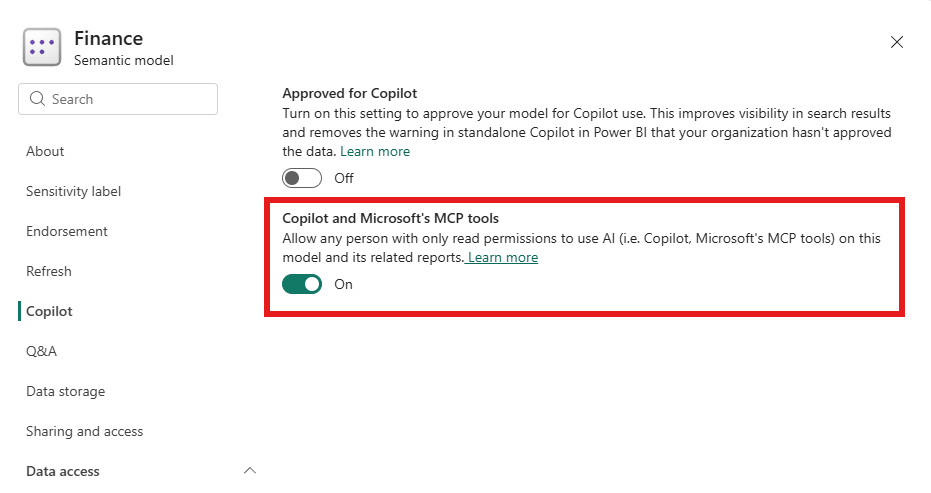
Essa configuração se aplica nas seguintes experiências:
- Interfaces de consumo do Power BI Copilot, incluindo painel do relatório, autônomo e aplicativos
- M365 Copilot Chat e Cowork
- Agente de Dados
- Ferramentas MCP remotas da Microsoft
Por padrão, essa configuração está habilitada, permitindo que usuários com permissões de somente leitura usem experiências com suporte do Copilot e do Microsoft MCP para acessar o modelo semântico.
Quando você desabilitar essa configuração semântica no nível do modelo:
- Os usuários com permissões de somente leitura não podem acessar o modelo semântico em nenhuma experiência compatível do Copilot ou da ferramenta MCP remota da Microsoft. Os pontos de entrada do Copilot ficam ocultos, desativados ou exibem uma mensagem de acesso, dependendo da experiência.
- Em experiências que dão suporte a vários modelos semânticos, os usuários podem continuar usando Copilot com outros modelos semânticos qualificados que têm a configuração habilitada.
- Em experiências que dão suporte a vários modelos semânticos, modelos e relatórios restritos são excluídos dos resultados da pesquisa para todos os usuários, incluindo usuários com permissões de compilação e gravação. Os usuários com permissões de compilação e gravação ainda podem acessar modelos e relatórios restritos por meio de métodos de acesso direto, como navegar até o modelo ou a URL do relatório ou anexar manualmente o modelo ou relatório.
Observação
As configurações de acesso do Copilot não são herdadas entre modelos semânticos. Se um modelo semântico for criado com base em outro modelo semântico, configure o acesso ao Copilot separadamente para cada modelo.
Consumir um modelo semântico usando o Copilot
Você pode usar o Copilot para fazer perguntas de dados para seus modelos semânticos durante o consumo. Essa experiência está disponível sempre que você usa um relatório, incluindo no Power BI Desktop, um relatório publicado em um workspace, aplicativo ou item OrgApp ou no aplicativo móvel do Power BI.
Os consumidores podem fazer perguntas sobre dados de um modelo semântico nos seguintes cenários:
- Eles não conseguem encontrar as informações ou análises necessárias em seus relatórios.
- Eles querem ver os dados apresentados de uma maneira diferente e personalizar visuais não está habilitado.
- Eles querem fazer uma pergunta de dados usando linguagem natural, em vez de usar ferramentas ou código.
Observação
Consulte Fazer perguntas sobre dados anteriormente neste artigo sobre o desenvolvimento de um modelo semântico com a ajuda do Copilot. As imagens e as diretrizes lá também se aplicam ao usar a experiência de fazer perguntas de dados para consumir um modelo semântico.
Para obter mais informações sobre como você pode usar o Copilot em relatórios, que consomem um modelo semântico, consulte o artigo Usar Copilot com relatórios do Power BI.
Preparar um modelo semântico para consumo do Copilot
Use o Copilot para consumir modelos semânticos somente depois de tomar as etapas necessárias para atualizar seu modelo de dados para funcionar bem com o Copilot para Power BI.
Dica
Considere o uso de marcas para rotular modelos semânticos como prontos para o consumo do Copilot. Esse método ajuda os consumidores de dados a identificar modelos que podem usar com o Copilot e a esperar resultados melhores. Como alternativa, considere a preparação de um modelo semântico para uso com o Copilot como um critério para endossá-lo ao status de promovido ou até mesmo certificado.
Se seus modelos não estiverem prontos para uso com o Copilot no Power BI, mas os usuários ainda quiserem a flexibilidade para interrogar os próprios dados, considere usar visuais de personalização. Como alternativa, você pode mostrar aos usuários como usar explorações dos dados ou se conectar ao modelo semântico do Power BI Desktop ou do Excel para criar seus próprios relatórios.
Power BI Desktop
No Power BI Desktop, use o painel de chat do Copilot para fazer perguntas de dados sobre seu modelo semântico. Esse recurso funciona com modelos locais abertos no Power BI Desktop e quando você está conectado a um modelo semântico compartilhado usando uma conexão dinâmica. Para obter mais informações, consulte Fazer perguntas sobre dados anteriormente neste artigo.
Você também pode usar a exibição de consulta DAX para consumir um modelo semântico gerando consultas DAX. Usuários avançados do Power BI poderão usar essa abordagem se preferirem explorar dados usando código.
No entanto, para a maioria dos consumidores de dados, geralmente é mais conveniente e mais eficiente consumir e explorar um modelo semântico adicionando visuais à tela do relatório ou usando outros itens, como explorações de dados, ou tabelas dinâmicas do recurso "Analise no Excel". Esses itens normalmente têm uma interface do usuário e uma experiência de usuário mais simples que são mais adequadas para explorar e entender dados do que experiências de chat em linguagem natural, como Copilot.
Dica
Você pode usar experiências do Copilot no Power BI quando conectado a modelos semânticos publicados em workspaces Pro ou PPU. O único requisito é que você configure o Power BI Desktop para usar o Copilot a partir de um workspace atribuído a uma capacidade paga do Fabric (F2 ou superior) ou a uma capacidade Premium do Power BI (P1 ou superior); esse requisito se aplica independentemente do modelo semântico ao qual você se conecta e utiliza.
Relatório publicado
Em um relatório publicado, use o painel de chat do Copilot para fazer perguntas sobre o modelo semântico conectado. Essa experiência no Fabric é idêntica à experiência de Fazer perguntas sobre dados no Power BI Desktop, tanto para desenvolvimento como para consumo de modelos.
Observação
Podem existir pequenas diferenças entre as experiências do Copilot no Fabric e no Power BI Desktop. Eventualmente, com o passar do tempo, essas experiências terão paridade e funcionarão da mesma maneira.
Aplicativo móvel do Power BI
No aplicativo móvel do Power BI, use o painel de chat do Copilot no aplicativo para fazer perguntas sobre dados para qualquer relatório. As perguntas são direcionadas ao modelo semântico conectado para esse relatório. Esse recurso funciona de forma semelhante à experiência de perguntas sobre dados do Ask explicada anteriormente neste artigo.