Observação
O acesso a essa página exige autorização. Você pode tentar entrar ou alterar diretórios.
O acesso a essa página exige autorização. Você pode tentar alterar os diretórios.
Use o módulo New para localizar um conector para um banco de dados, arquivo ou serviço. Comece aqui quando souber o tipo de fonte que deseja usar.
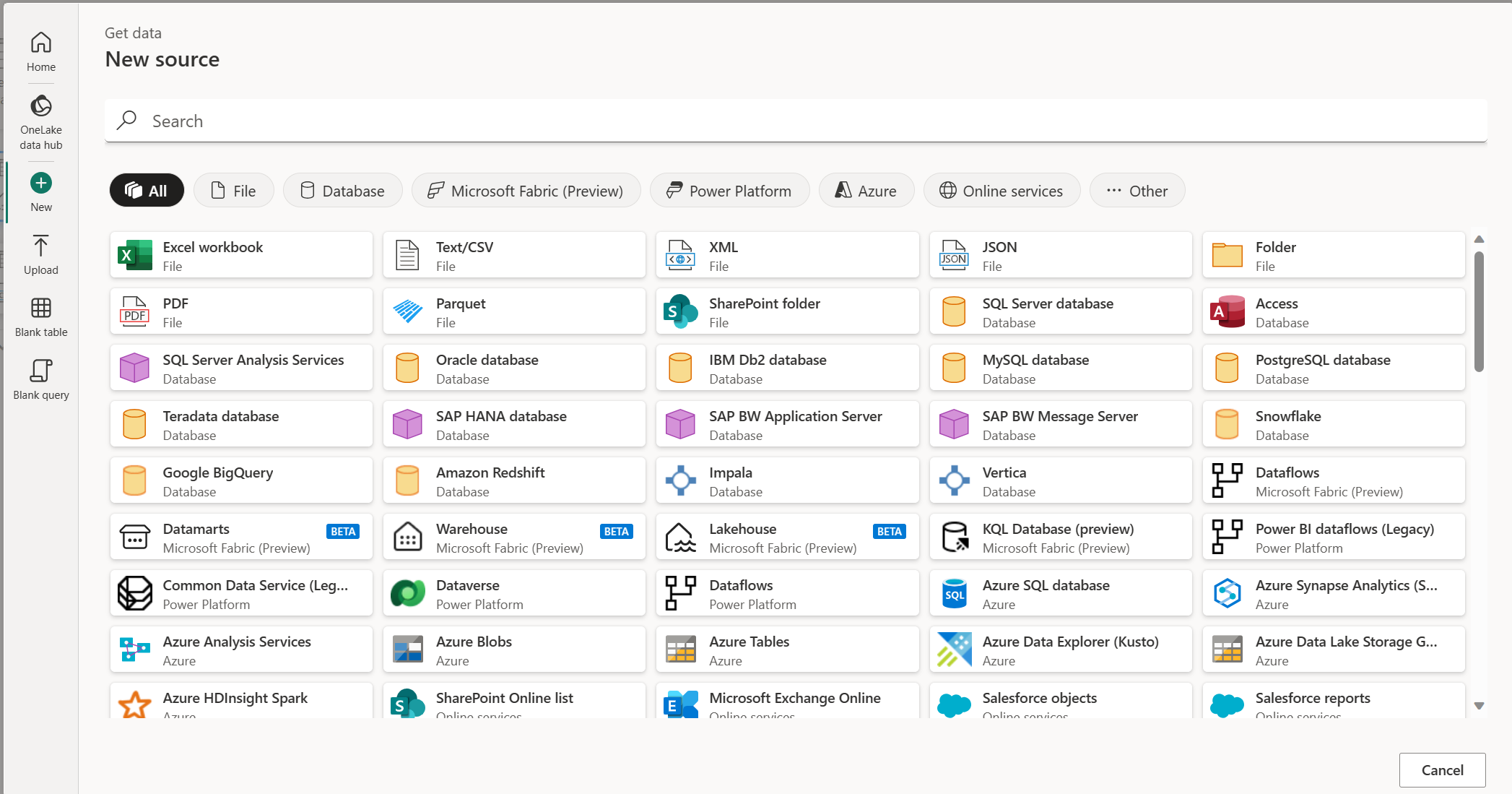
Pesquise um conector por nome entre categorias ou selecione uma categoria para procurar seus conectores. Selecione um conector para abrir suas configurações de conexão.
Os conectores disponíveis e os campos de conexão necessários dependem do host e da origem. Selecionar um conector inicia um fluxo de trabalho de conexão; ele não carrega dados imediatamente para um destino.
Localizar e conectar-se à sua origem
Depois de escolher um conector em Novo, configure sua conexão Power Query:
- Insira os detalhes de origem, como um endereço de servidor ou URL de arquivo. Escolha uma conexão existente ou forneça as credenciais necessárias para criar uma. Selecione um gateway se a origem exigir.
- Continue para a visualização ou navegador da origem, selecione os dados necessários e abra-os no editor do Power Query.
Os campos necessários e as etapas de navegação dependem do conector. Use a documentação do conector para obter instruções exatas. Por exemplo, o conector OData usa uma URL de serviço, enquanto o conector SQL Server usa um nome de servidor e um banco de dados opcional.
Depois de selecionar os dados, você pode transformá-los no editor de Power Query e configurar o comportamento de carga compatível com seu produto.
Escolha outro ponto de partida quando apropriado
Se os dados forem um item de Fabric existente, use o catálogo do OneLake para encontrá-los pelo contexto de catálogo em vez de inserir detalhes da conexão. Para retornar a um item que você usou antes, use Recents &My Queries.
Se você não conseguir encontrar um conector, verifique se o produto dá suporte a ele em Conectores no Power Query. A disponibilidade do conector difere entre os produtos do Power Query.