Observação
O acesso a essa página exige autorização. Você pode tentar entrar ou alterar diretórios.
O acesso a essa página exige autorização. Você pode tentar alterar os diretórios.
O módulo de catálogo OneLake ajuda você a encontrar itens de dados do Fabric existentes, como lakehouses e bancos de dados, e a revisar seu contexto antes de conectar. Você também pode acessar o catálogo por meio de integrações fora do aplicativo Fabric.
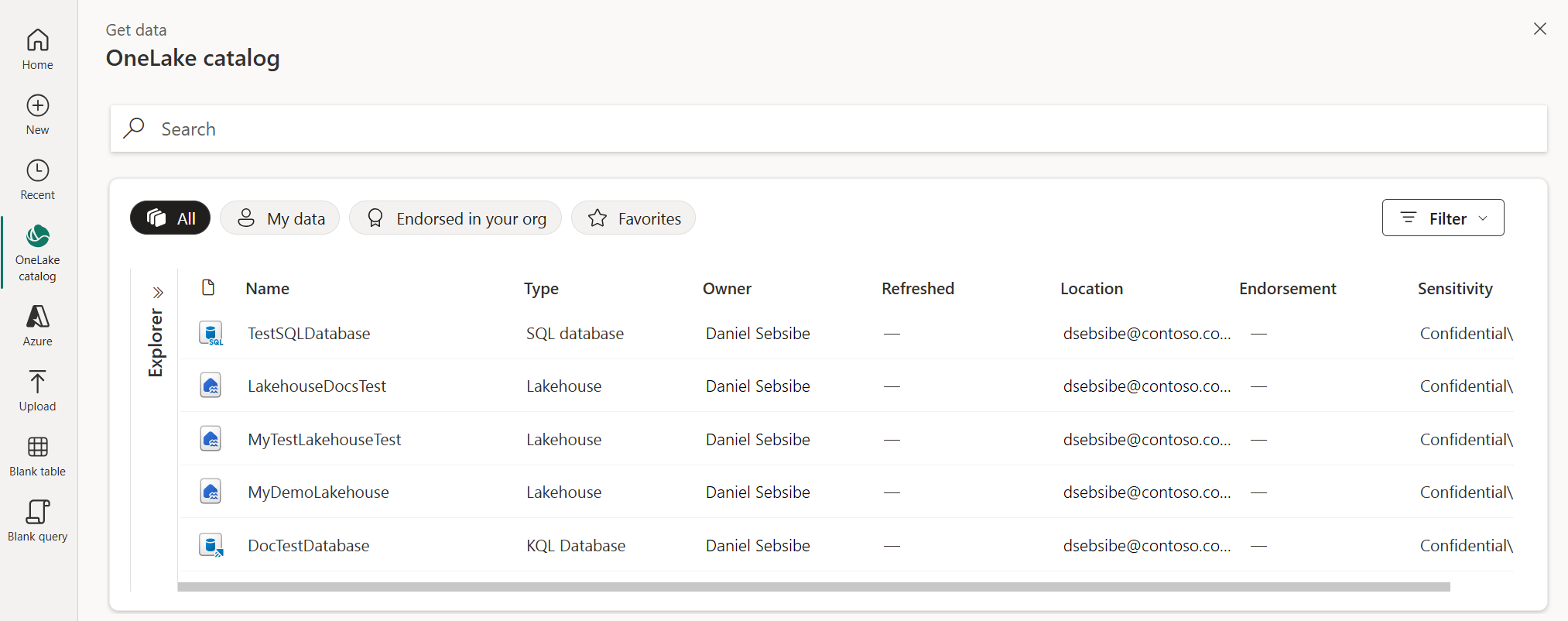
Use a Busca, as visualizações disponíveis ou o Filtro para restringir a lista. Para distinguir itens com nomes semelhantes, revise o tipo, proprietário, localização e informações disponíveis de endosso ou sensibilidade do item. Os controles e tipos de itens suportados podem variar de acordo com o host.
Visibilidade do catálogo, favoritos e endosso não concedem acesso a dados. Você ainda precisa das permissões e credenciais necessárias para ler a fonte selecionada.
Quando usar o catálogo OneLake
| Sua meta | Como o catálogo ajuda |
|---|---|
| Reutilize dados que sua organização já prepara | Encontre um item existente em vez de criar outra conexão com a fonte operacional original. |
| Encontre uma fonte recomendada entre itens com nomes semelhantes | Use Endossado na sua organização e revise o endosso, o proprietário e a localização do item. |
| Retorne aos dados que possui ou usa regularmente | Comece com Meus dados ou Favoritos em vez de pesquisar a lista completa. |
| Identifique o item certo antes de conectar | Compare seu tipo, proprietário, localização, informações de atualização e etiqueta de sensibilidade onde disponíveis. |
Por exemplo, se sua equipe mantém uma casa de vendas no lago, pesquise por esse item, confirme seu espaço de trabalho e proprietário, e continue selecionando os dados necessários. Você não precisa começar procurando os detalhes da conexão do lakehouse.
Encontre um item
- Abra Obter dados e, em seguida, selecione o catálogo OneLake.
- Use a Busca para encontrar um item pelo nome.
- Restrinja a lista com as visualizações disponíveis ou Filtrar.
- Revise os itens correspondentes antes de escolher uma origem.
O catálogo oferece as seguintes visualizações, conforme mostrado na captura de tela anterior:
| View | Purpose |
|---|---|
| Tudo | Navegue pelos itens disponíveis do catálogo. |
| Meus dados | Foque nos itens que você possui. |
| Endossado na sua organização | Encontre itens com endosso, como itens promovidos ou certificados. |
| Favoritos | Volte aos itens que você marcou como favoritos. |
Os controles, tipos de itens suportados e ações disponíveis podem variar conforme o produto que hospeda a experiência Get Data. Este guia descreve o módulo incorporado, não todas as funcionalidades do catálogo completo do OneLake.
Use os metadados para escolher sua origem
O nome de um item por si só pode não indicar se é a fonte correta. Use os metadados da lista para comparar candidatos.
| Coluna | O que considerar |
|---|---|
| Name | O item corresponde ao conjunto de dados ou assunto de negócio que você precisa? |
| Type | É o tipo de fonte que você espera, como um lakehouse ou um banco de dados SQL? |
| Owner | Quem mantém o item? Use este contexto para distinguir itens com nomes semelhantes. |
| Atualizado recentemente | Quando disponível, o tempo de atualização informado atende às suas necessidades? Um valor em branco não estabelece se os dados estão atualizados. |
| Localização | O item está no espaço de trabalho esperado? |
| Endosso | O item já foi promovido ou certificado? Trate a aprovação como um sinal para revisar, não como uma garantia de que os dados atendem a todos os requisitos. |
| Sensibilidade | O item carrega um rótulo de sensibilidade que afeta como você deve lidar com seus dados? |
Por exemplo, dois lakehouses podem conter dados de vendas. O espaço de trabalho, o proprietário e o endosso podem ajudar você a identificar a fonte mantida, em vez de uma cópia de teste pessoal. Confirme que seu conteúdo e cronograma de atualização correspondem ao seu caso de uso antes de confiar nele.
Conecte-se aos dados que encontrar
- Selecione o item que deseja usar.
- Siga as etapas de conexão e navegação oferecidas para aquele tipo de item.
- Se a fonte oferecer um navegador, selecione as tabelas ou outros objetos que você precisa e revise suas prévias.
- Continue no editor Power Query para preparar os dados selecionados.
O catálogo ajuda você a descobrir a origem; o tipo do item determina a experiência restante de conexão. Selecionar um item não garante que todas as tabelas ou objetos que ele contém estejam acessíveis para você. Também não carrega dados em um destino final: revise e prepare os dados selecionados antes de salvá-los ou carregá-los pelo seu host.
Se você não encontrar um item esperado, verifique o texto da busca e os filtros ativos, confirme o espaço de trabalho com o proprietário do item e verifique seu acesso. Se você encontrar um item, mas não conseguir ler seus dados, resolva suas permissões de origem ou requisitos de conexão em vez de assumir que a visibilidade do catálogo é suficiente.
Escolha entre o catálogo e outros módulos
Use o catálogo OneLake quando estiver procurando um item de dados Fabric existente. Use Nova fonte de dados quando precisar selecionar um conector e configurar uma fonte diretamente, como um banco de dados externo ou serviço.
Use Recents & My Queries para voltar para fontes usadas recentemente ou reutilizar seus scripts M salvos. Use a experiência de navegação por consulta compartilhada quando quiser importar lógica de consulta compartilhada por outro autor, em vez de descobrir um item de dados.
Para recursos mais amplos do catálogo, incluindo as experiências completas Explorar, Governar e Proteger, acesse a visão geral do catálogo OneLake. Para obter detalhes sobre descoberta e metadados de itens no catálogo completo, acesse Descubra e explore itens do Fabric.