Observação
O acesso a essa página exige autorização. Você pode tentar entrar ou alterar diretórios.
O acesso a essa página exige autorização. Você pode tentar alterar os diretórios.
O módulo Recentes e Minhas Consultas no Dataflow Gen2 reúne itens de dados usados recentemente, favoritos e sua biblioteca pessoal de consultas do Power Query salvas. Use-a para retornar a uma tabela, pasta ou outro item que você usou antes ou reutilizar a lógica de consulta sem iniciar na lista de conectores.
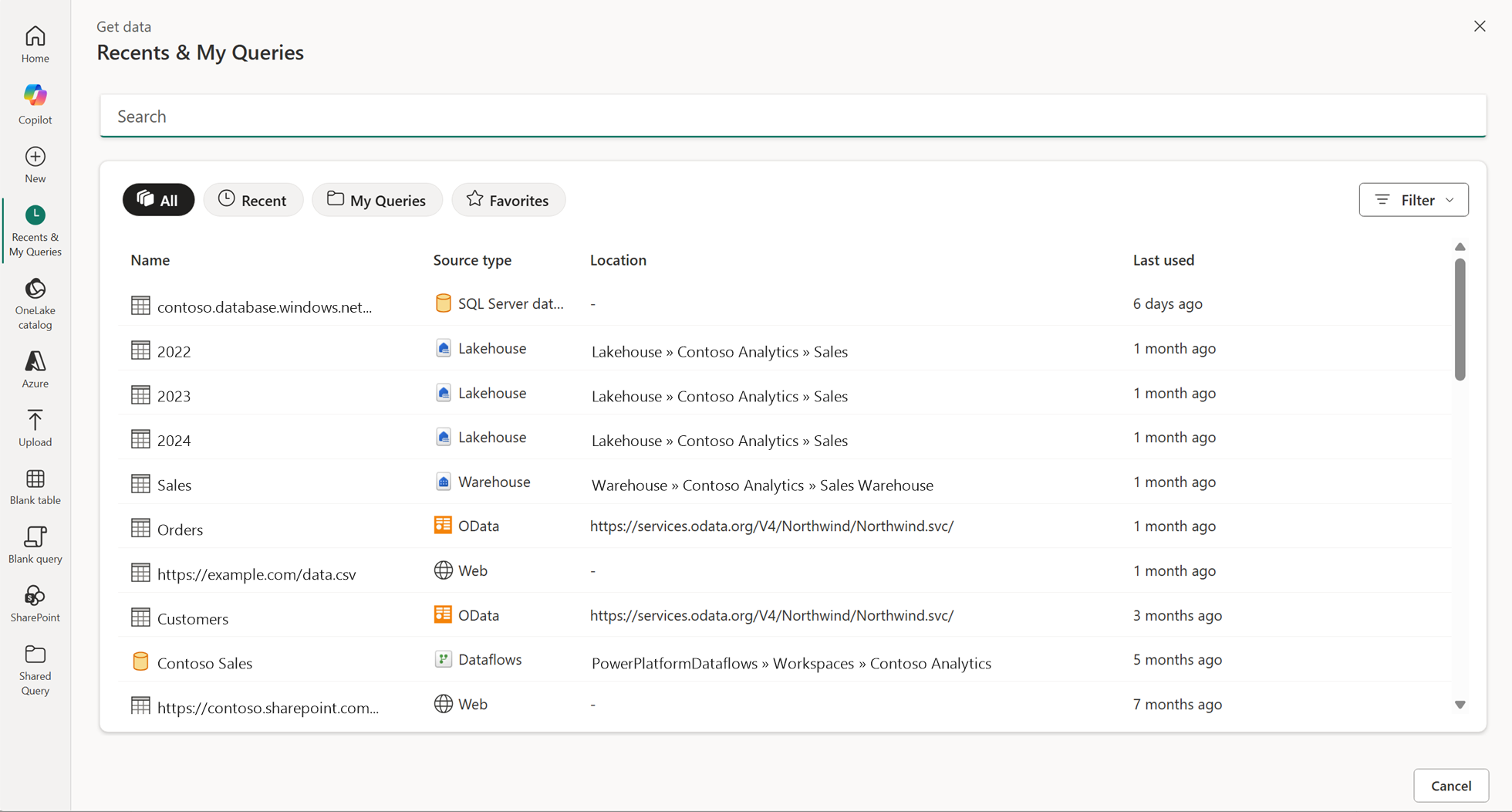
Os nomes de origem, nomes de workspace e endereços privados nessas capturas de tela foram substituídos por exemplos fictícios.
Escolha uma visualização
Use os controles acima da lista para escolher quais itens exibir.
| View | Quando utilizá-lo |
|---|---|
| Tudo | Navegue pela lista combinada quando não tiver certeza de qual categoria contém um item. |
| Recentes | Retorne a itens usados recentemente. As consultas salvas em Minhas Consultas também aparecem em itens recentes. |
| Minhas Consultas | Procure scripts de consulta salvos em sua biblioteca pessoal para reutilização entre fluxos de dados. |
| Favoritos | Localize os itens marcados como favoritos. |
A lista mostra o Nome, o tipo de origem, o local e as informações de Último uso de cada item. Use a Pesquisa para localizar um item ou abra Filtro para ver as opções de filtragem disponíveis.
Conectar-se a um item recente
- Abra Obter dados e selecione Recentes & Minhas Consultas.
- Selecione Recentes ou use Tudo para navegar na lista combinada.
- Localize o item por seu nome, tipo de origem ou localização.
- Abra o menu de reticências do item (...) e selecione Conectar.
- Conclua todas as etapas de conexão ou autenticação exigidas pela origem.
Itens recentes podem incluir tabelas, planilhas, bancos de dados, esquemas, pastas, exibições e funções de fontes com suporte. Conectar-se a um item recente leva você ao editor; ele não copia toda a definição ou as configurações de destino de outro fluxo de dados.
Procurar tabelas ou arquivos vizinhos
Use Procurar local quando quiser dados próximos a um item recente, em vez desse item exato. Por exemplo, retorne a um local de banco de dados para escolher outra tabela ou uma pasta para escolher outro arquivo.
- Selecione Navegar pelo local na linha do item recente.
- Examine os outros itens disponíveis nesse local.
- Selecione os itens necessários. Cada item selecionado cria uma consulta no editor de Power Query.
Para tipos de itens recentes com suporte e o ponto de entrada separado Recent data da faixa de opções, consulte Usar dados recentes no Dataflow Gen2.
Usar as ações do item
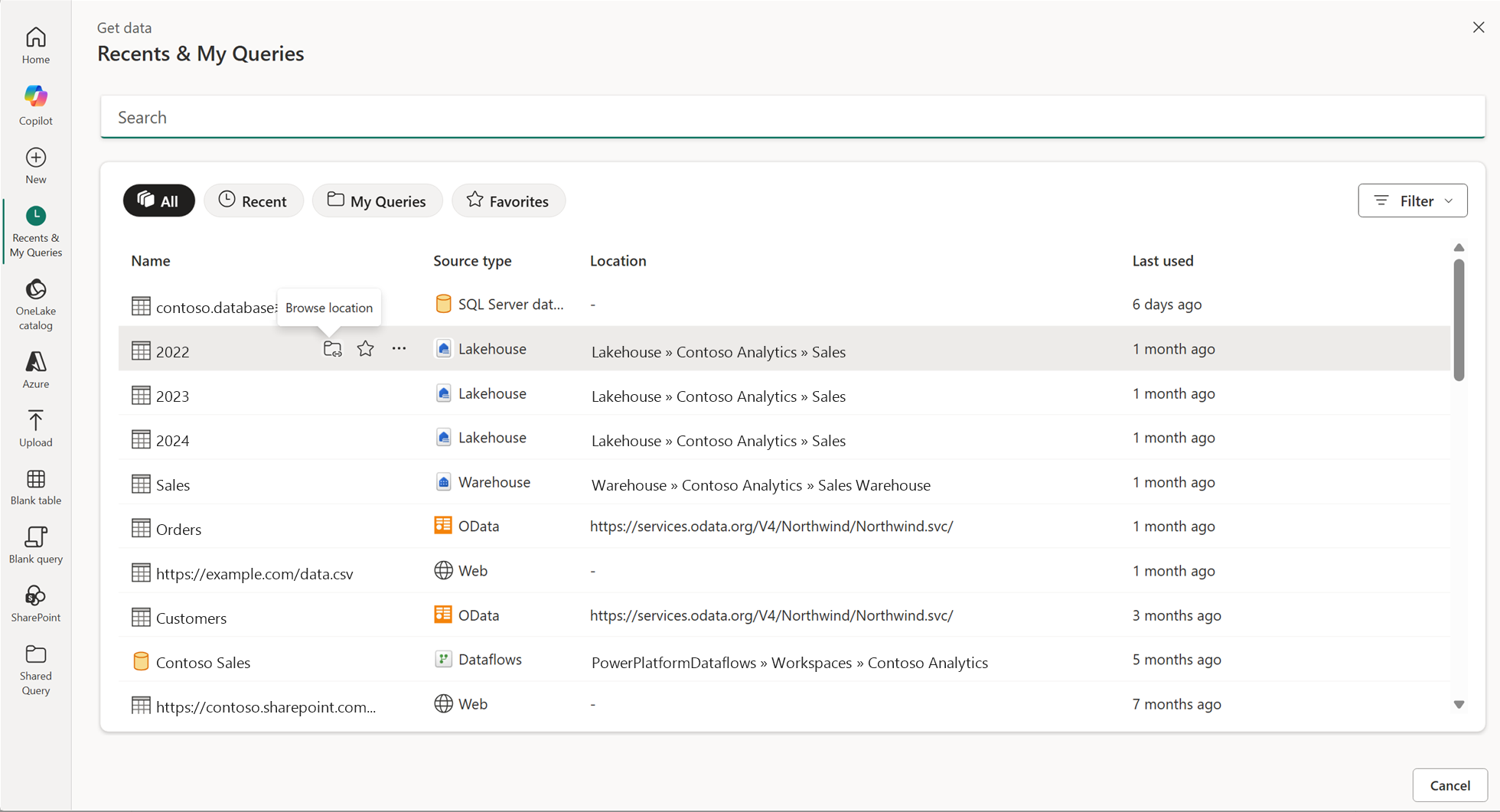
Passe o mouse sobre uma linha para ver suas ações disponíveis. O exemplo a seguir mostra o ícone Navegar pelo local, o ícone de estrela para favoritos e o menu de reticências.
| Action | Purpose |
|---|---|
| Procurar local | Abra o local de origem do item para procurar dados lá. Use essa ação quando quiser explorar o local em vez de se reconectar diretamente ao item listado. |
| Favorito | Marque um item para que você possa encontrá-lo no modo de exibição Favoritos . Use o ícone de estrela da linha ou o comando de menu Favorito . |
| Conectar-se | Comece a se conectar ao item selecionado. |
| Remover dos recentes | Remova uma entrada da lista recente. Essa ação não exclui os dados de origem subjacentes nem exclui uma consulta salva de Minhas Consultas. |
| Copiar caminho para a área de transferência | Copie o caminho do item para que você possa colá-lo em outro lugar. |
As ações disponíveis dependem do item. O menu a seguir mostra as ações de uma entrada OData.

Manter itens usados com frequência em Favoritos
Use favoritos quando retornar repetidamente às mesmas fontes e não quiser localizá-las em uma lista mais recente.
- Localize o item em Todos ou Recentes.
- Passe o mouse sobre a linha e selecione o ícone de estrela ou abra seu menu de reticências e selecione Favorito.
- Selecione Favoritos acima da lista para localizar seus itens favoritos.
- Use as ações disponíveis do item para se conectar a ele ou procurar sua localização.
Favoritar um item não concede acesso aos seus dados. Você ainda precisa das permissões e credenciais de origem necessárias para se conectar.
Se um item recente não se conectar mais
Confirme se você ainda pode acessar a origem e verifique se o item foi movido ou renomeado. Uma entrada de lista recente não é uma cópia dos dados de origem. Se necessário, navegue pelo local novamente ou crie uma conexão por meio da Nova fonte de dados.
Salvar e reutilizar consultas pessoais
Minhas Consultas é sua biblioteca pessoal de lógica de consulta. Não é a lista de consultas compartilhadas por outros autores e marcar uma origem como favorita não salva seu script de consulta em Minhas Consultas.
Para salvar ou importar consultas pessoais, abra um Dataflow Gen2 que você possa editar.
Adicionar uma consulta a Minhas Consultas
- No editor Power Query, clique com o botão direito na consulta no painel de Consultas.
- Selecione Adicionar às Minhas Dúvidas.
- Aguarde a notificação confirmando que a consulta foi salva. A notificação identifica o nome usado em sua biblioteca pessoal.
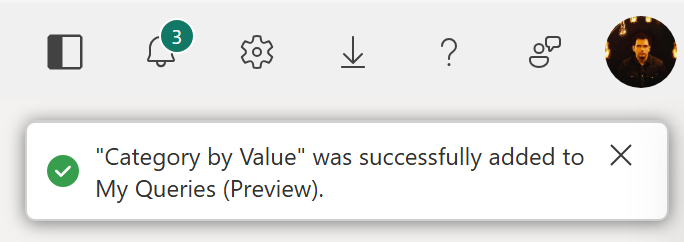
Se uma consulta salva já tiver esse nome, Power Query acrescentará um valor numérico para criar um nome exclusivo.
Importar uma consulta de Minhas Consultas
- Abra Obter dados e selecione Recentes & Minhas Consultas.
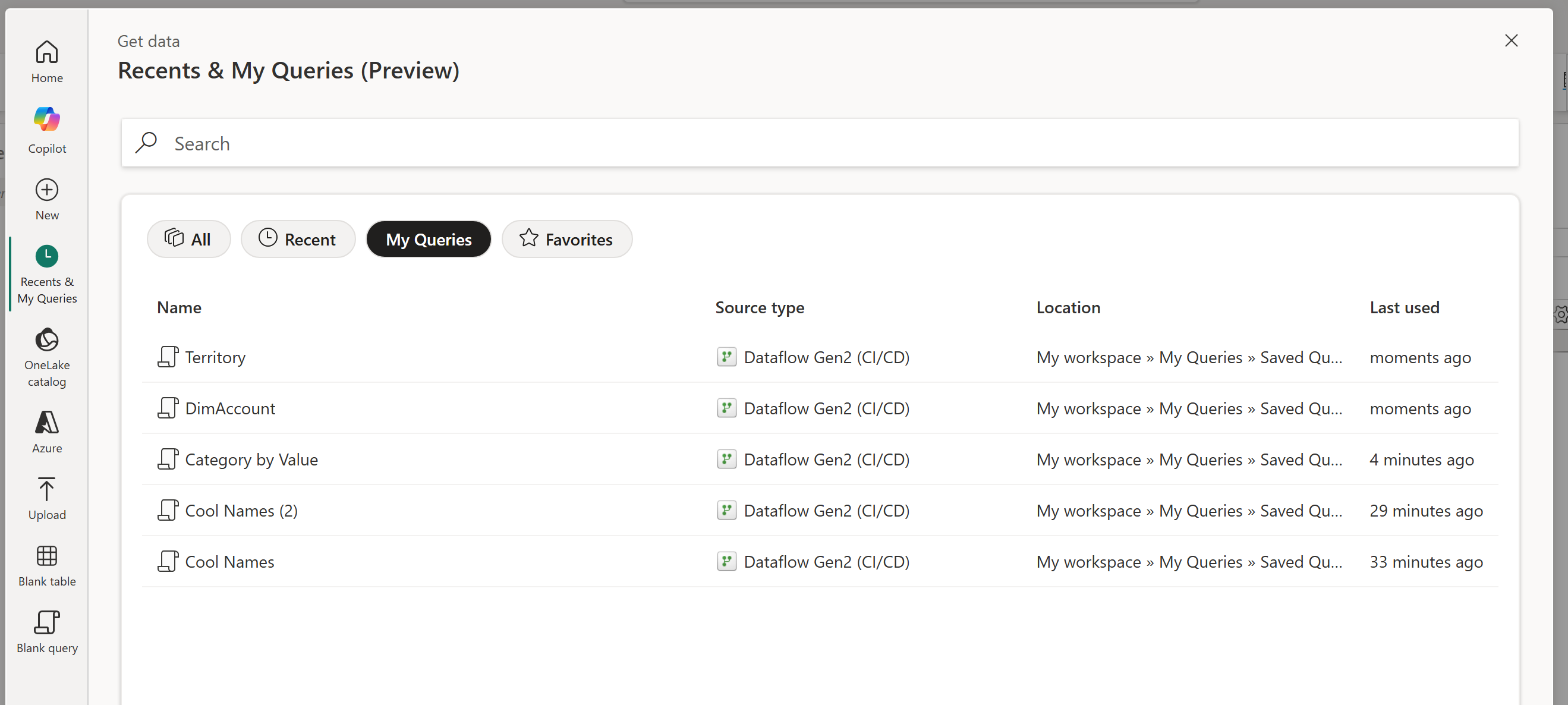
- Selecione o filtro Minhas Consultas .
- Selecione uma consulta salva para importar o código M para o fluxo de dados atual.
- Configure todas as conexões e destinos de dados necessários.
Note
Minhas consultas salva apenas o código M da consulta, não suas credenciais, atributos da consulta ou configurações de destino de dados. Salvar uma consulta em Minhas Consultas não a compartilha com outras pessoas.
Considerações sobre coleção pessoal
- A visualização My Queries mostra apenas as 50 consultas mais recentes, ordenadas pelo carimbo de data/hora do último uso, da mais recente para a mais antiga.
- Não é possível excluir consultas salvas do modo de exibição Minhas Consultas . Remover dos recentes não é um comando de exclusão da biblioteca pessoal.
- As consultas salvas em Minhas Consultas também aparecem em itens recentes.
- Quando você salva uma consulta pela primeira vez, uma pasta chamada Minhas Consultas é criada em Meu workspace. Os itens do Dataflow Gen2 nessa pasta armazenam suas consultas salvas.
Para procurar consultas compartilhadas por outros autores, use o módulo de Consulta Compartilhada separado.
Para habilitar o compartilhamento de uma consulta ou fornecer um link para seus resultados, consulte Compartilhamento de consultas com outras pessoas no Dataflow Gen2.
Outras integrações do Power Query Online podem mostrar um módulo Recente com fontes de dados usadas recentemente, sem a biblioteca pessoal de consultas.