Observação
O acesso a essa página exige autorização. Você pode tentar entrar ou alterar diretórios.
O acesso a essa página exige autorização. Você pode tentar alterar os diretórios.
Observação
Este artigo explica como filtrar dados PST durante a importação. Antes de usar esse recurso, crie um trabalho de importação de PST usando o carregamento de rede ou o envio de unidade. Para obter uma visão geral do processo de importação de PST, incluindo requisitos e limites, consulte Saiba como importar arquivos PST.
Use o novo recurso Importação Inteligente no serviço de Importação do Microsoft 365 para filtrar os itens em arquivos PST que você importa para as caixas de correio de destino. Conclua as etapas a seguir. Funciona:
Depois de criar e enviar um trabalho de importação PST, o processo carrega arquivos PST para uma área de armazenamento do Azure na nuvem da Microsoft.
O Microsoft 365 analisa os dados nos arquivos PST de forma segura. Ele identifica a idade dos itens de caixa de correio e os diferentes tipos de mensagens incluídos nos arquivos PST.
Quando a análise for concluída e os dados estiverem prontos para importação, você poderá importar todos os dados nos arquivos PST como estão ou cortar os dados configurando filtros que controlam quais dados serão importados. Por exemplo, você pode Selecionar para:
- Importe apenas itens de uma determinada idade.
- Importar tipos de mensagem selecionados.
- Exclua mensagens enviadas ou recebidas por pessoas específicas.
Depois de definir as configurações de filtro, o Microsoft 365 importa apenas os dados que atendem aos critérios de filtragem para as caixas de correio de destino especificadas no trabalho de importação.
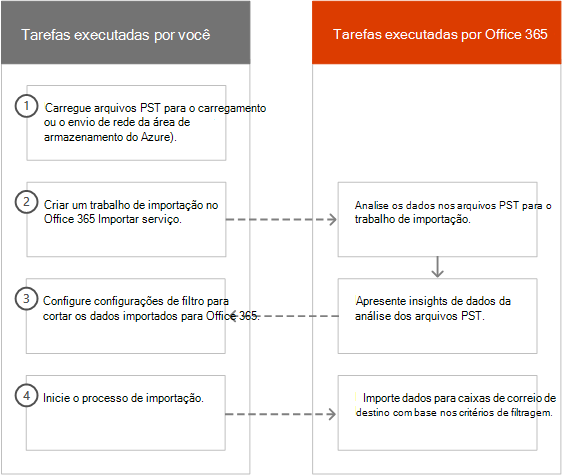
O gráfico a seguir mostra o processo de Importação Inteligente e destaca as tarefas executadas e as tarefas executadas pelo Microsoft 365.
Criar um trabalho de importação de PST
As etapas neste artigo pressupõem que você criou um trabalho de importação de PST no serviço de importação do Microsoft 365 usando o carregamento de rede ou o envio de unidade. Para obter instruções passo a passo, consulte um dos seguintes artigos:
Depois de criar um trabalho de importação usando o carregamento de rede, o status do trabalho de importação na página Importação no portal do Microsoft Purview é definido como Análise em andamento, o que significa que o Microsoft 365 está analisando os dados nos arquivos PST carregados. Selecione Atualizar e
 para atualizar o status do trabalho de importação.
Para trabalhos de importação de envio de unidade, o Microsoft 365 analisa os dados depois que a equipe do datacenter da Microsoft recebe seu disco rígido e carrega os arquivos PST na área de armazenamento do Azure da sua organização.
Para obter respostas a perguntas comuns sobre como importar arquivos PST, consulte Perguntas frequentes sobre como importar arquivos PST.
Filtrar dados que são importados para caixas de correio
Depois de criar um trabalho de importação de PST, conclua as etapas a seguir para filtrar os dados antes de importá-los para o Microsoft 365.
Acesse o portal do Microsoft Purview e entre usando as credenciais de uma conta de administrador em sua organização.
No painel esquerdo do portal do Microsoft Purview, selecioneGerenciamento do ciclo de vida de dados Importação do>Microsoft 365>.
A guia Importar lista os trabalhos de importação para sua organização. O valor Análise concluída na coluna Status indica os trabalhos de importação que o Microsoft 365 analisou e estão prontos para importação.

Selecione o trabalho de importação que você deseja concluir e selecione Importar para o Microsoft 365.
Uma página de submenu é exibida com informações sobre os arquivos PST e outras informações sobre o trabalho de importação.
Selecione Importar para o Microsoft 365.
A página Filtrar seus dados é exibida. Ele contém insights de dados sobre os dados nos arquivos PST para o trabalho de importação, incluindo informações sobre a idade dos dados.
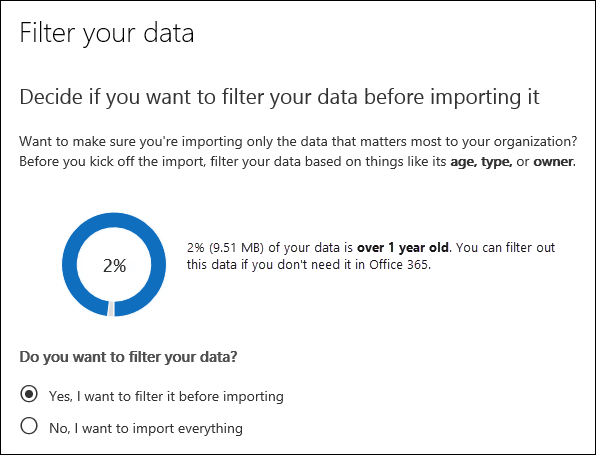
Com base em se você deseja cortar os dados importados para o Microsoft 365, em Deseja filtrar seus dados?, siga um destes passos:
- Selecione Sim, desejo filtrá-lo antes de importar para cortar os dados importados e, em seguida, selecione Avançar.
A página Importar dados para o Microsoft 365 é exibida com insights de dados detalhados da análise realizada pelo Microsoft 365.
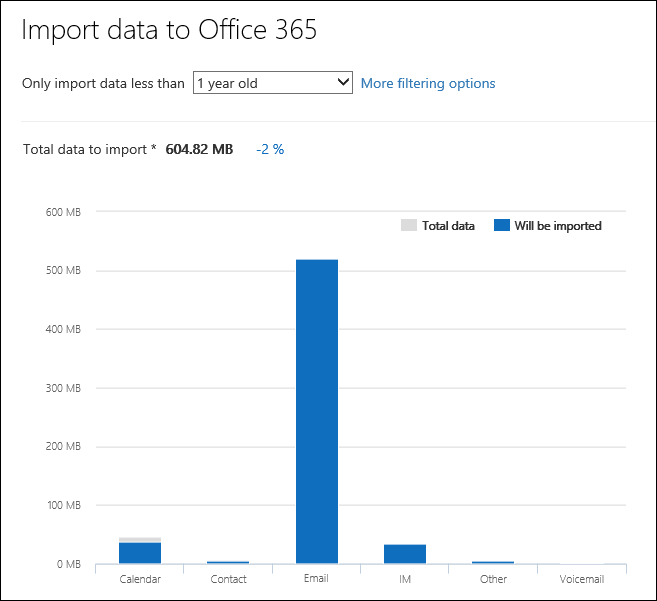
O gráfico nesta página mostra a quantidade de dados que você importa. Ele exibe informações sobre cada tipo de mensagem encontrado nos arquivos PST. Você pode passar o cursor sobre cada barra para exibir informações específicas sobre esse tipo de mensagem. Há também uma lista suspensa com diferentes valores de idade com base na análise dos arquivos PST. Quando você seleciona uma idade na lista suspensa, o gráfico é atualizado para mostrar quantos dados são importados para a idade selecionada.
- Para configurar filtros de adição para reduzir a quantidade de dados importados, selecione Mais opções de filtragem.
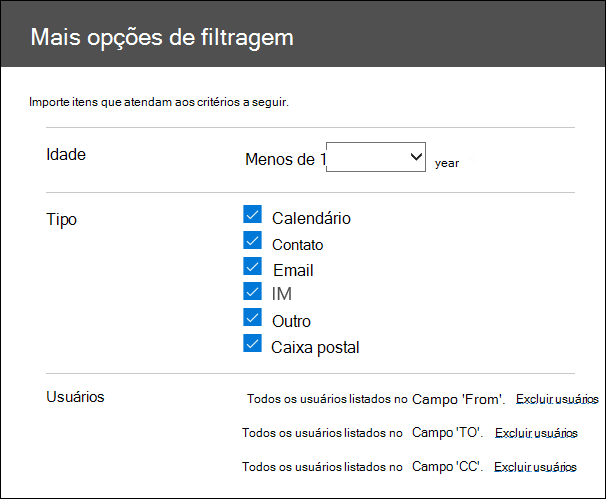
Você pode configurar estes filtros:
Idade - Selecione uma idade para que apenas itens mais recentes do que a idade especificada sejam importados. Consulte a seção Mais informações para obter uma descrição sobre como o Microsoft 365 determina os intervalos de idade para o filtro de idade .
Tipo - Esta seção mostra todos os tipos de mensagem que o Microsoft 365 encontrou nos arquivos PST para o trabalho de importação. Você pode desmarcar uma caixa de marcação ao lado de um tipo de mensagem que deseja excluir. Não é possível excluir o tipo de mensagem Outro. Consulte a seção Mais informações para obter uma lista de itens de caixa de correio incluídos na categoria Outros.
Usuários - Você pode excluir mensagens enviadas ou recebidas por pessoas específicas. Para excluir as pessoas que aparecem no campo De:, Para: ou no campo Cc: das mensagens, selecione Excluir usuários ao lado desse tipo de destinatário. Digite o endereço de email (endereço SMTP) da pessoa, selecione Adicionar
 para adicioná-los à lista de usuários excluídos para esse tipo de destinatário e, em seguida, selecione Salvar para salvar a lista de usuários excluídos.
Observação
O Microsoft 365 não mostra insights de dados resultantes da configuração do filtro People. No entanto, se você definir esse filtro para excluir mensagens enviadas ou recebidas por pessoas específicas, essas mensagens serão excluídas durante o processo de importação real.
- Selecione Aplicar na página de submenu Mais opções de filtragem para salvar as configurações de filtro.
Os insights de dados na página Importar dados para o Microsoft 365 são atualizados com base nas configurações de filtro, incluindo a quantidade total de dados que você importa com base nas configurações de filtro. Um resumo das configurações de filtro também é mostrado. Você pode selecionar Editar ao lado de um filtro para alterar a configuração, se necessário.
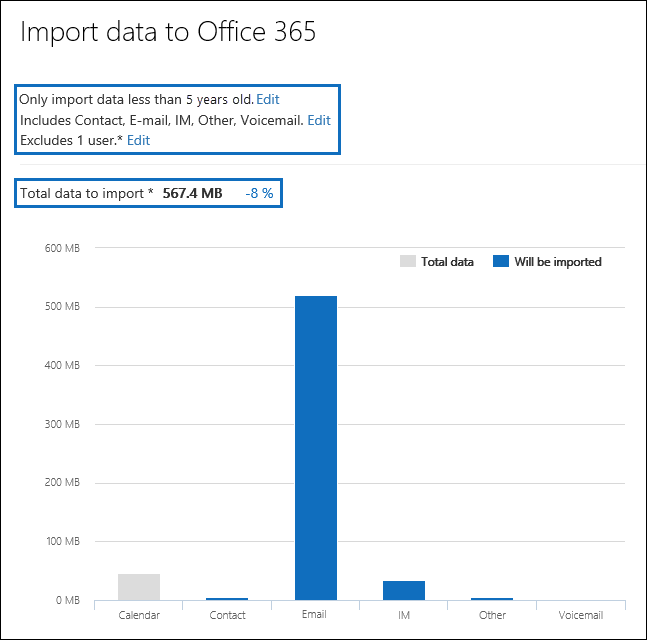
- Selecione Avançar.
Uma página de status é exibida mostrando suas configurações de filtro. Novamente, você pode editar qualquer uma das configurações de filtro.
- Selecione Importar dados para iniciar a importação. A quantidade total de dados que você importa é exibida.
Ou
Selecione Não, quero importar tudo para importar todos os dados dos arquivos PST para o Microsoft 365 e, em seguida, selecione Avançar.
Na página Importar dados para o Microsoft 365 , selecione Importar dados para iniciar a importação. A quantidade total de dados que serão importados é exibida.
Na guia Importar, selecione Atualizar e
A coluna Status exibe o status do trabalho de importação.Selecione o trabalho de importação para exibir informações mais detalhadas, como o status de cada arquivo PST e as configurações de filtro que você definiu.
Mais informações
Como o Microsoft 365 determina os incrementos para o filtro de idade? Quando o Microsoft 365 analisa um arquivo PST, ele verifica o carimbo de data/hora enviado ou recebido de cada item. Se um item tiver um carimbo de data/hora enviado e recebido, o Microsoft 365 selecionará a data mais antiga. Em seguida, o Microsoft 365 analisa o valor do ano para esse carimbo de data/hora e o compara com a data atual para determinar a idade do item. O software usa essas idades como os valores na lista suspensa do filtro Idade . Por exemplo, se um arquivo PST tiver mensagens de 2016, 2015 e 2014, os valores no filtro Idade serão 1 ano, 2 anos e 3 anos.
A tabela a seguir lista os tipos de mensagem que a categoria Outros inclui no filtro Tipo na página de submenu Mais opções (consulte a Etapa 5b no procedimento anterior). No momento, você não pode excluir itens na categoria Outros ao importar PSTs para o Microsoft 365.
ID da classe de mensagens Itens de caixa de correio que usam esta classe de mensagem IPM. Atividades Entradas de Diário IPM. Documento Documentos e arquivos (não anexados a uma mensagem de email) IPM. Arquivo (o mesmo que IPM. Documento) IPM. Note.IMC.Notification Relatórios enviados pelo Internet Mail Connect, que é o gateway do Exchange Server para a Internet IPM. Note.Microsoft.Fax Mensagens de fax IPM. Note.Rules.Oof.Template.Microsoft Mensagens de resposta automática de ausência temporária IPM. Note.Rules.ReplyTemplate.Microsoft Respostas enviadas por uma regra de caixa de entrada IPM. OLÉ. Classe Exceções para uma série recorrente IPM. Recall.Report Relatórios de cancelamento de mensagens IPM. Servidor de Mensagens de email remotas IPM. Relatório Relatórios de status de item