Observação
O acesso a essa página exige autorização. Você pode tentar entrar ou alterar diretórios.
O acesso a essa página exige autorização. Você pode tentar alterar os diretórios.
Observação
Este artigo é para administradores. Você está tentando importar arquivos PST para sua própria caixa de correio? Confira Importar e-mails, contatos e calendário de um arquivo .pst do Outlook.
Use as instruções passo a passo a seguir para importar em massa vários arquivos PST para caixas de correio do Microsoft 365 usando o carregamento de rede. Para perguntas frequentes sobre como usar o carregamento de rede para importar arquivos PST em massa para as caixas de correio do Microsoft 365, consulte Perguntas frequentes sobre como usar o carregamento de rede para importar arquivos PST. Para importar arquivos PST enviando fisicamente um disco rígido para a Microsoft, consulte Usar o envio de unidade para importar arquivos PST.
- Etapa 1: copie a URL SAS e baixe o AzCopy
- Etapa 2: carregar os arquivos PST para o Microsoft 365
- Etapa 3 (opcional): Exibir uma lista dos arquivos PST carregados
- Etapa 4: Criar o arquivo de mapeamento para Importação de PST
- Etapa 5: criar um trabalho de importação de PST
- Etapa 6: Filtrar os dados e iniciar o trabalho de importação de PST
Você só precisa executar a Etapa 1 uma vez para importar arquivos PST para as caixas de correio do Microsoft 365. Depois de executar a Etapa 1, siga a Etapa 2 até a Etapa 6 sempre que quiser carregar e importar um lote de arquivos PST.
Antes de importar arquivos PST
Antes de começar, analise os requisitos, limites e diretrizes de planejamento para a importação de arquivos PST. Os pré-requisitos a seguir são específicos do método de carregamento de rede:
O único método compatível para importar arquivos PST para o Microsoft 365 é usar a ferramenta AzCopy, conforme descrito neste tópico. Não é possível usar o Gerenciador de Armazenamento do Azure para carregar arquivos PST diretamente para a área de armazenamento do Azure.
Esse procedimento envolve copiar e salvar a cópia de uma URL que contenha a chave de acesso. Você usa essas informações na Etapa 2 para carregar seus arquivos PST e na Etapa 3 se quiser exibir uma lista dos arquivos PST carregados no Microsoft 365. Tome precauções para proteger essa URL da mesma forma que protegeria senhas ou outras informações relacionadas à segurança. Por exemplo, é possível salvá-la em um documento do Microsoft Word protegido por senha ou em uma unidade USB criptografada. Confira a seção Mais informações para ver um exemplo dessa URL e chave combinadas.
Para obter uma visão geral de alto nível do processo de importação do PST, consulte Como o processo de importação funciona neste artigo.
Etapa 1: copiar a URL de SAS e baixar o AzCopy
Primeiro, baixe a ferramenta AzCopy. Use essa ferramenta na Etapa 2 para carregar arquivos PST no Microsoft 365. Além disso, copie a URL de SAS para sua organização. Essa URL combina a URL de rede para o local de Armazenamento do Azure na nuvem da Microsoft para sua organização e uma chave SAS (Assinatura de Acesso Compartilhado). Essa chave fornece as permissões necessárias para carregar arquivos PST em um local de armazenamento do Azure. Proteja a URL de SAS. É exclusivo para sua organização e você pode usá-lo na Etapa 2.
Importante
Para importar arquivos PST usando o método de carregamento de rede e a sintaxe de comando documentados neste artigo, use a versão do AzCopy que você pode baixar na etapa 6b do procedimento a seguir. Você também pode baixar a mesma versão do AzCopy aqui. Não há suporte para uma versão diferente do AzCopy.
Entre no portal do Microsoft Purview usando as credenciais de uma conta de administrador em sua organização.
Na navegação à esquerda, selecione Gerenciamento do ciclo de vida de dados Importação do>Microsoft 365>.
Observação
Você deve receber as permissões apropriadas para acessar a página Importar no portal do Microsoft Purview. Confira a seção Antes de começar para mais informações.
Na guia Importar , selecione
 Novo trabalho de importação.
O assistente de importação de trabalho será exibido.
Digite um nome para o trabalho de importação PST e selecione Avançar. Use letras minúsculas, números, hifens e sublinhados. Não é possível usar letras maiúsculas ou incluir espaços no nome.
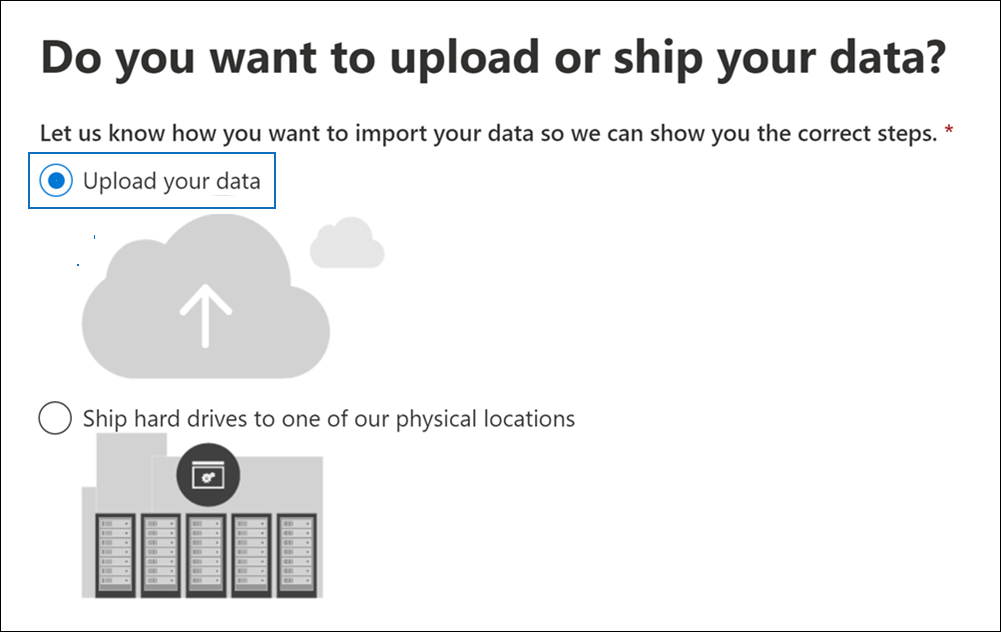
Na página Deseja carregar ou enviar dados? , selecione Carregar seus dados e, em seguida, selecione Avançar.
Na página Importar dados , conclua as seguintes etapas:
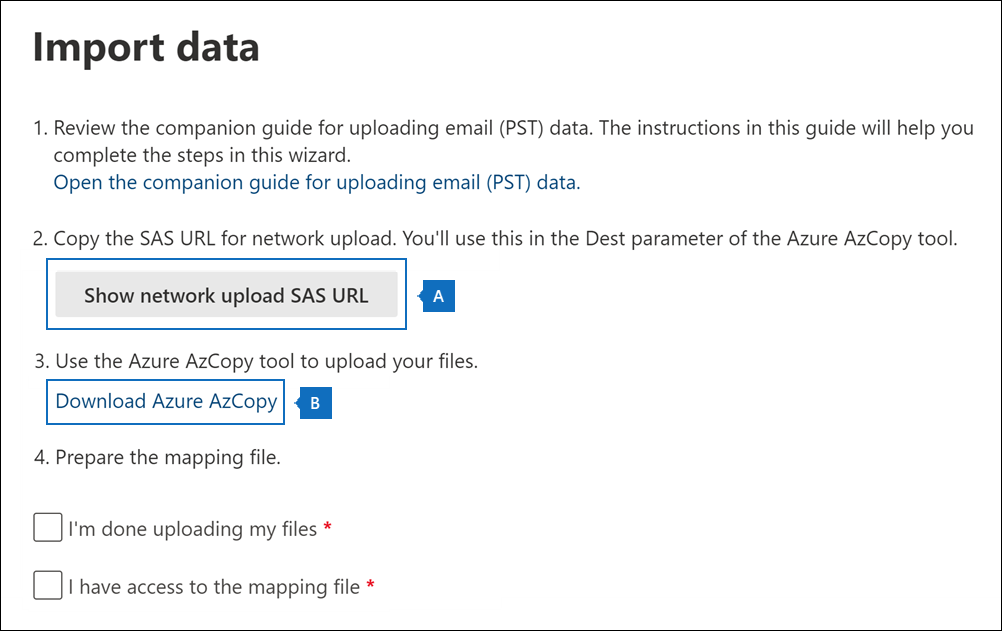
Na etapa 2, selecione Mostrar URL de SAS de upload de rede. Depois que a URL SAS for exibida, selecione Copiar para a área de transferência , cole-a e salve-a em um arquivo.
Na etapa 3, selecione Baixar o AzCopy do Azure para baixar a ferramenta AzCopy para o computador local. Esta versão do AzCopy é apenas um arquivo executável, portanto, não há nada para instalar.
Observação
Você pode deixar a página Importar dados aberta caso precise copiar a URL de SAS novamente ou selecionar Cancelar para fechá-la.
Etapa 2: carregar os arquivos PST para o Microsoft 365
Agora, você está pronto para usar a ferramenta AzCopy para carregar arquivos PST para o Microsoft 365. Essa ferramenta carrega e armazena arquivos PST em um local de Armazenamento do Azure na Microsoft Cloud. Como explicado anteriormente, o local de Armazenamento do Azure no qual você carrega seus arquivos PST está localizado no mesmo datacenter regional da Microsoft em que a sua organização está localizada. Para concluir esta etapa, os arquivos PST devem estar localizados em um compartilhamento de arquivos ou servidor de arquivos em sua organização ou em um local de Armazenamento do Azure gerenciado por sua organização. O local de armazenamento PST é conhecido como o local de origem neste procedimento. Sempre que executar a ferramenta AzCopy, você pode especificar um diretório de origem diferente.
Observação
Conforme mencionado anteriormente, recomendamos que os arquivos PST carregados para o local de armazenamento do Azure não tenham mais de 20 GB. Arquivos PST maiores que 20 GB podem afetar o desempenho do processo de importação PST iniciado na Etapa 6. Além disso, cada arquivo PST deve ter um nome exclusivo.
Abra um Prompt de Comando no computador local.
Vá para o diretório onde você baixou o arquivo azcopy.exe na Etapa 1.
Execute o seguinte comando para carregar os arquivos PST no Microsoft 365.
azcopy.exe copy "<Source location of PST files>" "<SAS URL>"Importante
Você pode especificar um diretório ou um local de Armazenamento do Azure como o local de origem no comando anterior; não é possível especificar um arquivo PST individual. Todos os arquivos PST no local de origem são carregados.
A tabela a seguir descreve os parâmetros AzCopy.exe os valores necessários. As informações obtidas nas etapas anteriores são usadas nos valores desses parâmetros.
Campo Descrição Source O primeiro campo especifica o diretório de origem em sua organização que contém os arquivos PST que você deseja carregar para o Microsoft 365. Como alternativa, você pode especificar um local de Armazenamento do Azure como o local de origem dos arquivos PST a serem carregados.
Certifique-se de colocar o valor deste parâmetro entre aspas duplas (" ").
Exemplos:"\\FILESERVER01\PSTs"
Ou"https://storageaccountid.blob.core.windows.net/PSTs?sp=racwdl&st=2021-09-21T07:25:53Z&se=2021-09-21T15:25:53Z&sv=2020-08-04&sr=c&sig=xxxxxx"Destino Especifica a URL SAS obtida na Etapa 1.
Certifique-se de colocar o valor deste parâmetro entre aspas duplas (" ").
Observação: Se usar o URL da SAS em um arquivo de script ou em lote, você precisará tomar cuidado com determinados caracteres que precisem ser escapados. Por exemplo, você precisa alterar%para%%e alterar&pata^&.
Dica: (Opcional) Você pode especificar uma subpasta no local de armazenamento do Azure para carregar os arquivos PST. Para fazer isso, adicione um local de subpasta (após "ingestiondata") na URL SAS. O primeiro exemplo não especifica uma subpasta. Isso significa que os arquivos PST serão carregados na raiz (chamada ingestiondata) do local de Armazenamento do Azure. O segundo exemplo carrega os arquivos PST para uma subpasta (chamada PSTFiles) na raiz do local de Armazenamento do Azure.
Exemplos:
"https://3c3e5952a2764023ad14984.blob.core.windows.net/ingestiondata?sv=2012-02-12&se=9999-12-31T23%3A59%3A59Z&sr=c&si=IngestionSasForAzCopy201601121920498117&sig=Vt5S4hVzlzMcBkuH8bH711atBffdrOS72TlV1mNdORg%3D"
Ou
"https://3c3e5952a2764023ad14984.blob.core.windows.net/ingestiondata/PSTFiles?sv=2012-02-12&se=9999-12-31T23%3A59%3A59Z&sr=c&si=IngestionSasForAzCopy201601121920498117&sig=Vt5S4hVzlzMcBkuH8bH711atBffdrOS72TlV1mNdORg%3D"--recursiveEsse sinalizador opcional especifica o modo recursivo para que a ferramenta AzCopy copie os arquivos PST localizados em subpastas no diretório de origem especificado pelo campo de origem. O valor padrão desse sinalizador é true.
Observação: Se você incluir esse sinalizador, os arquivos PST nas subpastas terão um nome de caminho de arquivo diferente no local de Armazenamento do Azure depois de serem carregados. Você deve especificar o nome exato do caminho do arquivo no arquivo CSV criado na Etapa 4.--s2s-preserve-access-tierEsse sinalizador opcional só é necessário quando o local de origem é um local de Armazenamento do Azure de uso geral v2 que dá suporte a camadas de acesso. Para o cenário de importação PST, não é necessário preservar a camada de acesso ao copiar arquivos PST da sua conta de Armazenamento do Azure para o local de Armazenamento do Azure fornecido pela Microsoft. Nesse caso, você pode incluir esse sinalizador e usar um valor de false. Você não precisa usar esse sinalizador ao copiar arquivos PST de uma conta clássica do Armazenamento do Azure, que não dá suporte a camadas de acesso.
Para obter mais informações sobre o comando azcopy.exe copy, consulte azcopy copy.
Aqui estão exemplos da sintaxe para a ferramenta AzCopy usando valores reais para cada parâmetro.
Exemplo 1
Este exemplo mostra um diretório de origem localizado em um servidor de arquivos ou computador local.
azcopy.exe copy "\\FILESERVER1\PSTs" "https://3c3e5952a2764023ad14984.blob.core.windows.net/ingestiondata?sv=2012-02-12&se=9999-12-31T23%3A59%3A59Z&sr=c&si=IngestionSasForAzCopy201601121920498117&sig=Vt5S4hVzlzMcBkuH8bH711atBffdrOS72TlV1mNdORg%3D"
Exemplo 2
Este exemplo mostra um diretório de origem localizado em uma conta de Armazenamento do Azure clássica com subdiretórios.
azcopy.exe copy "https://storageaccountid.blob.core.windows.net/PSTs?sp=racwdl&st=2021-09-21T07:25:53Z&se=2021-09-21T15:25:53Z&sv=2020-08-04&sr=c&sig=xxxxxx" "https://3c3e5952a2764023ad14984.blob.core.windows.net/ingestiondata?sv=2012-02-12&se=9999-12-31T23%3A59%3A59Z&sr=c&si=IngestionSasForAzCopy201601121920498117&sig=Vt5S4hVzlzMcBkuH8bH711atBffdrOS72TlV1mNdORg%3D" --recursive
Exemplo 3
Este exemplo mostra um diretório de origem localizado em uma conta de Armazenamento do Azure de uso geral v2. As camadas de acesso não são preservadas quando você carrega os arquivos PST.
azcopy.exe copy "https://storageaccountid.blob.core.windows.net/PSTs?sp=racwdl&st=2021-09-21T07:25:53Z&se=2021-09-21T15:25:53Z&sv=2020-08-04&sr=c&sig=xxxxxx" "https://3c3e5952a2764023ad14984.blob.core.windows.net/ingestiondata?sv=2012-02-12&se=9999-12-31T23%3A59%3A59Z&sr=c&si=IngestionSasForAzCopy201601121920498117&sig=Vt5S4hVzlzMcBkuH8bH711atBffdrOS72TlV1mNdORg%3D" --s2s-preserve-access-tier=false
Quando você executa o comando, mensagens de status mostram o progresso do carregamento dos arquivos PST. Uma mensagem de status final mostra o número total de arquivos carregados com êxito.
Dica
Depois de executar com êxito o comando azcopy.exe copy e verificar se todos os parâmetros estão corretos, salve uma cópia da sintaxe da linha de comando no mesmo arquivo protegido em que você copiou as informações obtidas na Etapa 1. Em seguida, você pode copiar e colar esse comando em um Prompt de Comando, sempre que desejar executar a ferramenta AzCopy para carregar arquivos PST no Microsoft 365. O único valor que você pode ter que alterar é para o campo de origem. Essa alteração depende do diretório de origem onde os arquivos PST estão localizados.
(Opcional) Etapa 3: Exibir uma lista dos arquivos PST carregados
Como etapa opcional, você pode instalar e usar o Gerenciador de Armazenamento do Microsoft Azure (uma ferramenta gratuita de software livre) para exibir a lista de arquivos PST carregados no blob do Azure. Duas boas razões para fazer isso são:
- Verifique se os arquivos PST da pasta compartilhada ou servidor de arquivos em sua organização foram carregadas com êxito para o blob do Azure.
- Verifique se o nome do arquivo (e o nome do caminho da subpasta, se você incluiu um) para cada arquivo PST carregado para o blob do Azure. Essa verificação é útil ao criar o arquivo de mapeamento PST na próxima etapa, pois você precisa especificar o nome do caminho da pasta e o nome do arquivo para cada arquivo PST. Verificar esses nomes pode ajudar a reduzir possíveis erros no arquivo de mapeamento PST.
O aplicativo autônomo do Gerenciador de Armazenamento do Microsoft Azure geralmente está disponível. Você pode baixar a versão mais recente usando o link no procedimento a seguir.
Importante
Não é possível usar o Gerenciador de Armazenamento do Azure para carregar ou modificar arquivos PST. O único método com suporte para a importação de arquivos PST é usar o AzCopy. Além disso, não é possível excluir os arquivos PST carregados para o blob do Azure. Se tentar excluir um arquivo PST, você receberá um erro indicando que não tem as permissões necessárias. Todos os arquivos PST são excluídos automaticamente da área de armazenamento do Azure. Se não houver trabalhos de importação em andamento, todos os arquivos PST no contêiner ingestiondata serão excluídos 30 dias após a criação do trabalho de importação mais recente.
Para instalar o Gerenciador de Armazenamento do Azure e se conectar à sua área de armazenamento do Azure:
Baixe e instale a Ferramenta Gerenciador de Armazenamento do Microsoft Azure .
Inicie o Gerenciador de Armazenamento do Microsoft Azure.
Na página Selecionar Recurso na caixa de diálogo Conectar ao Armazenamento do Azure, selecione Contêiner de Blobs.
Na página Selecionar Método de Autenticação , selecione a opção Assinatura de Acesso Compartilhado (SAS) e selecione Avançar.
Na página Inserir Informações de Conexão , cole a URL de SAS obtida na Etapa 1 na caixa em URL de SAS do contêiner de blob e selecione Avançar. Depois de colar a URL do SAS, a caixa sob Nome de exibição é preenchida automaticamente com ingestiondata.
Na página Resumo , examine as informações de conexão e selecione Conectar.
O contêiner ingestiondata é aberto. Ela contém os arquivos PST carregados na etapa 2. O contêiner ingestiondata está localizado em Contas de Armazenamento>(Contêineres Anexados)>Contêineres de Blobs.
Quando terminar de usar o Gerenciador de Armazenamento do Microsoft Azure, clique com o botão direito do mouse em ingestiondata e selecione Desanexar para desconectar da área de Armazenamento do Azure. Caso contrário, você receberá um erro na próxima vez que tentar anexar.
Etapa 4: Criar o arquivo de mapeamento para Importação de PST
Depois de carregar os arquivos PST no local de Armazenamento do Azure da sua organização, crie um arquivo CSV (valor separado por vírgula) que especifique para quais caixas de correio de usuário os arquivos PST vão. Você enviará esse arquivo CSV na etapa seguinte, quando criar um trabalho de Importação de PST.
Baixar uma cópia do arquivo de mapeamento para importação de PST.
Abrir ou salvar o arquivo CSV no computador local. O exemplo a seguir mostra um arquivo de mapeamento para Importação de PST concluído (aberto no Bloco de notas). É mais fácil usar o Microsoft Excel para editar o arquivo CSV.
Workload,FilePath,Name,Mailbox,IsArchive,TargetRootFolder,ContentCodePage,SPFileContainer,SPManifestContainer,SPSiteUrl
Exchange,,annb.pst,annb@contoso.onmicrosoft.com,FALSE,/,,,,
Exchange,,annb_archive.pst,annb@contoso.onmicrosoft.com,TRUE,,,,,
Exchange,,donh.pst,donh@contoso.onmicrosoft.com,FALSE,/,,,,
Exchange,,donh_archive.pst,donh@contoso.onmicrosoft.com,TRUE,,,,,
Exchange,PSTFiles,pilarp.pst,pilarp@contoso.onmicrosoft.com,FALSE,/,,,,
Exchange,PSTFiles,pilarp_archive.pst,pilarp@contoso.onmicrosoft.com,TRUE,/ImportedPst,,,,
Exchange,PSTFiles,tonyk.pst,tonyk@contoso.onmicrosoft.com,FALSE,,,,,
Exchange,PSTFiles,tonyk_archive.pst,tonyk@contoso.onmicrosoft.com,TRUE,/ImportedPst,,,,
Exchange,PSTFiles,zrinkam.pst,zrinkam@contoso.onmicrosoft.com,FALSE,,,,,
Exchange,PSTFiles,zrinkam_archive.pst,zrinkam@contoso.onmicrosoft.com,TRUE,/ImportedPst,,,,
A primeira linha, ou linha de cabeçalho, do arquivo CSV lista os parâmetros que o serviço de importação PST usa para importar os arquivos PST para as caixas de correio do usuário. Os nomes dos parâmetros são separados por vírgula. Cada linha sob a linha de cabeçalho representa os valores de parâmetro para a importação de um arquivo PST em uma caixa de correio específica. Use uma linha para cada arquivo PST que deseja importar para uma caixa de correio de usuário. Você pode ter um máximo de 500 linhas no arquivo de mapeamento CSV. Para importar mais de 500 arquivos PST, crie vários arquivos de mapeamento e crie vários trabalhos de importação na Etapa 5.
Observação
Não altere nada na linha de cabeçalho, incluindo os parâmetros do SharePoint; o processo de importação de PST os ignora. Não deixe de substituir os dados de espaço reservado do arquivo de mapeamento pelos dados reais.
Use as informações da tabela a seguir para preencher o arquivo CSV com as informações necessárias.
Parâmetro Descrição Exemplo WorkloadEspecifica o serviço para o qual os dados são importados. Para importar arquivos PST para caixas de correio de usuário, use Exchange.ExchangeFilePathEspecifica o local da pasta, no local de armazenamento do Azure, em que você carregou os arquivos PST na Etapa 2.
Se você não incluir um nome de subpasta opcional na URL de SAS no parâmetro da/Dest:Etapa 2, deixe esse parâmetro em branco no arquivo CSV. Se você incluir um nome de subpasta, especifique-o nesse parâmetro (consulte o segundo exemplo). O valor desse parâmetro diferencia maiúsculas de minúsculas.
De qualquer forma, não inclua "ingestiondata" no valor doFilePathparâmetro.
Importante: O uso de maiúsculas e minúsculas para o nome do caminho do arquivo deve ser o mesmo que você usou se você incluir um nome de subpasta opcional na URL SAS no campo de destino na Etapa 2. Por exemplo, se você usarPSTFilespara o nome da subpasta e, em seguida, usarpstfilesoFilePathparâmetro no arquivo CSV, a importação do arquivo PST falhará. Certifique-se de usar a mesma capitalização nas duas instâncias.(deixar em branco)
Ou
PSTFilesNameEspecifica o nome do arquivo PST importado para a caixa de correio do usuário. O valor desse parâmetro diferencia maiúsculas de minúsculas. O nome de cada arquivo PST no arquivo de mapeamento para um trabalho de importação deve ser exclusivo.
Importante: O uso de maiúsculas e minúsculas para o nome do arquivo PST no arquivo CSV deve ser o mesmo que o arquivo PST que você carregou no local de Armazenamento do Azure na Etapa 2. Por exemplo, se você usarannb.pstnoNameparâmetro no arquivo CSV, mas o nome do arquivo PST real forAnnB.pst, a importação desse arquivo PST falhará. Certifique-se de que o nome do PST no arquivo CSV usa a mesma capitalização do arquivo PST atual.annb.pstMailboxEspecifica o endereço de email da caixa de correio para a qual o arquivo PST é importado. Não é possível especificar uma pasta pública ou um grupo unificado porque o serviço de importação PST não é compatível com a importação de arquivos PST para grupos unificados ou pastas públicas.
Para importar um arquivo PST para uma caixa de correio inativa, é preciso especificar o GUID da caixa de correio para esse parâmetro. Para obter esse GUID, execute o seguinte comando do PowerShell no Exchange Online:Get-Mailbox <identity of inactive mailbox> -InactiveMailboxOnly \FL ExchangeGuid.Observação: Às vezes, você tem várias caixas de correio com o mesmo endereço de email, onde uma caixa de correio é uma caixa de correio ativa e a outra caixa de correio está em um estado excluído temporariamente (ou inativo). Nesses casos, você precisa especificar o GUID da caixa de correio para identificar exclusivamente a caixa de correio para a qual o arquivo PST será importado. Para obter esse GUID para caixas de correio ativas, execute o seguinte comando do PowerShell: Get-Mailbox <identity of active mailbox> \| FL ExchangeGuid.
Para obter o GUID para caixas de correio excluídas temporariamente (ou inativas), execute o seguinte comando:Get-Mailbox <identity of soft-deleted or inactive mailbox> -SoftDeletedMailbox \| FL ExchangeGuidIsArchiveEspecifica se deve ou não importar o arquivo PST para a caixa de correio de arquivo morto do usuário. Há duas opções:
FALSO - Importa o arquivo PST para a caixa de correio principal do usuário.
VERDADEIRO - Importa o arquivo PST para a caixa de correio de arquivo morto do usuário. Isso pressupõe que a caixa de correio de arquivo morto do usuário está habilitada.
Se você definir esse parâmetro eTRUEa caixa de correio de arquivo morto do usuário não estiver habilitada, a importação para esse usuário falhará. Se uma importação falhar para um usuário (porque o arquivo morto dele não está habilitado e esta propriedade está definida comoTRUE), os outros usuários no trabalho de importação não serão afetados.
Se você deixar este parâmetro em branco, o arquivo PST será importado para a caixa de correio principal do usuário.
Observação: Para importar um arquivo PST para uma caixa de correio de arquivo morto baseada em nuvem para um usuário cuja caixa de correio principal está no local, basta especificarTRUEpara este parâmetro e especificar o endereço de e-mail da caixa de correio no local do usuário para oMailboxparâmetro.
Observação: Quando esse parâmetro forTRUE, o arquivo PST será importado somente para a caixa de correio de arquivo morto principal do usuário, e um limite de 100 GB por importação será aplicado. Para obter mais informações, consulte Limite de importação da caixa de correio de Arquivo.FALSE
Ou
TRUETargetRootFolderEspecifica a pasta da caixa de correio para a qual o arquivo PST será importado.
Se você deixar este parâmetro em branco, o arquivo PST será importado para uma nova pasta chamada Importado no nível raiz da caixa de correio (o mesmo nível da pasta Caixa de Entrada e das outras pastas padrão da caixa de correio).
Se você especificar/, as pastas e os itens no arquivo PST serão importados para a parte superior da estrutura de pastas na caixa de correio ou no arquivo morto de destino. Se existir uma pasta na caixa de correio de destino (por exemplo, pastas padrão, como caixa de entrada, itens enviados e itens excluídos), os itens dessa pasta no PST serão mesclados na pasta existente na caixa de correio de destino. Por exemplo, se o arquivo PST contiver uma pasta caixa de entrada, os itens dessa pasta serão importados para a pasta caixa de entrada, na caixa de correio de destino. Novas pastas são criadas se não existirem na estrutura de pastas da caixa de correio de destino.
Se você especificar/<foldername>, os itens e pastas no arquivo PST serão importados para uma pasta chamada <foldername> . Por exemplo, se você usar/ImportedPst, os itens serão importados para uma pasta chamada ImportedPst. Essa pasta está localizada na caixa de correio do usuário, no mesmo nível da pasta Caixa de Entrada.
Dica:Considere a execução de alguns lotes de teste para experimentar esse parâmetro, de modo que você possa determinar o melhor local da pasta para importar os arquivos PST.(deixar em branco)
Ou
/
Ou
/ImportedPstContentCodePageEsse parâmetro opcional especifica um valor numérico para a página do código a ser usado para importar arquivos PST no formato de arquivo ANSI. Esse parâmetro é usado para importar arquivos PST de organizações em chinês, japonês e coreano (CJK) porque esses idiomas geralmente usam um DBCS (conjunto de caracteres de dois bytes) para codificação de caracteres. Se esse parâmetro não for usado para importar arquivos PST para idiomas que usam DBCS para nomes de pasta de caixa de correio, os nomes das pastas geralmente ficam incorretos após a importação.
Para obter uma lista de valores com suporte para esse parâmetro, confira Identificadores de Página de Código.
Observação: Como mencionado anteriormente, esse é um parâmetro opcional, e você não precisa incluí-lo no arquivo CSV. Ou você pode incluí-lo e deixar o valor em branco para uma ou mais linhas.(deixar em branco)
Ou
932(que é o identificador da página de código para ANSI/OEM japonês)SPFileContainerDeixe este parâmetro em branco para Importação de PST. Não aplicável SPManifestContainerDeixe este parâmetro em branco para Importação de PST. Não aplicável SPSiteUrlDeixe este parâmetro em branco para Importação de PST. Não aplicável
Etapa 5: criar um trabalho de importação de PST
Nesta etapa, você cria o trabalho de importação de PST no serviço de importação do Microsoft 365. Conforme explicado anteriormente, você envia o arquivo de mapeamento de importação PST criado na Etapa 4. Depois de criar o trabalho, o Microsoft 365 analisa os dados nos arquivos PST. Em seguida, ele oferece a oportunidade de filtrar os dados que realmente são importados para as caixas de correio especificadas no arquivo de mapeamento de importação PST (consulte a Etapa 6).
https://purview.microsoft.com Acesse e entre com as credenciais de uma conta de administrador em sua organização.
No painel esquerdo do portal do Microsoft Purview, selecioneGerenciamento do ciclo de vida de dados Importação do>Microsoft 365>.
Na guia Importar , selecione
Novo trabalho de importação.Observação
Você precisa das permissões apropriadas para acessar a página Importar no portal do Microsoft Purview e criar um trabalho de importação. Para obter mais informações, consulte a seção Antes de importar arquivos PST .
Digite um nome para o trabalho de importação PST e selecione Avançar. Use letras minúsculas, números, hifens e sublinhados. Não é possível usar letras maiúsculas ou incluir espaços no nome.
Na página Deseja carregar ou enviar dados? , selecione Carregar seus dados e, em seguida, selecione Avançar.
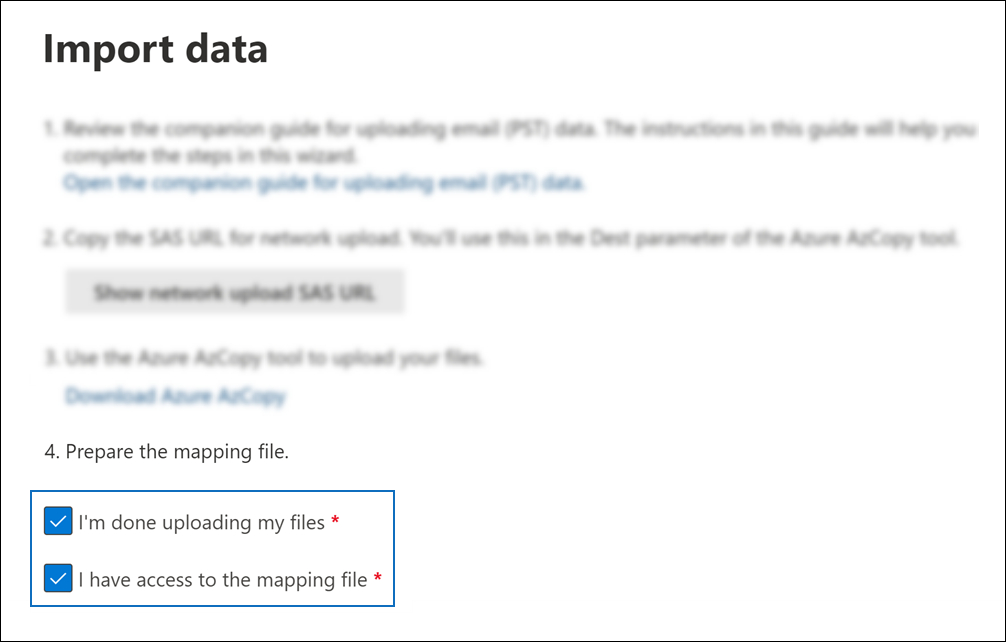
Na etapa 4 da página Importar dados, selecione as caixas Terminei de carregar meus arquivos e tenho acesso ao arquivo de mapeamento marcar e selecione Avançar.
Na página Selecionar o arquivo de mapeamento , selecione Selecionar arquivo de mapeamento para enviar o arquivo de mapeamento CSV que você criou na Etapa 4.
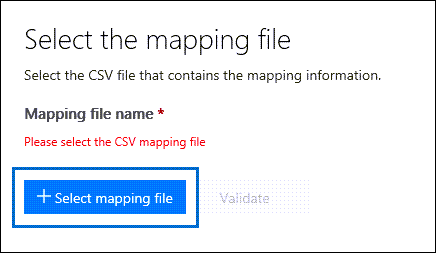
Depois que o nome do arquivo CSV aparecer em Nome do arquivo de mapeamento, selecione Validar para marcar se há erros no arquivo CSV.
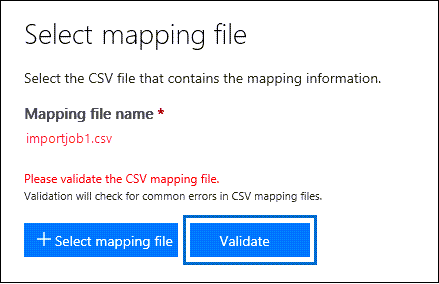
O arquivo CSV deve passar na validação para criar um trabalho de importação PST. O nome do arquivo fica verde após a validação bem-sucedida. Se a validação falhar, selecione o link Exibir log . Um relatório de erro de validação é aberto com uma mensagem de erro para cada linha no arquivo que falhou.
Observação
Como explicado anteriormente, um arquivo de mapeamento pode ter um máximo de 500 linhas. A validação falhará se o arquivo de mapeamento contiver mais de 500 linhas. Para importar mais de 500 arquivos PST, crie vários arquivos de mapeamento e vários trabalhos de importação.
Depois que o arquivo de mapeamento for validado com êxito, leia o documento de termos e condições e marque a caixa de seleção.
Selecione Salvar para enviar o trabalho e, em seguida, selecione Fechar depois que o trabalho for criado com êxito.
Uma página de submenu de status é exibida, com um status de Análise em andamento. O novo trabalho de importação é exibido na lista da página Importar arquivos PST .
Selecione Atualizar Ícone de
 para atualizar as informações de status exibidas na coluna Status. Quando a análise for concluída e os dados estiverem prontos para importação, o status mudará para Análise concluída.
Você pode selecionar o trabalho de importação para exibir a página de submenu de status, que contém informações mais detalhadas sobre o trabalho de importação, como o status de cada arquivo PST listado no arquivo de mapeamento.
Etapa 6: Filtrar os dados e iniciar o trabalho de importação de PST
Depois de criar o trabalho de importação na Etapa 5, o Microsoft 365 analisa com segurança os dados nos arquivos PST. Ele identifica a idade dos itens e os diferentes tipos de mensagens incluídos nos arquivos PST. Quando a análise for concluída e os dados estiverem prontos para importação, você poderá importar todos os dados contidos nos arquivos PST ou cortar os dados configurando filtros que controlam quais dados serão importados.
Na guia Importar no portal do Microsoft Purview, selecione os trabalhos de importação que você criou na Etapa 5. Em seguida, selecione Importar para o Microsoft 365.
A página Filtrar seus dados é exibida. Ele contém os insights de dados da análise dos arquivos PST, incluindo informações sobre a idade dos dados. Você pode filtrar os dados que importa ou importar todos os dados como estão.
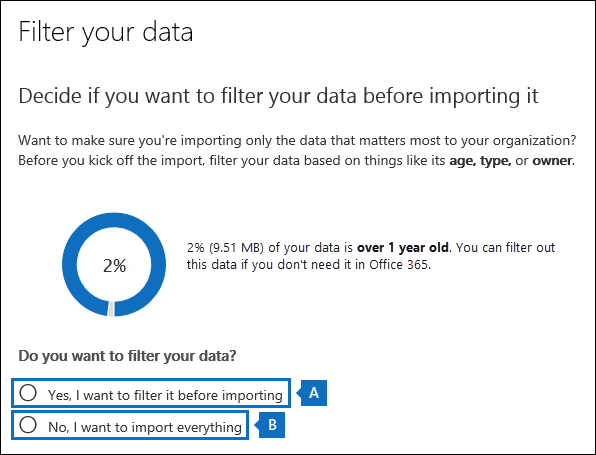
Siga uma das seguintes etapas:
Para cortar os dados que você importa, selecione Sim, desejo filtrá-los antes de importar.
Para obter instruções passo a passo detalhadas sobre como filtrar os dados nos arquivos PST e iniciar o trabalho de importação, confira Filtrar dados ao importar arquivos PST para o Microsoft 365.
Ou
Para importar todos os dados dos arquivos PST, selecione Não, quero importar tudo e selecione Avançar.
Se você optar por importar todos os dados, selecione Importar dados para iniciar o trabalho de importação.
A página Importar arquivos PST exibe o status do trabalho de importação. Selecione
Atualize para atualizar as informações de status na coluna Status. Selecione o trabalho de importação para exibir a página de submenu de status, que mostra informações de status sobre cada arquivo PST que está sendo importado.
Mais informações
Por que importar arquivos PST para o Microsoft 365?
É uma boa maneira de importar os dados de mensagens de arquivamento da sua organização para o Microsoft 365.
Os dados ficam disponíveis para o usuário em todos os dispositivos, pois eles são armazenados na nuvem.
Ele ajuda a atender às necessidades de conformidade da sua organização, permitindo que você aplique recursos do Microsoft Purview aos dados dos arquivos PST importados. Esse benefício inclui:
Ativar as caixas de correio de arquivo morto e arquivamento com expansão automática para fornecer aos usuários espaço adicional de armazenamento de caixa de correio para armazenar os dados que você importou.
Colocar as caixas de correio em Retenção de Litígio para manter os dados que você importou.
Usar as ferramentas de Descoberta Eletrônica da Microsoft para pesquisar os dados que você importou.
Usar as políticas de retenção do Microsoft 365 para controlar quanto tempo os dados importados serão mantidos e qual ação deve ser realizada após o término do período de retenção.
Pesquisar o log de auditoria para eventos relacionados à caixa de correio que afetem os dados que você importou.
Importar dados para caixas de correio inativas para arquivar dados para fins de conformidade.
Usar políticas de prevenção contra perda de dados para evitar que dados confidenciais saiam da sua organização.
Como explicado anteriormente, o serviço de importação do Microsoft 365 ativa a configuração de retenção suspensa (para uma duração indefinida) após a importação dos arquivos PST para uma caixa de correio. Essa configuração significa que a propriedade RetentionHoldEnabled está definida como True para que a política de retenção atribuída à caixa de correio não seja processada. Essa configuração dá ao proprietário da caixa de correio tempo para gerenciar as mensagens recém-importadas, impedindo que uma política de exclusão ou arquivamento exclua ou arquive mensagens mais antigas. Veja algumas etapas que você pode executar para gerenciar essa retenção:
Após um certo tempo, desative a retenção executando o comando Set-Mailbox -RetentionHoldEnabled $false . Para obter mais detalhes, consulte Retenção local de uma caixa de correio em retenção.
Configure a retenção para que ela seja desativada em alguma data no futuro. Execute o comando Set-Mailbox -EndDateForRetentionHold date . Por exemplo, supondo que a data de hoje seja 1º de junho de 2016 e você queira que a retenção seja desativada em 30 dias, execute o seguinte comando: Set-Mailbox -EndDateForRetentionHold 01/07/2016. Nesse cenário, deixe a propriedade RetentionHoldEnabled definida como true. Para obter mais informações, consulte Set-Mailbox.
Altere as configurações da política de retenção atribuída à caixa de correio para que os itens mais antigos que você importou não sejam imediatamente excluídos ou movidos para a caixa de correio de arquivo morto do usuário. Por exemplo, você pode aumentar o período de retenção para uma política de exclusão ou arquivamento atribuída à caixa de correio. Nesse cenário, desative a retenção na caixa de correio depois de alterar as configurações da política de retenção. Para obter mais informações, consulte Configurar uma política de arquivamento e exclusão para caixas de correio em sua organização.
Como o processo de importação funciona
Use a opção de carregamento de rede e o serviço de importação do Microsoft 365 para importar em massa arquivos PST para caixas de correio do usuário. Carregamento de rede significa que você carrega os arquivos PST para uma área de armazenamento temporário na nuvem da Microsoft. Em seguida, o serviço de Importação do Microsoft 365 copia os arquivos PST da área armazenamento para as caixas de correio do usuário de destino.
Esta é uma ilustração e uma descrição do processo de carregamento de rede para importar arquivos PST para caixas de correio no Microsoft 365.
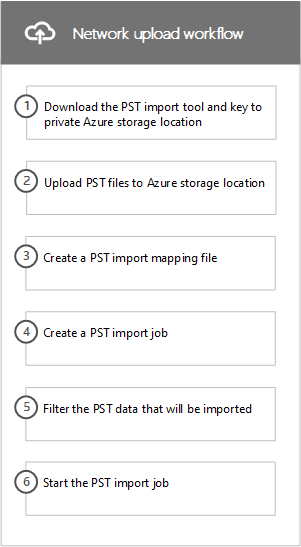
Baixe a ferramenta de importação PST e a chave para o local de Armazenamento do Azure privado: Baixe a ferramenta de linha de comando AzCopy e uma chave de acesso para carregar os arquivos PST em um local de Armazenamento do Azure na nuvem da Microsoft. Obtenha-os na página Importar no portal do Microsoft Purview. A chave, chamada de chave SAS (Assinatura de Acesso Seguro), fornece as permissões necessárias para carregar arquivos PST em um local de Armazenamento do Azure privado e seguro. Essa chave de acesso é exclusiva para sua organização e ajuda a impedir o acesso não autorizado aos arquivos PST depois de carregá-los na nuvem da Microsoft. Observe que importar arquivos PST não exige que sua organização tenha uma assinatura separada do Azure.
Carregue os arquivos PST no local de armazenamento Azure: use a ferramenta azcopy.exe (baixada na etapa 1) para carregar e armazenar seus arquivos PST em um local de armazenamento Azure que reside no mesmo datacenter regional da Microsoft em que sua organização está localizada. Para carregá-los, os arquivos PST que você deseja importar devem estar localizados em um compartilhamento de arquivos ou servidor de arquivos em sua organização.
Opcionalmente, você pode exibir a lista de arquivos PST depois de carregá-los no local de Armazenamento do Azure.
Crie um arquivo de mapeamento de importação PST: Depois de carregar os arquivos PST no local de Armazenamento do Azure, crie um arquivo CSV (valor separado por vírgula) que especifique para quais caixas de correio de usuário os arquivos PST vão. Um arquivo PST pode ir para a caixa de correio principal de um usuário ou para a caixa de correio de arquivo morto. O serviço de Importação do Microsoft 365 usará as informações no arquivo CSV para importar os arquivos PST.
Criar um trabalho de importação de PST: Crie um trabalho de importação de PST na página Importar arquivos PST no portal do Microsoft Purview e envie o arquivo de mapeamento de importação de PST que você criou. Depois de criar o trabalho de importação, o Microsoft 365 analisa os dados nos arquivos PST e oferece a oportunidade de definir filtros que controlam quais dados realmente são importados para as caixas de correio especificadas no arquivo de mapeamento de importação PST.
Filtre os dados PST que você importa para caixas de correio: Depois de criar e iniciar o trabalho de importação, o Microsoft 365 analisa com segurança os dados nos arquivos PST, identificando a idade dos itens e os diferentes tipos de mensagens incluídos nos arquivos PST. Quando a análise for concluída e os dados estiverem prontos para importação, você poderá importar todos os dados contidos nos arquivos PST ou cortar os dados configurando filtros que controlam quais dados serão importados.
Iniciar o trabalho de importação de PST: Depois de iniciar o trabalho de importação, o Microsoft 365 usa as informações no arquivo de mapeamento de importação PST para importar os arquivos PSTs do local de Armazenamento do Azure para as caixas de correio do usuário. A página Importar arquivos PST no portal do Microsoft Purview exibe informações de status sobre o trabalho de importação, incluindo informações sobre cada arquivo PST que está sendo importado. Quando o trabalho de importação for concluído, o status do trabalho será definido como Concluído.