Observação
O acesso a essa página exige autorização. Você pode tentar entrar ou alterar diretórios.
O acesso a essa página exige autorização. Você pode tentar alterar os diretórios.
Observação
Este artigo é para administradores. Você está tentando importar arquivos PST para sua própria caixa de correio? Confira Importar e-mails, contatos e calendário de um arquivo .pst do Outlook.
Use o serviço Importar no portal do Microsoft Purview para importar rapidamente arquivos PST em massa para as caixas de correio do Exchange Online em sua organização. Você pode importar arquivos PST para o Microsoft 365 de duas maneiras:
- Carregamento de rede: carregue os arquivos PST pela rede para um local temporário do Armazenamento do Azure na nuvem da Microsoft. Em seguida, use o serviço de importação do Microsoft 365 para importar os dados PST para caixas de correio em sua organização.
- Envio de unidade: copie os arquivos PST para um disco rígido criptografado pelo BitLocker e envie fisicamente a unidade para a Microsoft. Quando a Microsoft recebe o disco rígido, a equipe do data center carrega os dados para um local temporário de Armazenamento do Azure na nuvem da Microsoft. Em seguida, use o serviço de importação do Microsoft 365 para importar os dados para caixas de correio em sua organização.
Por que importar dados de email para o Microsoft 365?
- Importe os dados de mensagens de arquivamento da sua organização para o Microsoft 365.
- Use o recurso Importação Inteligente para filtrar os itens em arquivos PST que são importados para as caixas de correio de destino. Esse recurso permite cortar os dados importados definindo filtros.
- A importação de dados de email para o Microsoft 365 ajuda a atender às necessidades de conformidade da sua organização, permitindo que você:
- Habilite caixas de correio de arquivamento e arquivamento de expansão automática para conceder aos usuários espaço adicional de armazenamento de caixa de correio.
- Colocar as caixas de correio em Retenção de Litígio para reter conteúdo.
- Usar a ferramenta de Pesquisa de Conteúdo para pesquisar conteúdo de caixa de correio.
- Use casos de Descoberta Eletrônica para gerenciar as investigações legais da sua organização.
- Use políticas de retenção no portal do Microsoft Purview para controlar por quanto tempo o conteúdo da caixa de correio é retido e, em seguida, exclua o conteúdo após o término do período de retenção.
- Importar dados para o Microsoft 365 ajuda na proteção contra perda de dados. Os dados de Email que você importa para o Microsoft 365 herdam os recursos de alta disponibilidade do Exchange Online.
- Como você armazena dados de email na nuvem, os usuários podem acessá-los de todos os seus dispositivos.
Selecione o seu método de importação
Use a tabela a seguir para ajudar a decidir qual método de importação é melhor para sua organização:
| Fator | Carregamento de Rede | Envio de unidade |
|---|---|---|
| Custo | Disponível | Os custos se aplicam – confira a descrição do serviço Microsoft Purview para obter detalhes |
| Disponibilidade de região | Estados Unidos, Canadá, Brasil, Reino Unido, França, Alemanha, Suíça, Noruega, Europa, Índia, Leste Asiático, Sudeste Asiático, Japão, República da Coreia, Austrália, Emirados Árabes Unidos, Israel, México, Taiwan, Nova Zelândia | Estados Unidos, Canadá, Brasil, Reino Unido, Europa, Índia, Leste Asiático, Sudeste Asiático, Japão, República da Coreia, Austrália, México, Taiwan, Nova Zelândia (não disponível na Alemanha ou na Suíça) |
| Licenciamento | Todos os contratos de licenciamento comercial | Somente Microsoft Enterprise Agreement (EA). Não disponível por meio do Contrato de Produtos e Serviços da Microsoft (MPSA). |
| Volume máximo de dados | Ilimitado (dependente da rede) | 10 TB por unidade, máximo de 10 unidades por trabalho de importação |
| Hora do upload | Várias horas por TB (depende da capacidade da sua rede) | 7 a 10 dias úteis após a Microsoft receber a unidade |
| A melhor opção para | Importações em andamento ou migrações menores | Grandes migrações de dados únicas |
Requisitos e limites
Antes de importar arquivos PST, revise os seguintes requisitos e limites que se aplicam a ambos os métodos de importação.
Permissões
Para criar trabalhos de importação e importar arquivos PST, você precisa das seguintes funções:
Função Exportação Importação da Caixa de Correio no Exchange Online. Por padrão, nenhum grupo de funções tem essa função atribuída. Você pode adicioná-lo ao grupo de funções Gerenciamento da Organização ou criar um novo grupo de funções e atribuir a função.
Função Destinatários de Email no Exchange Online. Por padrão, os grupos de funções Gerenciamento da Organização e Gerenciamento de Destinatários têm essa função atribuída.
Ou
Você é um administrador global em sua organização.
Importante
A Microsoft recomenda que você use funções com o menor número de permissões. Minimizar o número de usuários com a função de Administrador Global ajuda a melhorar a segurança da sua organização. Saiba mais sobre as funções e permissões do Microsoft Purview.
Dica
Considere a criação de um novo grupo de função no Exchange Online especificamente para importar arquivos PST. Atribua as funções de Importação, Exportação de Caixa de Correio e Destinatários de Email ao novo grupo de função e, em seguida, adicione membros.
formato de arquivo PST
Os formatos de arquivo PST ANSI e Unicode são suportados. Importe arquivos que usam o formato de arquivo PST Unicode. No entanto, você também pode importar arquivos que usam o formato de arquivo PST ANSI, como aqueles para idiomas que usam um conjunto de caracteres de byte duplo (DBCS). Você pode importar arquivos PST do Outlook 2007 e versões posteriores para o Microsoft 365.
Para obter mais informações sobre arquivos PST ANSI, consulte a Etapa 4 em Usar o carregamento de rede para importar arquivos PST ou a Etapa 3 em Usar o envio de unidade para importar arquivos PST.
Limites de tamanhos de mensagens
Se um arquivo PST contiver um item de caixa de correio com mais de 150 MB, o processo de importação ignorará o item e não o importará. Itens com mais de 150 MB não são importados, pois 150 MB é o limite de tamanho das mensagens no Exchange Online. Para obter mais informações, confira Limites de mensagens no Exchange Online.
Limite de hierarquia de pastas
You can't import a PST file that has 300 or more levels of nested folders.
Cenários de caixa de correio com suporte
Você pode importar arquivos PST para os seguintes tipos de caixa de correio:
-
Caixas de correio inativas: você pode importar arquivos PST para uma caixa de correio inativa no Microsoft 365 usando o carregamento da rede ou o envio de unidade. Especifique o GUID da caixa de correio inativa no
Mailboxparâmetro do arquivo de mapeamento PST Import. -
Caixas de correio de arquivo morto online em implantações híbridas: você pode importar arquivos PST para uma caixa de correio de arquivo morto baseada em nuvem para um usuário cuja caixa de correio principal está no local. Especifique o endereço de email da caixa de correio local do
Mailboxusuário no parâmetro e defina oIsArchiveparâmetro como TRUE no arquivo de mapeamento PST Import. - Pastas públicas: não é possível importar arquivos PST para pastas públicas.
Tamanho do arquivo PST
Carregue ou copie arquivos PST que não sejam maiores que 20 GB. Arquivos PST grandes podem afetar o desempenho do processo de importação.
Arquivo limite de importação de caixa de correio
Quando você importa arquivos PST para a caixa de correio de arquivo morto de um usuário (o parâmetro definido como TRUE), os IsArchive dados são importados apenas para a caixa de correio de arquivo principal do usuário. A importação não se destina ao armazenamento de arquivos de expansão automática, pois o armazenamento de arquivos de expansão automática é provisionado sob demanda, e não com antecedência.
Como resultado, não é possível importar mais de 100 GB de dados para o arquivo morto de um usuário em uma única importação. Para importar mais de 100 GB, divida os dados em várias importações e dê tempo para que o arquivo se expanda automaticamente entre as importações. Para obter mais informações, consulte Aprenda sobre o arquivamento de expansão automática.
Planejar sua importação
Antes de começar a importar arquivos PST, revise as seguintes considerações de planejamento.
Taxa de importação
Uma caixa de correio do Microsoft 365 importa um arquivo PST a uma taxa de cerca de 24 GB por dia. Essa taxa não é garantida e pode variar com base na carga de trabalho do servidor e problemas de desempenho transitórios. Se essa taxa não atender às suas necessidades, considere outros métodos de migração de dados de email para o Microsoft 365. Para saber mais, confira o artigo Formas de migrar várias contas de email para o Microsoft 365.
Se você importar arquivos PST diferentes para caixas de correio de destino diferentes, o processo de importação será executado em paralelo (cada par PST/caixa de correio é importado simultaneamente). Se você importar vários arquivos PST para a mesma caixa de correio, o processo os importará sequencialmente (um de cada vez).
Retenção após a importação
Depois de importar arquivos PST para uma caixa de correio do Microsoft 365, a configuração de retenção da caixa de correio é ativada indefinidamente. Essa configuração significa que a política de retenção atribuída à caixa de correio não será processada até que você desative a retenção ou defina uma data para desativá-la. Se as mensagens importadas para uma caixa de correio forem antigas, as configurações de retenção definidas para a caixa de correio poderão fazer com que essas mensagens sejam excluídas permanentemente (limpas). Colocar a caixa de correio em retenção dá ao proprietário da caixa de correio tempo para gerenciar as mensagens recém-importadas ou dá a você tempo para alterar as configurações de retenção da caixa de correio.
Propriedade MaxReceiveSize
Por padrão, uma caixa de correio do Microsoft 365 pode receber mensagens de até 35 MB. No entanto, o Microsoft 365 dá suporte a um tamanho máximo de recebimento de mensagens de 150 MB. Se você importar um arquivo PST que contenha um item maior que 35 MB, o serviço de importação do Microsoft 365 definirá automaticamente a propriedade MaxReceiveSize na caixa de correio de destino como 150 MB.
Dica
Para marcar o tamanho de recebimento da mensagem para uma caixa de correio, execute este comando no PowerShell do Exchange Online: Get-Mailbox <user mailbox> | FL MaxReceiveSize.
Como funciona o processo de importação PST
Esta é uma ilustração e uma descrição do processo de importação de PST completo. A ilustração mostra o fluxo de trabalho principal e realça as diferenças entre o carregamento de rede e os métodos de envio de unidade.
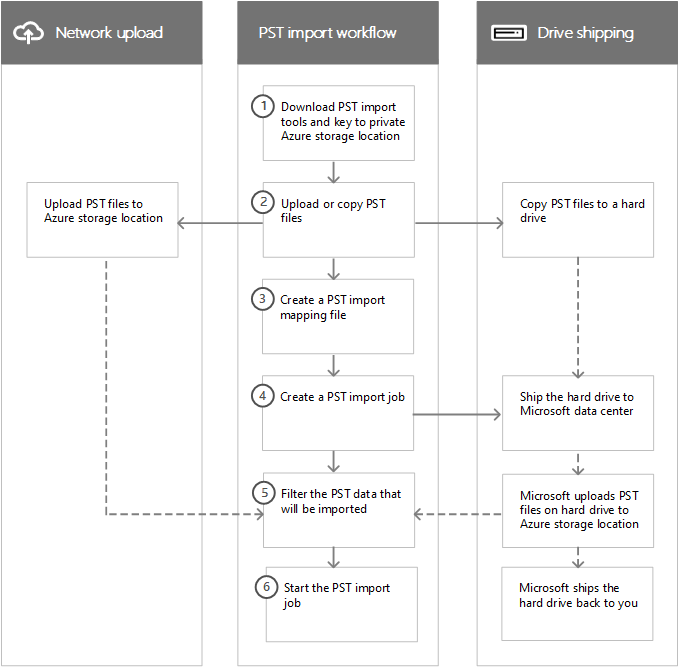
Baixe as ferramentas e a chave de importação PST para o local de Armazenamento do Azure privado: Baixe a ferramenta e a chave de acesso usadas para carregar os arquivos PST ou copiá-los para um disco rígido. Obtenha esses itens na página Importar no portal do Microsoft Purview. A chave fornece a você (ou a equipe de data center da Microsoft em caso de envio de unidades) as permissões necessárias para carregar arquivos PST em um local privado de Armazenamento do Azure. Essa chave de acesso é exclusiva para sua organização e ajuda a impedir o acesso não autorizado aos arquivos PST depois de carregá-los na nuvem da Microsoft. Observe que importar arquivos PST para o Microsoft 365 não exige que sua organização tenha uma assinatura separada do Azure.
Carregue ou copie os arquivos PST: a próxima etapa depende se você está usando o carregamento de rede ou o envio de unidade para importar arquivos PST. Em ambos os casos, use a ferramenta e a chave de armazenamento seguro que você obteve na etapa anterior.
Carregamento de rede: use a ferramenta AzCopy.exe (baixada na etapa 1) para carregar e armazenar seus arquivos PST em um local de armazenamento Azure na nuvem da Microsoft. O local de Armazenamento do Azure em que você carrega os arquivos PST está localizado no mesmo datacenter da Microsoft que sua organização.
Para carregá-los, os arquivos PST que você deseja importar devem estar localizados em um compartilhamento de arquivos ou servidor de arquivos em sua organização.
Envio de unidade: Use a ferramenta WAImportExport.exe (baixada na etapa 1) para copiar os arquivos PST para o disco rígido. Essa ferramenta criptografa o disco rígido com BitLocker e, em seguida, copia os PSTs para o disco rígido. Assim como o carregamento de rede, os arquivos PST que você deseja copiar para o disco rígido devem estar localizados em um compartilhamento de arquivos ou servidor de arquivos em sua organização.
Crie um arquivo de mapeamento de importação PST: depois de carregar os arquivos PST para o local de Armazenamento do Azure ou copiá-los para um disco rígido, crie um arquivo CSV (valor separado por vírgula) que especifique para quais caixas de correio de usuário os arquivos PST vão (e um arquivo PST pode ir para a caixa de correio principal de um usuário ou sua caixa de correio de arquivo morto). Baixar uma cópia do arquivo de mapeamento para importação de PST. O serviço de importação do Microsoft 365 usa as informações para importar os arquivos PST.
Criar um trabalho de importação de PST: crie um trabalho de importação de PST na página Importar arquivos PST no portal do Microsoft Purview e envie o arquivo de mapeamento de importação de PST criado na etapa anterior. Para carregamento de rede (porque os arquivos PST são carregados para o Azure), o Microsoft 365 analisa os dados nos arquivos PST e oferece a oportunidade de definir filtros que controlam quais dados realmente são importados para as caixas de correio especificadas no arquivo de mapeamento de importação PST.
Para o envio de unidades, outras coisas acontecem neste momento do processo.
Você envia fisicamente o disco rígido para um data center da Microsoft (o endereço de envio para o data center da Microsoft é exibido quando o trabalho de importação é criado).
Quando a Microsoft recebe o disco rígido, a equipe do data center carrega os arquivos PST no disco rígido para o local de Armazenamento do Azure para sua organização. Como explicado anteriormente, os arquivos PST são carregados em um local de Armazenamento do Azure localizado no mesmo datacenter regional da Microsoft em que sua organização está.
Observação
Os arquivos PST do disco rígido são carregados para o Azure dentro de sete a 10 dias úteis, depois que a Microsoft recebe o disco rígido.
Assim como o processo de carregamento de rede, o Microsoft 365 analisa os dados dos arquivos PST e oferece a oportunidade de definir filtros que controlam quais dados serão importados para as caixas de correio especificadas no arquivo de mapeamento de importação de PST.
A Microsoft envia o disco rígido de volta para você.
Filtre os dados PST que serão importados para as caixas de correio: Depois de criar o trabalho de importação (e depois que os arquivos PST de um trabalho de envio de unidade forem carregados para o local de Armazenamento do Azure), o Microsoft 365 analisa os dados nos arquivos PST (com segurança) identificando a idade dos itens e os diferentes tipos de mensagens incluídos nos arquivos PST. Quando esta análise for concluída e os dados estiverem prontos para importação, você terá a opção de importar todos os dados contidos nos arquivos PST ou cortar os dados que serão importados configurando filtros para controlar quais dados serão importados.
Iniciar o trabalho de importação do PST: depois de iniciar o trabalho de importação, o Microsoft 365 usa as informações no arquivo de mapeamento de importação do PST para importar os arquivos PST do local de Armazenamento do Azure para as caixas de correio do usuário. As informações de status sobre o trabalho de importação (incluindo informações sobre cada arquivo PST que está sendo importado) são exibidas na página Importar arquivos PST no portal do Microsoft Purview. Quando o trabalho de importação for concluído, o status do trabalho será definido como Concluído.
Instruções passo a passo
Para obter instruções detalhadas e passo a passo para importar em massa os arquivos PST da sua organização para o Microsoft 365, consulte um dos seguintes artigos:
- Usar o carregamento de rede para importar arquivos PST para Microsoft 365
- Usar o envio de unidade para importar arquivos PST
Importar dados do SharePoint para o Microsoft 365
É possível também importar arquivos e documentos para os sites do SharePoint e contas do OneDrive na sua organização. Para saber mais, confira os seguintes artigos:
- Migrar para o SharePoint Online
- Apresentando a Ferramenta de Migração do SharePoint
- Migrar para o SharePoint Online usando o Windows PowerShell
- Migrar o conteúdo do compartilhamento de arquivo para o SharePoint Online usando o Azure Data Box
Perguntas frequentes
Para perguntas frequentes sobre a importação de arquivos PST, incluindo tratamento duplicado, propriedades de mensagem e problemas comuns, consulte Perguntas frequentes sobre a importação de arquivos PST.