Observação
O acesso a essa página exige autorização. Você pode tentar entrar ou alterar diretórios.
O acesso a essa página exige autorização. Você pode tentar alterar os diretórios.
Tempo, flexibilização, direcionalidade e gravidade trabalham juntos para formar a base do movimento fluente. Cada um deve ser considerado no contexto dos outros e aplicado adequadamente no contexto do seu aplicativo.
Aqui estão 3 maneiras de aplicar os fundamentos de movimento fluente em seu aplicativo.
-
Animação implícita
A interpolação automática e o tempo entre os valores em um parâmetro mudam para obter um movimento do Fluent muito simples usando os valores padronizados. -
Animação integrada
Os componentes do sistema, como controles comuns e movimento compartilhado, são "Fluent por padrão". Os fundamentos foram aplicados de maneira consistente com seu uso implícito. -
Animação personalizada seguindo as recomendações de orientação
Pode haver momentos em que o sistema ainda não fornece uma solução de movimento exata para o seu cenário. Nesses casos, use as recomendações fundamentais da linha de base como ponto de partida para suas experiências.
Exemplo de transição
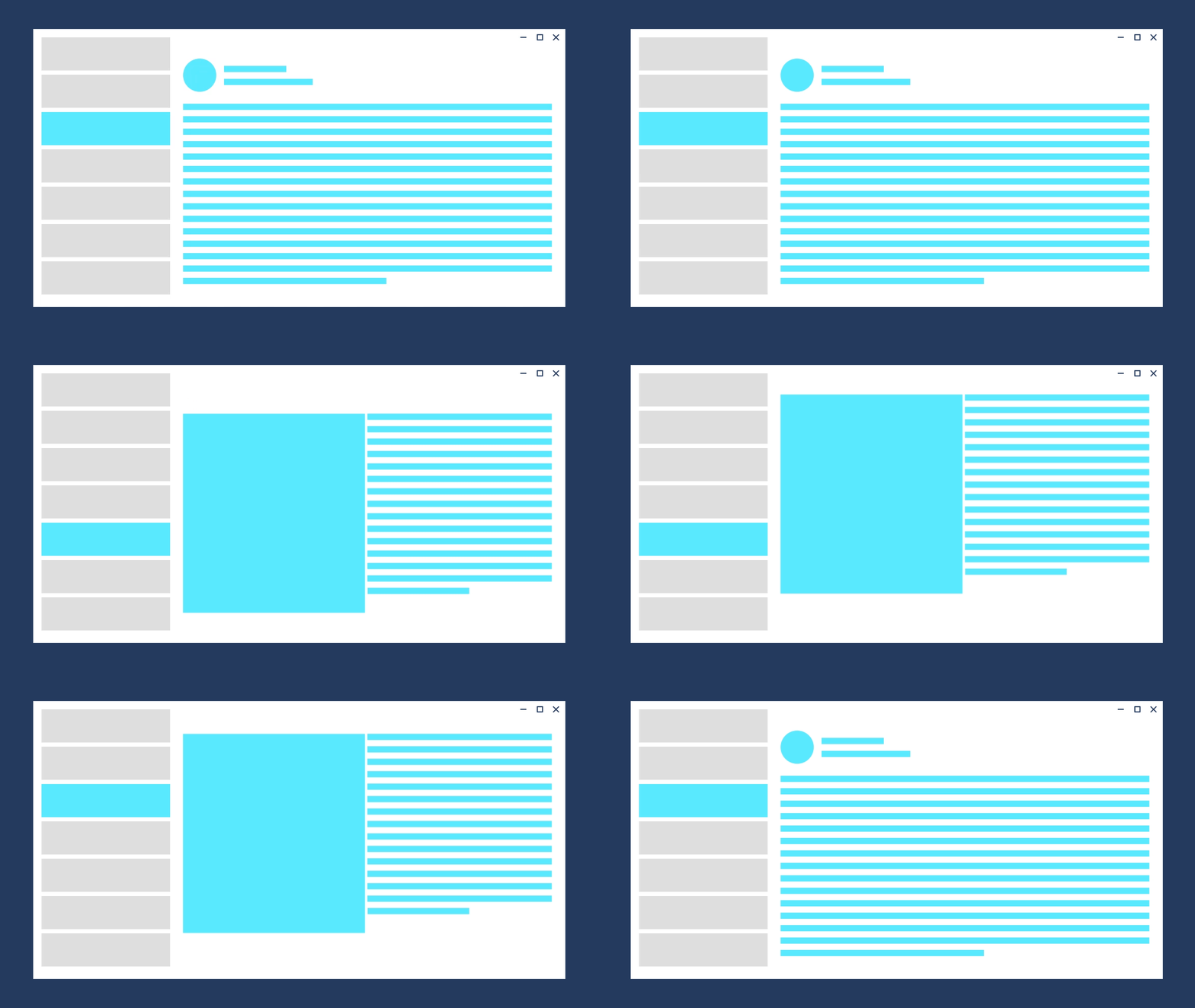
Direção para a frente:
Esmaecimento: 150m; Suavização: Aceleração padrão Direção: Para frente em:
Deslize para cima 150px: 300ms; Suavização: Desaceleração padrão
Direção para trás para saída:
Deslize para baixo 150px: 150ms; Suavização: Aceleração Padrão Direção para trás para entrada
Esmaecimento de entrada: 300ms; Suavização: Desaceleração padrão
Exemplo de objeto

Direção Expandir:
Crescimento: 300ms; Suavização: Padrão
Contrato de Direção:
Crescimento: 150ms; Suavização: Aceleração padrão
Animações implícitas
As animações implícitas são uma maneira simples de obter o movimento fluente interpolando automaticamente entre os valores antigos e novos durante uma alteração de parâmetro.

O aplicativo Da Galeria do WinUI 3 inclui exemplos interativos de controles e recursos do WinUI. Obtenha o aplicativo na Microsoft Store ou navegue pelo código-fonte em GitHub.
Você pode animar as alterações nas seguintes propriedades de forma implícita:
-
- Opacidade
- Rotação
- Scale
- Tradução
Border, ContentPresenter ou Panel
- Tela de fundo
Cada propriedade que pode ter alterações animadas implicitamente tem uma propriedade de transição correspondente. Para animar a propriedade, atribua um tipo de transição à propriedade de transição correspondente. Esta tabela mostra as propriedades de transição e o tipo de transição a ser usado para cada uma.
Este exemplo mostra como usar a propriedade Opacity e a transição para fazer com que um botão apareça gradualmente quando o controle estiver habilitado e desapareça quando estiver desabilitado.
<Button x:Name="SubmitButton"
        Content="Submit"
        Opacity="{x:Bind OpaqueIfEnabled(SubmitButton.IsEnabled), Mode=OneWay}">
    <Button.OpacityTransition>
        <ScalarTransition />
    </Button.OpacityTransition>
</Button>
public double OpaqueIfEnabled(bool IsEnabled)
{
    return IsEnabled ? 1.0 : 0.2;
}
Artigos relacionados
Colaborar conosco no GitHub
A fonte deste conteúdo pode ser encontrada no GitHub, onde você também pode criar e revisar problemas e solicitações de pull. Para obter mais informações, confira o nosso guia para colaboradores.

Windows developer