Observação
O acesso a essa página exige autorização. Você pode tentar entrar ou alterar diretórios.
O acesso a essa página exige autorização. Você pode tentar alterar os diretórios.
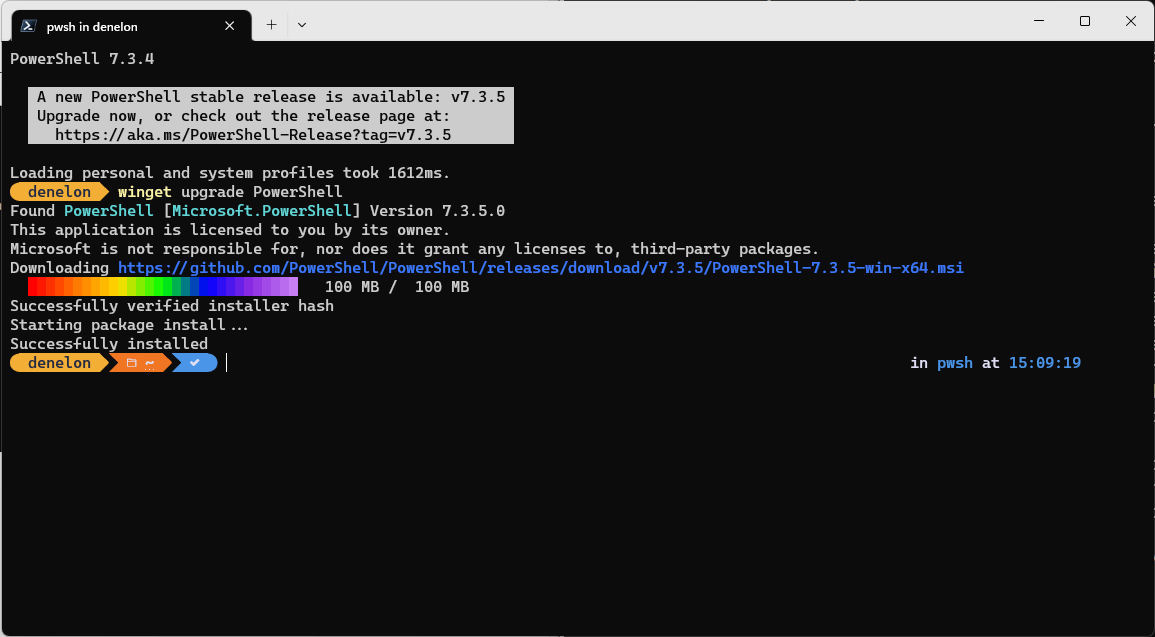
O upgrade comando da winget ferramenta atualiza o aplicativo especificado. Opcionalmente, você pode usar o list comando para identificar o aplicativo que deseja upgrade.
O upgrade comando requer que você especifique a cadeia de caracteres exata para upgrade. Se houver alguma ambiguidade, você será solicitado a filtrar ainda mais o upgrade comando para um aplicativo exato.
Aliases
Os seguintes aliases estão disponíveis para esse comando:
update
Uso
winget upgrade [[-q] <query> ...] [<options>]
Argumentos
Os argumentos a seguir estão disponíveis.
| Argument | Descrição |
|---|---|
-q, --query |
A consulta usada para pesquisar um aplicativo. |
Observação
O argumento da consulta é posicional. Não há suporte para sintaxe de estilo curinga. Geralmente, essa é a cadeia de caracteres que você espera que ajude a encontrar o pacote que você está atualizando.
Opções
As opções permitem personalizar a upgrade experiência para atender às suas necessidades.
| Opção | Descrição |
|---|---|
-m, --manifest |
Deve ser seguido pelo caminho para o arquivo de manifesto (YAML). Você pode usar o arquivo de manifesto para executar a experiência upgrade a partir de um arquivo YAML local. |
--id |
Limita o upgrade ao ID do aplicativo. |
--name |
Limita a pesquisa ao nome do aplicativo. |
--moniker |
Limita a pesquisa ao moniker listado para o aplicativo. |
-v, --version |
Permite que você especifique uma versão exata para upgrade. Se não for especificado, o mais recente será upgrade o aplicativo com versão mais alta. |
-s, --source |
Restringe a pesquisa ao nome de origem fornecido. Deve ser seguido pelo nome de origem. |
-e, --exact |
Usa a cadeia de caracteres exata na consulta, incluindo a verificação da diferenciação de maiúsculas e minúsculas. Ele não usará o comportamento padrão de uma substring. |
-i, --interactive |
Executa o instalador no modo interativo. A experiência padrão mostra o progresso do instalador. |
-h, --silent |
Executa o instalador no modo sem confirmação. Isso suprime todas as interfaces do usuário. A experiência padrão mostra o progresso do instalador. |
--purge |
Exclui todos os arquivos e diretórios no diretório do pacote (portátil) |
-o, --log |
Direciona o log a um arquivo de log. É necessário fornecer um caminho para um arquivo ao qual você tem direitos de gravação. |
--custom |
Argumentos a serem passados para o instalador, além dos padrões. |
--override |
Uma cadeia de caracteres que será passada diretamente para o instalador. |
-l, --location |
Local da upgrade (se houver suporte). |
--scope |
Selecione o filtro de escopo do pacote instalado (usuário ou computador). |
-a, --architecture |
Seleciona a arquitetura a ser instalada. |
--installer-type |
Selecione o tipo de instalação para upgrade. Consulte os tipos de instalador com suporte para o cliente WinGet. |
--locale |
Especifica qual localidade deve ser usada (formato BCP47). |
--ignore-security-hash |
Ignore a falha de verificação de hash do instalador. Não recomendado. |
--allow-reboot |
Permite uma reinicialização, se aplicável. |
--skip-dependencies |
Ignora o processamento de dependências de pacotes e recursos do Windows. |
--ignore-local-archive-malware-scan |
Ignore a verificação de malware executada como parte da instalação de um pacote de tipo de arquivo morto do manifesto local. |
--accept-package-agreements |
Usado para aceitar o contrato de licença e evitar o prompt. |
--accept-source-agreements |
Usado para aceitar o contrato de licença de origem e evitar o prompt. |
--header |
O cabeçalho HTTP de origem REST opcional Windows-Package-Manager. |
--authentication-mode |
Especifique a preferência da janela de autenticação (silent, silentPreferred ou interactive). |
--authentication-account |
Especifique a conta a ser usada para autenticação. |
-r, --recurse, --all |
Atualize todos os pacotes instalados para a versão mais recente, se disponível. |
-u, --unknown, --include-unknown |
Atualiza pacotes mesmo que a versão atual deles não possa ser determinada. |
--pinned, --include-pinned |
Atualize os pacotes mesmo se eles tiverem um pino sem bloqueio. |
--uninstall-previous |
Desinstale a versão anterior do pacote durante upgrade. O comportamento dependerá do pacote individual. Alguns instaladores são projetados para instalar novas versões lado a lado. Alguns instaladores incluem um manifesto que especifica "uninstallPrevious" para que as versões anteriores sejam desinstaladas sem a necessidade de usar esse sinalizador de comando. Nesse caso, a utilização do comando winget upgrade --uninstall-previous instruirá o WinGet a desinstalar a versão anterior, independentemente do que estiver no manifesto do pacote. Se o manifesto do pacote não incluir "uninstallPrevious" e o --uninstall-previous sinalizador não for usado, o comportamento padrão do instalador será aplicado. |
--force |
Executa o comando diretamente e continua com problemas não relacionados à segurança. |
-?, --help |
Mostra a ajuda sobre o comando selecionado. |
--wait |
Solicita que o usuário pressione qualquer tecla antes de sair. |
--logs, --open-logs |
Abre o local de logs padrão. |
--verbose, --verbose-logs |
Usado para substituir a configuração de registro em log e criar um log detalhado. |
--nowarn, --ignore-warnings |
Suprime as saídas de aviso. |
--disable-interactivity |
Desabilitar prompts interativos. |
--proxy |
Defina um proxy a ser usado para essa execução. |
--no-proxy |
Desabilite o uso de proxy para essa execução. |
Consultas de exemplo
O exemplo a seguir lista aplicativos com um upgrade disponível.
winget upgrade
O exemplo a seguir atualiza uma versão específica de um aplicativo.
winget upgrade powertoys --version 0.15.2
O exemplo a seguir atualiza um aplicativo por meio da ID dele.
winget upgrade --id Microsoft.PowerToys
O exemplo a seguir mostra a atualização de todos os aplicativos.
winget upgrade --all
O exemplo a seguir irá upgrade vários aplicativos.
winget upgrade Microsoft.Edit Microsoft.NuGet
Usando upgrade
Para identificar quais aplicativos precisam de um update, basta usar upgrade sem argumentos para mostrar todas as atualizações disponíveis.
upgrade --all
upgrade --all irá upgrade todos os aplicativos instalados que têm uma update disponível. Quando você executawinget upgrade --all, o Windows Gerenciador de Pacotes procura todos os aplicativos que têm atualizações disponíveis e tenta instalar as atualizações. Use upgrade sem argumentos primeiro para visualizar quais aplicativos serão atualizados.
Observação
Alguns aplicativos não fornecem uma versão. Eles são sempre os mais recentes. Como o Windows Gerenciador de Pacotes não pode identificar se há uma versão mais recente do aplicativo, uma upgrade opção não será possível, a menos que a opção -u, --unknown--include-unknown seja especificada
Observação
Alguns aplicativos podem ter sido fixados usando o WinGet e não serão atualizados se a opção --all for especificada, a menos que a opção --include-pinned seja especificada. Nesse caso, somente os aplicativos que não bloqueiam pinos serão atualizados.
upgrade --uninstall-previous
upgrade --uninstall-previous desinstalará a versão anterior antes de instalar a versão mais recente do pacote. Ao usar --uninstall-previous, o comportamento dependerá do pacote individual. Alguns instaladores são projetados para instalar novas versões lado a lado, enquanto outros instaladores incluem um manifesto que especifica uninstallPrevious como seu comportamento padrão upgrade (portanto, as versões anteriores são desinstaladas sem a necessidade de usar o sinalizador de comando).
Se o manifesto do pacote não incluir uninstallPrevious como comportamento upgrade e o sinalizador --uninstall-previous não for usado com o comando upgrade, o comportamento padrão do instalador será aplicado.
Colaborar conosco no GitHub
A fonte deste conteúdo pode ser encontrada no GitHub, onde você também pode criar e revisar problemas e solicitações de pull. Para obter mais informações, confira o nosso guia para colaboradores.

Windows developer