Nota
O acesso a esta página requer autorização. Pode tentar iniciar sessão ou alterar os diretórios.
O acesso a esta página requer autorização. Pode tentar alterar os diretórios.
APLICA-SE A: Todas as camadas de gerenciamento de API
Este artigo mostra como importar um aplicativo lógico como uma API e testar a API importada.
Nota
Atualmente, esse recurso não está disponível em espaços de trabalho.
Neste artigo, vai aprender a:
- Importar um aplicativo lógico como uma API
- Testar a API no Portal do Azure
Nota
O Gerenciamento de API do Azure dá suporte à importação automatizada de um recurso de Aplicativo Lógico (Consumo), que é executado no ambiente de Aplicativos Lógicos multilocatário. Para obter mais informações, consulte Diferenças entre aplicativos lógicos padrão de locatário único e Aplicativos lógicos multilocatários de consumo.
Pré-requisitos
- Crie uma instância Azure API Management.
- Verifique se há um recurso de Aplicação Logic baseado em plano de consumo na sua assinatura que exponha um ponto de extremidade HTTP. Para obter mais informações, consulte Desencadear fluxos de trabalho com pontos de extremidade HTTP.
Importar e publicar uma API de back-end
Navegue até o serviço de Gerenciamento de API no portal do Azure.
No menu lateral, na secção de APIs, selecione APIs e depois selecione + Adicionar API.
Em Criar a partir do recurso Azure, selecione o mosaico Logic App :

Selecione Procurar para ver a lista de aplicativos lógicos que têm gatilho HTTP em sua assinatura. (As aplicações de lógica sem trigger HTTP não aparecem na lista.)

Selecione o aplicativo lógico:

O Gerenciamento de API localiza o documento Swagger associado ao aplicativo selecionado, busca-o e importa-o.
Adicione um sufixo de URL de API. O sufixo identifica exclusivamente a API na instância de Gerenciamento de API.

Se desejar que a API seja publicada e disponibilizada aos desenvolvedores, alterne para a visualização Completa e associe a API a um Produto. Este exemplo usa o produto Unlimited . Pode adicionar a sua API a um produto quando o cria ou mais tarde através do separador Definições .
Nota
Produtos são associações de uma ou mais APIs oferecidas aos desenvolvedores por meio do portal do desenvolvedor. Primeiro, os desenvolvedores devem assinar um produto para obter acesso à API. Depois de se inscreverem, eles recebem uma chave de assinatura para qualquer API no produto. Como criador da instância de Gerenciamento de API, você é um administrador e está inscrito em todos os produtos por padrão.
Em determinadas camadas, cada instância de Gerenciamento de API vem com dois produtos de exemplo padrão:
- Inicio
- Ilimitado
Insira outras configurações da API. Você pode definir esses valores ao criar a API ou posterior acessando a guia Configurações . As configurações são explicadas no tutorial Importar e publicar sua primeira API .
Selecione Criar.


Testar a API no Portal do Azure
Você pode chamar operações diretamente do portal do Azure. Esse método fornece uma maneira conveniente de exibir e testar as operações de uma API.

Selecione a API que você criou na etapa anterior.
Na guia Teste , selecione a operação que você deseja testar.
- A página exibe campos para parâmetros de consulta e cabeçalhos.
- Um dos cabeçalhos é
Ocp-Apim-Subscription-Key. Esse cabeçalho é para a chave de assinatura do produto associada à API. - Como criador da instância de Gerenciamento de API, você é um administrador, portanto, a chave é preenchida automaticamente.
Selecione Enviar. Quando o teste é bem-sucedido, o back-end responde com 200 OK e dados.
Anexar outras APIs
Você pode compor uma API a partir de APIs que são expostas por diferentes serviços, incluindo:
- Uma especificação OpenAPI
- UMA API SOAP
- Uma API GraphQL
- Um Aplicativo Web hospedado no Serviço de Aplicativo do Azure
- Funções do Azure
- Azure Logic Apps
- Azure Service Fabric
Nota
Quando você importa uma API, as operações são anexadas à sua API atual.
Para acrescentar uma API a uma API existente:
Vá para sua instância de Gerenciamento de API do Azure no portal do Azure:
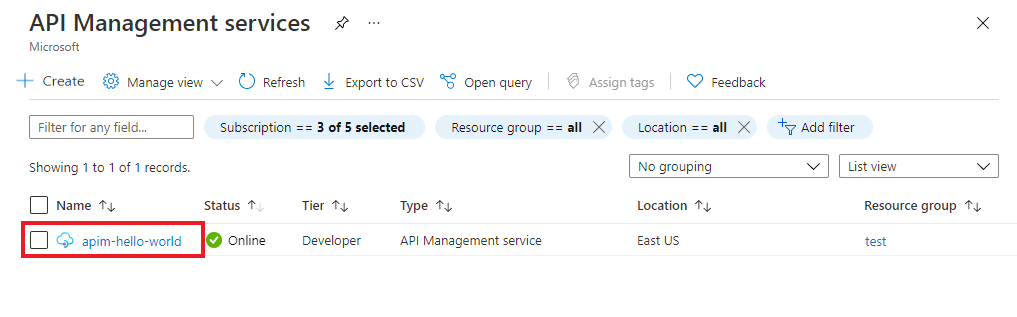
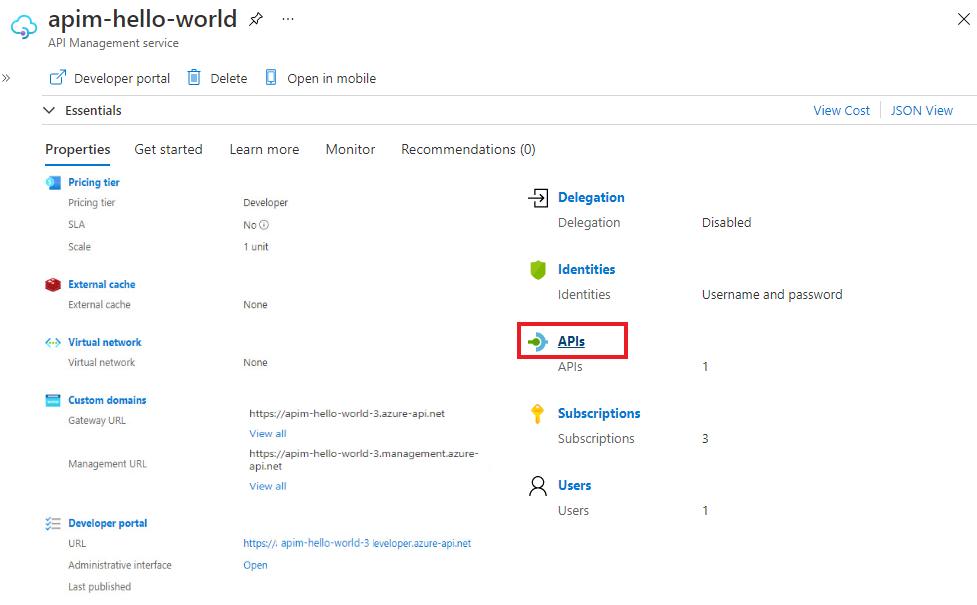
Selecione APIs na página de Visão Geral, ou selecione APIs> APIs no menu da barra lateral.
Selecione as reticências (...) ao lado da API à qual você deseja acrescentar outra API.
Selecione Importar no menu contextual:
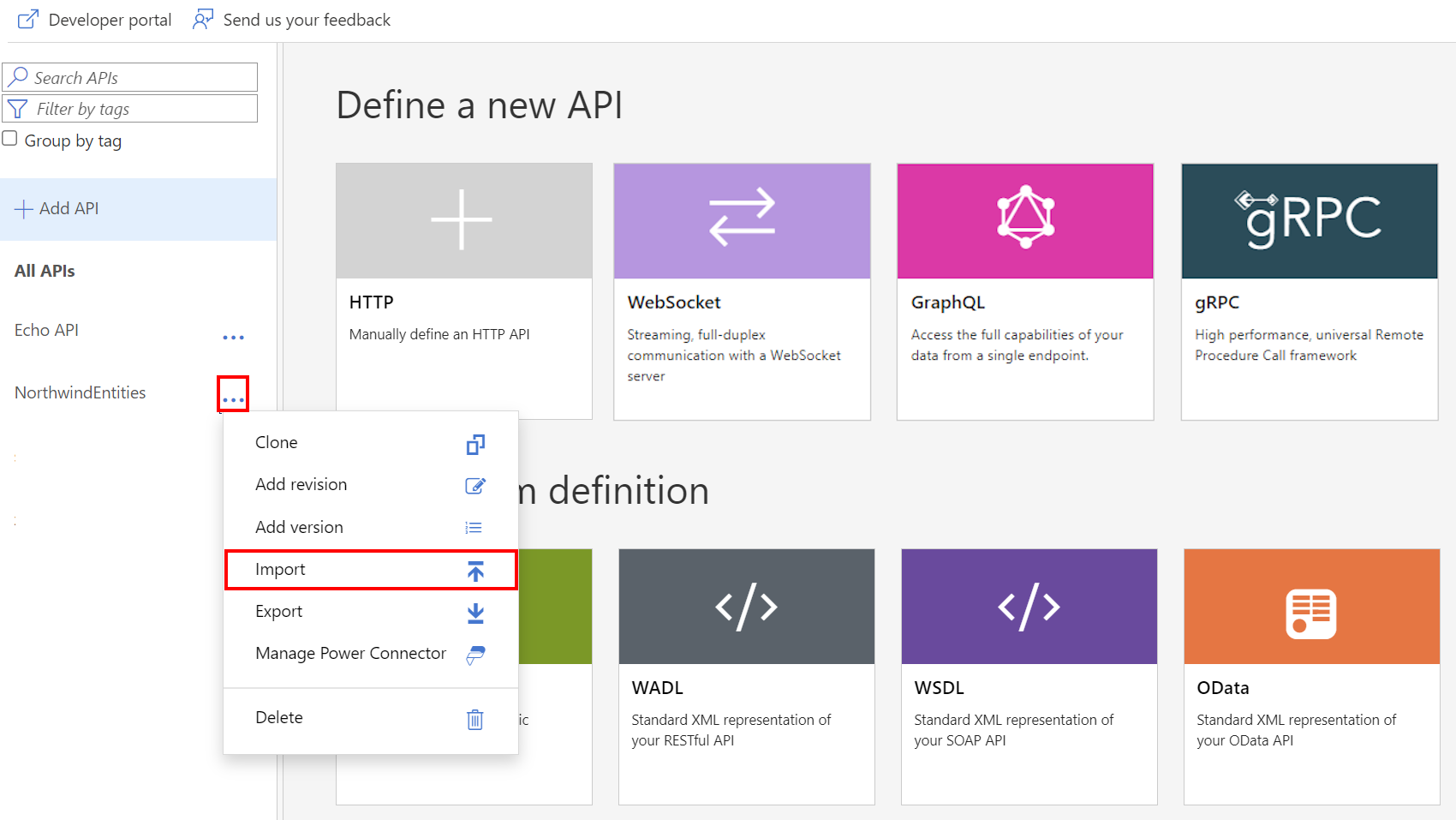
Selecione um serviço a partir do qual quer importar uma API.
Nota
Cada aplicação lógica tem uma manual-invoke operação. Se você quiser combinar vários aplicativos lógicos em uma API, precisará renomear a função. Para renomear a função/API, altere o valor do título no editor de especificações OpenAPI.
Conteúdo relacionado
- Limitações de importação de API
- Importar uma especificação de OpenAPI
- Importar uma API SOAP
- Importe uma API SOAP e converta-a em REST
- Importar uma API do Serviço de Aplicativo
- Importar uma API de aplicativo de contêiner
- Importar uma API WebSocket
- Importar uma GraphQL API
- Importar um esquema de GraphQL e configurar resolvedores de campos
- Importar uma API de aplicativo de função
- Importar uma API de aplicativo lógico
- Importar um serviço do Service Fabric
- Importar uma API Microsoft Foundry
- Importar uma API OpenAI do Azure
- Importar uma API LLM
- Importar uma API OData
- Exportar uma API REST como um servidor MCP
- Expor um servidor MCP existente
- Importar uma API de agente A2A
- Importar metadados do SAP OData
- Importar uma API gRPC
- Editar uma API