Nota
O acesso a esta página requer autorização. Pode tentar iniciar sessão ou alterar os diretórios.
O acesso a esta página requer autorização. Pode tentar alterar os diretórios.
O SDK da Web do Azure Maps dá suporte à criação de camadas personalizadas usando WebGL. WebGL é baseado em OpenGL ES e permite renderizar gráficos 2D e 3D em navegadores da web.
Usando WebGL, você pode criar gráficos interativos de alto desempenho que renderizam no navegador em tempo real que suportam cenários como simulações, visualização de dados, animações e modelagem 3D.
Os desenvolvedores podem acessar o contexto WebGL do mapa durante a renderização e usar camadas WebGL personalizadas para integrar com outras bibliotecas, como três.js e deck.gl para fornecer conteúdo enriquecido e interativo no mapa.
Adicionar uma camada WebGL
Antes de adicionar uma camada WebGL a um mapa, você precisa ter um objeto que implemente a WebGLRenderer interface. Primeiro, crie uma camada WebGL fornecendo um id e renderer objeto para o construtor e, em seguida, adicione a camada ao mapa para que ela seja renderizada.
O código de exemplo a seguir demonstra como adicionar uma camada WebGL a um mapa:
var myRenderer = {
    /**
     * Either "2d" or "3d". Defaults to "2d".
     * - "3d" to use the depth buffer and share it with other layers
     * - "2d" to add a layer with no depth. If you need to use the depth buffer for a "2d"
     *   layer you must use an offscreen framebuffer and the prerender method.
     */
    renderingMode: "2d",

    /**
     * Optional method called when the layer has been added to the Map.
     * This gives the layer a chance to initialize gl resources and register event listeners.
     * @param map The Map this custom layer was just added to.
     * @param gl The gl context for the map.
     */
    onAdd: function (map, gl) {},

    /**
     * Optional method called when the layer has been removed from the Map.
     * This gives the layer a chance to clean up gl resources and event listeners.
     * @param map The Map this custom layer was just added to.
     * @param gl The gl context for the map.
     */
    onRemove: function (map, gl) {},

    /**
     * Optional method called during a render frame to allow a layer to prepare resources
     * or render into a texture.
     *
     * The layer cannot make any assumptions about the current GL state and must bind a framebuffer before rendering.
     *
     * @param gl The map's gl context.
     * @param matrix The map's camera matrix.
     */
    prerender: function (gl, matrix) {},

    /**
     * Required. Called during a render frame allowing the layer to draw into the GL context.
     *
     * The layer can assume blending and depth state is set to allow the layer to
     * properly blend and clip other layers. The layer cannot make any other
     * assumptions about the current GL state.
     *
     * If the layer needs to render to a texture, it should implement the prerender
     * method to do this and only use the render method for drawing directly into the
     * main framebuffer.
     *
     * The blend function is set to gl.blendFunc(gl.ONE, gl.ONE_MINUS_SRC_ALPHA).
     * This expects colors to be provided in premultiplied alpha form where the r, g and b
     * values are already multiplied by the a value. If you are unable to provide colors in
     * premultiplied form you may want to change the blend function to
     * gl.blendFuncSeparate(gl.SRC_ALPHA, gl.ONE_MINUS_SRC_ALPHA, gl.ONE, gl.ONE_MINUS_SRC_ALPHA).
     *
     * @param gl The map's gl context.
     * @param matrix The map's camera matrix.
     */
    render: function (gl, matrix) {}
};

//Add the layer to the map.
map.layers.add(new atlas.layer.WebGLLayer("layerId", { renderer: myRenderer }));
Nota
A WebGLLayer classe suporta as minZoomopções , maxZoome visible camada.
//Add the layer to the map with layer options.
map.layers.add(new atlas.layer.WebGLLayer("layerId",
    {
        renderer: myRenderer,
        minZoom: 10,
        maxZoom: 22,
        visible: true
    }
));
Este exemplo renderiza um triângulo no mapa usando uma camada WebGL.

Para obter um exemplo totalmente funcional com código-fonte, consulte Camada WebGL 2D simples nos Exemplos do Azure Maps.
A matriz de câmera do mapa é usada para projetar o ponto esférico de Mercator para gl coordenadas. O ponto Mercator [0, 0] representa o canto superior esquerdo do mundo Mercator e [1, 1] representa o canto inferior direito. Quando renderingMode é , a coordenada z é "3d"conforme.
Uma caixa com comprimentos x, y e z idênticos em unidades Mercator seria renderizada como um cubo.
A MercatorPoint classe tem fromPosition, fromPositionse toFloat32Array métodos estáticos que podem ser usados para converter uma posição geoespacial em um ponto de Mercator. Da mesma forma, os toPosition métodos e toPositions podem ser usados para projetar um ponto de Mercator para uma posição.
Renderizar um modelo 3D
Use uma camada WebGL para renderizar modelos 3D. O exemplo a seguir mostra como carregar um arquivo glTF e processá-lo no mapa usando três.js.
Você precisa adicionar os seguintes arquivos de script.
<script src="https://unpkg.com/three@latest/build/three.min.js"></script>
<script src="https://unpkg.com/three@latest/examples/js/loaders/GLTFLoader.js"></script>
Este exemplo renderiza um papagaio 3D animado no mapa.
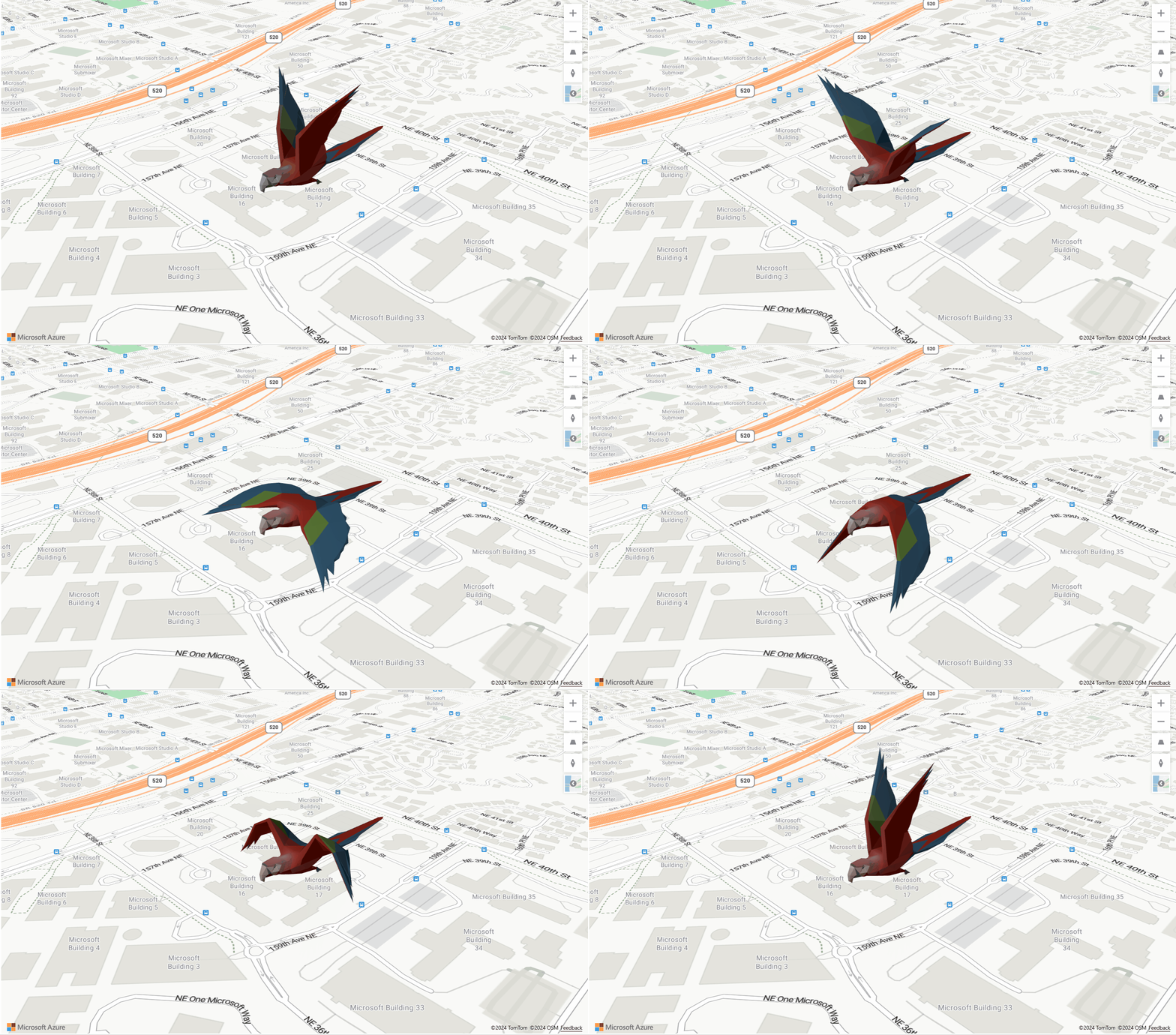
Para obter um exemplo totalmente funcional com código-fonte, consulte Três camadas WebGL personalizadas nos Exemplos do Azure Maps.
A onAdd função carrega um arquivo na memória e instancia três objetos .js, como Câmera, Cena, Luz e um .glb THREE.WebGLRendererarquivo .
A render função calcula a matriz de projeção da câmera e renderiza o modelo para a cena.
Gorjeta
- Para ter uma animação contínua e suave, você pode acionar a repintura de um único quadro chamando
map.triggerRepaint()arenderfunção. - Para ativar a suavização de serrilhado, basta definir
antialiascomotrueuma das opções de estilo ao criar o mapa.
Renderize um modelo 3D usando babylon.js
Babylon.js é um dos principais motores gráficos baseados em WebGL do mundo. O exemplo a seguir mostra como carregar um arquivo GLTF e processá-lo no mapa usando babylon.js.
Você precisa adicionar os seguintes arquivos de script.
<script src="https://cdn.babylonjs.com/babylon.js"></script>
<script src="https://cdn.babylonjs.com/loaders/babylonjs.loaders.min.js"></script>
Este exemplo renderiza uma torre de satélite no mapa.
A onAdd função instancia um motor BABYLON e uma cena. Em seguida, ele carrega um .gltf arquivo usando BABYLON. SceneLoader.
A render função calcula a matriz de projeção da câmera e renderiza o modelo para a cena.
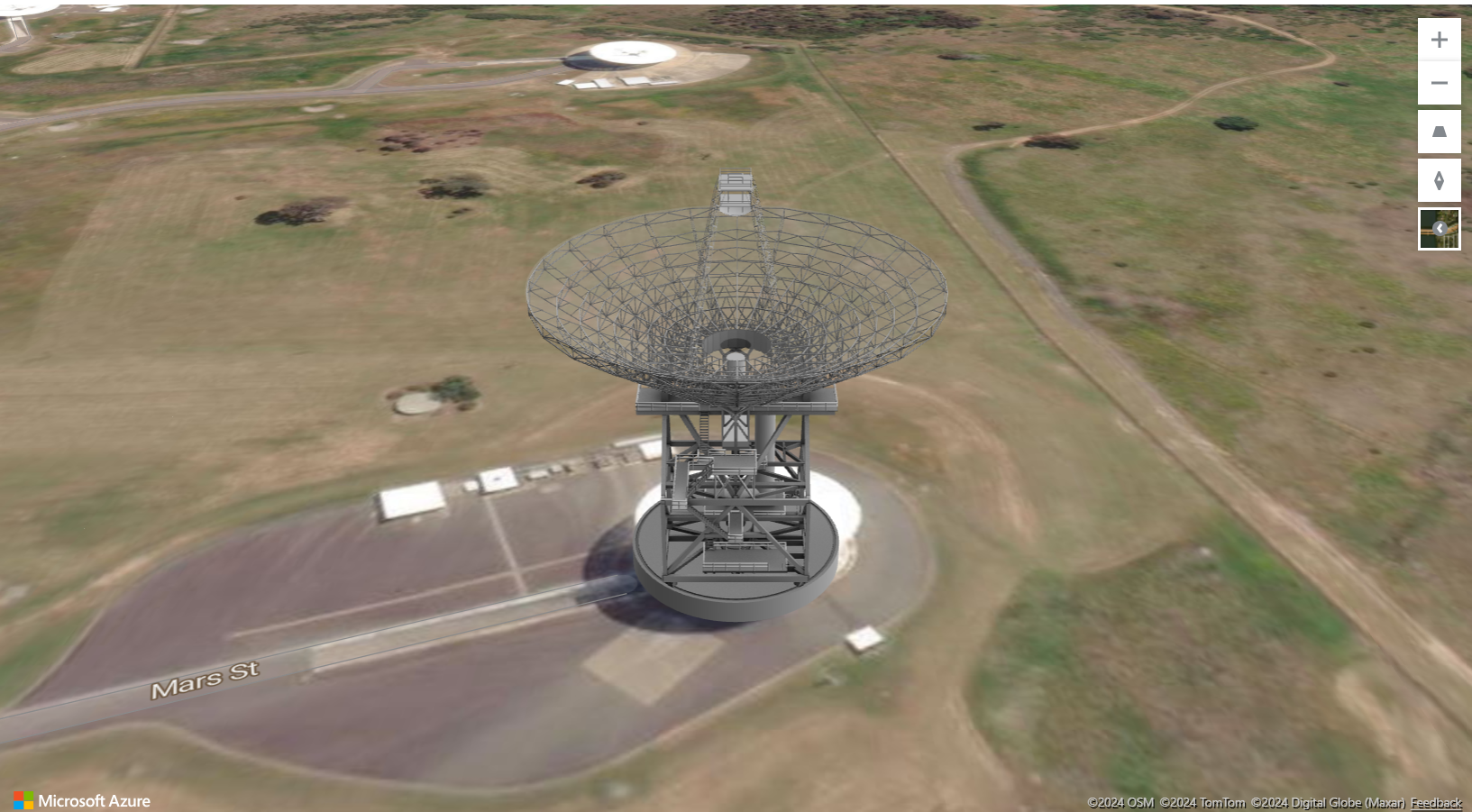
Para obter um exemplo totalmente funcional com código-fonte, consulte Camada WebGL personalizada do Babylon nos Exemplos do Azure Maps.
Renderizar uma camada de deck.gl
Uma camada WebGL pode ser usada para renderizar camadas da biblioteca deck.gl . O exemplo a seguir demonstra a visualização de dados do fluxo de migração de pessoas nos Estados Unidos de condado para condado dentro de um determinado intervalo de tempo.
Você precisa adicionar o seguinte arquivo de script.
<script src="https://unpkg.com/deck.gl@latest/dist.min.js"></script>
Defina uma classe de camada que se estenda atlas.layer.WebGLLayer.
class DeckGLLayer extends atlas.layer.WebGLLayer {

    constructor(options) {
        super(options.id);

        //Create an instance of deck.gl layer
        this._mbLayer = new deck.MapboxLayer(options);

        //Create a renderer
        const deckGLRenderer = {
            renderingMode: "3d",
            onAdd: (map, gl) => {
               this._mbLayer.onAdd?.(map["map"], gl);
            },
            onRemove: (map, gl) => {
                this._mbLayer.onRemove?.(map["map"], gl);
            },
            prerender: (gl, matrix) => {
                this._mbLayer.prerender?.(gl, matrix);
            },
            render: (gl, matrix) => {
                this._mbLayer.render(gl, matrix);
            }
        };
        this.setOptions({ renderer: deckGLRenderer });
    }
}
Este exemplo renderiza uma camada de arco google a biblioteca deck.gl .
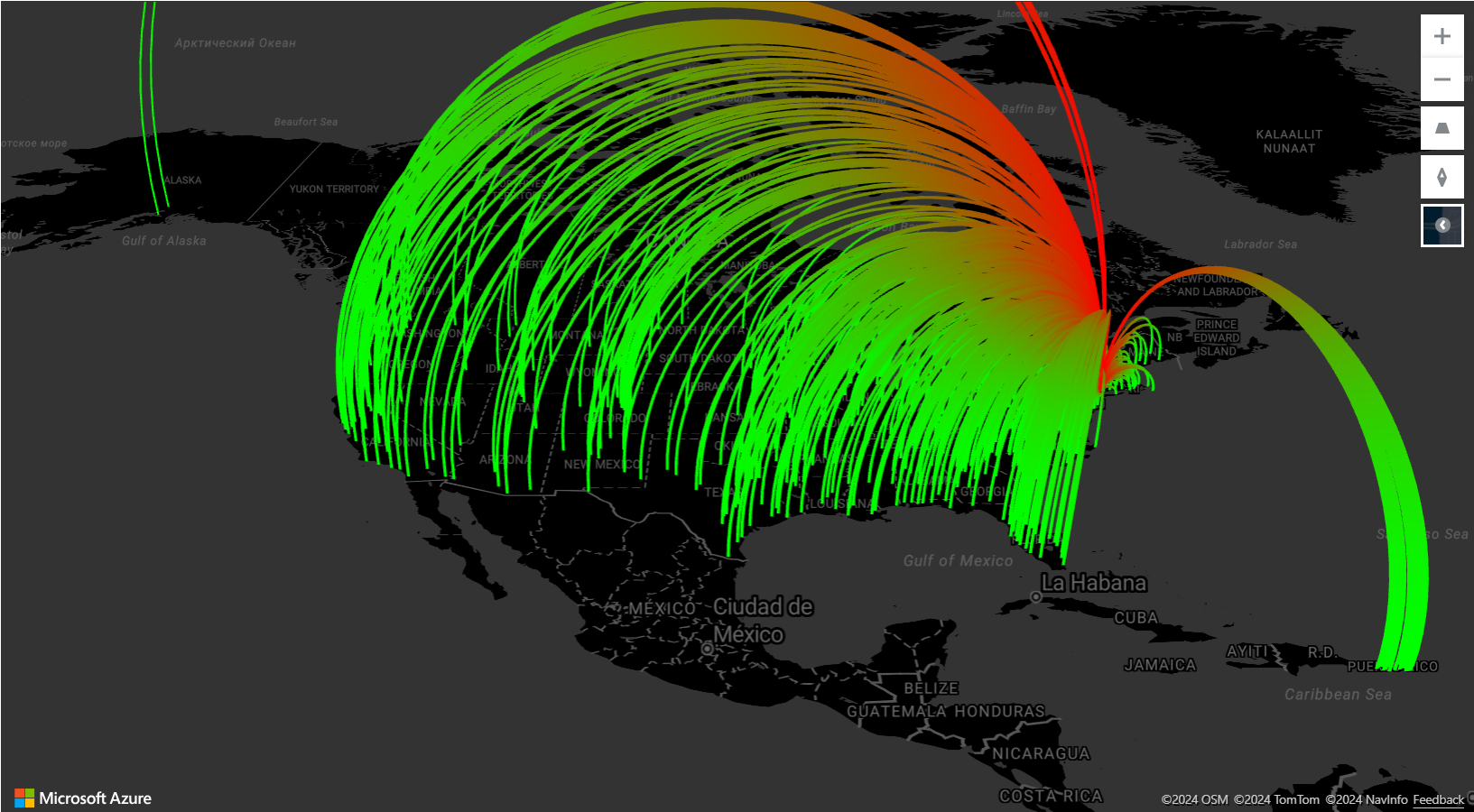
Para obter um exemplo totalmente funcional com código-fonte, consulte Camada WebGL personalizada do Deck GL nos Exemplos do Azure Maps.
Próximos passos
Saiba mais sobre as classes e métodos usados neste artigo: