Nota
O acesso a esta página requer autorização. Pode tentar iniciar sessão ou alterar os diretórios.
O acesso a esta página requer autorização. Pode tentar alterar os diretórios.
Importante
Este recurso está em versão Beta. Para o usar, um administrador do espaço de trabalho deve ativar Project-Scoped Shared Compute a partir da página Pré-visualizações. Ver Gerir as pré-visualizações de Azure Databricks.
Com o Shared Serverless, os notebooks e ficheiros na mesma pasta ou bundle Git partilham computação serverless e um ambiente Python no editor. Para personalizar o ambiente, adicione um ficheiro pyproject.toml na raiz da pasta. Para anexar um notebook ou ficheiro, siga os passos para pastas Git ou Pacotes de Automação Declarativa.
Requirements
- O seu espaço de trabalho deve cumprir os requisitos de computação serverless.
- Abra a sua pasta Git ou bundle na pasta Git no editor de pastas Git ou no editor de bundles. Veja Criar e gerir pastas Git e Criar bundles de autor no espaço de trabalho.
- O Serverless Partilhado requer ambiente serverless versão 5 ou superior.
Computação e ambiente partilhados
- Notebooks e ficheiros na mesma pasta Git ou bundle partilham computação e um ambiente Python no editor. Um ficheiro opcional
pyproject.tomlna raiz da pasta define o ambiente partilhado. - Apenas os cadernos e ficheiros dentro da pasta ou bundle Git associado podem associar-se ao seu recurso de computação partilhado.
- Os recursos de computação partilhados são isolados pelo utilizador. Só o utilizador que primeiro anexa um notebook ou ficheiro a um recurso de computação partilhado pode executar cargas de trabalho nele.
- A execução no notebook mantém-se isolada. Variáveis Python definidas num caderno não estão disponíveis noutro caderno.
- Um terminal da web aberto a partir de um caderno ou ficheiro ligado corre no mesmo recurso de computação.
Utilizar Serverless Partilhado em pastas Git
Use o Serverless Partilhado para trabalhar com blocos de notas e ficheiros numa pasta Git.
Anexe notebooks e ficheiros no editor de pastas Git
Na barra lateral do espaço de trabalho, clique em Espaço de Trabalho e navegue até à pasta Git.
Clique em Abrir no editor.
Abre um caderno ou ficheiro na pasta Git.
Clique no menu pendente Compute.
Selecione Serverless Partilhado.
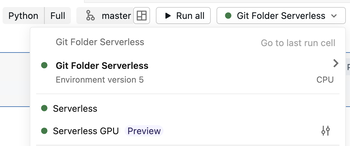
Executa o caderno ou ficheiro para iniciar o recurso de computação.
Para usar a mesma computação a partir de outro caderno ou ficheiro, abra-o na mesma pasta Git e selecione Shared Serverless.
Colaborar através do Git
O Databricks recomenda que cada colaborador clone o repositório numa pasta Git na sua pasta pessoal do espaço de trabalho. Cada colaborador recebe então um recurso computacional e um ambiente separados para a sua cópia.
Usa branches, commits, pushes e pulls para trocar alterações através do repositório Git remoto. Consulte Colaborar em pastas do Git.
Utilize o Serverless Partilhado em pacotes
Use o Serverless Partilhado para trabalhar com notebooks e ficheiros num pacote no espaço de trabalho. A raiz do bundle contém databricks.yml e pode conter um pyproject.toml ficheiro que define o ambiente partilhado.
Anexe notebooks e ficheiros no editor de bundles
- Na barra lateral do espaço de trabalho, clique em Espaço de Trabalho e navegue até ao pacote.
- À direita do nome do pacote, clique em Abrir no editor.
- Abra um bloco de notas ou ficheiro no bundle.
- Clique no menu pendente Compute.
- Selecione Servidor Partilhado sem servidor.
- Executa o caderno ou ficheiro para iniciar o recurso de computação.
Para usar a mesma computação a partir de outro caderno ou ficheiro, abra-o no mesmo bundle e selecione Shared Serverless.
Para colaborar através do Git, faça com que cada colaborador clone o repositório numa pasta Git na sua pasta pessoal do espaço de trabalho. Veja Colaborar através do Git.
Gerir o ambiente com pyproject.toml
O Shared Serverless utiliza o pyproject.toml ficheiro na pasta Git ou na raiz do bundle para gerir dependências de Python para o projeto. Os notebooks serverless padrão usam dependências configuradas para cada notebook no painel lateral do Ambiente .
Crie o ficheiro raiz pyproject.toml e defina a versão do ambiente serverless antes de gerir as dependências. Consulte Criar e editar pyproject.toml. Depois podes adicionar dependências com comandos do notebook ou editar o ficheiro diretamente.
Usar comandos de caderno
Abra um notebook anexado ao Shared Serverless.
Execute
%uv add <package>para adicionar uma dependência ao ficheiro raiz.pyproject.tomlPor exemplo:%uv add cowsay
O comando atualiza pyproject.toml, uv.lock, e o ambiente partilhado. Não precisa de executar %uv sync após %uv add. Utilize %uv sync para aplicar alterações feitas diretamente a pyproject.toml.
Criar e editar pyproject.toml
Abra um notebook anexado ao Shared Serverless.
Abra o painel lateral Ambiente.
No cartão Managed by pyproject.toml, clique em
 Crie pyproject.toml para criar o ficheiro raiz. Se o ficheiro já existir, clique
 Ver pyproject.toml. O ficheiro é aberto no editor.
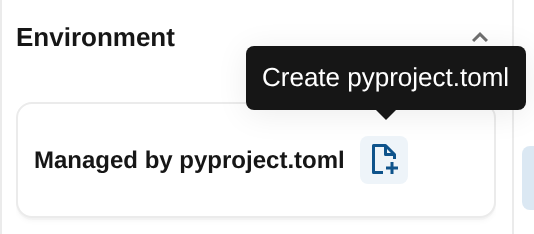
Edita a
dependencieslista. Mantém a secção gerada[tool.databricks.environment], ou adiciona-a se faltar. Defineenvironment_versionpara uma versão suportada (5 e superiores). Por exemplo:[project] name = "my-project" version = "0.1.0" dependencies = [ "simplejson==3.18.1", ] [tool.databricks.environment] environment_version = "5"Clique em Aplicar no topo do
pyproject.tomleditor de ficheiros.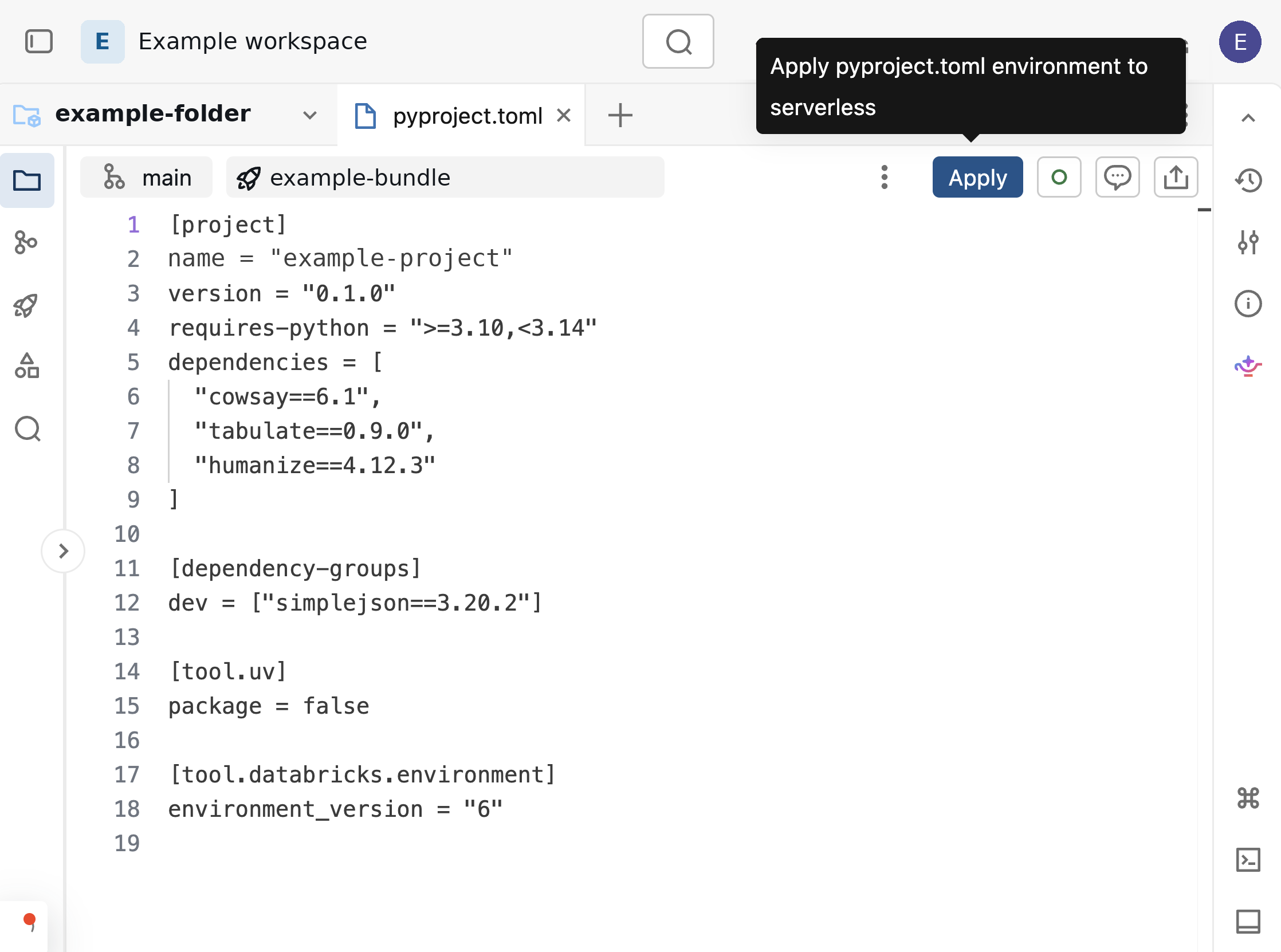
O ambiente atualizado está disponível para cadernos e ficheiros ligados ao mesmo recurso de computação partilhado. Para inspecionar o ambiente, abra o painel lateral Ambiente. Consulte Configurar o ambiente serverless para informações sobre versões do ambiente serverless e dependências instaladas.
Agende um bloco de notas
Quando agendas um notebook anexado ao Shared Serverless a partir da pasta Git ou do editor de bundles, o Azure Databricks usa o ficheiro raiz pyproject.toml como ambiente do projeto do trabalho, caso o ficheiro exista. Implemente o pacote conforme descrito nos passos seguintes.
- No editor de pastas ou pacotes Git, abra um notebook ligado ao Shared Serverless.
- Se a pasta ou bundle Git tiver um ficheiro
pyproject.tomlraiz, verifique se declara as dependências necessárias à tarefa. - Clique Agendar.
- Na lista suspensa Compute , selecione computação serverless.
- Configure o agendamento e clique em Criar.
Depois de clicar em Criar, verifique a configuração do trabalho:
Pasta Git: Se a pasta Git tiver um ficheiro root
pyproject.toml, verifica que Project environment na configuração da tarefa do trabalho aponta para ele. Para alterar a seleção, veja Configurar ambiente para tarefas do trabalho.Bundle: O editor de bundles abre um ficheiro YAML de trabalho gerado na pasta
resources/.- Se o bundle tiver um ficheiro raiz
pyproject.toml, verifique queproject_environmentsobspecdo ambiente aponta para ele, relativamente ao ficheiro YAML gerado. Veja : Configurar um ambiente de projeto num pacote. - Implemente o bundle para criar a tarefa.
Os agendamentos são pausados por defeito no modo de desenvolvimento. Consulte os modos de implementação dos Pacotes de Automação Declarativa.
- Se o bundle tiver um ficheiro raiz
Para opções de agendamento de notebooks, consulte Criar e gerir trabalhos agendados de notebooks.
Limitations
- A partilha de capacidade de computação está limitada a uma política de utilização serverless. Notebooks e ficheiros na mesma pasta Git ou bundle que usam políticas de utilização diferentes recebem recursos de computação separados em vez de partilharem um.