Nota
O acesso a esta página requer autorização. Pode tentar iniciar sessão ou alterar os diretórios.
O acesso a esta página requer autorização. Pode tentar alterar os diretórios.
Esta página orienta-o na criação de um alerta do Databricks SQL do início ao fim. Cobre o editor de alertas, o tutorial de criação de alertas, como rever detalhes de avaliação e as definições avançadas e modelos de notificações que pode configurar.
Explore o editor de alertas
As etapas nesta seção orientam você sobre como criar o alerta mostrado na imagem a seguir. Use os rótulos e explicações para entender cada componente.
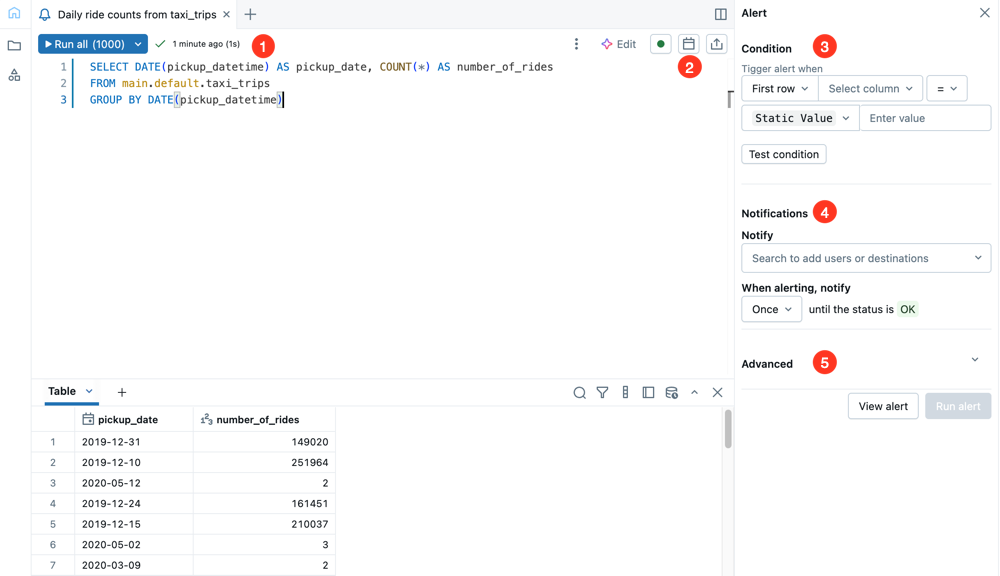
- Editor de consultas: Escreva e teste a consulta sobre a qual pretende alertar.
- Compute: Escolha o SQL warehouse que executa a consulta de alerta. O indicador de estado mostra se o armazém selecionado está a funcionar. Para recomendações sobre o dimensionamento do warehouse e o comportamento no momento da execução agendada, consulte Escolha um warehouse SQL para um alerta.
- Programar: Defina um agendamento periódico para o alerta ser executado.
- Partilhar: Defina permissões que definem como outras pessoas no seu espaço de trabalho podem trabalhar com o seu alerta.
- Condição: Selecione o limiar de valor que deverá desencadear uma notificação de alerta. Você pode executar a consulta para testar a condição nesta seção.
-
Notificações: Indique quais os utilizadores ou destinos de notificação que devem ser alertados quando o valor-limite estiver fora do intervalo esperado. Opcionalmente, defina uma frequência de notificação para repetir notificações até que o alerta regresse a
OK. - Avançado: Use as definições avançadas para alertar sobre valores e condições especiais.
Criar um alerta
Use as seguintes etapas para criar um alerta:
Clique em
 Alertas na barra lateral e clique em Criar alerta.
Copie e cole a seguinte consulta no editor de consultas. Clique em Executar tudo (1000). Para saber mais sobre como trabalhar com o editor SQL, consulte o editor SQL do Databricks.
SELECT
  to_date(tpep_pickup_datetime) as date,
  SUM(fare_amount) as amount
FROM
  `samples`.`nyctaxi`.`trips`
GROUP BY
  ALL
ORDER BY
  1 DESC
Clique no seletor de cálculo e depois clique num armazém da lista para especificar qual recurso de computação executa o alerta.
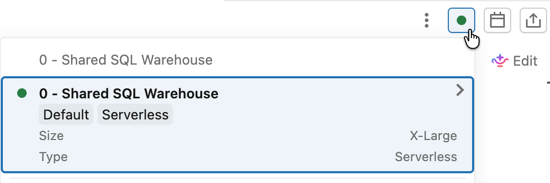
No campo Condição , defina as condições que devem disparar o alerta.
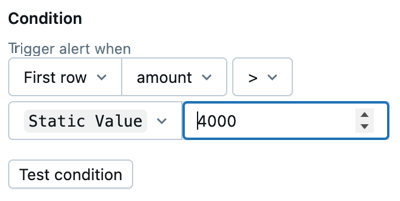
Aplique as seguintes configurações conforme mostrado:
- Selecione Soma como o valor de dados a ser verificado. Pode definir uma condição de alerta no primeiro valor de uma coluna no resultado da consulta, ou pode selecionar definir uma agregação em todas as linhas de uma única coluna, como SUM ou MÉDIA.
- Selecione o valor como a coluna a ser verificada.
- Selecione > (maior que) como o operador lógico a ser aplicado.
- Defina o valor limite como
Static value4000. Valor estático é selecionado por predefinição. Insira 4000 no campo de valor.
Clique em Condição de teste para visualizar o alerta e testar se o alerta seria acionado com os dados atuais. As configurações fornecidas devem disparar o alerta. Você pode alterar o valor do limite para testar mais.
Na secção de Notificações , procure o seu nome de utilizador e clique nele quando aparecer.
Clique no
 o ícone de calendário para abrir a caixa de diálogo Editar agenda. Use os menus suspensos para definir o alerta para que ele seja executado a cada 5minutos a partir de 0 minutos após a hora. Clique em Guardar.
Opcionalmente, marque a caixa de seleção Mostrar sintaxe cron para editar a agenda em Quartz Cron Syntax.
Clique em Ver alerta.
O seu alerta é guardado e corre no horário que forneceu. Os dados usados neste exemplo são estáticos, por isso, se a tua condição de Teste for enviada como Triggered, ela é ativada novamente na próxima execução. Recebe uma notificação por email como alerta. Se a condição de teste retornou OK, nenhuma notificação será enviada.
Reveja detalhes do alerta
É aberta uma página para mostrar os detalhes do alerta. A página também mostra um histórico de alertas com detalhes da avaliação. Clique no botão Executar agora para executar imediatamente a consulta de alerta e devolver o resultado nesta página.
Clique em Editar no canto superior direito da página para continuar a editar o alerta.
Investigue um alerta com o Genie Code
Importante
Este recurso está em versão Beta. Para o utilizar, um administrador do espaço de trabalho deve ativar a pré-visualização do Alertv2 Genie Analysis . Consulte Configurar a análise do Genie Code.
Depois de configurar a análise do Genie Code para um alerta, a análise inicia quando o alerta muda de outro estado para Triggered ou Error. Consulte Configurar a análise do Genie Code. Uma avaliação que permanece no mesmo estado não inicia outra análise. Se o início da análise falhar ou demorar mais de 60 segundos, a avaliação do alerta e as notificações continuam sem ligação à investigação.
Depois de a análise terminar, clique em Investigar para a avaliação no Histórico. Também pode abrir Detalhes da Avaliação e clicar em Investigar. Ambos os links abrem a mesma investigação do Genie Code.
Os modelos de notificação predefinidos suportados podem também incluir um link de investigação. Estes modelos incluem email, Microsoft Teams, PagerDuty, Slack Block Kit e webhooks predefinidos. Anexos antigos do Slack e modelos personalizados de webhooks não incluem o link.
O utilizador cujas credenciais executam o alerta é proprietário da thread do Código Genie gerado. Um link de investigação não concede acesso, e as permissões de alerta e as permissões de thread são separadas. Consulte Configurar permissões de alerta e transferir propriedade de alertas. O proprietário do thread deve partilhar o thread de chat com os destinatários antes que estes o possam abrir. As investigações geradas são apenas de leitura. Para continuar a investigação numa cópia editável, clique em Clonar para continuar.
Limites de execuções ativas do espaço de trabalho
As execuções de alertas estão sujeitas a um limite de execuções ativas definido ao nível do espaço de trabalho. Cada espaço de trabalho tem um limite padrão de 250 execuções simultâneas de alertas ativos. Quando todos os slots de execução estão em uso e um alerta agendado é acionado, a execução do alerta é ignorada e o alerta não é avaliado.
Se suspeitar que os alertas estão a ser ignorados, verifique o histórico de avaliação para verificar se existem falhas à hora agendada. O padrão mais comum é que todos os alertas afetados partilham o mesmo cronograma e uma Execução manual agora tem sucesso porque é executada fora do pico de concorrência.
Evite atingir o limite de corrida ativa
Para reduzir a carga simultânea nos intervalos de execução, distribua os horários dos alertas para que não sejam acionados todos ao mesmo tempo. Por exemplo, em vez de agendar todos os alertas em 01:30, agenda-os em 01:30, 01:32, 01:34, e assim sucessivamente.
Pedir um aumento de quota
Se o seu espaço de trabalho atingir consistentemente o limite de execuções ativas, contacte o Suporte da Databricks para solicitar um aumento da quota máxima de execuções ativas do seu espaço de trabalho. Forneça o ID do espaço de trabalho, a janela temporal aproximada em que as execuções foram saltadas e o número total de alertas afetados.
Configurações avançadas
Clique em Configurações avançadas para aplicar as seguintes configurações:
-
Notificar em OK: Enviar uma notificação quando o alerta regressar como
OK. - Estado de resultado vazio: Defina um estado especial para devolver quando a consulta não retorna resultados.
- Modelo: Configure o modelo de notificação. Consulte os modelos de notificações.
Os administradores do espaço de trabalho podem configurar novos destinos de notificação. Consulte Gerenciar destinos de notificação.
Para o corpo JSON que um alerta envia para um destino de notificação webhook, veja o payload webhook de alerta SQL.
Configurar a análise do Genie Code
Importante
Este recurso está em versão Beta. Para o utilizar, um administrador do espaço de trabalho deve ativar Alertv2 Genie Analysis na página de Pré-visualizações. Ver Gerir as pré-visualizações de Azure Databricks.
Um administrador de espaço de trabalho deve ativar a pré-visualização Alertv2 Genie Analysis antes que os proprietários do alerta possam configurar a funcionalidade:
- Como administrador de espaço de trabalho, clique no seu nome de utilizador na barra superior do espaço de trabalho Azure Databricks e selecione Pré-visualizações.
- Ative Alertv2 Genie Analysis.
Veja Gerir pré-visualizações no nível do espaço de trabalho.
Para configurar a análise do Código Genie no editor de alertas:
- Clique em Definições avançadas.
- Selecione Executar análise do Código Genie em alerta de fogo.
- Opcionalmente, introduza instruções personalizadas para a investigação. Instruções personalizadas substituem a instrução genérica de análise.
- Clique em Ver alerta para guardar o alerta.
O alerta está configurado para iniciar uma nova investigação quando o seu estado muda para Triggered ou Erro.
A análise aplica-se apenas a alertas que sejam executados como utilizador. Os alertas que são executados como service principal não iniciam uma análise. Para verificar ou alterar a identidade de execução de um alerta, consulte Configurar a identidade de execução. Veja também Investigar um alerta com o Genie Code.
Modelos de notificação
As notificações usam o modelo predefinido, a menos que as personalizes. Para personalizar o tema e o corpo, selecione Personalizar modelo. Estão disponíveis dois editores: o editor padrão e o editor Markdown. Clique nos separadores abaixo para os comparar.
Editor padrão
No editor padrão, utilize variáveis de referência no assunto e no corpo com {{VARIABLE_NAME}}. As seguintes variáveis são suportadas:
-
ALERT_STATUS: O estado de alerta avaliado (string). -
ALERT_CONDITION: O operador de condição de alerta (string). -
ALERT_THRESHOLD: O limiar de alerta (string ou número). -
ALERT_COLUMN: O nome da coluna do alerta (string). -
ALERT_NAME: O nome do alerta (string). -
ALERT_URL: O URL da página de alerta (string). -
QUERY_RESULT_TABLE: A tabela HTML dos resultados da consulta (string). Os resultados são limitados às primeiras 100 linhas. Somente os destinos de notificação por e-mail podem renderizar HTML. -
QUERY_RESULT_VALUE: O valor do resultado da consulta (string ou número). -
QUERY_RESULT_ROWS: As linhas de resultados da consulta (array de valores). -
QUERY_RESULT_COLS: As colunas de resultados da consulta (array de cadeias).
Por exemplo: Alert "{{ALERT_NAME}}" changed status to {{ALERT_STATUS}}.
O editor padrão também suporta HTML para formatação. Somente os destinos de notificação por e-mail podem renderizar HTML. As seguintes etiquetas HTML são permitidas: <a>, <b>, <blockquote>, <br>, <code>, <del>, <div>, <em>, <h1>, <h2>, <h3>, <h4>, <h5>, <h6>, <hr>, <i>, <img>, <li>, <ol>, <p>, <pre>, <span>, <table>, <thead>, <tbody>, <td>, <th>, <tr>, <u>, <ul>.
Os seguintes atributos são permitidos nas etiquetas listadas:
| Atributo | Etiquetas suportadas |
|---|---|
href |
<a> |
title |
<img> |
target |
<a> |
alt |
<img> |
src |
<img> |
start |
<b>, <blockquote>, <code>, <del>, <em><hr>, <i>, <pre>, <u> |
Clique no botão de alternância Visualizar para visualizar o resultado renderizado.
Importante
A visualização é útil para verificar se as variáveis de modelo são renderizadas corretamente. Não é uma representação precisa do conteúdo eventual das notificações, porque cada destino de notificação pode mostrar notificações de forma diferente.
Editor de Markdown
Ative o Markdown Editor para escrever o corpo usando o Markdown. O editor Markdown tem uma barra de ferramentas de formatação e uma pré-visualização renderizada.
No editor de Markdown, faça referência às variáveis com @VARIABLE_NAME. Introduza @ no corpo para abrir o seletor de variáveis. O editor Markdown suporta ALERT_NAME, ALERT_STATUS, ALERT_CONDITION, ALERT_THRESHOLD, ALERT_COLUMN, ALERT_URL, e QUERY_RESULT_TABLE.