Nota
O acesso a esta página requer autorização. Pode tentar iniciar sessão ou alterar os diretórios.
O acesso a esta página requer autorização. Pode tentar alterar os diretórios.
Serviços de DevOps do Azure | Azure DevOps Server | Azure DevOps Server 2022
Visual Studio 2019 | Visual Studio 2022
Sugestão
Pode usar IA para ajudar com tarefas do Azure DevOps. Consulte Ative assistência de IA com Azure DevOps MCP Server para começar.
Crie solicitações pull (PRs) para alterar, revisar e mesclar código em um repositório Git. Você pode criar RPs a partir de ramificações no repositório upstream ou de ramificações em sua bifurcação do repositório. A sua equipa pode rever os PRs e dar feedback sobre as alterações. Os revisores podem analisar as alterações propostas, deixar comentários e votar para aprovar ou rejeitar as RPs. Dependendo das políticas da filial e de outros requisitos, sua RP pode precisar atender a vários critérios antes de concluir a RP e mesclar as alterações na ramificação de destino.
Para orientações abrangentes sobre práticas de segurança, incluindo políticas de ramificação, controlo de acesso a repositórios e verificação de commits, consulte Repositórios seguros e pedidos de pull.
Para obter diretrizes de RP e considerações de gerenciamento, consulte Sobre solicitações pull.
Pré-requisitos
| Categoria | Requerimentos |
|---|---|
| Níveis de acesso | - Ver ou rever PRs: Pelo menos Acesso básico. Para projetos públicos, os usuários Acesso de partes interessadas têm acesso total aos repositórios do Azure. |
| Permissões | - Participe em um PR: Membro do grupo de segurança Leitores ou permissões correspondentes. - Criar e completar um PR: Membro do grupo de segurança Colaboradores ou permissões correspondentes. |
| Serviços | Repos ativado. |
| Ferramentas | CLI do Azure DevOps. |
| Categoria | Requerimentos |
|---|---|
| Níveis de acesso | - Ver ou rever PRs: Pelo menos Acesso básico. |
| Permissões | - Participe em um PR: Membro do grupo de segurança Leitores ou permissões correspondentes. - Criar e completar um PR: Membro do grupo de segurança Colaboradores ou permissões correspondentes. |
| Serviços | Repos ativado. |
Para obter mais informações sobre permissões e acesso, consulte Permissões padrão de repositório Git e ramificações e Sobre níveis de acesso.
Criar uma solicitação de pull
Pode criar uma nova PR a partir do site do projeto Azure DevOps, do Visual Studio, da CLI do Azure DevOps, ou diretamente da linha de comandos do Git após fazer push de um branch. Quando envia uma nova ramificação para o Repositórios do Azure (Azure DevOps Services), a saída git push pode incluir um URL direto para criar um pull request.
- Browser
- Estúdio Visual
- Azura DevOps CLI
No site do projeto Azure DevOps, você pode criar uma nova RP de:
- A página de Pedidos de Pull.
- Uma ramificação de recurso empurrada para o seu repositório.
- Um PR existente, usando cherry-pick.
- O controle de Desenvolvimento em um item de trabalho vinculado do Azure Boards.
Criar um PR a partir da página de Solicitações de Pull
Você pode criar PRs para qualquer ramificação a partir da página Pull Requests do seu projeto na web.
Na página Repos>Pedidos pull, selecione Novo pedido pull no canto superior direito.

Selecione a ramificação com as alterações e a ramificação na qual você deseja mesclar as alterações, como a ramificação principal.
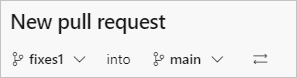
Introduza os seus dados de RP e crie o PR.
Criar uma RP a partir de uma ramificação empurrada
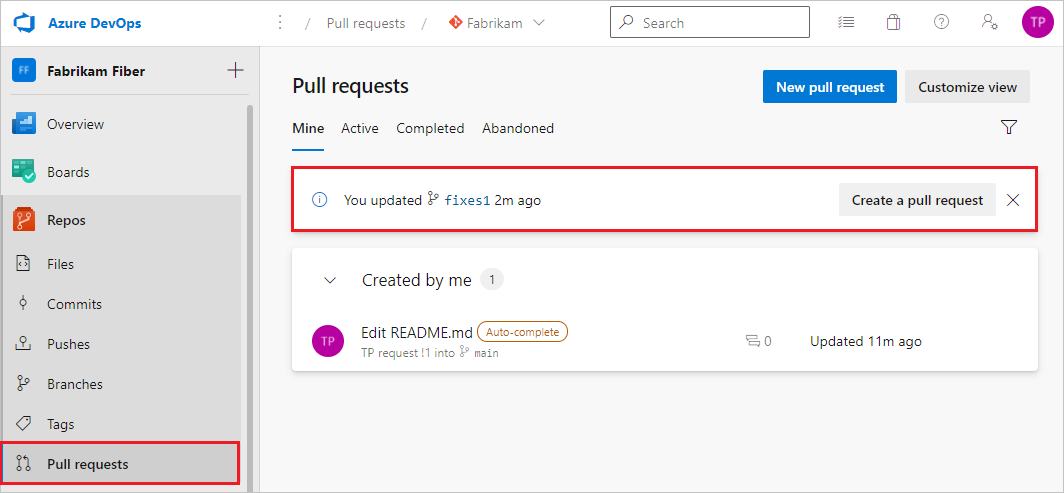
Depois de fazer push ou atualizar uma ramificação de recurso, o Repositórios do Azure exibe um prompt para criar um PR.
Na página Pull requests:
Na página Ficheiros :
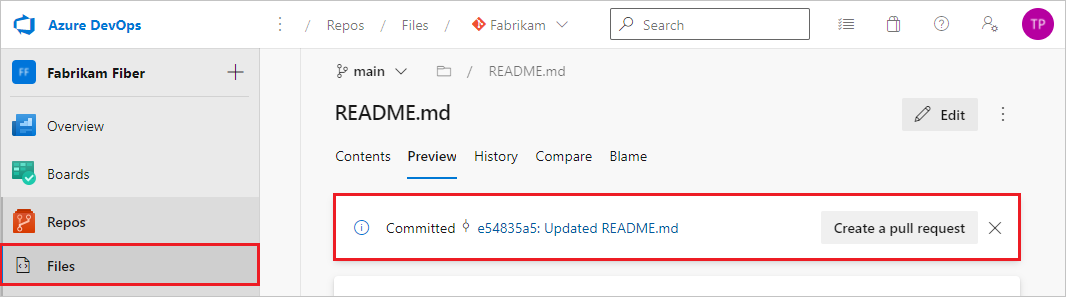
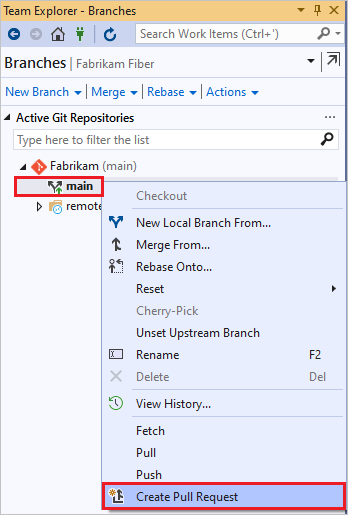
Selecione Criar um pull request para ir para uma página onde você pode inserir seus detalhes de RP e criar o PR.
Observação
Esta funcionalidade está disponível apenas no Azure DevOps Services. O Azure DevOps Server não mostra o URL de pull request na saída push.
Criar uma RP a partir de um item de trabalho vinculado
Você pode criar uma RP diretamente de um item de trabalho do Azure Boards vinculado à ramificação.
No Azure Boards, em Listas de pendências ou Consultas na vista Trabalho, abra um item de trabalho ligado à ramificação.
Na área Desenvolvimento do item de trabalho, selecione Criar uma solicitação pull.
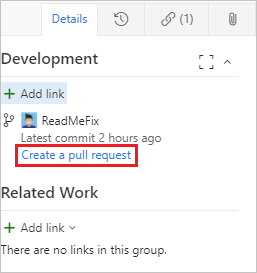
O link leva-o a uma página onde pode introduzir os seus dados de RP e criar o PR.
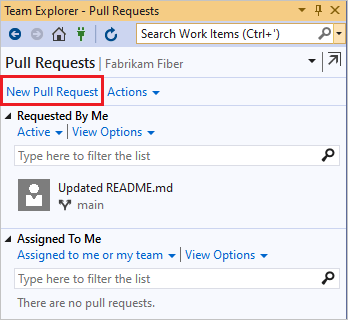
Adicionar atualizações com cherry-pick
Você pode copiar commits de uma ramificação para outra usando cherry-pick. Ao contrário de uma fusão ou rebase, o cherry-pick traz apenas as alterações dos commits selecionados, em vez de todas as alterações em um branch.
Para selecionar as alterações de um PR concluído, selecione Cherry-pick na página Visão geral do PR. Para copiar as alterações de um PR ativo, selecione Cherry-pick no menu Mais opções do PR. Esta ação cria uma nova ramificação com as alterações copiadas. Em seguida, podes criar um novo PR a partir do novo ramo. Para obter instruções detalhadas, consulte Copiar alterações com escolha seletiva.
Alternar ramificações de origem e destino do seu pull request
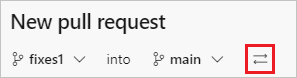
Antes da primeira vez que você salva uma RP, você pode alternar as ramificações de origem e de destino da RP selecionando o ícone Alternar ramificações de origem e destino ao lado dos nomes das filiais. Uma vez que o PR está ativo, esse ícone desaparece, mas você ainda pode alterar o ramo de destino do PR.
Usar modelos de solicitação pull
Um modelo de pull request é um ficheiro que contém texto em Markdown que preenche a descrição do PR quando cria um PR. Boas descrições de RP dizem aos revisores de RP o que esperar e podem ajudar a controlar tarefas como adicionar testes de unidade e atualizar a documentação. Sua equipe pode criar um modelo de RP padrão que adiciona texto a todas as novas descrições de RP no repositório. Além disso, você pode selecionar entre modelos específicos de ramificação ou outros modelos definidos por sua equipe. Para obter mais informações sobre como criar e usar modelos de RP, consulte Melhorar descrições de solicitação pull usando modelos.
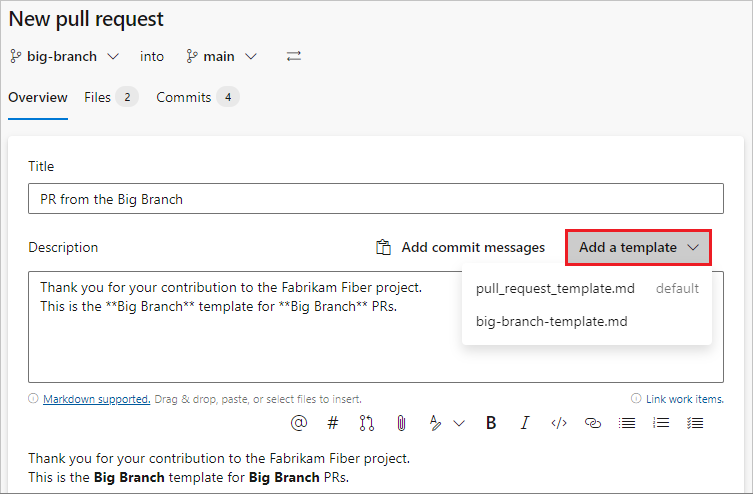
Se o repositório tiver um modelo padrão, todos os RPs no repositório terão o texto de descrição do modelo padrão na criação. Para adicionar outros modelos, selecione Adicionar um modelo e, em seguida, escolha um modelo na lista suspensa. Você pode editar o texto do modelo em sua descrição, removê-lo ou adicionar outro texto.
Criar rascunhos de RPs
Se o seu RP não estiver pronto para revisão, você pode criar um rascunho de RP para indicar o trabalho em andamento. Quando o PR estiver pronto para revisão, você poderá publicá-lo e iniciar ou retomar o processo de revisão completo.
Os projetos de RP apresentam as seguintes diferenças em relação aos RP publicados:
As políticas de validação de compilação não são executadas automaticamente. Você pode enfileirar validações de compilação manualmente selecionando o menu mais opções no PR.
A votação é desativada durante o modo de rascunho.
Os revisores necessários não são adicionados automaticamente. As notificações são enviadas apenas aos revisores que você adiciona explicitamente ao rascunho de RP.
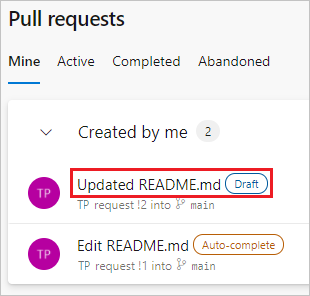
Os PRs de rascunho são exibidos na lista de PR com um rótulo Rascunho.
- Browser
- Estúdio Visual
- Azura DevOps CLI
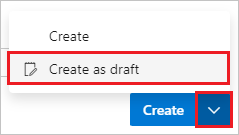
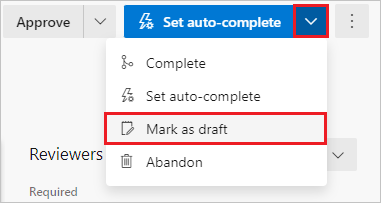
Para criar uma RP de rascunho, selecione a seta ao lado de Criar e selecione Criar como rascunho ao criar a RP. Não é necessário usar prefixos de título como WIP ou DO NOT MERGE.
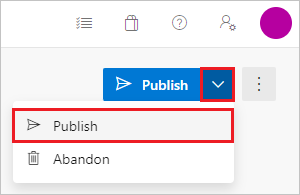
Quando estiver pronto para ter a RP revisada e concluída, selecione Publicar no canto superior direito da RP. A publicação de um RP atribui os revisores necessários, avalia as políticas e dá início à votação.
Para alterar uma RP publicada existente para um rascunho, escolha Marcar como rascunho. A marcação de um PR como projeto elimina todos os votos existentes.
Adicionar ou editar o título e a descrição do pull request
- Browser
- Estúdio Visual
- Azura DevOps CLI
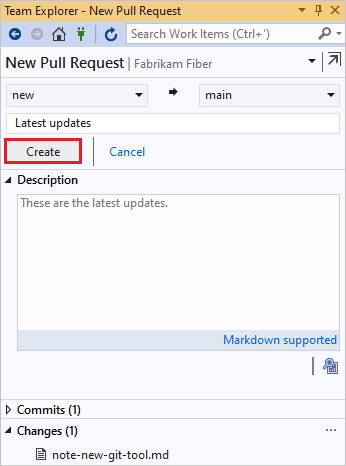
Na página Novo pull request , insira um Título e uma Descrição detalhada de suas alterações, para que outras pessoas possam ver quais problemas as alterações resolvem. Em um novo PR como em PRs existentes, você pode ver os Arquivos e Confirmações em seu PR em guias separadas. Você pode adicionar revisores, vincular itens de trabalho e adicionar tags à RP.
Quando estiver pronto para rever as alterações, selecione Criar para criar a RP.
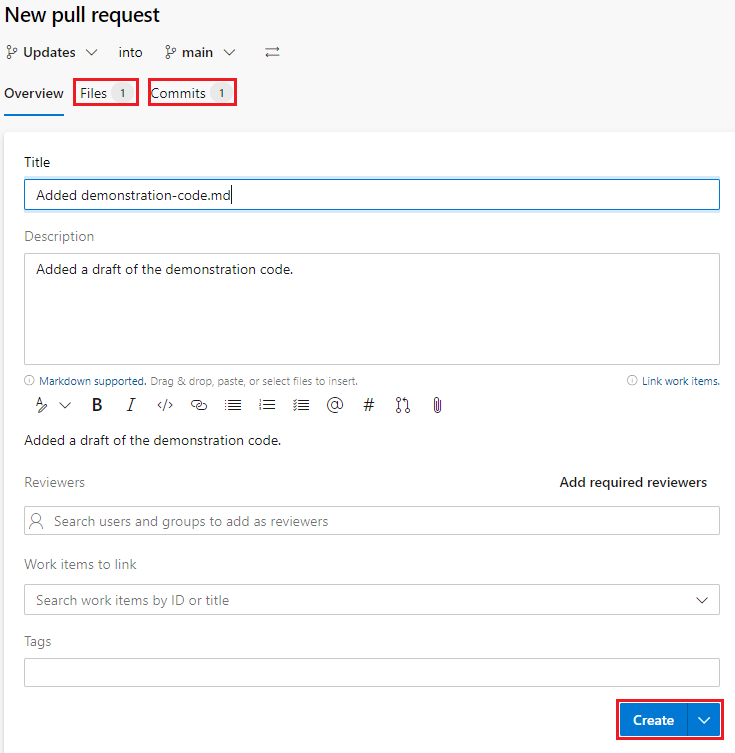
Não te preocupes se não tiveres todos os itens de trabalho, revisores ou detalhes prontos quando criares o teu PR. Você pode adicionar ou atualizar esses itens depois de criar o PR.
Editar título e descrição de RP
Mantenha o título e a descrição de RP atualizados para que os revisores possam entender as mudanças no RP.
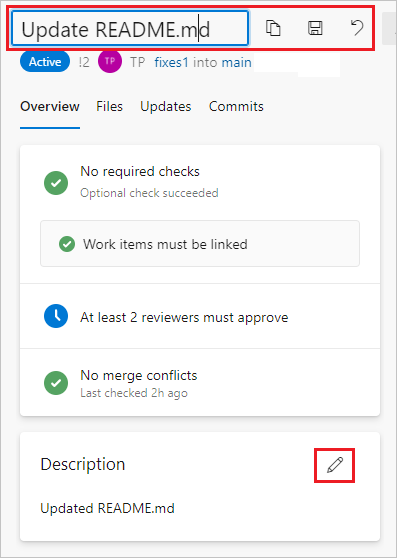
Você pode atualizar o título de uma RP existente selecionando o título atual e atualizando o texto. Selecione o ícone Salvar para salvar as alterações ou selecione o ícone Desfazer para descartar as alterações.
Edite a descrição de RP selecionando o ícone Editar na seção Descrição .
Adicionar revisores a uma solicitação pull
- Browser
- Estúdio Visual
- Azura DevOps CLI
Você pode adicionar revisores na seção Revisores de uma RP nova ou existente. Você também pode alterar revisores opcionais para obrigatórios, alterar revisores obrigatórios para opcionais ou removê-los, a menos que sejam exigidos pela política.
As políticas de filiais podem exigir um número mínimo de revisores ou incluir automaticamente determinados revisores opcionais ou obrigatórios em RPs. Você não pode remover revisores exigidos pela política de filial, mas pode alterar revisores opcionais para obrigatórios ou removê-los.
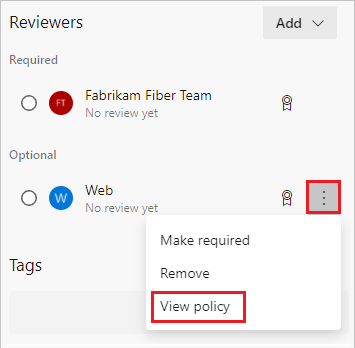
Para ver a política de filial que adicionou automaticamente um revisor, selecione com o botão direito do mouse Mais opções ao lado do revisor na seção Revisores da página Visão geral de RP.
Se o usuário ou grupo que você deseja revisar sua RP não for um membro do seu projeto, adicione-os ao projeto antes de adicioná-los como revisores.
Para adicionar revisores a uma nova RP, execute as seguintes etapas:
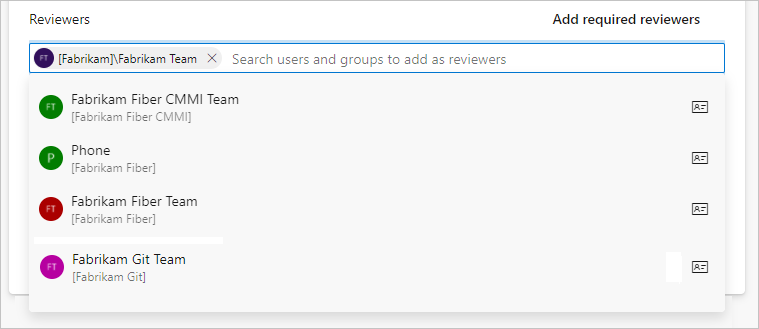
- Na página Nova solicitação pull , em Revisores, selecione Pesquisar usuários e grupos para adicionar como revisores.
- À medida que você insere um nome ou endereço de e-mail, uma lista suspensa mostra uma lista de usuários e grupos correspondentes. Selecione nomes na lista para adicionar como revisores opcionais.
- Para adicionar revisores necessários, selecione Adicionar revisores necessários e, em seguida, selecione Pesquisar para adicionar revisores necessários para pesquisar e selecionar os nomes.
Para adicionar revisores a uma RP existente, execute as seguintes etapas:
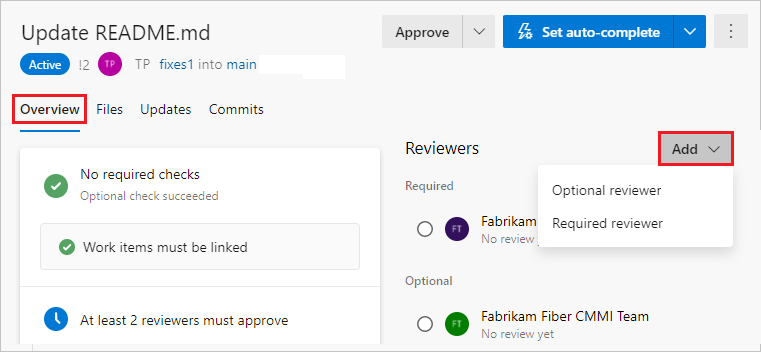
Na seção Revisores da página Visão geral , selecione Adicionar e, em seguida, selecione Revisor obrigatório ou Revisor opcional.
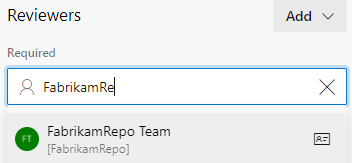
À medida que você insere um nome ou endereço de e-mail, uma lista de usuários ou grupos correspondentes é exibida. Selecione os nomes a serem adicionados como revisores.
Para alterar um revisor entre obrigatório e opcional ou para remover um revisor, selecione Mais opções (⋮) à direita do nome do avaliador. Para ver os membros de um grupo ou equipa que estiver como revisor, selecione o ícone do grupo.
Vincular itens de trabalho a uma solicitação pull
- Browser
- Estúdio Visual
- Azura DevOps CLI
Para vincular itens de trabalho a uma nova RP, execute as seguintes etapas:
- Na página Nova solicitação pull , em Itens de trabalho a serem vinculados, selecione Pesquisar itens de trabalho por ID ou título.
- Comece a inserir um ID ou título de item de trabalho e selecione o item de trabalho a ser vinculado na lista suspensa exibida.
- A pesquisa por título retorna itens de trabalho filtrados por estado; todos os itens de trabalho com estados categorizados como Concluído e Removido são excluídos.
- Esses itens de trabalho também são filtrados por data e usuário, mostrando apenas os itens criados ou atualizados nos últimos 30 dias. Eles devem ser criados, atribuídos ou autorizados como o usuário atual.
Para vincular itens de trabalho a uma RP existente, execute as seguintes etapas:
Na guia Visão Geral de Relações Públicas, na área Itens de trabalho , selecione +.
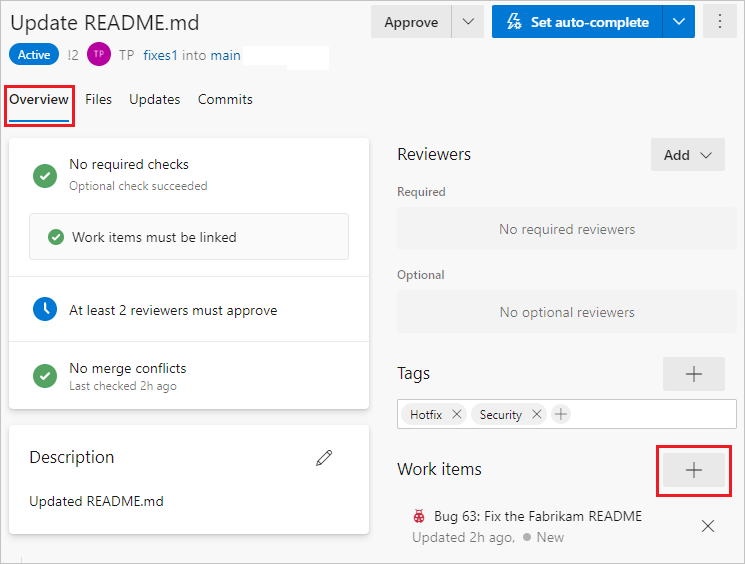
Insira a ID do item de trabalho ou procure o título do item de trabalho. Selecione o item de trabalho na lista exibida.
Remova um link de item de trabalho selecionando o ícone x ao lado do item de trabalho. A remoção de um link remove apenas o link entre o item de trabalho e o PR. Os links criados na ramificação ou a partir de confirmações permanecem no item de trabalho.
Adicionar tags a uma solicitação pull
Use tags para mostrar detalhes importantes e ajudar a organizar RPs. As tags podem comunicar informações extras aos revisores, como que o PR ainda é um trabalho em andamento ou é um hotfix para uma versão futura.
Observação
Os nomes das etiquetas de PR, também chamados de rótulos, e os nomes das etiquetas dos itens de trabalho partilham o mesmo repositório comum numa organização ou coleção de projetos. O limite combinado é de 150.000 nomes únicos de etiquetas. Para mais informações, consulte Rastreio de trabalho, limites de processos e projetos e Etiquetas de Pull Request.
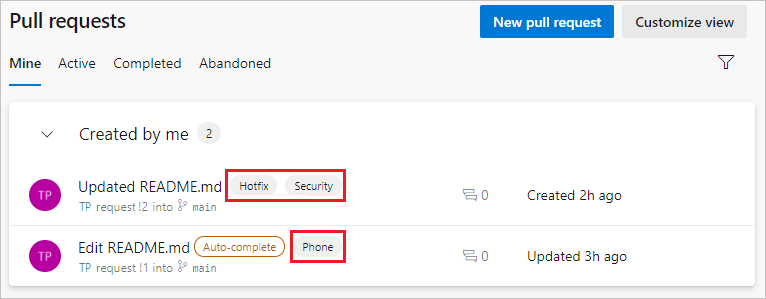
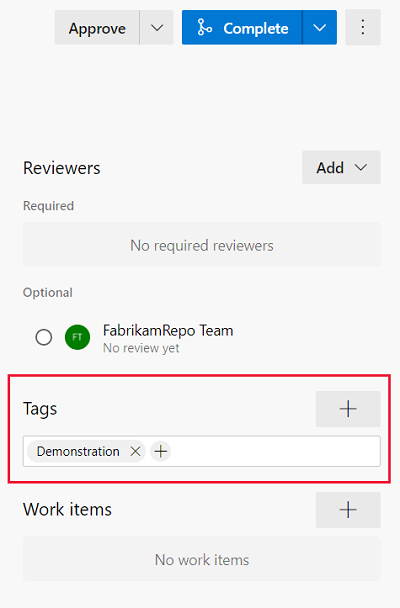
Para adicionar uma tag ao criar uma RP, digite um nome de tag na seção Tags . Depois de criar o PR, você pode gerenciar tags na seção Tags .
Adicionar anexos para receber solicitações
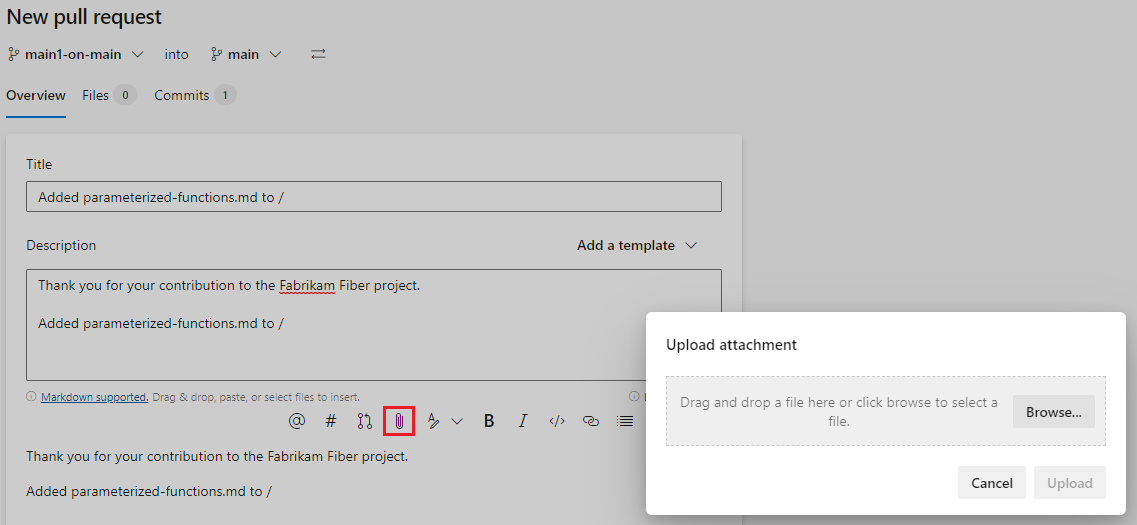
Pode anexar ficheiros, incluindo imagens, ao seu PR durante ou após a criação. Selecione o ícone de clipe de papel abaixo do campo Descrição ou arraste e solte os arquivos diretamente no campo Descrição do PR.
Alterar a ramificação de destino de uma solicitação pull ativa
Para a maioria das equipes, quase todos os RPs têm como alvo uma ramificação padrão, como main ou develop. Se às vezes você precisa segmentar uma ramificação diferente, é fácil esquecer de alterar a ramificação de destino quando você cria o PR. Se isso acontecer, você pode alterar a ramificação de destino de um RP ativo:
- Selecione Mais ações no canto superior direito na página Visão geral de RP e, em seguida, selecione Alterar ramificação de destino no menu suspenso.
- No painel Alterar ramificação de destino , selecione Escolher uma ramificação de destino, selecione a nova ramificação e, em seguida, selecione Alterar.
Enviar notificações de solicitação pull por e-mail para as partes interessadas
Você pode compartilhar uma solicitação pull por e-mail para notificar os revisores e se comunicar com os membros da equipe. Para partilhar um Pull Request (RP):
Selecione Mais opções na página Visão geral de PR e, em seguida, selecione Partilhar pedido de pull.
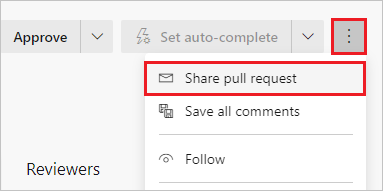
Na tela Compartilhar solicitação pull , adicione destinatários digitando seus nomes no campo Para: e selecionando entre os nomes de usuário exibidos. Você também pode remover destinatários.
Adicione uma mensagem opcional no campo Nota (Opcional) e, em seguida, selecione Enviar. Os destinatários recebem um e-mail solicitando a sua atenção e fornecendo um link para o PR.
Observação
Ao usar o recurso de e-mail integrado, você só pode enviar e-mails para endereços individuais de membros do projeto. Não há suporte para adicionar um grupo de equipe ou grupo de segurança à linha Para: . Se você adicionar um endereço de e-mail não reconhecido, receberá uma mensagem indicando que um ou mais destinatários não têm permissões para ler a solicitação pull enviada por email.
Para que o recurso de email funcione, o administrador deve configurar um servidor SMTP.