Nota
O acesso a esta página requer autorização. Pode tentar iniciar sessão ou alterar os diretórios.
O acesso a esta página requer autorização. Pode tentar alterar os diretórios.
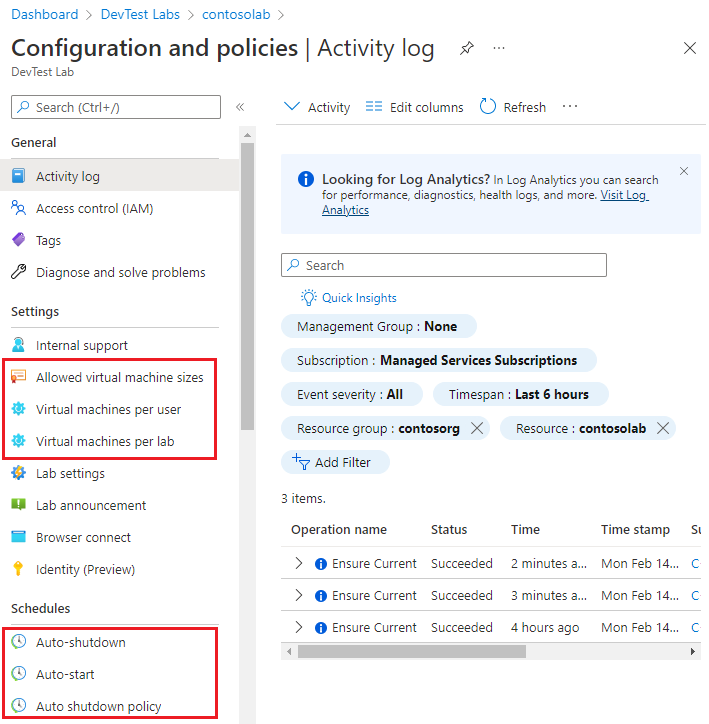
Este artigo descreve como os administradores do Azure DevTest Labs podem gerenciar políticas de laboratório para controlar os custos do laboratório, minimizar o desperdício e melhorar a capacidade de gerenciamento. As políticas de laboratório que você pode definir incluem:
- Tamanhos permitidos de máquinas virtuais (VM)
- Máximo de VMs por usuário
- Máximo de VMs por laboratório
- Programação de desligamento automático
- Horário de início automático
- Política de desligamento automático
Pré-requisitos
Permissões de nível de Colaborador ou Proprietário no laboratório.
Definir políticas de laboratório
Para definir políticas de laboratório:
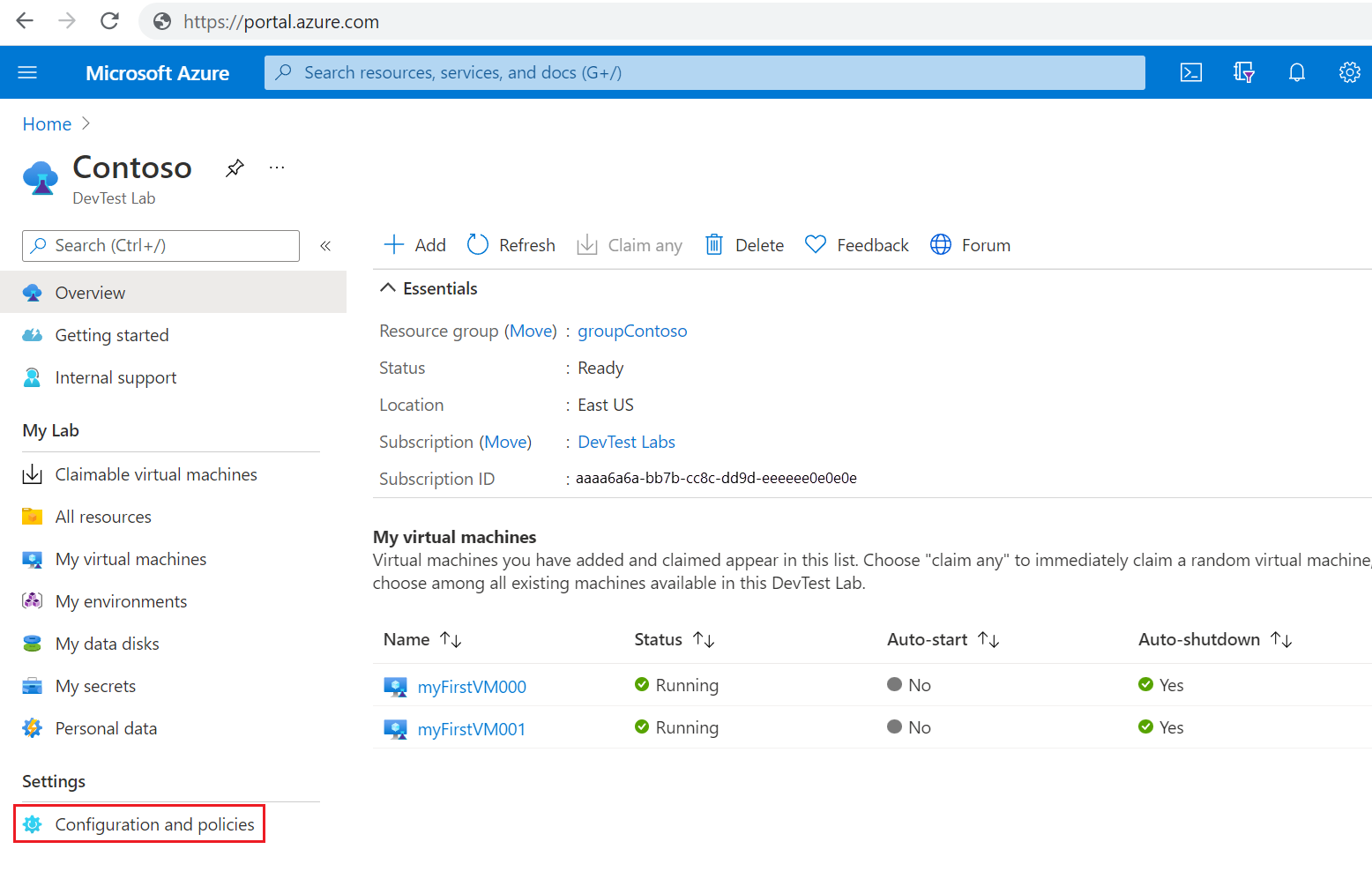
Na página do laboratório no portal do Azure, selecione Configuração e políticas no menu de navegação esquerdo.
Na página Configuração e políticas , selecione a política que deseja configurar nas seções Configurações e Agendas do menu de navegação esquerdo.
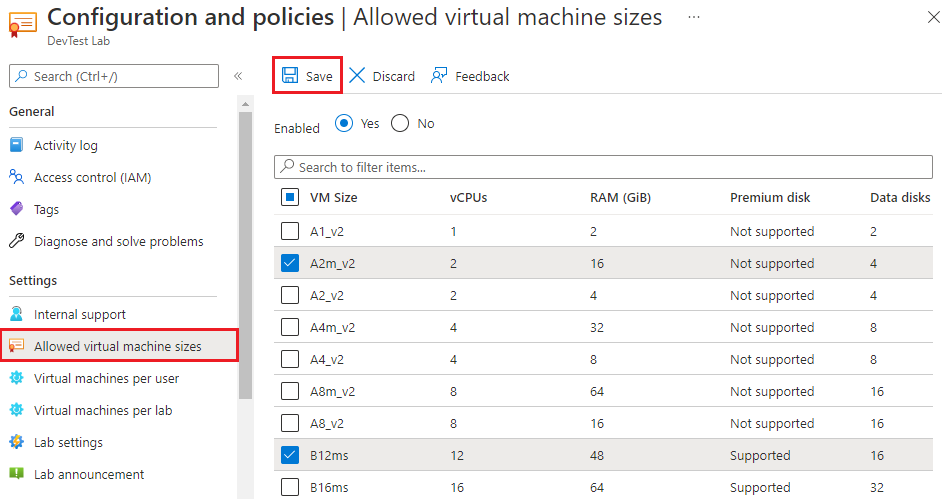
Tamanhos de máquinas virtuais permitidos
Esta política limita os tamanhos de VM que os usuários podem criar no laboratório. A configuração de política padrão é Todos os tamanhos.
- Na página Configuração e políticas do laboratório, selecione Tamanhos permitidos de máquinas virtuais no menu de navegação esquerdo.
- Na página Tamanhos de máquinas virtuais permitidos , selecione Todos os tamanhos ou Tamanhos selecionados.
- Se você selecionar Tamanhos selecionados, selecione os tamanhos da VM para permitir que os usuários criem no laboratório.
- Selecione Guardar.
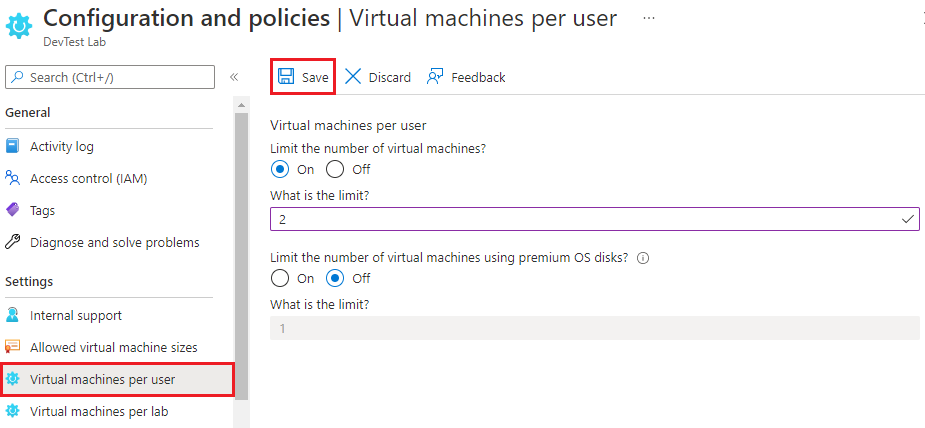
Máquinas virtuais por utilizador
Essas duas políticas especificam o número máximo de VMs e VMs com discos premium que um utilizador individual de laboratório pode reivindicar ou criar. A configuração padrão para ambas as políticas é Desativado.
- Na página Configuração e políticas do laboratório, selecione Máquinas virtuais por usuário no menu de navegação esquerdo.
- Na página Máquinas virtuais por usuário , em Limitar o número de máquinas virtuais, selecione Ativado ou Desativado para habilitar ou desabilitar a política.
- Se você selecionar Ativado, em Qual é o limite, insira o número máximo de VMs que um usuário pode reivindicar ou criar.
- Em Limitar o número de máquinas virtuais que utilizam discos de SO premium, selecione Ativado ou Desativado para ativar ou desativar a política.
- Se você selecionar Ativado, insira o número máximo de VMs usando discos de estado sólido (SSDs) premium que um usuário pode reivindicar ou criar. Este número aplica-se apenas a SSDs Premium, não a SSDs Standard.
- Selecione Guardar.
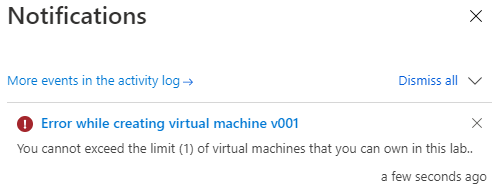
Se um usuário tentar criar ou reivindicar uma VM depois que o limite de usuário for atingido, uma mensagem de erro indicará que o usuário não pode exceder seu limite de VM.
Máquinas virtuais por laboratório
Essas duas políticas definem o número máximo de VMs, incluindo aquelas que utilizam discos premium, que todos os utilizadores podem criar no laboratório atual. A configuração padrão para ambas as políticas é Desativado.
- Na página Configuração e políticas do laboratório, selecione Máquinas virtuais por laboratório no menu de navegação à esquerda.
- Na página Máquinas virtuais por laboratório , em Limitar o número de máquinas virtuais, selecione Ativado ou Desativado para habilitar ou desabilitar a política.
- Se você selecionar Ativado, em Qual é o limite, insira o número máximo de VMs que podem ser criadas no laboratório.
- Em Limitar o número de máquinas virtuais que utilizam discos de SO premium, selecione Ativado ou Desativado para ativar ou desativar a política.
- Se selecionares Ligado, insere o número máximo de VMs no laboratório que podem usar SSDs Premium.
- Selecione Guardar.
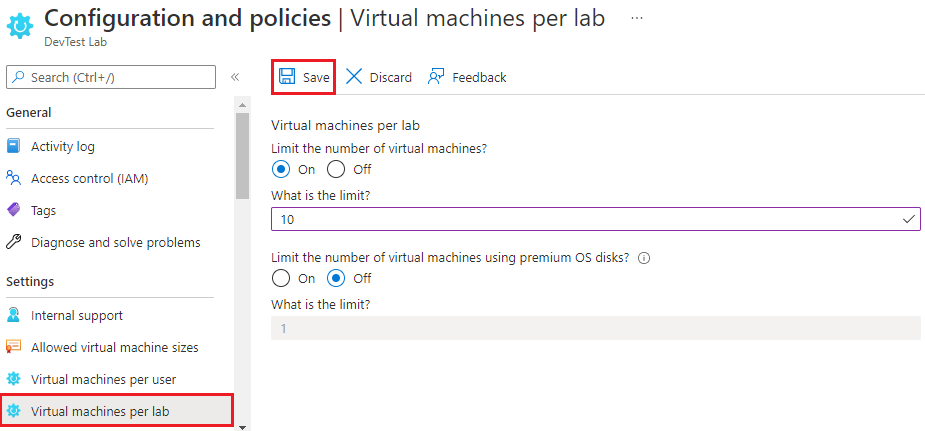
Se um usuário tentar criar uma VM depois que o limite de laboratório for atingido, uma mensagem de erro indicará que a VM não pode ser criada.
Desligamento automático
O desligamento automático ajuda a minimizar o desperdício do laboratório, desligando as VMs do laboratório em um horário específico do dia. A configuração de política padrão é Desativado.
- Na página Configuração e políticas do laboratório, selecione Desligamento automático no menu de navegação esquerdo.
- Na página Desligamento automático , selecione Ativado ou Desativado para habilitar ou desabilitar a política.
- Se você selecionar Ativado, para Desligamento agendado e Fuso horário, especifique a hora e o fuso horário para desligar todas as VMs de laboratório.
- Em Enviar notificação antes do desligamento automático, selecione Sim ou Não para a opção de enviar uma notificação antes do tempo de desligamento automático especificado.
- Se você escolher Sim, insira um ponto de extremidade de URL de webhook em URL de Webhook ou endereços de e-mail separados por ponto-e-vírgula em Endereço de e-mail para postar ou enviar a notificação.
- Selecione Guardar.
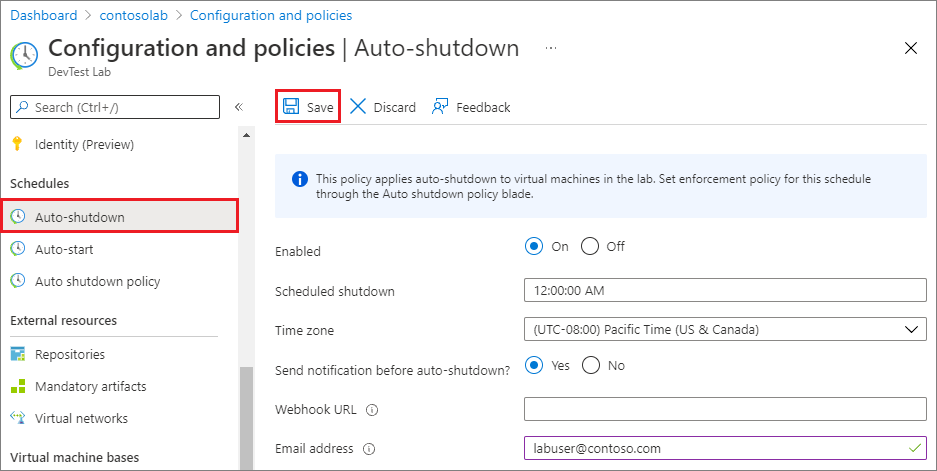
Por padrão, o agendamento de desligamento automático se aplica a todas as VMs de laboratório. Se permitido pela política de desligamento automático, os usuários do laboratório podem substituir as configurações de desligamento automático do laboratório para suas próprias VMs individuais. Para definir uma agenda de desligamento para uma VM individual:
- Selecione a VM em Minhas máquinas virtuais na página Visão geral do laboratório.
- Na página inicial da VM, selecione Desligamento automático na seção Operações do menu de navegação esquerdo e configure as configurações de desligamento automático da mesma forma que para um laboratório.
Para obter mais informações sobre o desligamento automático e o envio de notificações, consulte Configurar o desligamento automático para laboratórios e VMs no DevTest Labs.
Arranque automático
A política de início automático ajuda a minimizar o desperdício especificando uma hora específica do dia e dias da semana para iniciar VMs de laboratório. A configuração de política padrão é Não.
Importante
Esta política não é aplicada automaticamente a VMs de laboratório. Para aplicar essa configuração a VMs individuais, abra a página da VM e selecione Início automático no menu de navegação esquerdo. Na página Início automático , selecione Sim para Permitir que esta máquina virtual seja agendada para início automático e, em seguida, selecione Salvar.
- Na página Configuração e políticas do laboratório, selecione Início automático no menu de navegação esquerdo.
- Selecione Sim ou Não para ativar ou desativar a política.
- Se você selecionar Sim, especifique o Início agendado, Fuso horário e Dias da semana para iniciar as VMs de laboratório.
- Selecione Guardar.
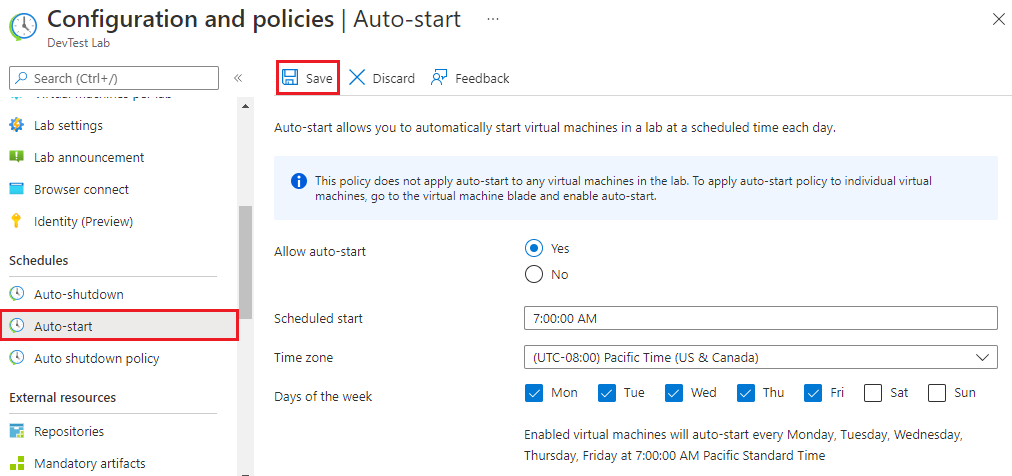
Para obter mais informações e detalhes sobre a política de início automático, consulte Iniciar máquinas virtuais de laboratório automaticamente.
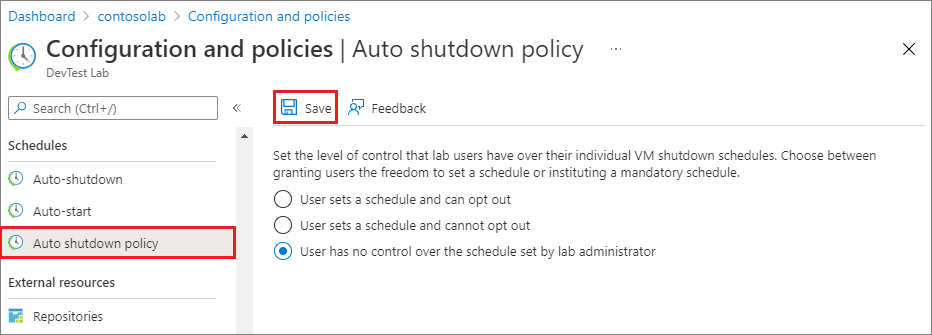
Política de desligamento automático
Se você definir uma agenda de desligamento automático para VMs de laboratório, também poderá definir uma política para permitir que os usuários de laboratório substituam as configurações de desligamento automático de laboratório para suas próprias VMs. Você pode definir a política de desligamento automático para permitir que os usuários do laboratório tenham controle total, controle parcial ou nenhum controle sobre a atividade de desligamento automático de suas próprias VMs.
Importante
As alterações na política de desligamento automático aplicam-se apenas a novas VMs de laboratório, não a VMs já existentes.
Na página Configuração e políticas do laboratório, selecione Política de desligamento automático na navegação à esquerda.
Selecione uma das seguintes opções:
- O usuário define um cronograma e pode desativar: os usuários do laboratório podem substituir ou desativar o desligamento automático do laboratório. Os usuários do laboratório podem substituir o horário de agendamento de desligamento automático do laboratório ou não definir nenhum desligamento automático para suas VMs. Essa configuração é o padrão.
- O usuário define uma programação e não pode desativar: os usuários do laboratório podem definir o tempo de desligamento para suas próprias VMs, mas não podem desativar totalmente o desligamento automático. Essa opção garante que todas as VMs no laboratório estejam em algum cronograma de desligamento automático.
- O usuário não tem controle sobre a agenda definida pelo administrador do laboratório: os usuários do laboratório não podem substituir ou desativar a agenda de desligamento automático do laboratório. Eles podem configurar notificações de desligamento automático para suas próprias VMs.
Selecione Guardar.
Para obter mais informações e detalhes sobre a política de desligamento automático, consulte Configurar a política de desligamento automático do laboratório.
Conteúdo relacionado
Além de definir políticas, aqui estão mais maneiras de controlar e gerenciar os custos do DevTest Labs:
- Defina uma data de expiração da VM ao criar a VM.
- Exclua laboratórios ou VMs de laboratório quando terminar de usá-los.
- Visualize e gerencie custos, tendências e metas de laboratório.