Nota
O acesso a esta página requer autorização. Pode tentar iniciar sessão ou alterar os diretórios.
O acesso a esta página requer autorização. Pode tentar alterar os diretórios.
Este tutorial mostra aos administradores do Azure DevTest Labs como usar o portal do Azure para:
- Crie um laboratório no DevTest Labs.
- Adicione uma máquina virtual (VM) do Azure ao laboratório.
- Adicione um usuário à função Usuário do DevTest Labs.
- Exclua os recursos de laboratório quando não forem mais necessários.
Se você for um desenvolvedor, testador ou estagiário, consulte Acessar um laboratório no Azure DevTest Labs para saber como reivindicar e se conectar a VMs de laboratório.
Pré-requisitos
Para criar um laboratório, você precisa de pelo menos a função de Colaborador em uma assinatura do Azure. Se você não tiver uma assinatura do Azure, crie uma conta gratuita.
Para adicionar uma VM a um laboratório, você precisa de pelo menos a função de Usuário do DevTest Labs no laboratório.
Para adicionar usuários a um laboratório, você deve ter a função de Administrador de Acesso de Usuário ou Proprietário na assinatura do Azure em que o laboratório está.
Criar um laboratório
Para criar um laboratório, siga estas etapas. Para obter mais informações, consulte Guia de início rápido: criar um laboratório no portal do Azure.
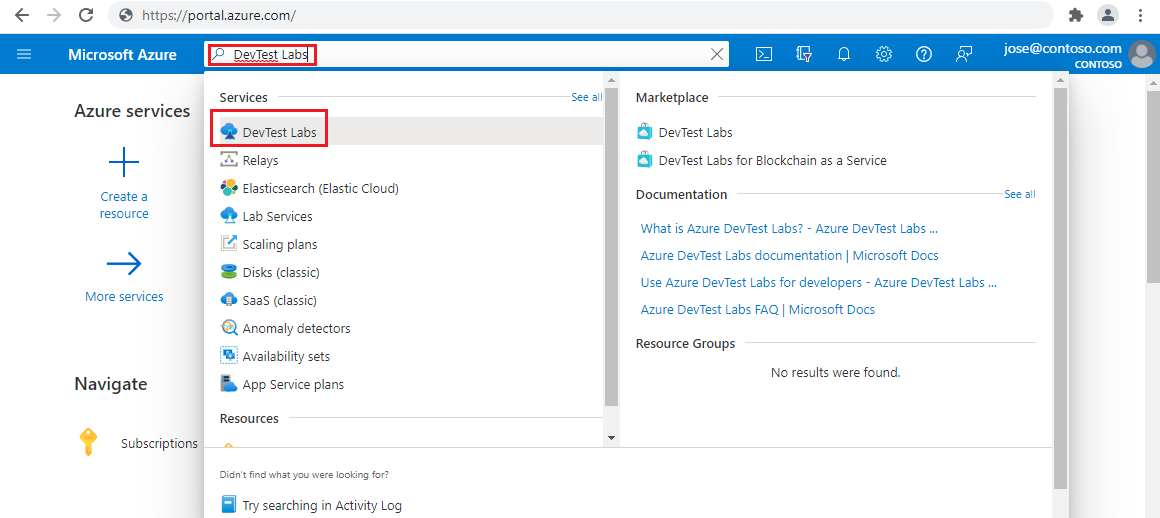
No portal do Azure, procure e selecione DevTest Labs.
Na página DevTest Labs , selecione Criar. A página Create DevTest Lab (Criar laboratório de desenvolvimento) é exibida.
Na guia Configurações básicas , forneça as seguintes informações:
- Assinatura: altere a assinatura se quiser usar uma assinatura diferente para o laboratório.
- Grupo de recursos: selecione um grupo de recursos existente na lista suspensa ou selecione Criar novo para criar um novo grupo de recursos para que seja fácil excluí-lo mais tarde.
- Nome do laboratório: insira um nome para o laboratório.
- Localização: Altere a localização se quiser usar uma região diferente do Azure para o lab.
- Acesso à conta de armazenamento de artefactos: pode escolher se o laboratório utiliza uma identidade gerida atribuída pelo utilizador ou uma chave partilhada para aceder à conta de armazenamento do laboratório. Para usar uma identidade gerenciada atribuída pelo usuário, selecione-a na lista suspensa. Caso contrário, mantenha a opção definida como Chave compartilhada da conta de armazenamento.
- Ambientes públicos: deixe ativado para acessar o repositório do ambiente público do DevTest Labs ou defina como Desativado para desabilitar o acesso. Para obter mais informações, consulte Habilitar ambientes públicos ao criar um laboratório.

Opcionalmente, selecione as guias Desligamento automático, Rede e Tags na parte superior da página e personalize essas configurações. Você também pode aplicar ou alterar a maioria dessas configurações após a criação do laboratório.
Depois de concluir todas as configurações, selecione Revisar + criar.
Quando Êxito aparecer na página Rever e criar, reveja as definições e, em seguida, selecione Criar.
Sugestão
Selecione Baixar um modelo para automação na parte inferior da página para exibir e baixar a configuração de laboratório como um modelo do Azure Resource Manager (ARM). Você pode usar o modelo ARM para criar mais laboratórios. Para obter mais informações, consulte Guia de início rápido: usar modelos ARM para criar laboratórios no Azure DevTest Labs.
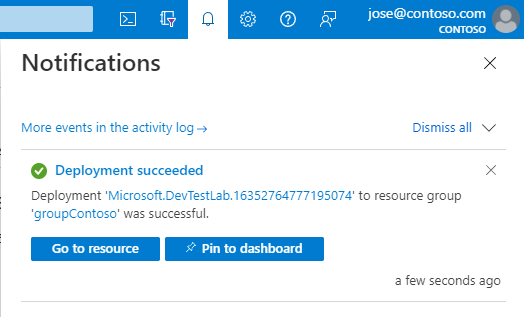
Após a conclusão do processo de criação do laboratório, selecione Ir para o recurso na notificação de implantação.
Adicionar uma VM ao laboratório
Para adicionar uma VM ao laboratório, siga estas etapas. Para obter mais informações, consulte Criar máquinas virtuais de laboratório no Azure DevTest Labs.
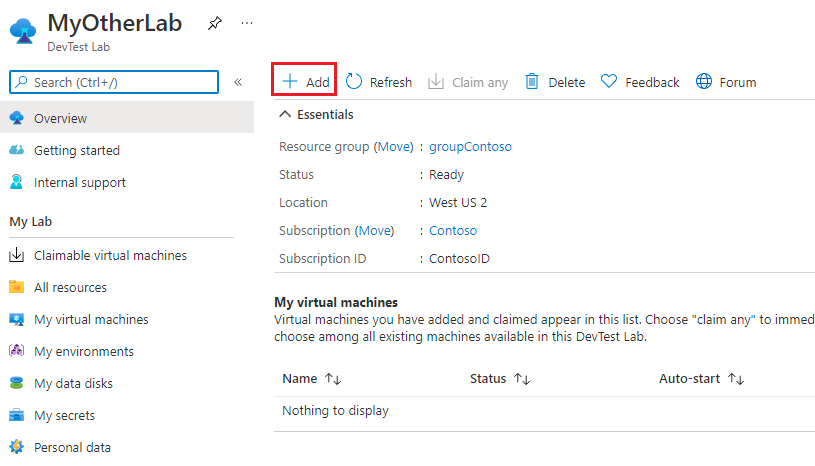
Na página Visão geral do novo laboratório, selecione Adicionar na barra de ferramentas.
Na página Escolha uma base , procure e selecione uma base de Datacenter do Windows Server 2019 para a VM. Algumas das opções a seguir podem ser diferentes se você usar uma imagem diferente.
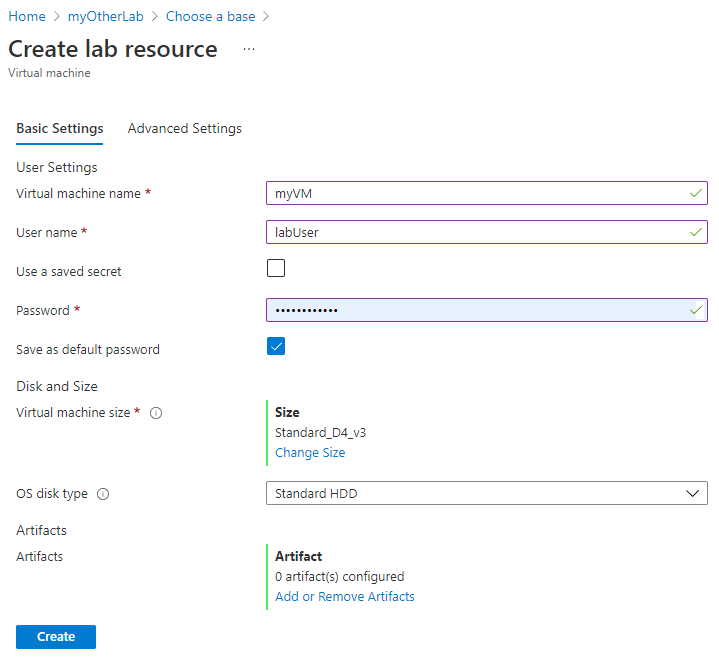
Na guia Configurações básicas da tela Criar recurso de laboratório , forneça as seguintes informações:
- Nome da máquina virtual: mantenha o nome gerado automaticamente ou insira outro nome de VM exclusivo.
- Nome de usuário: mantenha o nome de usuário gerado automaticamente ou insira outro nome de usuário para conceder privilégios de administrador na VM.
- Usar um segredo salvo: você pode marcar essa caixa de seleção para usar um segredo do Cofre de Chaves do Azure em vez de uma senha para acessar a VM. Para obter mais informações, consulte Armazenar segredos em um cofre de chaves. Para este tutorial, desmarque a caixa de seleção.
- Palavra-passe: introduza uma palavra-passe de VM com 8 a 123 caracteres.
- Salvar como senha padrão: marque a caixa de seleção para salvar a senha no Cofre de Chaves associado ao laboratório.
- Tamanho da máquina virtual: mantenha o valor padrão para a base ou selecione Alterar tamanho para selecionar um tamanho diferente.
-
Permitir hibernação: você pode marcar essa caixa de seleção para habilitar a hibernação para esta VM. Para este tutorial, mantenha a caixa de seleção desmarcada.
Observação
Se você habilitar a hibernação, também deverá selecionar Público ou Privado para Endereço IP nas Configurações avançadas, porque a hibernação para IPs compartilhados não é suportada no momento.
- Tipo de disco do sistema operativo: Você pode selecionar um tipo de disco na lista de opções. Para este tutorial, mantenha o valor padrão.
- Artefatos: você pode selecionar Adicionar ou Remover Artefatos para selecionar e configurar artefatos a serem adicionados à VM. Para obter mais informações, consulte Adicionar artefatos.
Opcionalmente, selecione a guia Configurações avançadas para alterar qualquer uma das seguintes configurações:
- Rede virtual: mantenha a opção padrão ou selecione uma rede na lista suspensa. Para obter mais informações, consulte Adicionar uma rede virtual.
- Sub-rede: Se necessário, selecione uma sub-rede diferente no menu de seleção.
- Endereço IP: Deixe em Compartilhado ou selecione Público ou Privado. Para obter mais informações, consulte Compreender endereços IP compartilhados.
- Data de validade: Deixar em Não expirará ou defina uma data e hora de expiração para a VM.
- Tornar esta máquina reivindicável: o padrão de Não mantém o criador da VM como o proprietário da VM. Para este tutorial, selecione Sim para permitir que qualquer usuário de laboratório reivindique a VM após a criação. Para obter mais informações, consulte Criar e gerenciar VMs reclamáveis.
- Número de instâncias: para criar mais de uma VM com essa configuração, insira o número de VMs a serem criadas.
- Exibir modelo ARM: selecione este botão para exibir e salvar a configuração da VM como um modelo do Azure Resource Manager (ARM). Você pode usar o modelo ARM para implantar novas VMs.
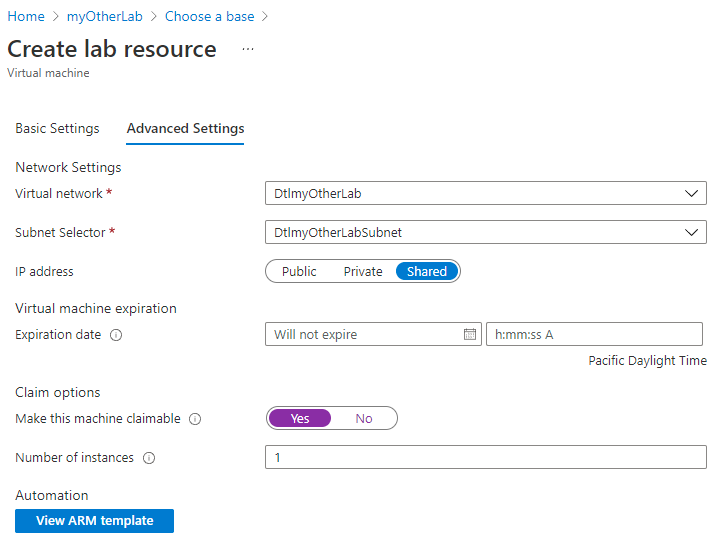
Você também pode selecionar a guia Tags para aplicar tags à VM. Depois de definir todas as configurações, selecione Criar na parte inferior da tela.
Durante a implantação da VM, você pode selecionar o ícone Notificações na parte superior da tela para ver o progresso. Criar uma VM leva um tempo.
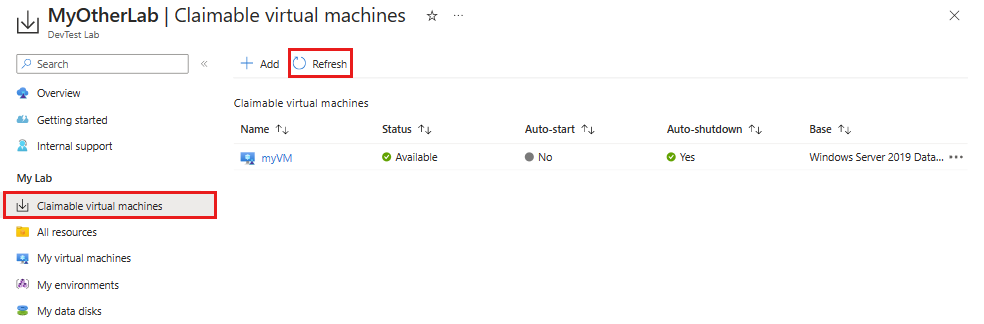
Depois que a VM for criada, selecione Máquinas virtuais reclamáveis em Meu laboratório na navegação à esquerda da página Visão geral do laboratório para ver a VM listada na página Máquinas virtuais reclamáveis . Selecione Atualizar se a VM não aparecer. Para assumir a propriedade de uma VM na lista reclamável, consulte Usar uma VM reclamável.
Adicionar um usuário à função Usuário do DevTest Labs
Para adicionar usuários a um laboratório, você deve ser um Administrador de Acesso de Usuário ou Proprietário da assinatura em que o laboratório está. Para obter mais informações, consulte Adicionar proprietários de laboratório, colaboradores e usuários no Azure DevTest Labs.
Na página Visão geral do laboratório no portal do Azure, em Configurações, selecione Configuração e políticas.
Na página Configuração e políticas , selecione Controle de acesso (IAM) na navegação à esquerda.
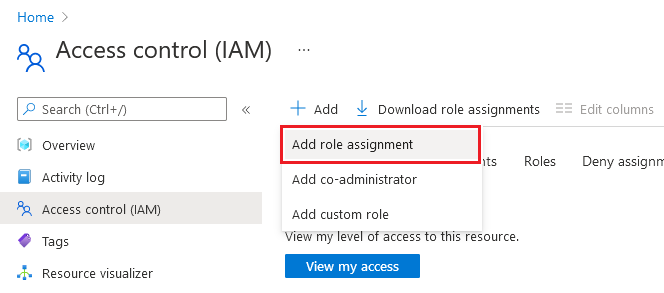
Selecione Adicionar>atribuição de função.
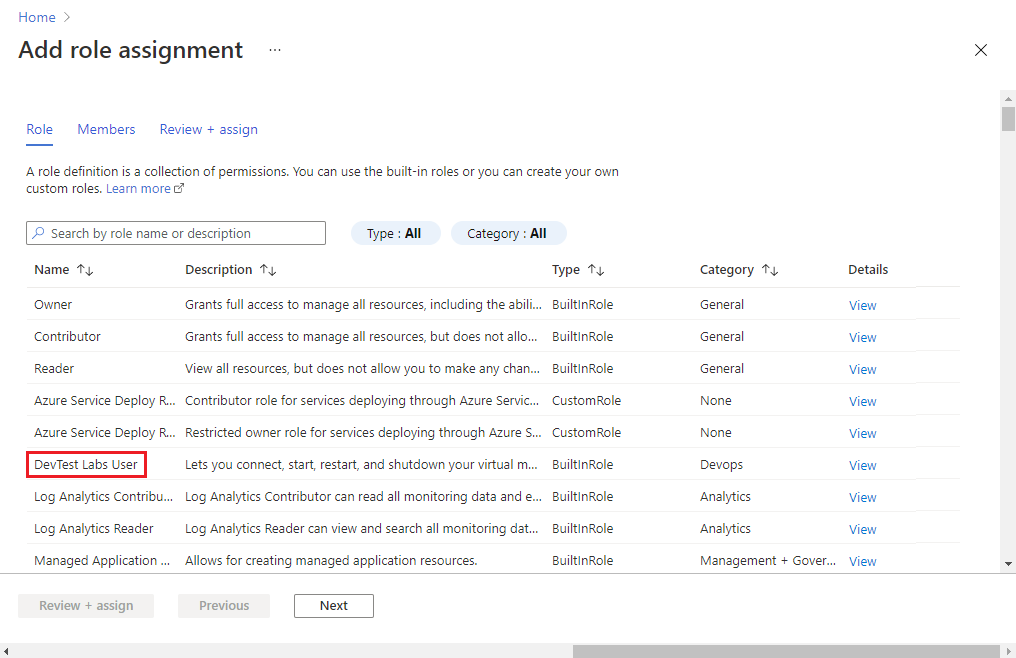
Na guia Função da página Adicionar atribuição de função , selecione a função Usuário do DevTest Labs e selecione Avançar.
Na guia Membros , selecione Selecionar membros.
Na tela Selecionar membros , selecione o usuário ou usuários a serem atribuídos à função Usuário do DevTest Labs e selecione Selecionar.
Selecione Rever + atribuir e, em seguida, selecione Rever + atribuir novamente para atribuir a função.
Compartilhar um link para o laboratório
Para compartilhar um link para o laboratório com seus usuários, vá para a home page do laboratório no portal do Azure e copie a URL do seu navegador. Compartilhe o link copiado com os usuários do laboratório.
Os usuários do laboratório devem ter uma conta da Microsoft, mas não precisam de uma conta do Azure. Se um usuário de laboratório não for membro do Ative Directory, ele poderá ver uma mensagem de erro quando tentar acessar o link compartilhado. Se isso acontecer, peça ao usuário para selecionar primeiro seu nome no canto superior direito do portal do Azure. Eles podem então selecionar o diretório onde o laboratório existe na seção Diretório do menu.
Limpeza de recursos
Você pode usar este laboratório para o próximo tutorial, Acessar um laboratório no Azure DevTest Labs, ou para outros usos. Quando terminar de usar o laboratório, exclua-o e seus recursos para evitar cobranças adicionais.
Na página Visão geral do laboratório, selecione Excluir no menu superior.

Na página Tem certeza de que deseja excluí-lo , digite o nome do laboratório e selecione Excluir.
Durante o processo de exclusão, você pode selecionar Notificações na parte superior da tela para ver o progresso. Excluir um laboratório pode demorar algum tempo.
A exclusão do laboratório remove todos os recursos do laboratório do grupo de recursos. Se você criou o grupo de recursos para o laboratório, agora pode excluir o grupo de recursos. Não é possível excluir um grupo de recursos que tenha um laboratório.
A eliminação do grupo de recursos que continha o laboratório apaga todos os recursos do grupo de recursos. Para excluir o grupo de recursos:
- Selecione o grupo de recursos que continha o laboratório na lista Grupos de recursos da sua assinatura.
- Na parte superior da página, selecione Excluir grupo de recursos.
- No ecrã "Eliminar um grupo de recursos", introduza o nome do grupo de recursos e, em seguida, selecione "Eliminar".
Conteúdo relacionado
Para saber como acessar o laboratório e as VMs como um usuário de laboratório, vá para o próximo tutorial: