Nota
O acesso a esta página requer autorização. Pode tentar iniciar sessão ou alterar os diretórios.
O acesso a esta página requer autorização. Pode tentar alterar os diretórios.
Observação
O acesso ao centro de operações (versão preliminar) faz parte dos Agentes (versão preliminar) dentro do Azure Copilot. Para solicitar acesso, consulte Gerir acesso a Agentes (pré-visualização) no Azure Copilot.
O menu de Otimização no centro de operações ajuda-o a identificar oportunidades para melhorar a eficiência de custos e as emissões de carbono dos seus recursos Azure. Fornece insights e recomendações baseados nas melhores práticas e padrões de utilização e aproveita o agente Optimize para fornecer recomendações proativas e assistência orientada.
O menu de Otimização utiliza os seguintes serviços Azure:
Itens do menu
O menu de Otimização inclui os seguintes itens do menu:
| Menu | Description |
|---|---|
| Optimization | Visão geral do custo e do consumo de carbono e recomendações de otimização. Consulte a visão geral da Otimização para mais detalhes. |
| Custo + emissão | Resumo das emissões de carbono e do custo das suas subscrições. |
| Otimização de carbono | Meça e minimize o impacto de carbono da sua pegada Azure. Os separadores na parte superior desta página correspondem aos itens do menu de Otimização de Carbono. Consulte Otimização de Carbono para detalhes nestas páginas. |
| Recommendations | Recomendações do Azure Advisor relacionadas com custos. Esta página é igual ao item de recomendações do Consultor na secção de Gestão de Custos do menu de Subscrição . Consulte Otimizar custos a partir das recomendações para mais detalhes. |
Visão geral da otimização
A página de visão geral da otimização fornece uma visão geral das métricas de custo, carbono e otimização através das suas subscrições, para impulsionar os seus esforços de otimização. Resume informações-chave como custo total, emissões de carbono, recomendações ativas e potenciais poupanças.
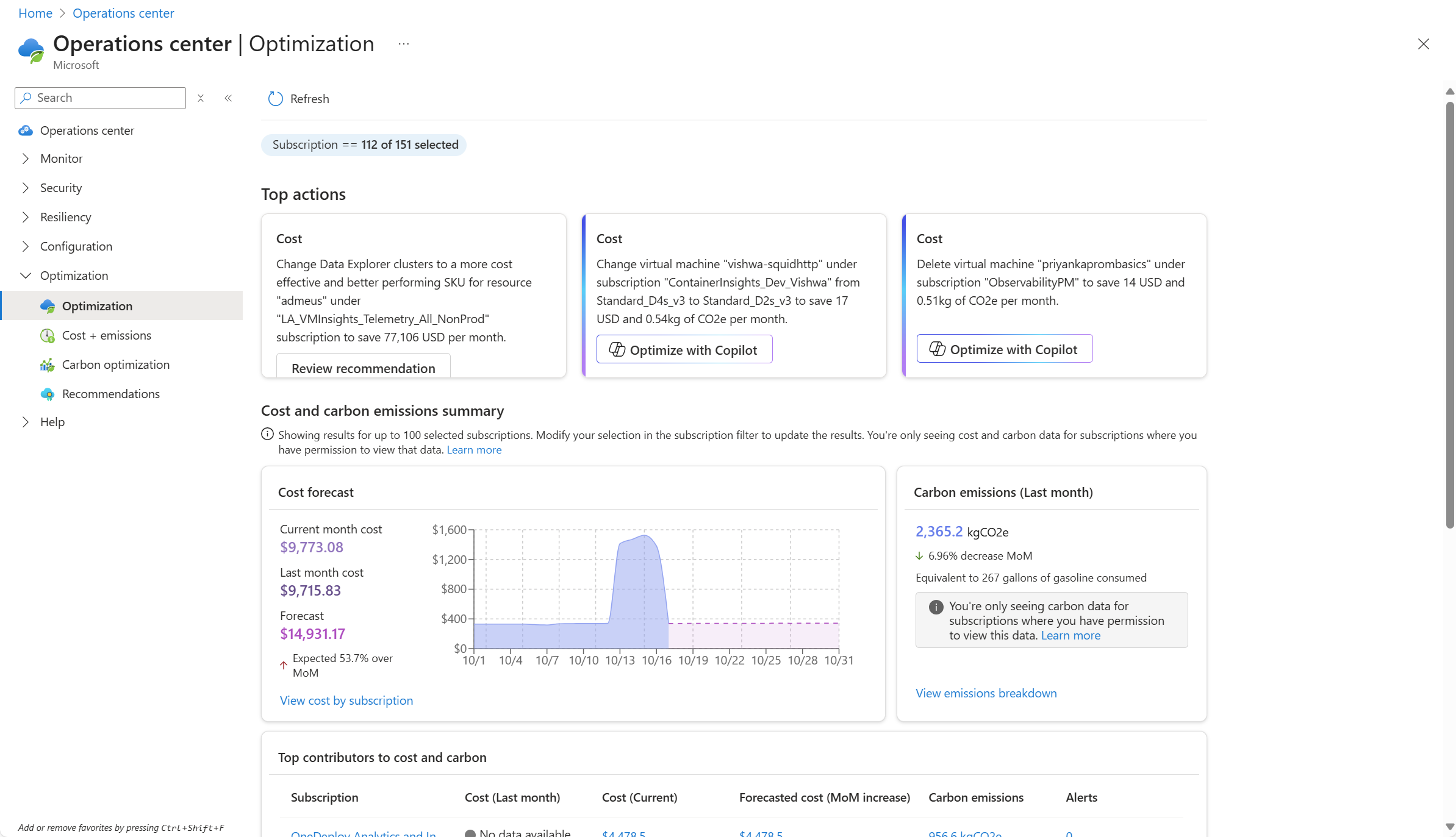
A página de visão geral de Otimização inclui as seguintes secções. Modifique o âmbito dos tiles selecionando o filtro de Subscrição no topo da página.
| Seção | Description |
|---|---|
| Principais ações | Destaca as recomendações mais impactantes e práticas para maximizar a poupança de custos e carbono. Esta é uma lista unificada e prioritária entre recomendações de Custos e alertas de Custos, para que possa identificar imediatamente onde deve concentrar a sua atenção. Algumas destas ações podem abrir o agente Optimize , que permite interagir com o Azure Copilot para agir segundo a recomendação. |
| Resumo de custos e emissões de carbono | Resume os dados do mês anterior e prevê o mês seguinte para todas as subscrições selecionadas e as subscrições mais contribuintes. Explore qualquer uma destas vistas para abrir outras páginas no menu de Otimização para mais detalhes. |
| Recomendações de otimização | Recomendações do Azure Advisor relacionadas com otimização. Consulte os fundamentos do portal Azure Advisor para mais detalhes. |
Custo + emissões
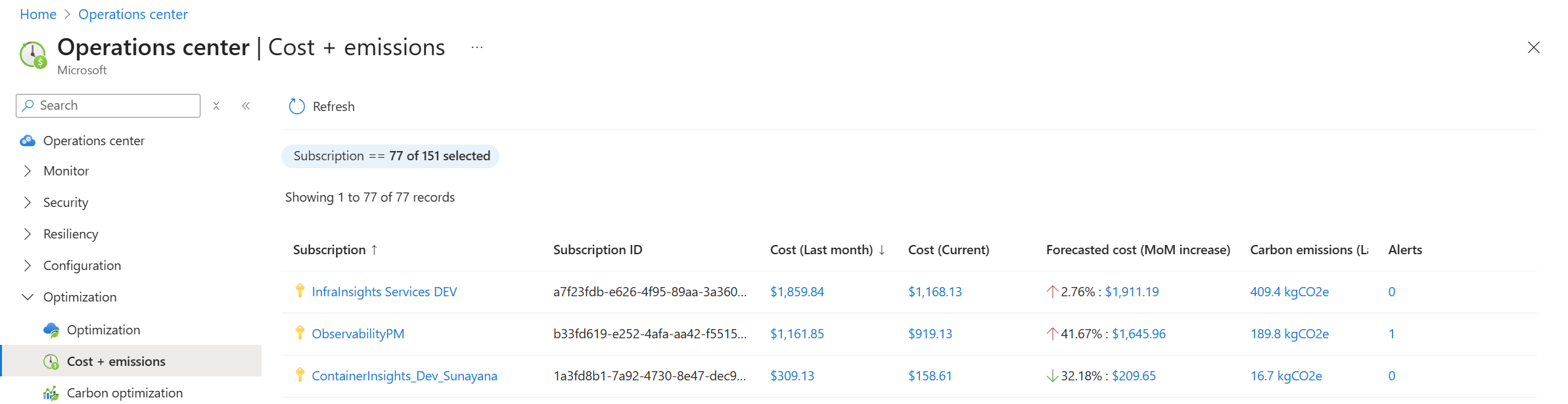
A página Custos + emissões lista as suas subscrições com um resumo rápido dos seus custos e emissões de carbono para o mês corrente, além de quaisquer alertas abertos de custos. Clique em qualquer um destes valores para abrir as páginas de detalhe de Análise de Custos ou Emissões ou com mais detalhes.
Agente de otimização
O agente de Otimização no centro de operações oferece uma experiência interativa para ajudar a identificar e implementar medidas de poupança de custos e redução de carbono. O agente utiliza o Azure Copilot para analisar os seus padrões de utilização de recursos e recomendar ações para otimizar o seu ambiente Azure. Pode iniciar uma conversa com o agente usando sugestões ou selecionar recomendações específicas para obter ajuda guiada.
Exemplos de tarefas que pode realizar com o agente Optimize incluem:
- Identifique as principais recomendações ao longo de uma subscrição
- Compreender as recomendações e identificar alternativas
- Gerou scripts Powershell ou CLI para agir de acordo com uma recomendação
Abre o agente
Existem várias formas de abrir o agente Optimize no centro de operações. A forma como a abres determina o contexto da conversa.
Opção de otimização
Em ambos os casos seguintes, o Azure Copilot invoca o agente Optimize e inicia uma conversa em torno da recomendação selecionada. O âmbito da conversa está limitado ao agente Optimize. Se quiseres mudar para outro agente ou para a experiência geral do Azure Copilot, abre o Azure Copilot no topo do portal.
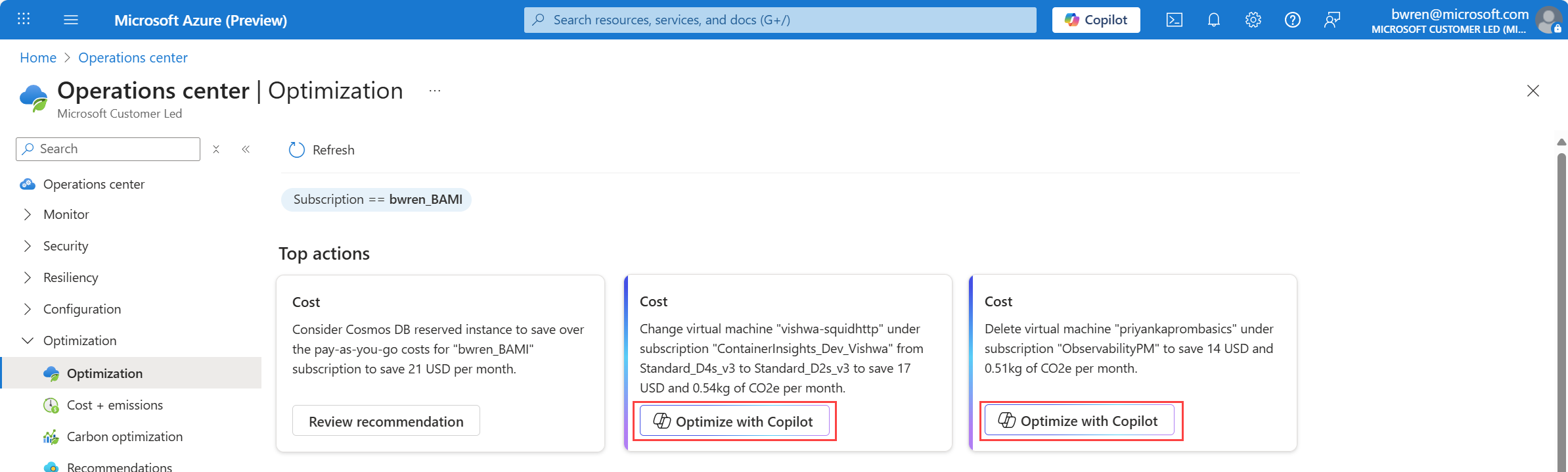
Clique no botão Otimizar com o Copilot em quaisquer recomendações que ofereçam essa opção na página de visão geral da Otimização .
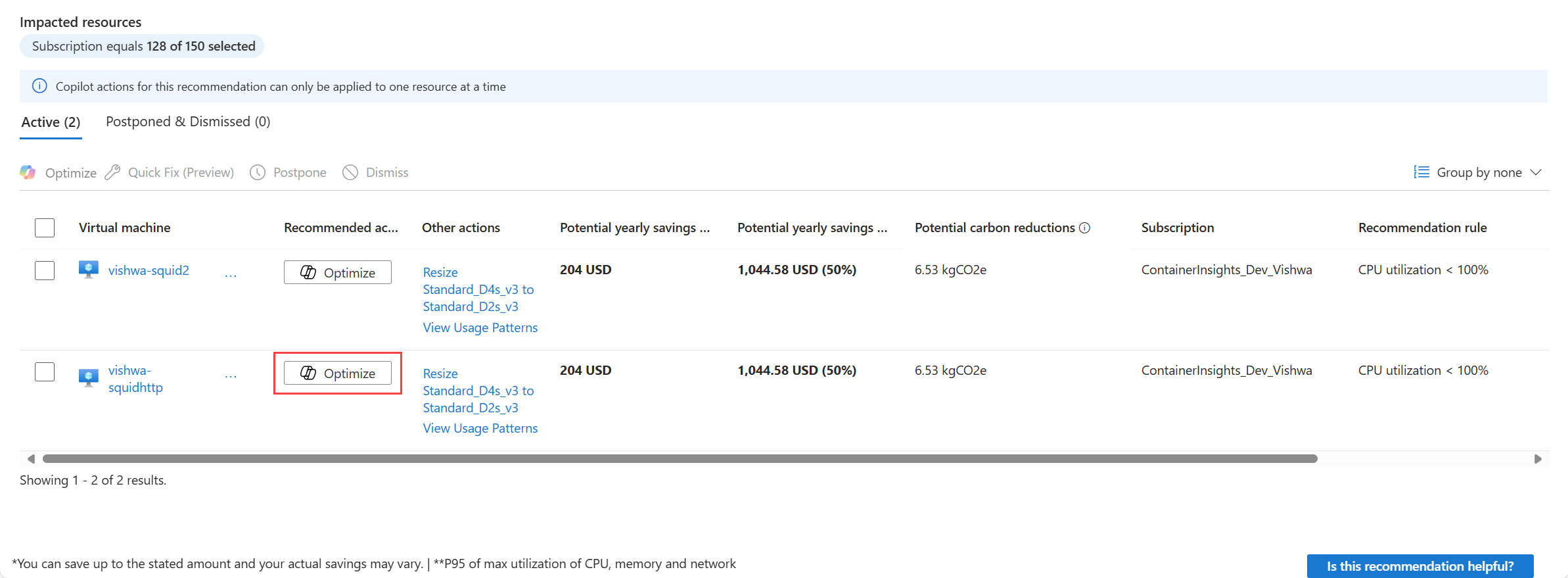
Clique no botão Otimizar em quaisquer recomendações que ofereçam essa opção na página de Recomendações .
Observação
As recomendações com a opção Otimizar estão atualmente limitadas às relacionadas com VM e conjuntos de escalas de VM.
Azure Copilot option
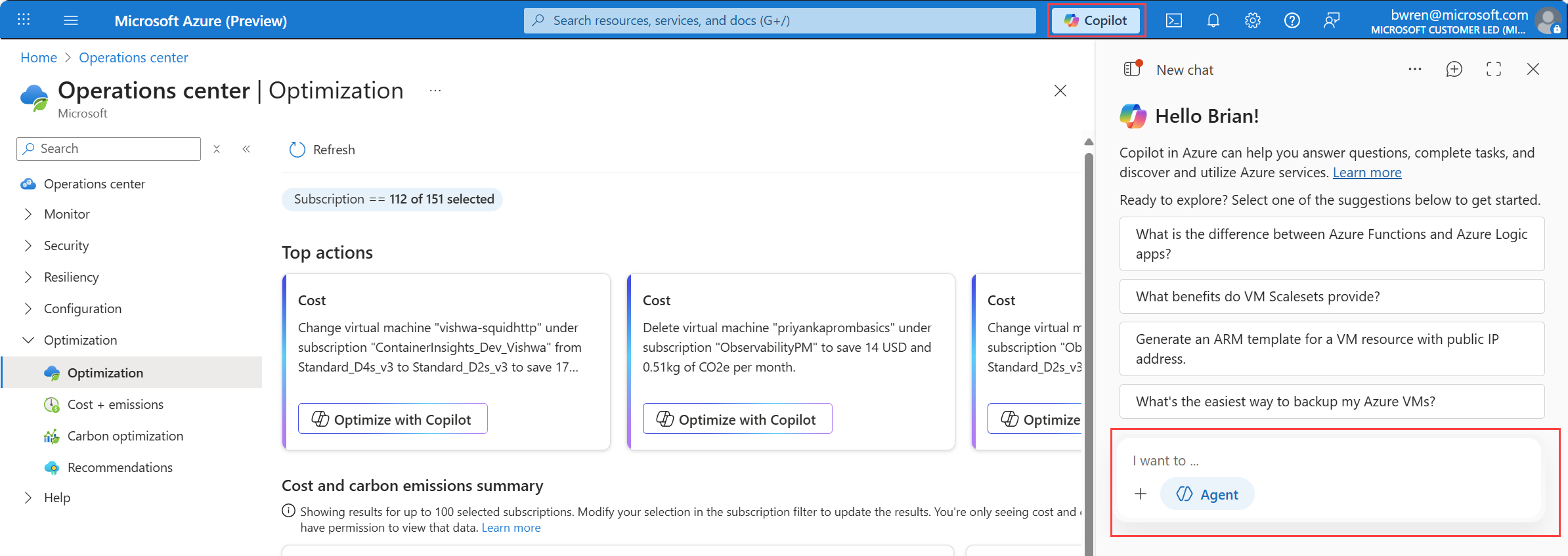
Clica no botão Copilot no topo do portal. Certifique-se de que o Agente está ativado e depois introduza um prompt relacionado com otimização. O Azure Copilot determina quais os agentes que utiliza com base na conversa, e a tua conversa não precisa de se limitar a temas de otimização. Veja Prompts de exemplo para exemplos. Também pode clicar nas sugestões que o Azure Copilot fornece.
Use o agente
Assim que o agente Optimize estiver aberto, pode interagir com ele usando prompts em linguagem natural. Também lhe fornecerá links para realizar ações recomendadas ou obter informações adicionais. Consulte a documentação do Copilot para mais informações sobre como tirar melhor partido da experiência do agente.
Exemplos de instruções
Aqui estão alguns exemplos de prompts e respostas para o ajudar a começar com o agente Optimize:
- "Quais são as minhas principais recomendações para poupar custos?"
- "Quais são algumas recomendações alternativas?"
- "Mostre-me recomendações de poupança de custos para o recurso ContosoWebPOC."
- Mostra-me as 5 principais recomendações para economia de custos para subscrição aaaa0a0a-bb1b-cc2c-dd3d-eeeeee4e4e4e.
- "Mostre-me recomendações adicionais de poupança de custos para a subscrição aaaa0a0a-bb1b-cc2c-dd3d-eeeeee4e4e4e."
- "Resumir o custo potencial total e a redução de carbono a partir de todas as recomendações ativas"
- "Explique a recomendação para o FakeVMSS-011."
- "Quais são algumas alternativas a esta recomendação?"
- "Gerar um script PowerShell para a recomendação de dimensionamento adequado."
- Gerar um script para o Azure CLI para recomendação de ajuste de tamanho.
Próximos passos
- Saiba mais sobre o centro de operações