Nota
O acesso a esta página requer autorização. Pode tentar iniciar sessão ou alterar os diretórios.
O acesso a esta página requer autorização. Pode tentar alterar os diretórios.
Com Microsoft Sentinel, pode monitorizar as VMs em execução no Azure e Azure Stack Hub num único local. Para integrar as suas máquinas do Azure Stack no Microsoft Sentinel, primeiro tem de adicionar a extensão de máquina virtual nas suas máquinas virtuais existentes do Azure Stack Hub.
Depois de ligar máquinas do Azure Stack Hub, escolha entre uma galeria de dashboards que apresentam insights com base nos dados recolhidos das suas máquinas virtuais do Azure Stack Hub. Os dashboards do Microsoft Sentinel podem ser facilmente personalizados às suas necessidades.
Adicionar a extensão da máquina virtual
Adicione a extensão de máquina virtual Azure Monitor, Atualização e Gestão de Configuração às máquinas virtuais em execução no Azure Stack Hub.
Num novo separador do browser, inicie sessão no portal do Azure Stack Hub.
Aceda à página Máquinas virtuais, selecione a máquina virtual que pretende proteger com Microsoft Sentinel. Para obter informações sobre como criar uma máquina virtual no Azure Stack Hub, veja Create a Windows server VM with the Azure Stack Hub portal (Criar uma VM de servidor Linux com o portal do Azure Stack Hub).
Selecione Extensões. É apresentada a lista de extensões de máquina virtual instaladas nesta máquina virtual.
Selecione o separador Adicionar . O painel de menu Novo Recurso é aberto e mostra a lista de extensões de máquinas virtuais disponíveis.
Selecione a extensão Azure Monitor, Atualização e Gestão de Configuração e selecione Criar. Abre-se a janela de configuração Install extension.
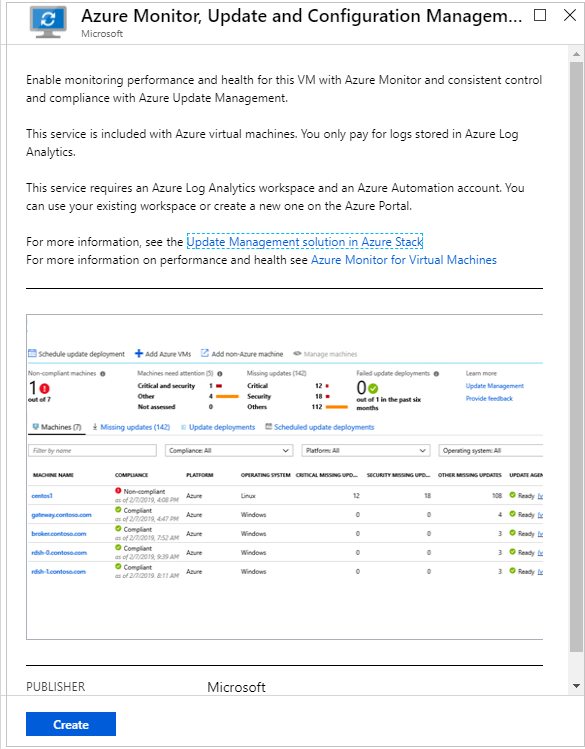
Nota
Se não vir a extensão Azure Monitor, Atualização e Gestão de Configuração listada no Marketplace, contacte o seu operador do Azure Stack Hub para que a disponibilize.
No menu Microsoft Sentinel, selecione Definições da área de trabalho seguidas por Avançadas e copie o ID da Área de Trabalho e a Chave de Área de Trabalho (Chave Primária).
Na janela da extensão Azure Stack Hub Install, cole o ID do Workspace e a Chave do Workspace (Chave Primária) nos campos indicados e selecione OK.
Após a conclusão da instalação da extensão, o respetivo estado é apresentado como Aprovisionamento Bem-sucedido. Poderá demorar até uma hora para a máquina virtual aparecer no portal Microsoft Sentinel.
Para obter mais informações sobre como instalar e configurar o agente para Windows, consulte Ligar computadores Windows.
Para resolver problemas do agente no Linux, veja o Resolver problemas do Agente do Log Analytics do Azure para Linux.
No portal Microsoft Sentinel no Azure, em Máquinas Virtuais, tem uma descrição geral de todas as VMs e computadores, juntamente com o respetivo estado.
Limpar recursos
Quando já não for necessário, pode remover a extensão da máquina virtual através do portal do Azure Stack Hub.
Para remover a extensão:
Abra o portal do Azure Stack Hub.
Aceda à página Máquinas virtuais, selecione a máquina virtual a partir da qual pretende remover a extensão.
Selecione Extensões, selecione a extensão Microsoft.EnterpriseCloud.Monitoring.
Selecione Desinstalar e confirme a sua seleção.
Passos seguintes
Para saber mais sobre Microsoft Sentinel, consulte os seguintes artigos:
- Saiba como obter visibilidade sobre os seus dados e potenciais ameaças.
- Comece a detetar ameaças com Microsoft Sentinel.
- Transmitir dados de appliances do Common Event Format para o Microsoft Sentinel.