Nota
O acesso a esta página requer autorização. Pode tentar iniciar sessão ou alterar os diretórios.
O acesso a esta página requer autorização. Pode tentar alterar os diretórios.
Este tutorial mostra como usar o editor Stream Analytics no code para calcular agregados em fluxos de dados em tempo real e armazená-los no Azure Synapse Analytics.
Neste tutorial, irá aprender a:
- Implantar um gerador de eventos que envia dados para seu hub de eventos
- Crie um trabalho de Análise de Fluxos usando o editor sem código
- Revisar dados de entrada e esquema
- Selecionar campos pelos quais agrupar e definir agregações como contagem
- Configure o Azure Synapse Analytics para o qual os resultados são escritos
- Executar a tarefa do Stream Analytics
- Visualizar dados no Power BI
Pré-requisitos
Antes de começar, certifique-se de que completa os seguintes passos:
- Se não tiver uma subscrição do Azure, crie uma conta gratuita.
- Implemente o gerador de eventos TollApp para o Azure. Use este link para implementar o Modelo Azure do TollApp. Defina o
intervalparâmetro para 1. Use um novo grupo de recursos para este passo. - Crie um espaço de trabalho do Azure Synapse Analytics com um pool SQL dedicado.
-
Crie uma tabela nomeada
carsummaryusando o seu pool SQL dedicado. Execute o seguinte script SQL:CREATE TABLE carsummary ( Make nvarchar(20), CarCount int, times datetime ) WITH ( CLUSTERED COLUMNSTORE INDEX ) ;
Não use nenhum editor de código para criar um trabalho do Stream Analytics
Localize o grupo de recursos onde implementou o gerador de eventos TollApp.
Selecione o namespace Hubs de Eventos do Azure.
Na página do namespace Event Hubs , selecione Event Hubs em Entidades no menu esquerdo.
Selecione a
entrystreaminstância.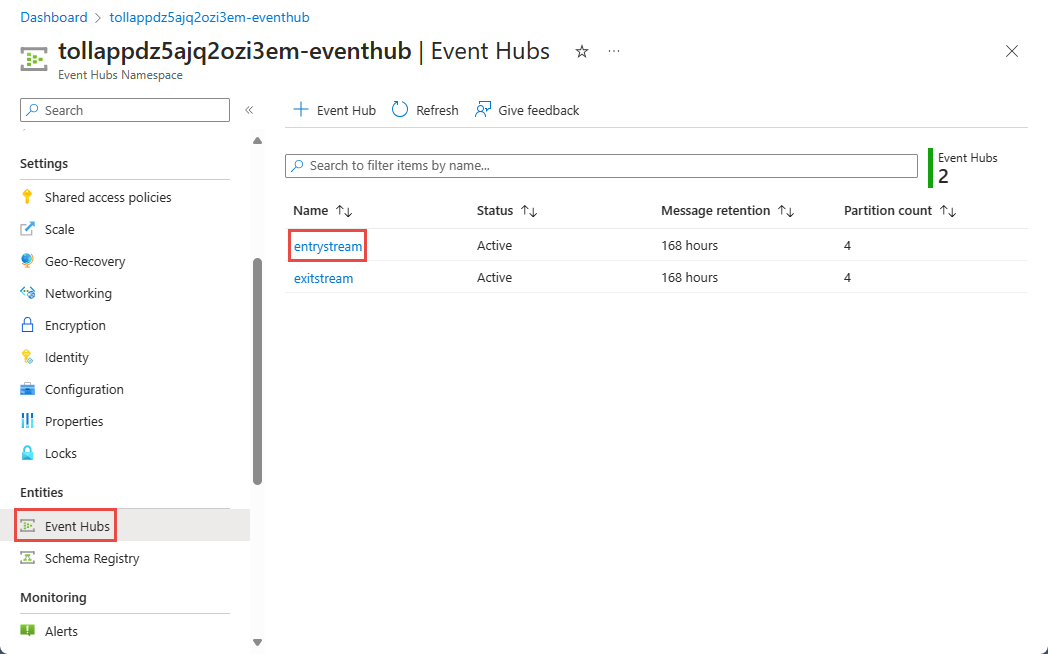
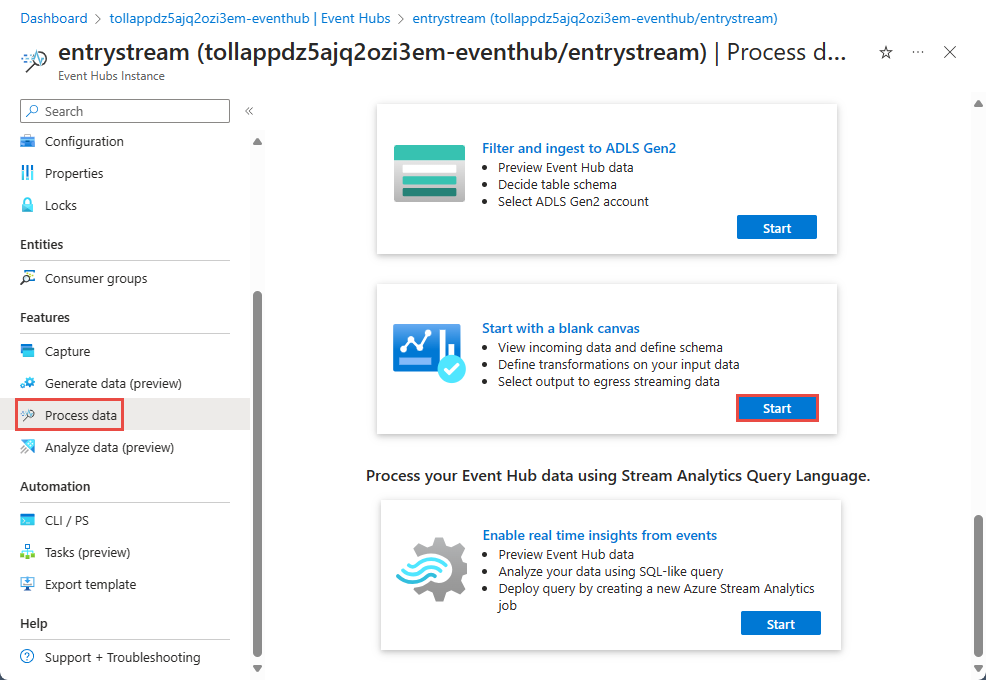
Na secção de Funcionalidades , vá a Processar dados e depois selecione iniciar no modelo Iniciar com tela em branco .
Nomeie seu trabalho
carsummarye selecione Criar.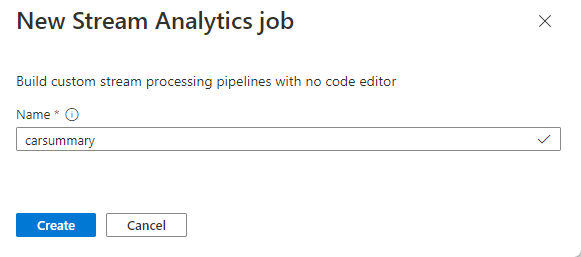
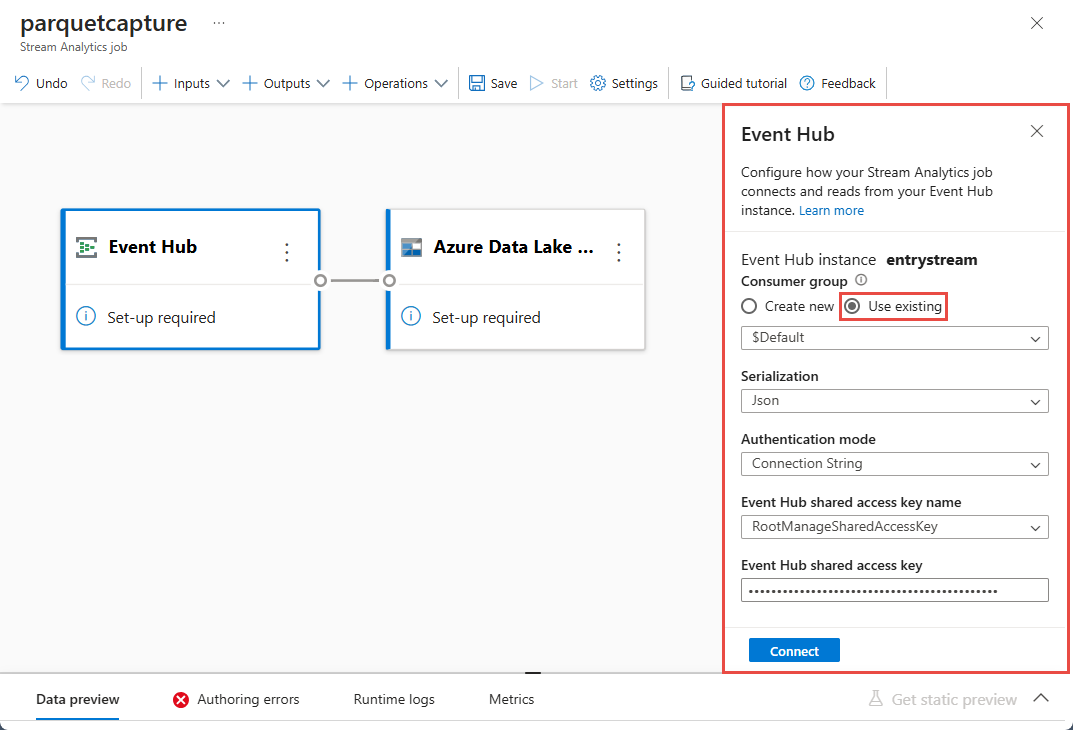
Na página de configuração do hub de eventos, confirme as seguintes configurações e selecione Conectar.
Para Grupo de consumidores, selecione Usar existente e, em seguida, selecione Padrão.
Para Tipo de serialização, confirme se JSON está selecionado.
Para o modo de Autenticação, confirme se a Cadeia de Conexão é usada para se conectar ao hub de eventos: Cadeia de conexão.
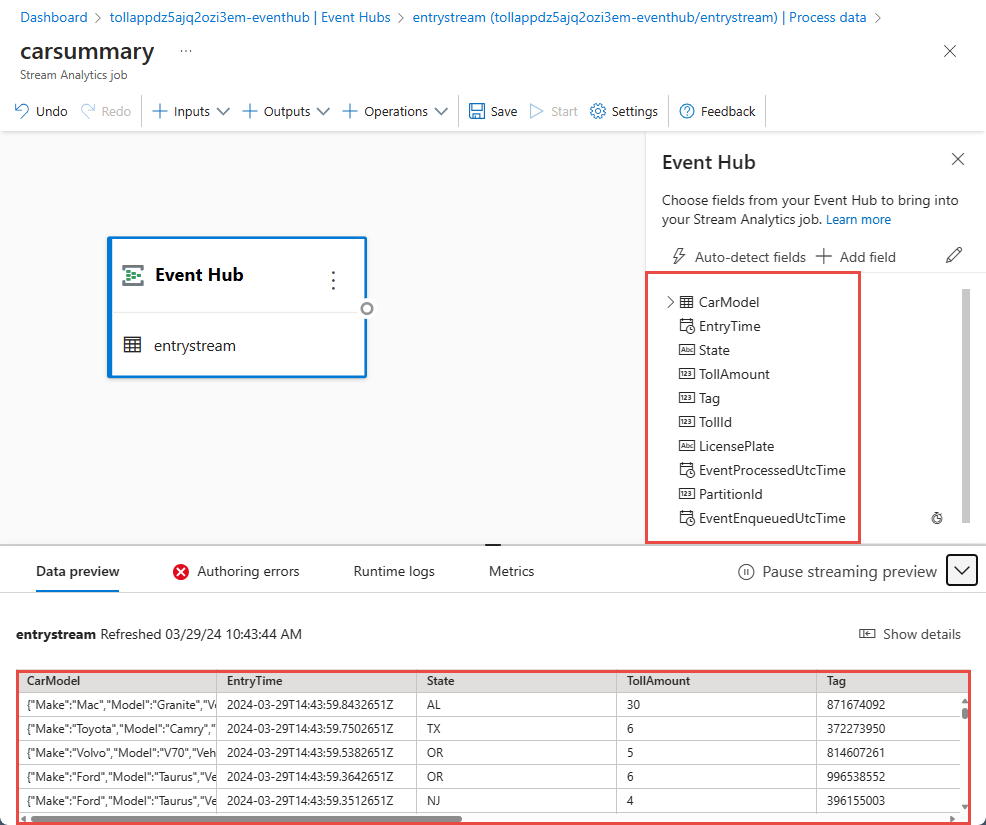
Em poucos segundos, vês dados de entrada de exemplo e o esquema. Pode optar por eliminar campos, renomear campos ou alterar os tipos de dados.
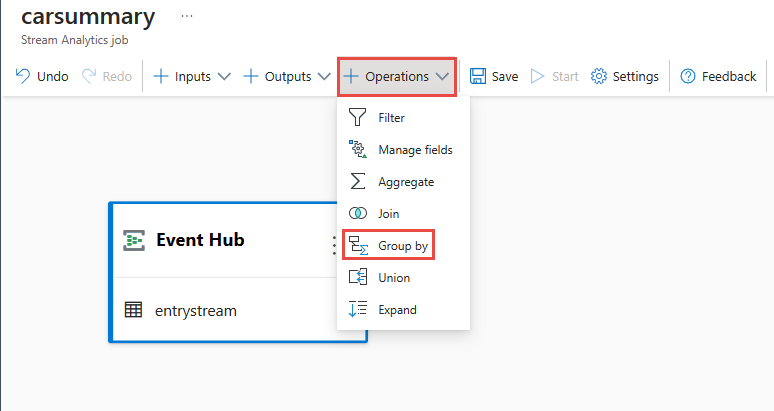
Selecione Operações na barra de comandos e, em seguida, selecione Agrupar por.
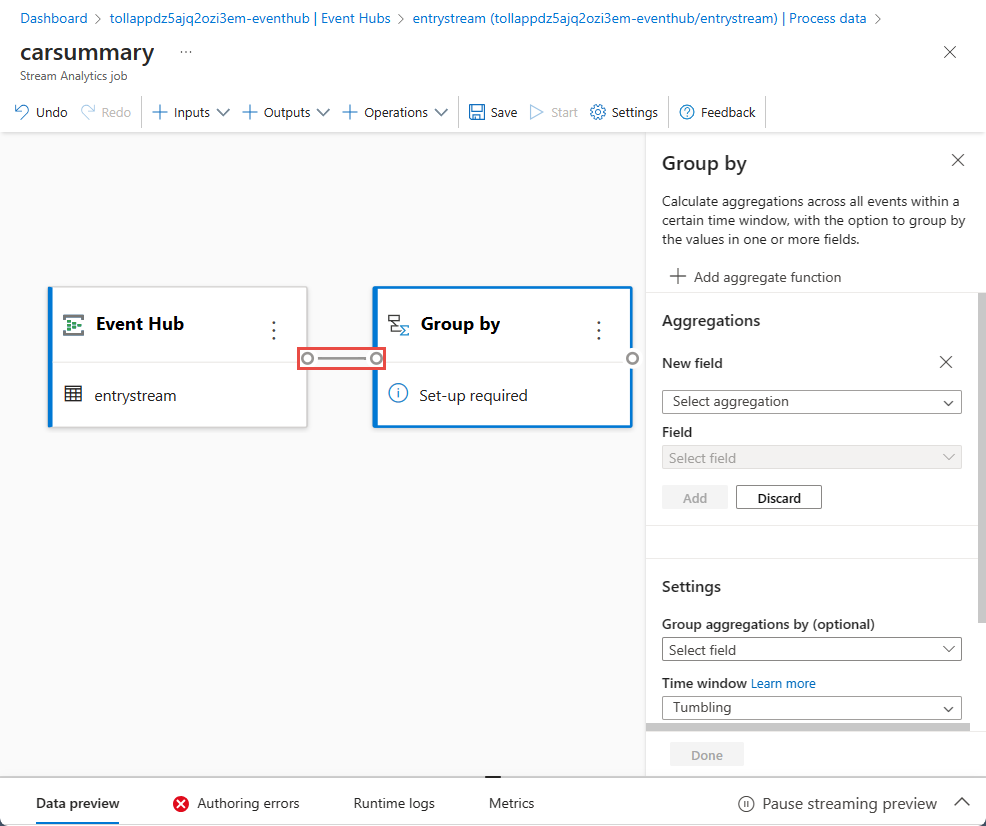
Selecione o bloco Agrupar por na tela e conecte-o ao bloco do hub de eventos.
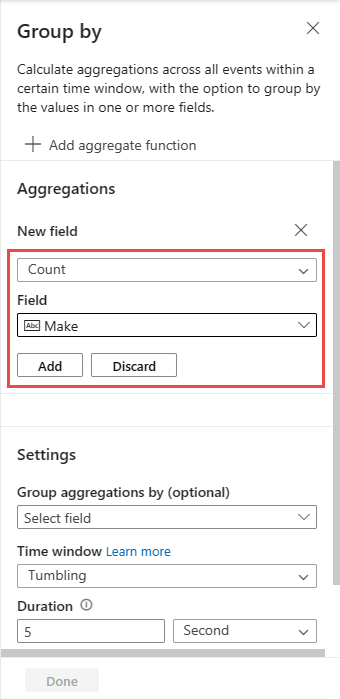
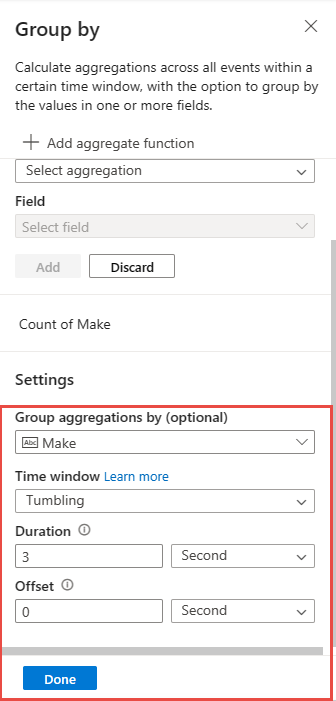
Configure o grupo por bloco, especificando:
Agregação como Contagem.
Campo denominado Make, que é um campo aninhado dentro de CarModel.
Selecione Adicionar.
Na seção Configurações:
Para Agregações de grupo por, selecione Criar.
Para janela de tempo, confirme se o valor está definido como Tumbling.
Para a Duração, introduza 3 minutos.
Na parte inferior da página, selecione Concluído.
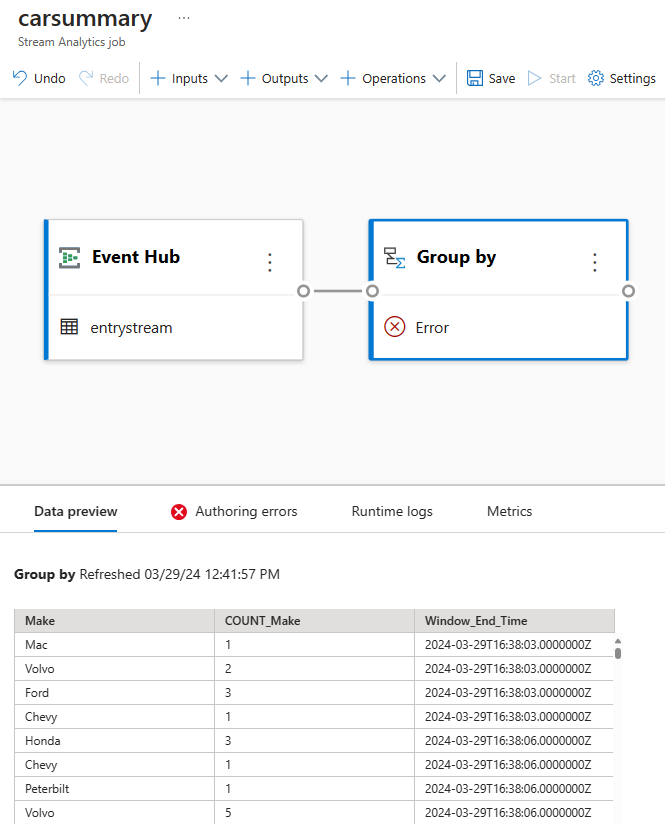
Selecione Agrupar por e observe os dados agrupados na guia Visualização de dados na parte inferior da página.
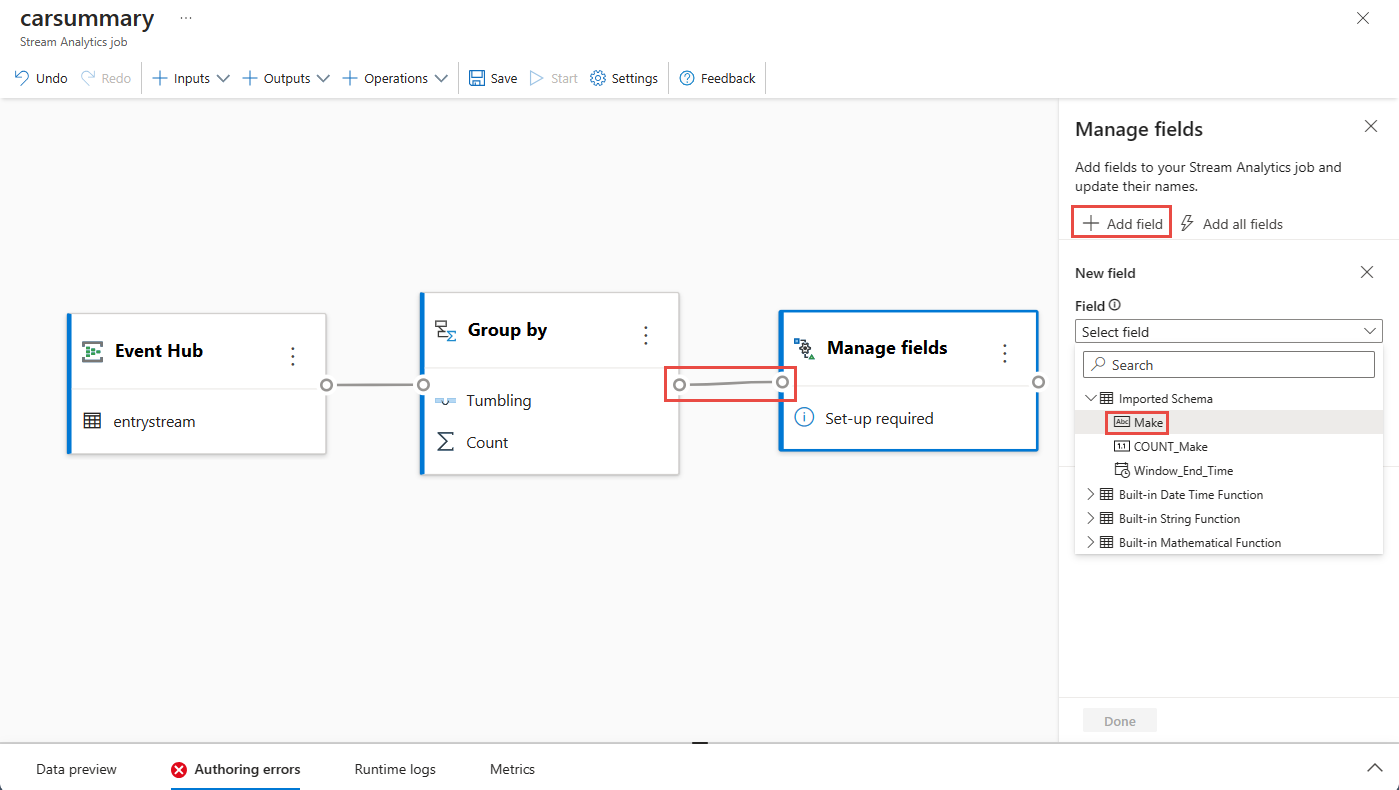
Na barra de comandos, selecione Operações e, em seguida, Gerenciar campos.
Conecte os blocos de Agrupar por e Gerir campos.
Na página Gerenciar campos , siga estas etapas:
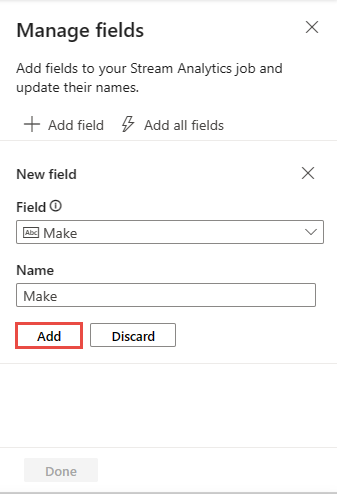
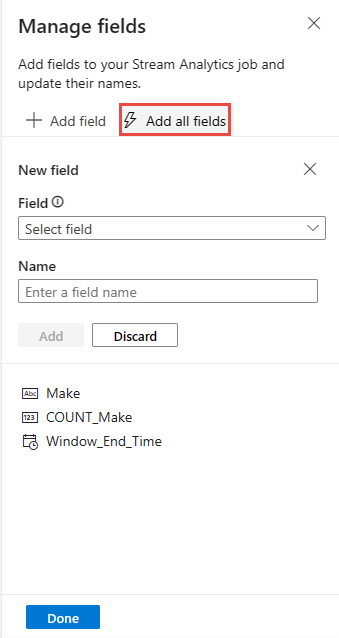
Adicione o campo Criar conforme mostrado na imagem a seguir e selecione Adicionar.
Selecione Adicionar.
Selecione Adicionar todos os campos na página de configuração Gerenciar campos .
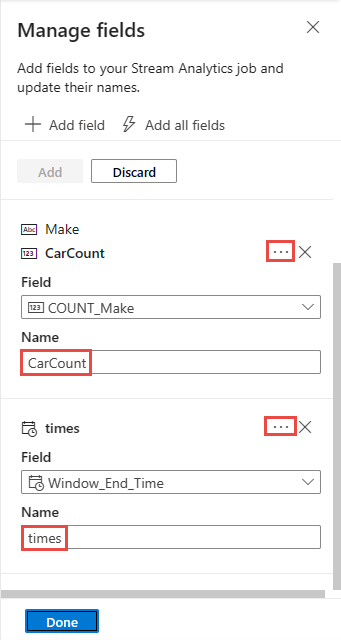
Selecione ... ao lado dos campos e selecione Editar para renomeá-los.
COUNT_make para CarCount
Window_End_Time às vezes
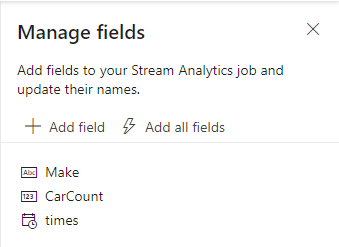
Selecione Concluído na página Gerenciar campos. A página Gerenciar campos deve ter a aparência mostrada na imagem a seguir.
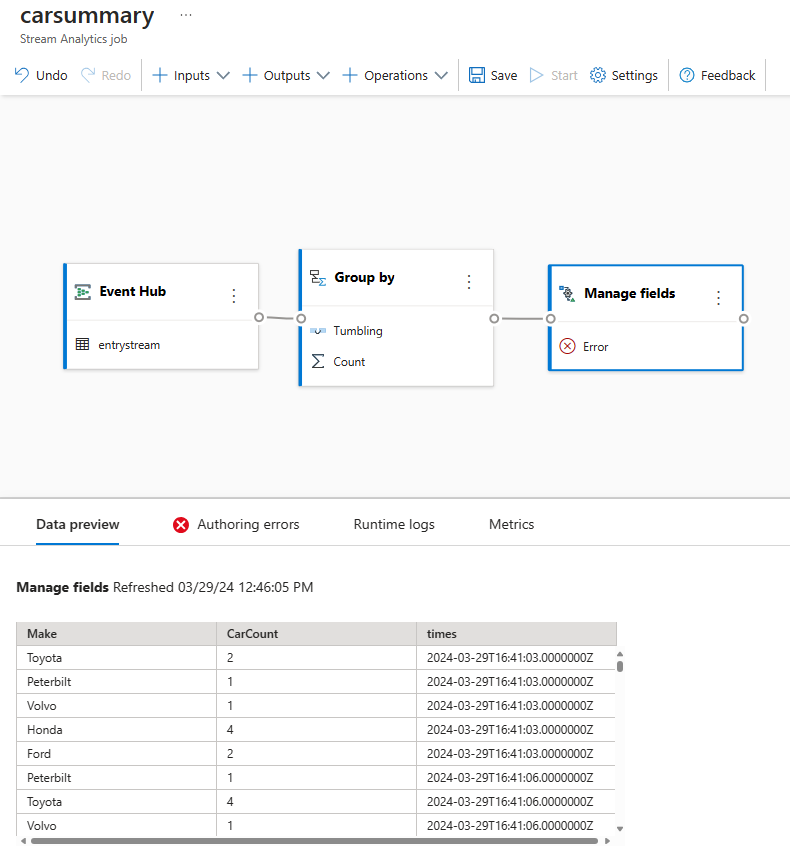
Selecione o bloco Gerenciar campos e veja os dados fluindo para a operação na guia Visualização de dados na parte inferior da página.
Na barra de comandos, selecione Saídas e, em seguida, selecione Sinapse.
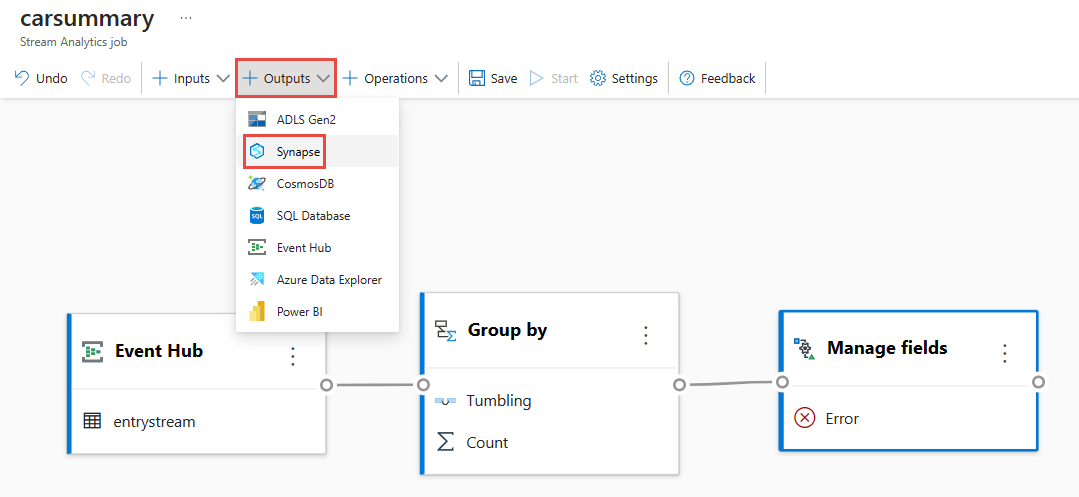
Conecte o bloco Sinapse ao bloco Gerenciar campos na tela.
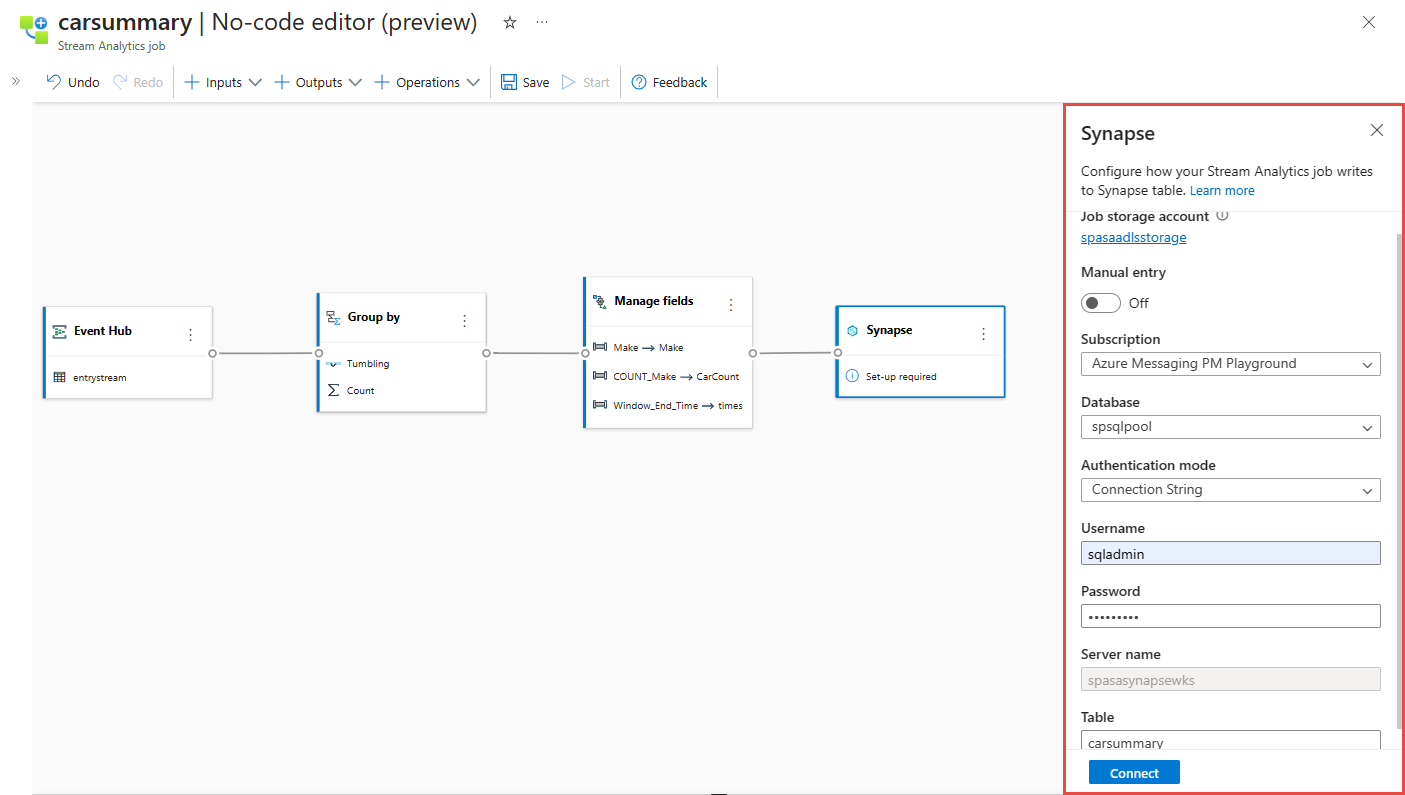
Na página Configurações do Sinapse , siga estas etapas:
Se a conta de armazenamento de tarefas ainda não estiver definida, selecione a conta de Armazenamento do Azure Data Lake no grupo de recursos. É a conta de armazenamento que é usada pelo Synapse SQL para carregar dados em seu data warehouse.
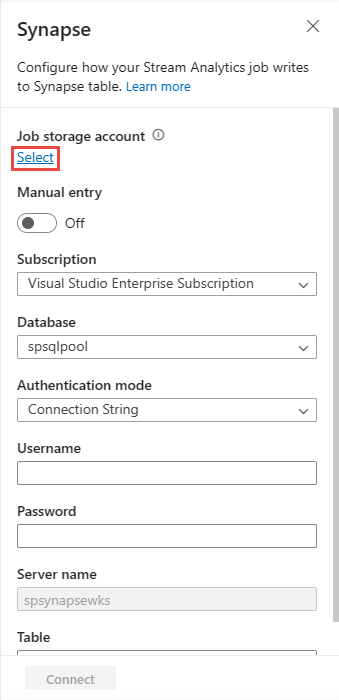
Selecione a assinatura do Azure onde seu Azure Synapse Analytics está localizado.
Selecione o banco de dados do pool SQL dedicado que você usou para criar a
carsummarytabela na seção anterior.Introduza o nome de utilizador e a palavra-passe para autenticar.
Insira o nome da tabela como
carsummary.Selecione Ligar. Vês resultados de exemplo escritos para a tua tabela SQL Synapse.
Selecione o azulejo Sinapse e veja a guia Pré-visualização de dados na parte inferior da página. Você vê os dados fluindo para o pool SQL dedicado.
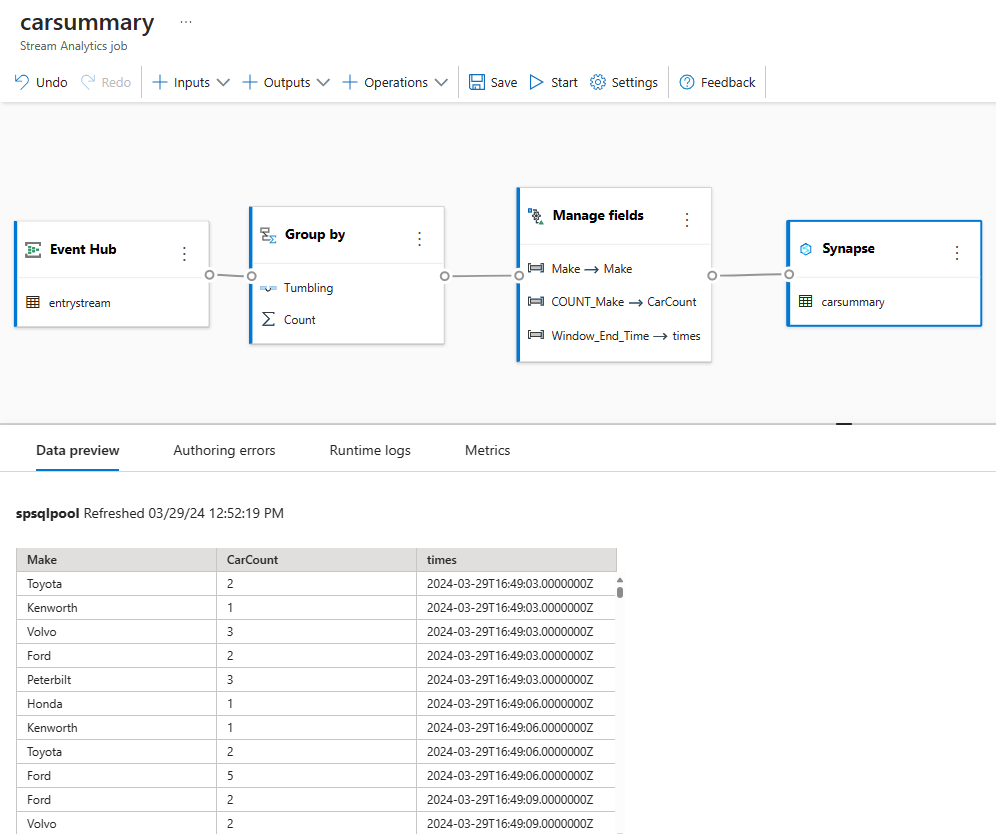
Selecione Guardarno friso superior para guardar o seu trabalho e, em seguida, selecione Iniciar.
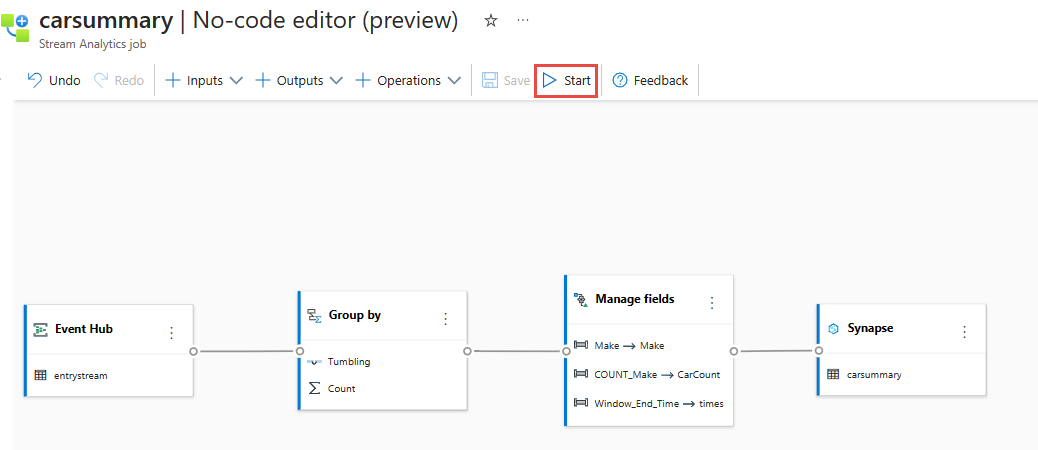
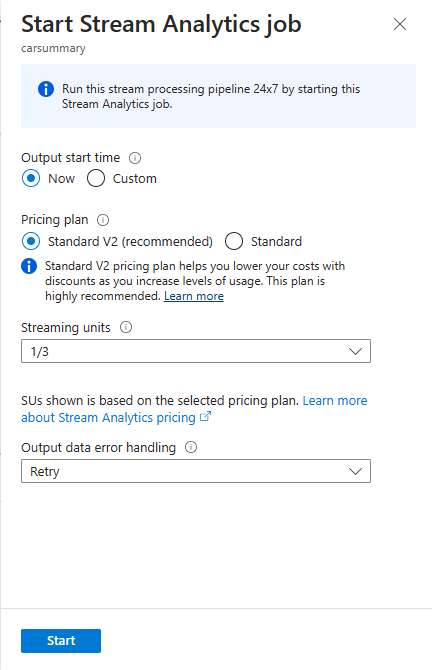
Na página Iniciar Trabalho do Stream Analytics, selecione Iniciar para executar seu trabalho.
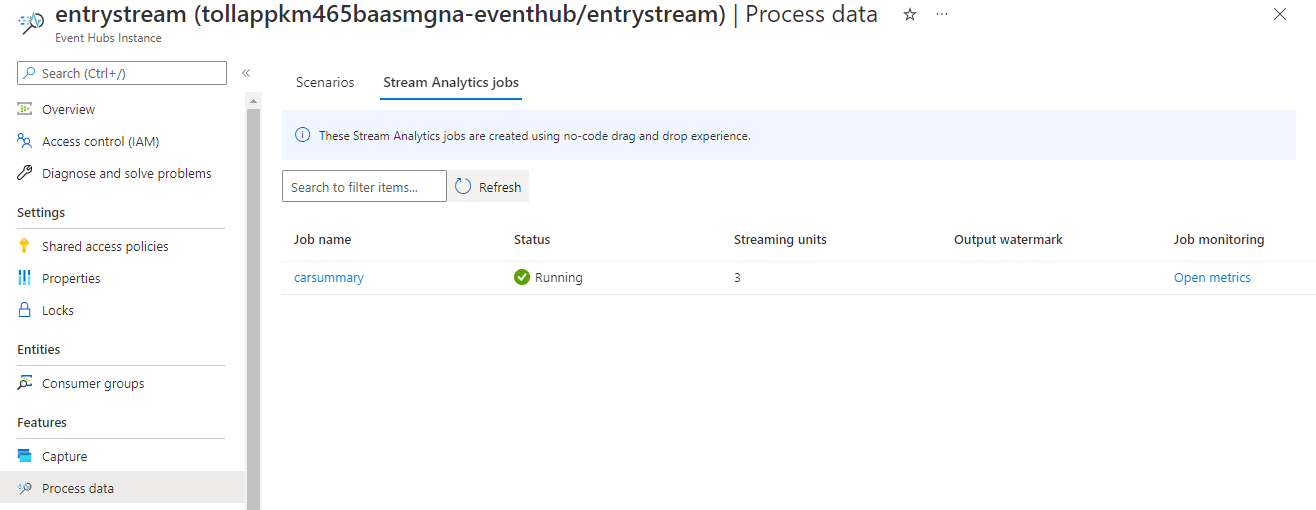
Em seguida, você verá uma lista de todos os trabalhos do Stream Analytics criados usando o editor sem código. E em dois minutos, seu trabalho vai para um estado de execução . Selecione o botão Atualizar na página para ver a alteração de estado de Criado -> Iniciado -> Em execução.
Criar uma visualização do Power BI
Descarregue a versão mais recente do Power BI Desktop.
Utilize o conector Power BI para Azure Synapse SQL.
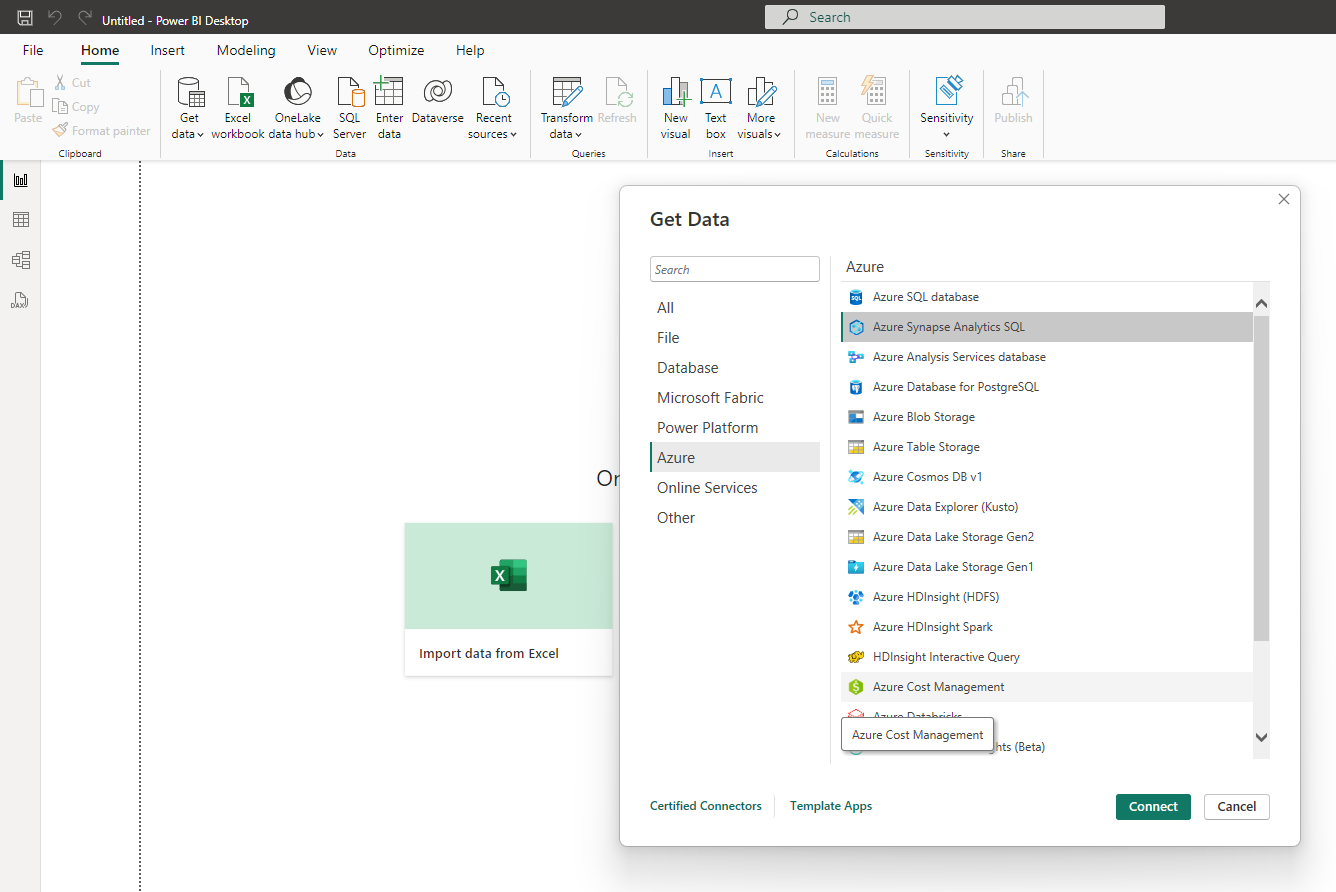
Ligue-se à sua base de dados usando o DirectQuery e use esta consulta para obter dados da sua base de dados
SELECT [Make],[CarCount],[times]
FROM [dbo].[carsummary]
WHERE times >= DATEADD(day, -1, GETDATE())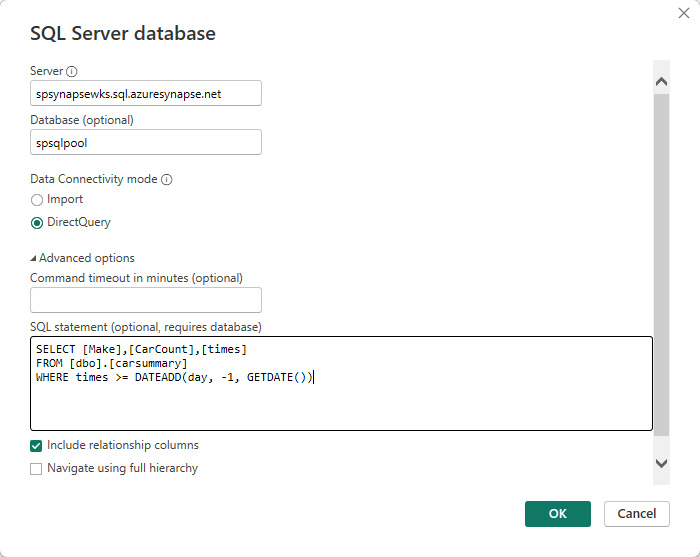
Mude para o separador Base de Dados e introduza as suas credenciais (nome de utilizador e palavra-passe) para se ligar à base de dados e executar a consulta.
Selecione Carregar para carregar dados no Power BI.
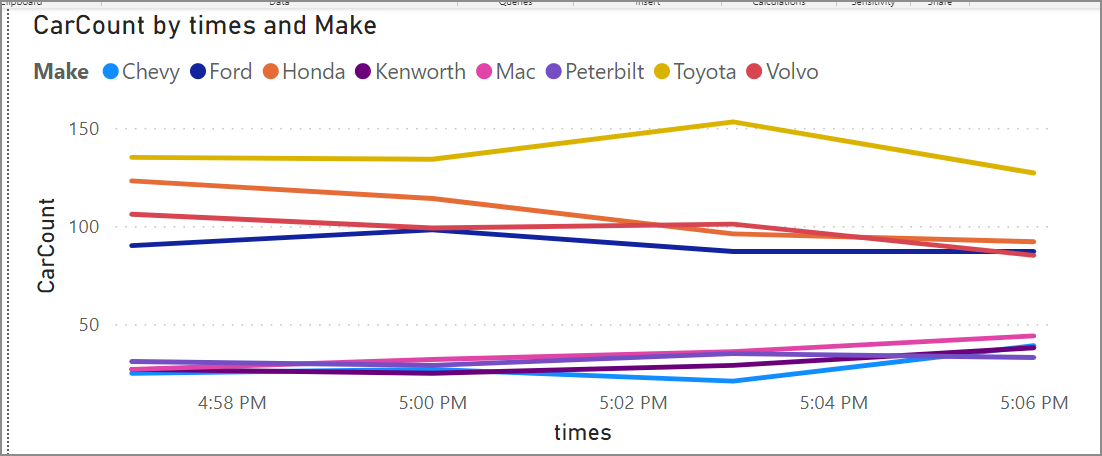
Em seguida, você pode criar um gráfico de linhas com
- Eixo X como unidades de tempo
- Eixo Y como Contagem de Carros
- Legend as Make You vê um gráfico que podes publicar. Você pode configurar a atualização automática da página e defini-la como 3 minutos para obter uma visualização em tempo real.
Mais opções
Além de usar o Azure Synapse SQL, também pode usar o SQL Database como saída do editor no-code para receber os dados em streaming. Depois usa o conector Power BI para te ligares à base de dados SQL com a tua base de dados, usando o DirectQuery para construir o dashboard em tempo real.
Também é uma boa opção para criar o painel em tempo real com seus dados de streaming. Para obter mais informações sobre a saída do Banco de dados SQL, consulte Transformar e ingerir no Banco de dados SQL.
Limpar recursos
- Localize a sua instância no Event Hubs e consulte a lista de empregos de Stream Analytics na secção de Dados de Processo . Pare quaisquer tarefas em execução.
- Vá para o grupo de recursos que você usou ao implantar o gerador de eventos TollApp.
- Selecione Eliminar grupo de recursos. Para confirmar a eliminação, escreva o nome do grupo de recursos.
Próximos passos
Neste tutorial, criaste um trabalho de Stream Analytics usando o editor sem código para definir agregações e escrever resultados no Azure Synapse Analytics. Depois usaste o Power BI para construir um painel em tempo real e ver os resultados produzidos pelo trabalho.