Nota
O acesso a esta página requer autorização. Podes tentar iniciar sessão ou mudar de diretório.
O acesso a esta página requer autorização. Podes tentar mudar de diretório.
A análise de dados de fluxo de cliques é uma maneira eficaz para as empresas otimizarem o tráfego do site e obterem informações sobre o comportamento do usuário. Este guia de início rápido descreve como você pode criar um aplicativo de streaming para analisar dados de clickstream do site.
O método descrito neste guia usa um script do PowerShell para implantar recursos do Azure com fluxos de dados de exemplo gerados automaticamente. Os dados gerados automaticamente permitem explorar vários cenários analíticos de fluxo e ajudam você a implantar recursos do Azure sem esforço.
Aqui estão os cenários típicos para processar e analisar o fluxo de cliques:
- Filtrar solicitações de fluxo de cliques
- Associar um fluxo de cliques com um arquivo
Pré-requisitos
- Subscrição do Azure. Se não tiver uma subscrição do Azure, crie uma conta gratuita.
- Instale o Git.
- Módulo do Azure PowerShell. Visite aqui para instalar ou atualizar.
Filtrar solicitações de fluxo de cliques
Neste exemplo, irá aprender a extrair pedidos de GET e POST de um clickstream de um site e armazenar os resultados em um Armazenamento de Blobs do Azure. Aqui está a arquitetura para este exemplo: 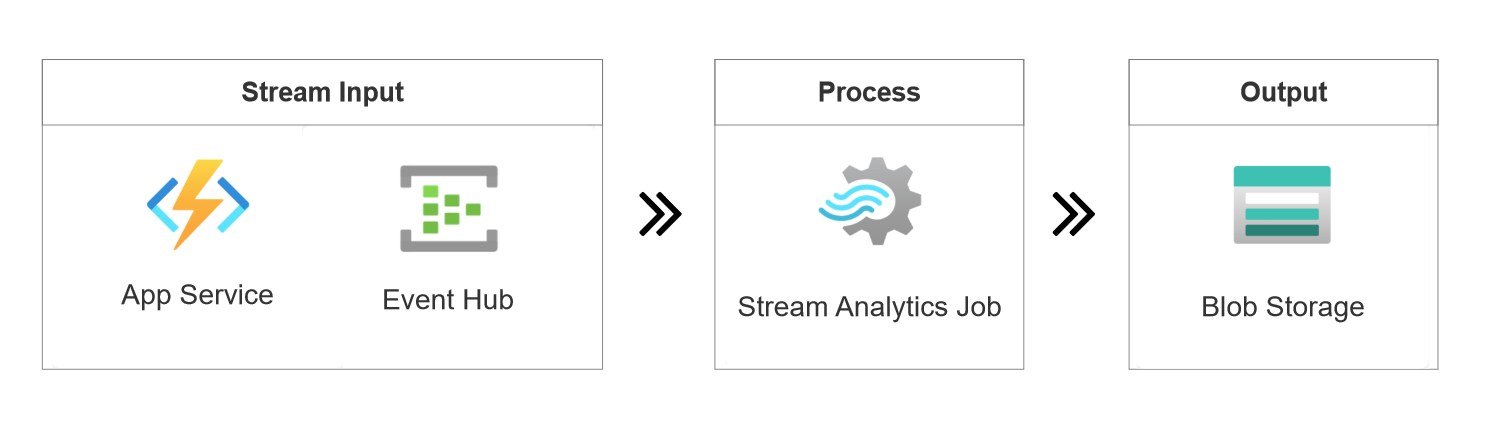
Exemplo de um clickstream de um site:
{
    "EventTime": "2022-09-09 08:58:59 UTC",
    "UserID": 465,
    "IP": "145.140.61.170",
    "Request": {
    "Method": "GET",
    "URI": "/index.html",
    "Protocol": "HTTP/1.1"
    },
    "Response": {
    "Code": 200,
    "Bytes": 42682
    },
    "Browser": "Chrome"
}
Usaremos os scripts disponíveis no repositório GitHub para implantar nossos recursos necessários:
Abra o PowerShell no menu Iniciar, clone este repositório GitHub para seu diretório de trabalho.
git clone https://github.com/Azure/azure-stream-analytics.gitVá para a pasta BuildApplications .
cd .\azure-stream-analytics\BuildApplications\Entre no Azure e insira suas credenciais do Azure no navegador pop-up.
Connect-AzAccountSubstitua
$subscriptionIdpor sua ID de assinatura do Azure e execute o seguinte comando para implantar recursos do Azure. Este processo pode levar alguns minutos para ser concluído..\CreateJob.ps1 -job ClickStream-Filter -eventsPerMinute 11 -subscriptionid $subscriptionId-
eventsPerMinuteé a taxa de entrada para os dados gerados. Neste caso, a fonte de entrada gera 11 eventos por minuto. - Pode encontrar o seu ID de subscrição em Subscrições do portal > do Azure.
-
Quando a implantação for concluída, ele abrirá seu navegador automaticamente e você poderá ver um grupo de recursos chamado ClickStream-Filter-rg-* no portal do Azure. O grupo de recursos contém os seguintes cinco recursos:
Tipo de Recurso Nome Description Função do Azure Clickstream* Gerar dados de clickstream Hubs de Eventos Clickstream* Ingerir dados de clickstream para análise e consumo Trabalho do Stream Analytics Filtro de ClickStream Definir uma consulta para extrair GETsolicitações da entrada do clickstreamArmazenamento de Blobs Clickstream* Destino de saída para o trabalho ASA Plano do Serviço de Aplicações Clickstream* Uma necessidade para o Azure Function Parabéns! Você implementou uma aplicação de streaming para extrair solicitações do fluxo de cliques de um site.
O trabalho ASA ClickStream-Filter usa a seguinte consulta para extrair solicitações HTTP do clickstream. Selecione Testar consulta no editor de consultas para visualizar os resultados de saída.
SELECT System.Timestamp Systime, UserId, Request.Method, Response.Code, Browser
INTO BlobOutput
FROM ClickStream TIMESTAMP BY Timestamp
WHERE Request.Method = 'GET' or Request.Method = 'POST'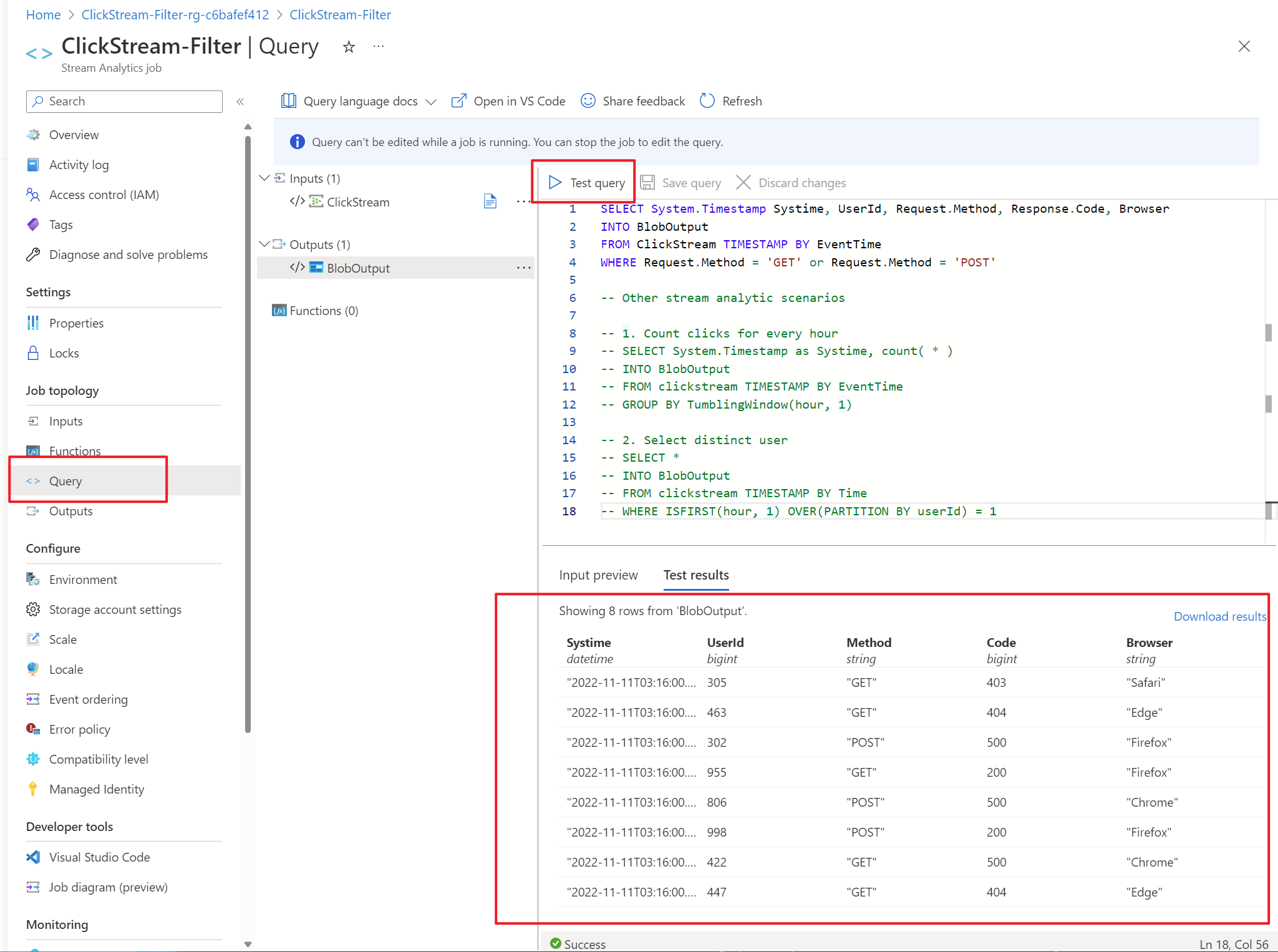
Há códigos de exemplo nos comentários da consulta que podes usar para outros cenários analíticos de fluxo com uma entrada de fluxo.
Contar cliques em cada hora
select System.Timestamp as Systime, count( * )
FROM clickstream
TIMESTAMP BY EventTime
GROUP BY TumblingWindow(hour, 1)
Selecionar usuário distinto
SELECT *
FROM clickstream
TIMESTAMP BY Time
WHERE ISFIRST(hour, 1) OVER(PARTITION BY userId) = 1
Todos os resultados de saída são armazenados como
JSONarquivo no armazenamento de blog. Você pode encontrá-lo através de: Blob Storage > Containers > job-output.
Clickstream-RefJoin
Se tu quiseres descobrir o nome de utilizador para o fluxo de cliques utilizando um ficheiro de utilizador no armazenamento, podes associar o fluxo de cliques com uma entrada de referência como na seguinte arquitetura: 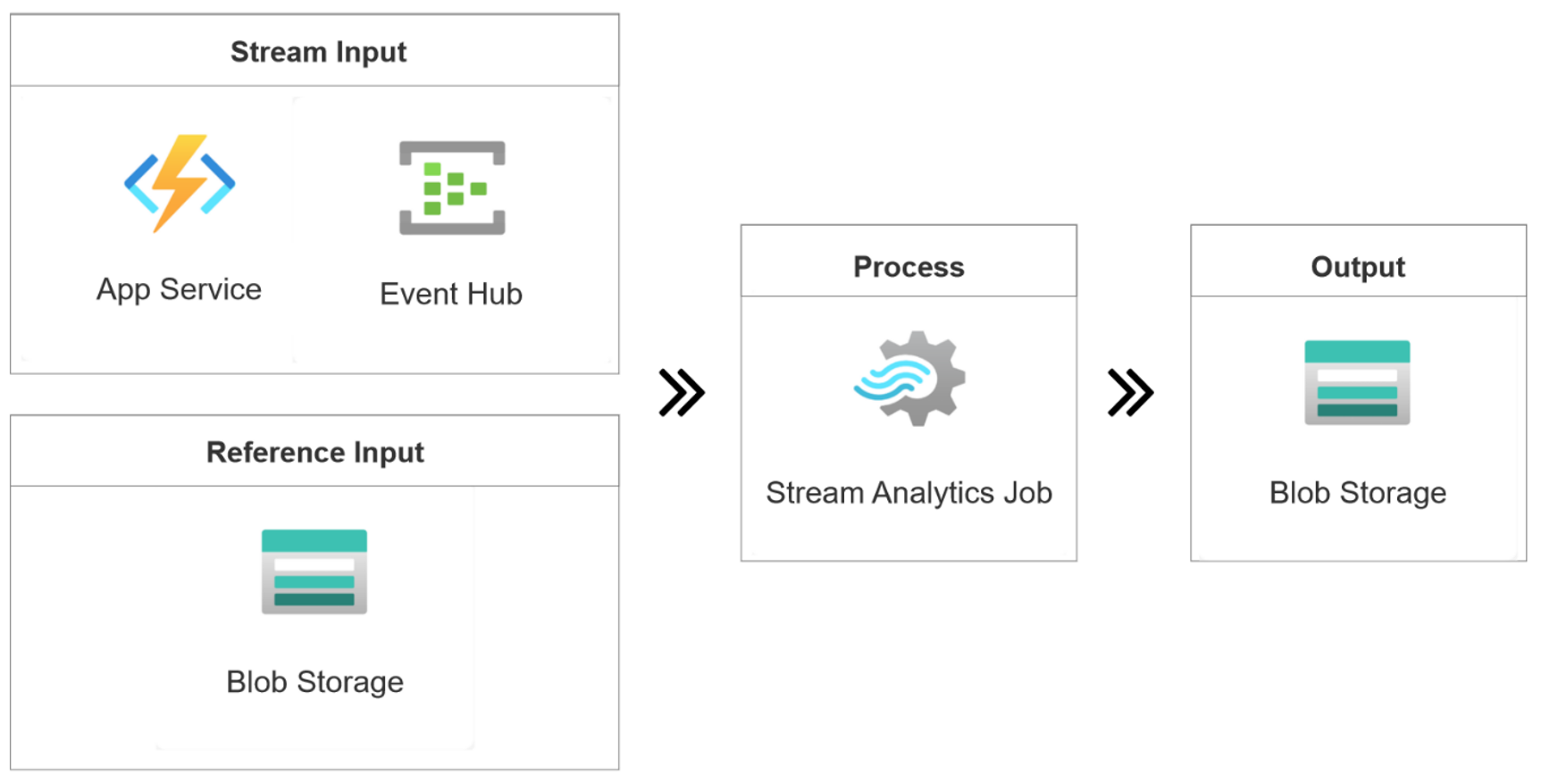
Suponha que você tenha concluído as etapas do exemplo anterior, execute os seguintes comandos para criar um novo grupo de recursos:
Substitua
$subscriptionIdpor sua ID de assinatura do Azure e execute o seguinte comando para implantar recursos do Azure. Este processo pode levar alguns minutos para ser concluído..\CreateJob.ps1 -job ClickStream-RefJoin -eventsPerMinute 11 -subscriptionid $subscriptionIdQuando a implantação for concluída, ele abrirá seu navegador automaticamente e você poderá ver um grupo de recursos chamado ClickStream-RefJoin-rg-* no portal do Azure. O grupo de recursos contém cinco recursos.
O trabalho ASA ClickStream-RefJoin usa a seguinte consulta para unir o clickstream com a entrada sql de referência.
CREATE TABLE UserInfo(
  UserId bigint,
  UserName nvarchar(max),
  Gender nvarchar(max)
);
SELECT System.Timestamp Systime, ClickStream.UserId, ClickStream.Response.Code, UserInfo.UserName, UserInfo.Gender
INTO BlobOutput
FROM ClickStream TIMESTAMP BY EventTime
LEFT JOIN UserInfo ON ClickStream.UserId = UserInfo.UserId
Parabéns! Você implantou um aplicativo de streaming para unir seu arquivo de usuário com um clickstream de site.
Limpeza de recursos
Se você já experimentou este projeto e não precisa mais do grupo de recursos, execute este comando no PowerShell para excluir o grupo de recursos.
Remove-AzResourceGroup -Name $resourceGroup
Se planeia usar este projeto no futuro, pode evitar excluí-lo e parar a tarefa por enquanto.
Próximos passos
Para saber mais sobre o Azure Stream Analytics, continue para os seguintes artigos: