Nota
O acesso a esta página requer autorização. Pode tentar iniciar sessão ou alterar os diretórios.
O acesso a esta página requer autorização. Pode tentar alterar os diretórios.
Aplica-se a: Instância Gerida do SQL do Azure
Neste guia, você aprenderá como migrar seus bancos de dados de usuário do SQL Server para a Instância Gerenciada SQL do Azure.
Conclua as etapas pré-migratórias antes de continuar.
Migrar
Depois de concluíres as etapas para a fase de pré-migração , estarás pronto para realizar a migração do esquema e dos dados.
Migre seus dados usando o método de migração de escolhido.
Esta seção fornece etapas gerais de migração para as seguintes opções de migração recomendadas:
- Migração do SQL Server em Azure Arc
- Azure Database Migration Service (Azure DMS), que oferece migração com quase zero tempo de inatividade
- link de Instância Gerida
- Serviço de Reprodução de Logs (LRS)
-
Nativo
RESTORE DATABASE FROM URL, que utiliza backups nativos do SQL Server e requer algum tempo de inatividade
A SQL Managed Instance visa cenários dos utilizadores que requerem migração em massa de bases de dados a partir de implementações on-premises ou SQL Server em Máquinas Virtuais Azure. É a escolha ideal quando precisas de levantar e deslocar o backend de aplicações que usam regularmente funcionalidades ao nível da instância e entre bases de dados. Se esse for o seu cenário, você poderá mover uma instância inteira para um ambiente correspondente no Azure sem a necessidade de rearquitetar seus aplicativos.
Para mover instâncias SQL Server, é necessário planear cuidadosamente:
- A migração de todos os bancos de dados que precisam ser colocados (aqueles em execução na mesma instância).
- A migração de objetos ao nível de instância dos quais a sua aplicação depende, incluindo logins, credenciais, trabalhos e operadores do SQL Server Agent, e gatilhos ao nível do servidor.
SQL Managed Instance é um serviço gerido que permite delegar algumas das atividades regulares de administração de base de dados à plataforma, pois estão integradas nativamente. Portanto, não precisa de migrar alguns dados ao nível de instância, como trabalhos de manutenção para backups regulares ou configuração Always On, pois a alta disponibilidade está incorporada.
Migração do SQL Server em Azure Arc
Migre as instâncias do SQL Server habilitadas pelo Azure Arc para a Instância Gerida SQL através do portal Azure. O SQL Managed Instance fornece uma solução PaaS totalmente gerida para migrações lift-and-shift. O processo inclui avaliar a prontidão, selecionar um alvo, migrar dados e monitorizar o progresso.
Estão disponíveis dois métodos integrados:
Link de Instância Gerida para replicação quase em tempo real com tempo de inatividade mínimo,
Log Replay Service para backup e restauro contínuos.
O Microsoft Copilot auxilia durante toda a migração. A migração suporta versões SQL Server 2012 e posteriores, e automatiza a maioria dos passos.
Para mais informações, consulte Migração para Azure SQL Managed Instance - Migração do SQL Server no Azure Arc.
Azure Database Migration Service (Azure DMS)
Esta secção fornece passos de alto nível para migrar do SQL Server para a Instância Gerida SQL com tempo de inatividade mínimo, utilizando o Azure DMS.
Para migrar usando DMS a partir do portal Azure, siga estes passos:
Abra o portal do Azure.
Abre o Azure DMS e seleciona a instância DMS se já criaste uma, ou cria uma nova.
No painel da instância DMS, selecione Iniciar migração, escolha o tipo de servidor de origem, defina o tipo de servidor alvo para Azure SQL Managed Instance e selecione a localização de armazenamento de ficheiros de backup de migração e o modo de migração.
Forneça os detalhes de rastreio do SQL Server de origem para Azure, como subscrição, grupo de recursos, localização e nome da instância do SQL Server. Esta etapa cria uma instância SQL Server habilitada pelo Azure Arc.
Forneça a subscrição e o grupo de recursos alvo, depois escolha a instância gerida SQL de destino.
Forneça os detalhes da localização do backup, como grupo de recursos, conta de armazenamento, contentor de blobs, pasta, último ficheiro de backup (para modo de migração offline) e base de dados de destino.
opcional: Se as cópias de segurança estiverem numa partilha de rede local, baixe e instale o runtime de integração auto-hospedado numa máquina que possa se conectar ao SQL Server original e ao local que contém os arquivos de backup.
Pode ser necessário fornecer os detalhes e credenciais da instância SQL Server de origem para se ligar.
Além disso, selecione as bases de dados e a localização da partilha de ficheiros SMB da rede onde se guardam os ficheiros de backup e as credenciais para se ligar a ela.
Inicia a migração da base de dados e monitoriza o progresso no portal Azure a partir do painel de monitorização da tua instância DMS.
Conclua a transição.
- Pare todas as transações de entrada no banco de dados de origem.
- Faça alterações na configuração do aplicativo para apontar para o banco de dados de destino na Instância Gerenciada SQL do Azure.
- Faça quaisquer backups de tail log para a base de dados de origem no local de backup que especificar.
- Verifique se todos os backups de banco de dados têm o status Restaurado na página de detalhes de monitoramento.
- Selecione Concluir transição na página de detalhes da monitorização.
Para instruções detalhadas, consulte o Tutorial: Migrar SQL Server para Azure SQL Managed Instance com DMS.
Link de Instância Gerenciada
Esta seção apresenta etapas principais para migrar do SQL Server para a Instância Gerenciada SQL do Azure com o mínimo de tempo de inatividade, utilizando o link da Instância Gerenciada. Para instruções detalhadas, consulte Migrar com o link.
Para migrar com o link, siga estas etapas:
- Crie a sua instância SQL gerida de destino: portal Azure, PowerShell, CLI do Azure.
- Prepare seu ambiente para a ligação.
- Configure o link com SSMS ou scripts.
- Pare a carga de trabalho.
- Valide dados na instância de destino.
- Comutação de falha do link.
Serviço Log Replay (LRS)
Esta secção fornece passos de alto nível para migrar do SQL Server para uma Instância Gerida SQL com tempo de inatividade mínimo, utilizando o Serviço de Repetição de Registos (LRS). Para obter instruções detalhadas, consulte Migrar bancos de dados do SQL Server usando o Log Replay Service.
Para migrar com o LRS, siga estes passos:
- Crie uma conta de armazenamento do Azure com um contêiner de blob .
- Autentique-se em sua conta de armazenamento de Blob usando um token SAS ou uma identidade gerenciada e valide o acesso.
- Certifique-se de configurar a sua estrutura de pastas corretamente se planeia migrar vários bancos de dados.
- Carrega os teus backups para a tua conta de armazenamento copiando os backups ou fazendo backups diretamente usando o BACKUP TO URL.
- Determine se deseja executar o LRS no modo de preenchimento automático ou contínuo.
- Inicie o LRS.
- Monitore o progresso da migração.
- Conclua a migração (se estiver no modo contínuo).
Backup e restauração
Uma funcionalidade fundamental do SQL Managed Instance é a capacidade de restaurar nativamente ficheiros de backup (.bak) de bases de dados armazenados no Armazenamento do Azure. Esta funcionalidade torna a migração da base de dados mais simples. Fazer backup e restaurar são operações assíncronas, baseadas no tamanho da sua base de dados.
O diagrama a seguir fornece uma visão geral de alto nível do processo:
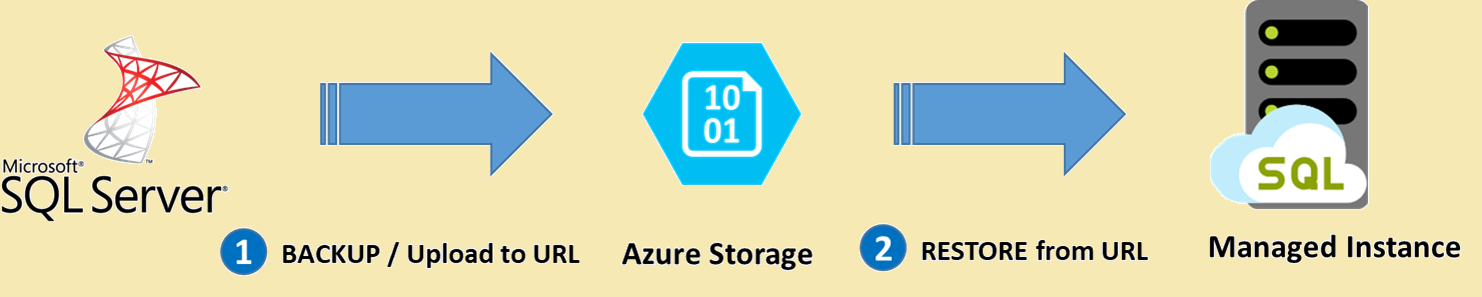
Observação
O tempo para fazer o backup, carregá-lo para o armazenamento Azure e realizar uma operação nativa de restauro na Instância Gerida SQL depende do tamanho da base de dados. Inclua tempo de inatividade suficiente para acomodar a operação em grandes bases de dados.
A tabela seguinte fornece mais informações sobre os métodos que pode usar, dependendo da versão de origem do SQL Server que está a usar:
| Passo | Mecanismo SQL e versão | Método de backup/restauração |
|---|---|---|
| Colocar backup no Armazenamento do Azure | Antes de 2012 com Service Pack 1 CU2 | Carregue .bak arquivo diretamente no Armazenamento do Azure |
| 2012 SP1 CU2 - 2016 | Backup direto usando sintaxe obsoleta COM CREDENCIAL |
|
| 2016 e versões posteriores | Backup direto usando com credenciais SAS | |
| Restaurar do Armazenamento do Azure para uma instância gerenciada | RESTAURAR A PARTIR DO URL com a credencial SAS |
Importante
Quando migra uma base de dados protegida com encriptação de dados transparente (TDE) para uma instância gerida SQL usando a opção nativa de restauro, precisa de migrar o certificado correspondente da instância SQL Server (on-premises, ou SQL Server numa VM Azure) antes de restaurar a base de dados. Para informações detalhadas, consulte Migrar um certificado TDE do SQL Server para Azure SQL Managed Instance.
Restaurar bases de dados do sistema não é suportado. Para migrar objetos ao nível da instância (armazenados em master ou msdb bases de dados), escreve-os em scripts e executa scripts Transact-SQL (T-SQL) na instância de destino.
Para migrar usando backup e restauração, siga estas etapas:
Faça backup do seu banco de dados no Armazenamento de Blobs do Azure. Por exemplo, utilize a cópia de segurança para a URL no SQL Server Management Studio. Use a Microsoft Azure Tool para suportar bases de dados anteriores ao SQL Server 2012 com o Service Pack 1 CU2.
Ligue-se à sua instância gerida por SQL usando SQL Server Management Studio (SSMS).
Crie uma credencial usando uma Assinatura de Acesso Compartilhado para acessar sua conta de armazenamento de Blob do Azure com seus backups de banco de dados. Por exemplo:
CREATE CREDENTIAL [https://mitutorials.blob.core.windows.net/databases]
WITH IDENTITY = 'SHARED ACCESS SIGNATURE',
     SECRET = '<secret>';
Restaure o backup do contêiner de armazenamento em blob do Azure. Por exemplo:
RESTORE DATABASE [TargetDatabaseName]
FROM URL = 'https://mitutorials.blob.core.windows.net/databases/WideWorldImporters-Standard.bak';
Quando a restauração terminar, visualize a base de dados no Explorador de Objetos dentro do SSMS.
Para saber mais sobre essa opção de migração, consulte Guia de início rápido: restaurar um banco de dados para a instância gerenciada SQL do Azure com o SSMS.
Observação
Uma operação de restauração de banco de dados é assíncrona e pode ser repetida. Pode ocorrer um erro no SSMS se a ligação falhar ou se o limite de tempo expirar. SQL Managed Instance continua a tentar restaurar a base de dados em segundo plano, e podes acompanhar o progresso da restauração usando as vistas sys.dm_exec_requests e sys.dm_operation_status.
Bloqueadores comuns de migração
Antes de iniciar uma migração, analise estes problemas frequentemente encontrados.
| Issue | Descrição |
|---|---|
| Funcionalidades não suportadas | Algumas funcionalidades do SQL Server não estão disponíveis no Azure SQL Managed Instance. Faça uma avaliação de migração para identificar bloqueadores antes de começar. Para uma lista completa, veja diferenças T-SQL entre SQL Server e Azure SQL Managed Instance. |
| Configuração de rede virtual | SQL Managed Instance requer uma sub-rede dedicada numa rede virtual. Sub-redes mal configuradas, falhas de endpoints de serviço ou regras incorretas do grupo de segurança de rede (NSG) impedem a criação de instâncias ou bloqueiam a conectividade. Verifique a configuração da sua rede antes de provisionar a instância de destino. |
| Login e migração de utilizadores | Os logins do SQL Server e os utilizadores da base de dados não são transferidos automaticamente. Faça scripts para iniciar sessão a partir da instância de origem e recriá-los no destino. Preste atenção a utilizadores órfãos que possam resultar de incompatibilidades no SID. |
| Trabalhos do SQL Server Agent | Os trabalhos de agente, alertas e operadores não são migrados juntamente com a base de dados. Faz scripts e recria-os na instância de destino após a migração. |
| Bases de dados protegidas por TDE | Se a sua base de dados usar encriptação de dados transparentes (TDE), deve migrar o certificado TDE para a instância de destino antes de restaurar a base de dados. |
| Limites de tamanho e taxa de transferência da base de dados | Bases de dados grandes podem exceder os limites de recursos para o nível de serviço escolhido. Verifique se a sua configuração de destino consegue acomodar o tamanho da base de dados e os requisitos de débito de E/S. |
Sincronização e transição de dados
Quando se usam opções de migração que replicam ou sincronizam continuamente as alterações de dados da origem para o destino, os dados de origem e o esquema podem mudar e desviar do destino. Durante a sincronização de dados, certifique-se de que o processo de migração capta e aplica todas as alterações na origem ao destino.
Depois de verificar se os dados são os mesmos na origem e no destino, você pode fazer a transição do ambiente de origem para o de destino. Planeie o processo de transição com as equipas de negócio e aplicações para garantir o mínimo de interrupções durante a transição e que não afete a continuidade do negócio.
Importante
Para obter detalhes sobre as etapas específicas associadas à execução de um corte como parte de um processo de migração usando o DMS, consulte Executando o corte de migração.
Pós-migração
Depois de concluir com êxito o estágio de migração, passe por uma série de tarefas pós-migração para garantir que tudo esteja funcionando sem problemas e com eficiência.
A fase pós-migração é crucial para conciliar quaisquer problemas de precisão de dados, verificar a integridade e resolver problemas de desempenho com a carga de trabalho.
Monitorar e corrigir aplicativos
Depois de migrar para uma instância gerida por SQL, acompanhe o comportamento da aplicação e o desempenho da sua carga de trabalho. Este processo inclui as seguintes atividades:
- Compare o desempenho da carga de trabalho em execução na instância gerenciada com a linha de base de desempenho que você criou na instância de origem do SQL Server.
- Monitorize continuamente o desempenho da sua carga de trabalho para identificar potenciais problemas e melhorias.
Realizar testes
A abordagem de teste para migração de banco de dados consiste nas seguintes atividades:
Desenvolver testes de validação: Para testar a migração da base de dados, utilize consultas T-SQL. Crie as consultas de validação para serem executadas tanto contra a base de dados de origem como contra a base de dados de destino. Suas consultas de validação devem abranger o escopo que você definiu.
Configurar ambiente de teste: O ambiente de teste deve conter uma cópia do banco de dados de origem e do banco de dados de destino. Certifique-se de isolar o ambiente de teste.
Executar testes de validação: Executar os testes de validação contra a fonte e o alvo, depois analisar os resultados.
Execute testes de desempenho: Execute testes de desempenho contra a fonte e o alvo, depois analise e compare os resultados.
Use recursos avançados
Aproveite as funcionalidades avançadas baseadas na cloud oferecidas pelo SQL Managed Instance, como alta disponibilidade incorporada, deteção de ameaças e monitorização e ajuste da sua carga de trabalho.
Monitorizar um grande conjunto de instâncias geridas por SQL de forma centralizada com monitorização e ajuste de desempenho no Base de Dados SQL do Azure e Azure SQL Managed Instance.
Algumas funcionalidades do SQL Server só estão disponíveis quando se altera o nível de compatibilidade da base de dados para o nível de compatibilidade mais recente.
Conteúdo relacionado
- Compare ferramentas de migração de dados SQL
- Serviços e ferramentas disponíveis para cenários de migração de dados
- Camadas de Serviço na Instância Gerenciada SQL do Azure
- Diferenças do T-SQL entre o SQL Server e a Instância Gerenciada SQL do Azure
- Tutorial: Migrar o SQL Server para a instância gerenciada SQL do Azure com o DMS
- Framework de Adoção da Nuvem para o Azure
- Práticas recomendadas para cálculo de custos e dimensionamento de cargas de trabalho migram para o Azure