Nota
O acesso a esta página requer autorização. Pode tentar iniciar sessão ou alterar os diretórios.
O acesso a esta página requer autorização. Pode tentar alterar os diretórios.
Sugestão
Sabia que pode experimentar as funcionalidades do Microsoft Defender para Office 365 Plano 2 gratuitamente? Utilize a avaliação de Defender para Office 365 de 90 dias no hub de avaliações do portal Microsoft Defender. Saiba mais sobre quem pode inscrever-se e os termos de avaliação em Experimentar Microsoft Defender para Office 365.
Em organizações com Microsoft Defender para Office 365 Plano 2 ou Microsoft Defender XDR, os administradores podem decidir se os utilizadores podem comunicar mensagens maliciosas no Microsoft Teams. Os administradores também podem obter visibilidade sobre as mensagens do Teams que os utilizadores estão a comunicar.
Os utilizadores podem comunicar mensagens no Teams a partir de conversas, canais padrão e conversações de reunião. Os utilizadores só podem comunicar mensagens como maliciosas.
Nota
Os relatórios de utilizadores de mensagens no Teams não são suportados em organizações do Governo norte-americano (Microsoft 365 GCC, GCC High e DoD).
Para obter informações sobre o relatório de utilizadores de mensagens de e-mail, consulte Comunicar mensagens de e-mail suspeitas à Microsoft.
Definições de relatórios de utilizadores para mensagens do Teams
O relatório de utilizadores de mensagens no Teams é feito de duas definições separadas:
No centro de administração do Teams: ativado por predefinição e controla se os utilizadores são capazes de comunicar mensagens do Teams. Quando esta definição está desativada, os utilizadores não podem comunicar mensagens no Teams, pelo que a definição correspondente no portal do Microsoft Defender é irrelevante.
No portal de Microsoft Defender: Ativado por predefinição para novos inquilinos. Os inquilinos existentes têm de a ativar. Se o relatório de utilizadores de mensagens estiver ativado no centro de administração do Teams, também tem de ser ativado no portal do Defender para que as mensagens comunicadas pelo utilizador apareçam corretamente no separador Utilizador comunicado na página Submissões .
Desativar ou ativar os relatórios de utilizadores no centro de administração do Teams
Para ver ou configurar esta definição, tem de ser membro das funções de Administrador Global ou Administrador* do Teams . Para obter mais informações sobre permissões no Teams, consulte Utilizar funções de administrador do Microsoft Teams para gerir o Teams.
Importante
A Microsoft recomenda que utilize funções com o menor número de permissões. A utilização de contas com permissões mais baixas ajuda a melhorar a segurança da sua organização. Administrador Global é uma função altamente privilegiada que deve ser limitada a cenários de emergência quando não pode utilizar uma função existente.
No centro de administração do Teams em https://admin.teams.microsoft.com, aceda a Políticas de mensagens. Em alternativa, para aceder diretamente à página Políticas de mensagens , utilize https://admin.teams.microsoft.com/policies/messaging.
Na página Políticas de mensagens , verifique se o separador Gerir políticas está selecionado e efetue uma das seguintes ações para editar a política adequada (a política predefinida global (em toda a organização) ou uma política personalizada):
- Selecione a ligação na coluna Nome .
- Selecione a política ao clicar em qualquer parte da linha que não seja a coluna Nome e, em seguida, selecione
 Editar.
Na página de detalhes da política que é aberta, localize o botão de alternar Comunicar uma questão de segurança . Por predefinição, está
 Ativado. Para desativá-la, alterne a definição para
  Desativado.
Selecione Guardar e, em seguida, selecione Confirmar na caixa de diálogo de confirmação que é aberta.

Para obter mais informações sobre políticas de mensagens no Teams, consulte Gerir políticas de mensagens no Teams.
Desativar ou ativar o relatório de utilizadores de mensagens do Teams no portal do Defender
Para modificar esta definição no portal do Defender, tem de ser membro dos grupos de funções Gestão da Organização ou Administrador de Segurança . Para obter mais informações sobre permissões no portal do Defender, veja Permissões no portal do Microsoft Defender.
O valor desta definição só é significativo se o relatório de mensagens estiver ativado no centro de administração do Teams, conforme descrito na secção anterior.
No portal Microsoft Defender em https://security.microsoft.com, aceda a Definições>Email & separador>Definições comunicadas pelo utilizador. Para aceder diretamente à página Definições comunicadas pelo utilizador, utilize https://security.microsoft.com/securitysettings/userSubmission.
Na página Definições comunicadas pelo utilizador , aceda à secção Microsoft Teams para ver a definição Monitorizar mensagens comunicadas no Microsoft Teams .
Conforme descrito anteriormente, esta definição está ativada por predefinição para novos inquilinos e os inquilinos existentes têm de a ativar. Normalmente, deixa a opção ativada se o relatório de mensagens também estiver ativado no centro de administração do Teams. Saiba mais sobre os destinos de mensagens reportadas.


Para obter mais informações sobre as definições de mensagens comunicadas pelo utilizador no portal do Defender, veja Definições comunicadas pelo utilizador.
Como os utilizadores reportam mensagens no Teams
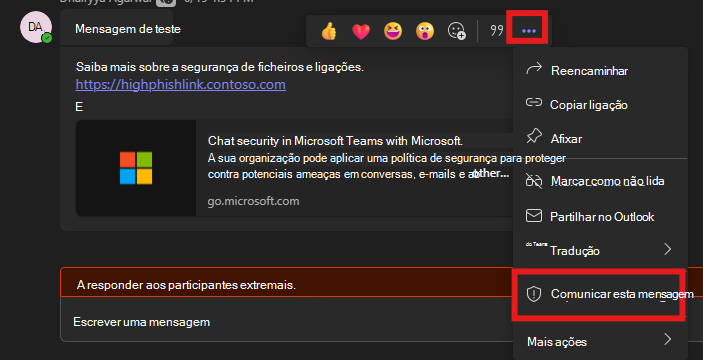
No cliente do Microsoft Teams, paire o cursor sobre a mensagem maliciosa sem a selecionar e, em seguida, selecione ... Mais opções>Mais ações>Comunicar esta mensagem.
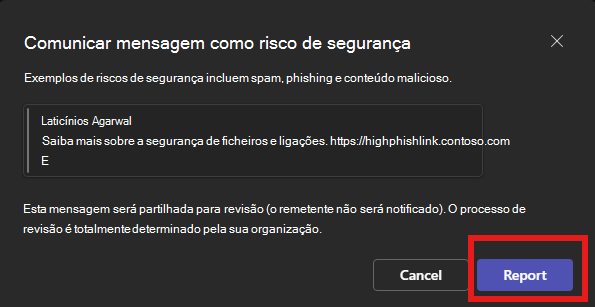
No relatório, esta caixa de diálogo de mensagem é aberta, verifique Se está selecionado Risco de segurança – Spam, phishing, conteúdo malicioso e, em seguida, selecione Relatório.
Nota
Se os relatórios de Conformidade de comunicações do Microsoft Purview estiverem desativados, os utilizadores poderão não ter a lista pendente para selecionar Risco de segurança – Spam, phishing, conteúdo malicioso. Em vez disso, é-lhes apresentado um pop-up de confirmação.
Na caixa de diálogo de confirmação que é aberta, selecione Fechar.
Nota
- A mensagem comunicada permanece visível para o utilizador no cliente do Teams.
- Os utilizadores podem comunicar a mesma mensagem várias vezes.
- O remetente da mensagem não é notificado de que as mensagens foram comunicadas.
- A Microsoft também envia uma notificação por mensagem de e-mail ao utilizador que comunicou a mensagem
submissions@messaging.microsoft.comde com o assunto " Reportou com êxito uma mensagem do Teams como um risco de segurança". Se a integração do Teams estiver ativada no portal do Defender, os administradores podem personalizar alguns elementos da mensagem de notificação na secção Email notificações na página Definições comunicadas pelo utilizador, conforme descrito em Personalizar as mensagens utilizadas para notificar os utilizadores.
O que acontece depois de um utilizador enviar uma mensagem do Teams?
O que acontece a uma mensagem do Teams comunicada por um utilizador depende das definições na secção Destinos de mensagens reportadas na página Definições comunicadas pelo utilizador em https://security.microsoft.com/securitysettings/userSubmission:
- Enviar as mensagens comunicadas para>Caixa de correio da Microsoft e do meu relatório: para organizações do Microsoft 365 criadas após 1 de março de 2023, este é o valor predefinido. A caixa de correio de relatórios de utilizador predefinida é a Exchange Online caixa de correio do administrador global. O valor das organizações mais antigas do Microsoft 365 não é alterado.
- Enviar as mensagens comunicadas para>Apenas a Microsoft
- Enviar as mensagens comunicadas para>Apenas a minha caixa de correio de relatórios
Para obter mais informações, veja Definições comunicadas pelo utilizador.
Notas:
Se selecionar Enviar as mensagens comunicadas apenas para>A minha caixa de correio de relatórios, as mensagens comunicadas não serão enviadas para a Microsoft para análise, a menos que um administrador submeta manualmente a mensagem a partir do separador Utilizador comunicado na página Submissões em https://security.microsoft.com/reportsubmission?viewid=user. Comunicar mensagens à Microsoft é uma parte importante da preparação do serviço para ajudar a melhorar a precisão da filtragem (reduzir falsos positivos e falsos negativos). É por isso que utilizamos a predefinição Enviar as mensagens comunicadas àMicrosoft e à> minha caixa de correio de relatórios.
Independentemente da definição Enviar as mensagens comunicadas para , as seguintes ações ocorrem quando um utilizador comunica uma mensagem do Teams:
- Os metadados da mensagem reportada do Teams (por exemplo, remetentes, destinatários, comunicados por e detalhes da mensagem) estão disponíveis no separador Utilizador comunicado na página Submissões .
- A política de alerta denominada Mensagem do Teams comunicada pelo utilizador como um risco de segurança gera um alerta por predefinição. Para obter mais informações, veja Gerir alertas.
Para ver o alerta correspondente de uma mensagem comunicada pelo utilizador no Teams, aceda ao separador Utilizador reportado na página Submissão e, em seguida, faça duplo clique na mensagem para abrir a lista de opções de submissão. Selecione
 Mais opções e, em seguida, selecione Ver alerta.
Importante
Quando um utilizador comunica uma mensagem do Teams à Microsoft, tudo o que está associado à mensagem é copiado para ser incluído nas revisões contínuas do algoritmo. Esta cópia inclui todos os dados associados à mensagem, incluindo: conteúdo da mensagem, cabeçalhos, anexos, dados relacionados sobre o encaminhamento e todos os outros dados diretamente associados à submissão.
A Microsoft trata os seus comentários como a permissão da sua organização para analisar todas as informações para ajustar os algoritmos de higiene de submissão. A sua mensagem é guardada em datacenters seguros e auditados nos EUA. A submissão é eliminada assim que já não for necessária. O pessoal da Microsoft pode ler as suas mensagens e ficheiros submetidos, o que normalmente não é permitido para mensagens do Teams no Microsoft 365. No entanto, a sua mensagem continua a ser tratada como confidencial entre si e a Microsoft e a sua mensagem ou ficheiro não é partilhado com outras partes como parte do processo de revisão. A Microsoft também pode utilizar a IA para avaliar e criar respostas adaptadas às suas submissões.
Ver e fazer a triagem de mensagens comunicadas pelo utilizador no Teams
Conforme descrito anteriormente, as informações sobre as mensagens comunicadas pelo utilizador no Teams estão disponíveis no separador Utilizador reportado na página Submissões em https://security.microsoft.com/reportsubmission?viewid=user. Para obter mais informações, consulte Ver mensagens comunicadas pelo utilizador à Microsoft.