Nota
O acesso a esta página requer autorização. Podes tentar iniciar sessão ou mudar de diretório.
O acesso a esta página requer autorização. Podes tentar mudar de diretório.
Este artigo apresenta passos manuais sobre como configurar um principal de serviço para integrar o Microsoft Fabric com o Azure DevOps usando a identidade do utilizador. Para saber como está a funcionar a integração do principal de serviço do Azure DevOps, consulte o nosso documento - Automatizar a integração git com um principal de serviço no Azure DevOps.
Pré-requisitos
Para registrar um aplicativo com seu locatário do Microsoft Entra e usá-lo para integrar seu espaço de trabalho do Fabric com o Git, você precisa ter:
- Pelo menos permissões de administrador de aplicativos na nuvem .
- Um espaço de trabalho do Fabric com permissões de administrador.
Etapa 1: Registrar um aplicativo com o Microsoft Entra ID
Registe a sua aplicação com o Microsoft Entra ID e crie um segredo seguindo as instruções em Registar a sua aplicação. Confirme se as políticas da sua organização permitem a criação de segredos de cliente e seu uso para aquisição de tokens. Certifique-se de salvar o segredo, ele é necessário em uma etapa posterior.
Se seu aplicativo reside em um locatário que não é o mesmo que a casa para sua instância de DevOps do Azure, consulte Considerações sobre multilocatário.
Observação
Certifique-se de salvar o segredo. Ele é usado nas etapas posteriores.
Para obter mais informações, consulte Objetos de entidade de aplicativo e serviço no Microsoft Entra ID e Práticas recomendadas de segurança para propriedades de aplicativo no Microsoft Entra ID.
Para obter um exemplo de registro de aplicativo e criação de entidade de serviço, consulte Registrar um aplicativo Microsoft Entra e criar uma entidade de serviço.
Etapa 2: atribuir entidade de serviço a uma organização de DevOps
Depois de criar nossa aplicação e a identidade de serviço, precisamos adicioná-la à nossa organização do Azure DevOps para conceder acesso aos recursos.
- Faça logon na sua organização do Azure DevOps
- Navegue até Configurações da organização -> Usuário -> Adicionar usuários
- Selecione para adicionar a entidade de serviço
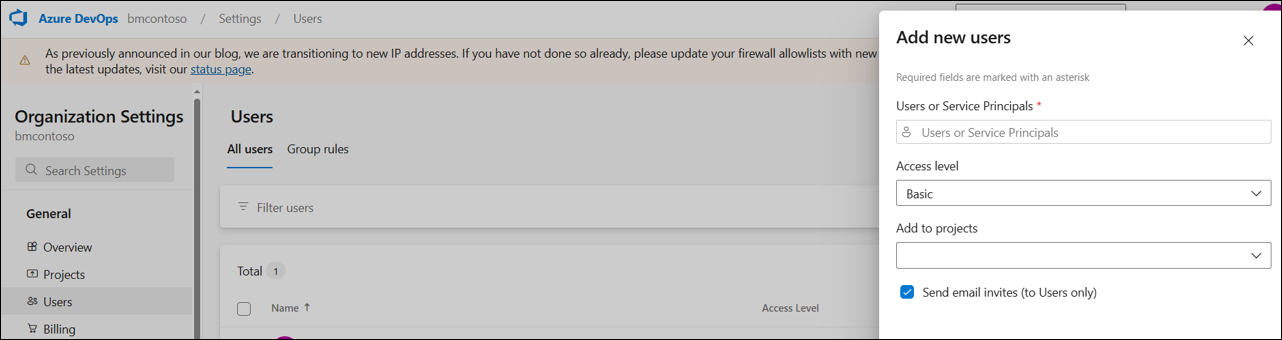
- Navegue até as configurações relevantes do projeto do Azure DevOps ->Teams
- Adicionar a entidade de serviço à equipa pertinente
Etapa 3: Criar conexão de controle de origem do Azure DevOps
Em seguida, criamos a conexão de controle de origem do Azure DevOps. As informações a seguir são necessárias para concluir esta etapa.
Obter o ID do inquilino
Para obter o ID do locatário, use as etapas a seguir.
- Aceda ao portal do Azure e inicie sessão com as suas credenciais.
- Navegue até Microsoft Entra ID (Azure Active Directory)
- Na seção "Visão geral", você verá sua "ID do locatário" listada.
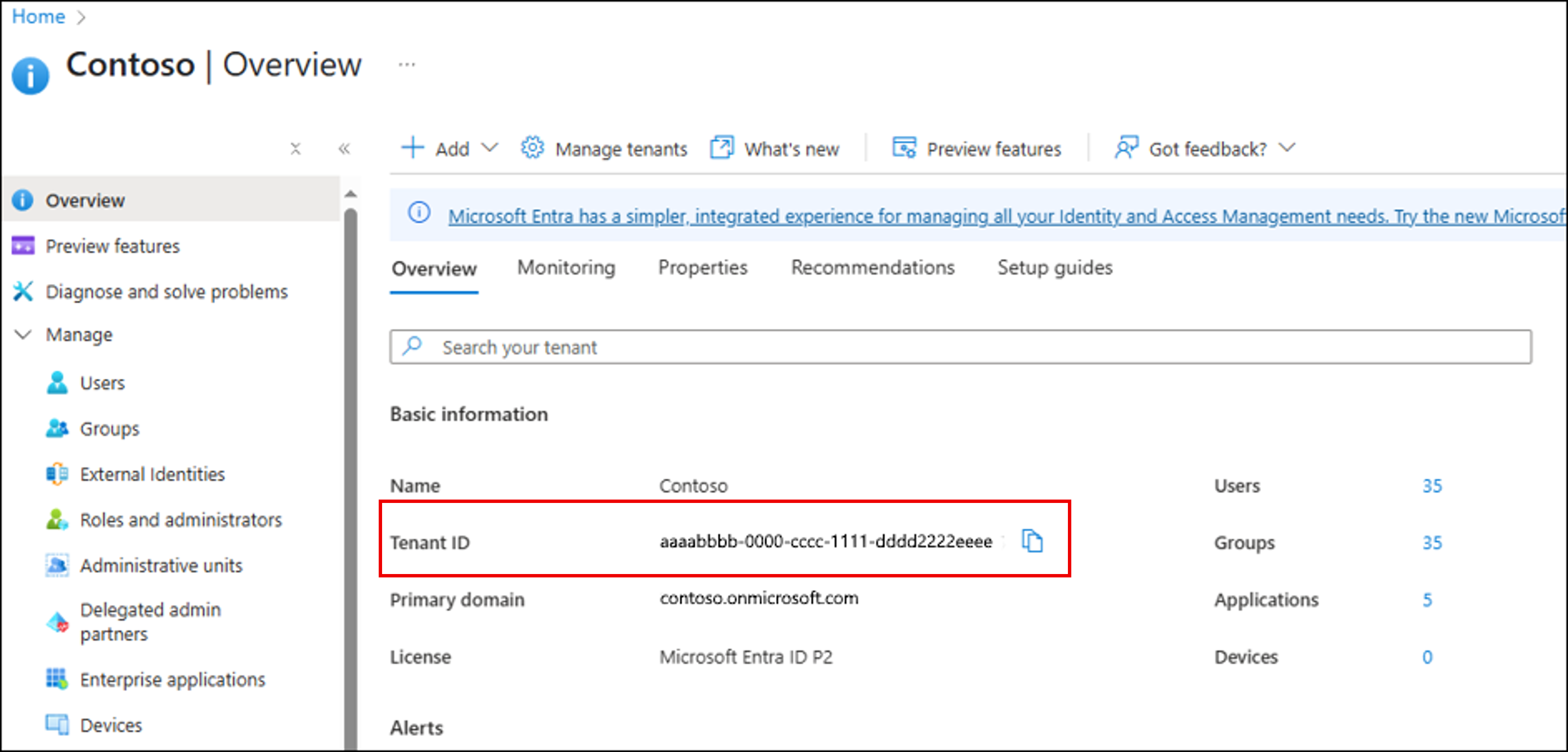
Para obter outras maneiras de obter a ID do locatário, consulte Como encontrar sua ID de locatário do Microsoft Entra.
Obter o ID do Principal de Serviço
Para obter a ID do principal de serviço, use as etapas a seguir.
- Aceda ao portal do Azure e inicie sessão com as suas credenciais.
- Navegue até Microsoft Entra ID (Azure Active Directory)
- À esquerda, selecione Registos de aplicações
- Navegar para o aplicativo e selecionar a guia Visão geral
- Usar o ID da aplicação (cliente) para o ID principal de serviço
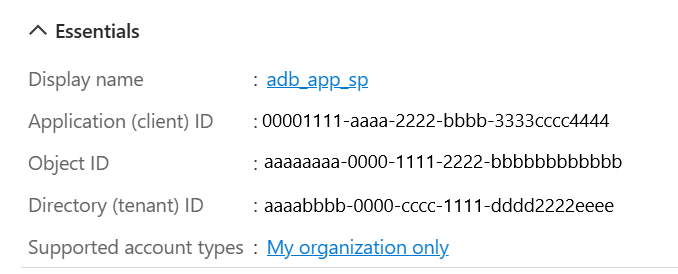
Criar a conexão de controle do código-fonte
Para criar a conexão de controle do código-fonte, use os seguintes detalhes e etapas.
| Nome | Description |
|---|---|
| Nome de exibição | O nome da conexão de controle do código-fonte. Deve ser único. |
| Azure DevOps URL | A url para seu repositório no Azure DevOps. |
| Método de autenticação | O método de autenticação para a conexão. A entidade de serviço deve ser selecionada |
| ID do inquilino | A ID do locatário onde o Azure DevOps está localizado. Consulte a seção Obter a ID do locatário . |
| ID da entidade de serviço | O ID da Aplicação (cliente) na vista geral da aplicação no portal do Azure. Consulte a seção Obter ID do Principal de Serviço. |
| Chave da entidade de serviço | Esse é o segredo obtido na etapa 1. |
- Em um espaço de trabalho, selecione as configurações do espaço de trabalho
- Selecione Integração Git
- Selecione Azure DevOps
- Clique em Adicionar Conta
- Em Nome para exibição, insira um nome.
- Insira a URL do Azure DevOps.
- Em Método de autenticação, selecione Principal do Serviço.
- Preencha os outros detalhes (ID do locatário, ID da entidade de serviço, Chave da entidade de serviço) usando as informações acima.
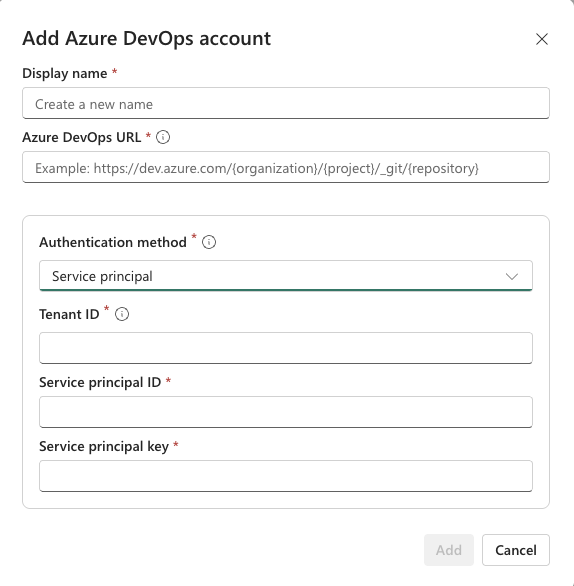
- Depois de adicionar a conexão, você precisa clicar em conectar e completar os detalhes da conexão git. Para obter mais informações, consulte Conectar-se a um espaço de trabalho
Considerações multicliente para a criação do principal de serviço
Para aceder a recursos protegidos por um inquilino do Microsoft Entra, a sua aplicação deve ter um principal de segurança. Quando crias a tua aplicação, o service principal é criado automaticamente no tenant onde a aplicação reside.
Nos casos em que o locatário dos seus aplicativos é diferente do locatário doméstico da sua instância do DevOps do Azure, será necessário criar o principal de serviço no locatário do Azure DevOps. Considere os seguintes cenários ao registrar seu aplicativo na etapa 1 e veja os exemplos.
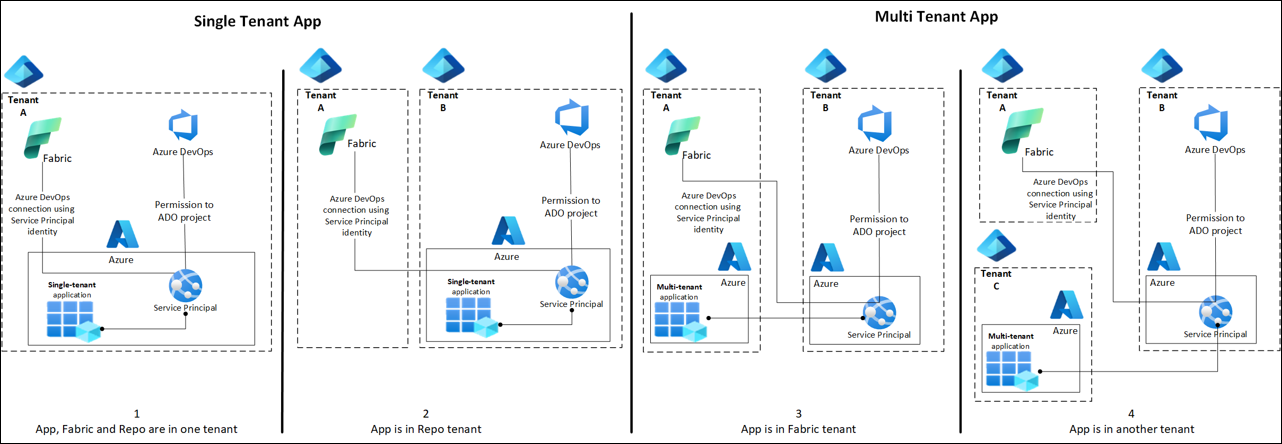
| Scenario | Aplicação registada como | Criação da entidade de serviço |
|---|---|---|
| 1 - Malha, DevOps, aplicativo tudo no mesmo locatário | Contas apenas neste diretório organizacional - aplicativos de locatário único | Sem outros requisitos |
| 2 - DevOps e aplicação no mesmo inquilino | Contas apenas neste diretório organizacional - aplicativos de locatário único | Sem outros requisitos |
| 3 - Malha e aplicação em um locatário, DevOps em um locatário separado | Contas em qualquer diretório organizacional - aplicativos multilocatários | Crie o Service Principal no locatário do Azure DevOps. Ver exemplos. |
| 4 - Fabric, DevOps e aplicativo residem em locatários diferentes | Contas em qualquer diretório organizacional - aplicativos multilocatários | Crie o Service Principal no locatário do Azure DevOps. Ver exemplos. |
Pode criar o service principal no locatário do Azure DevOps utilizando um dos exemplos. Os exemplos a seguir mostram como fazer isso com a CLI do Azure e o PowerShell. Ambos os exemplos pressupõem que seu aplicativo está no locatário A e o Azure DevOps está no locatário B.
az login --tenant <your-tenant-id> # where --tenant is the tenant ID of Azure DevOps tenant (tenant B)

az ad sp create --id <app id> # where --id <app id> is the client ID of the application in tenant A
Para obter mais informações, consulte Como e por que os aplicativos são adicionados ao Microsoft Entra ID e Locação no Microsoft Entra ID.
Apêndice: Editar detalhes da conexão do principal de serviço
Quando precisar atualizar os detalhes da entidade de serviço, por exemplo, atualizar a chave da entidade de serviço, use as seguintes instruções: )
- Em Configurações de malha, navegue até Gerenciar conexões e gateways. Localize a conexão de nuvem que você criou anteriormente.
- Edite a conexão com as configurações atualizadas.
Observação
Se você quiser criar uma nova conexão em vez de editar uma existente, faça isso selecionando +Novo no canto superior esquerdo para adicionar uma nova conexão na nuvem.
- Quando terminar de editar a conexão, clique em Salvar.