Nota
O acesso a esta página requer autorização. Pode tentar iniciar sessão ou alterar os diretórios.
O acesso a esta página requer autorização. Pode tentar alterar os diretórios.
A experiência de comparação e commit no Microsoft Fabric mostra as diferenças entre o seu espaço de trabalho e a branch Git ligada. Antes de fazer commit, desfazer, atualizar ou resolver um conflito, pode inspecionar ficheiros alterados numa comparação lado a lado ou em linha. Ao rever alterações no espaço de trabalho, pode commetê-las diretamente a partir da mesma experiência.
Note
Quando fazes commit de um item Fabric, todos os ficheiros alterados nesse item são incluídos no commit. Para itens Fabric suportados, é possível realizar um commit ao nível do ficheiro, permitindo-lhe comprometer ficheiros específicos dentro do item e deixar os ficheiros restantes por confirmar. O commit ao nível de ficheiro encontra-se atualmente em pré-visualização e também está disponível através da API Commit To Git.
Este artigo explica como rever alterações no espaço de trabalho, atualizações Git recebidas e conflitos; comprometer alterações no espaço de trabalho; e compreender cenários suportados e limitações.
O que pode fazer
- Revise as alterações ao espaço de trabalho antes de se comprometer.
- Efetuar commit de um item Fabric ou de um subconjunto de ficheiros para os itens suportados (Pré-visualização).
- Revise as alterações recebidas do Git antes de atualizar o espaço de trabalho.
- Compare os itens em conflito antes de os resolver.
Onde pode rever alterações
Podes abrir a experiência de comparação a partir de vários locais. A tabela seguinte resume os pontos de entrada.
| Local | O que pode rever |
|---|---|
| Alterações separador | O espaço de trabalho muda desde a última sincronização com Git. O lado do espaço de trabalho da comparação está destacado a verde. |
| Atualizações | Alterações no ramo do Git associado desde a última sincronização com o Git. O lado do Git da comparação é realçado a verde. |
| Diálogo de conflito | Itens conflituosos em três modos de comparação: Last sync vs. remote, Workspace vs. remote, e Last sync vs. workspace. |
| Item individual | As diferenças do item selecionado numa visão alargada. Outros itens permanecem colapsados, mas ainda estão disponíveis no diálogo. |
Rever e confirmar alterações ao espaço de trabalho
Use o separador Alterações para inspecionar as alterações feitas no espaço de trabalho e escolha o que registar no Git.
No topo do seu espaço de trabalho, selecione Controlo do código-fonte e, em seguida, selecione o separador Alterações.
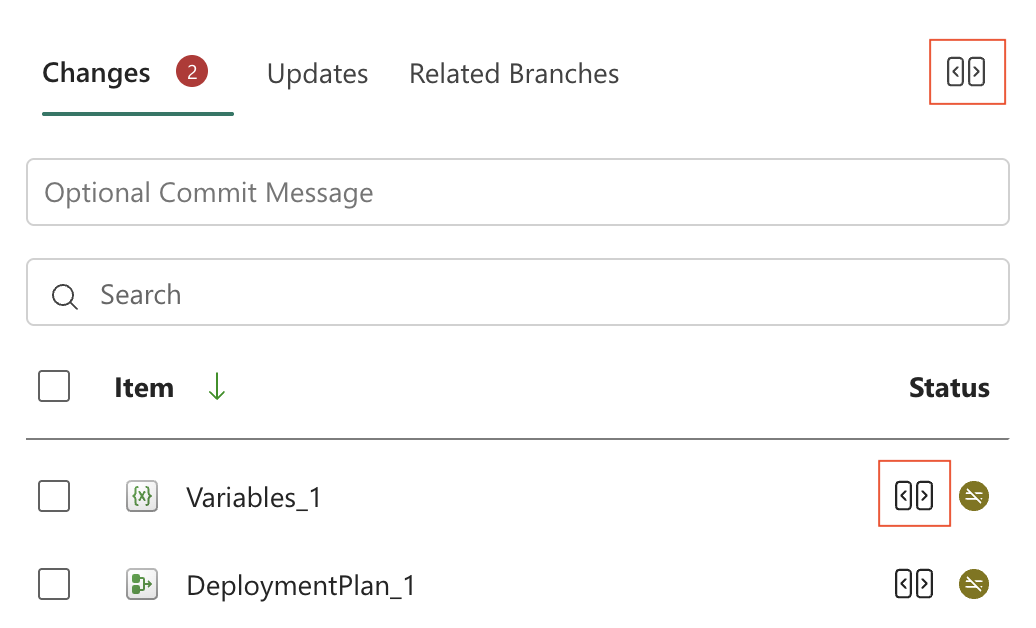
Selecione Rever e confirmar alterações no topo do painel para abrir todas as alterações do espaço de trabalho. Para começar com um item específico, aponte para o item e selecione Rever e confirme alterações ao lado dele.
No diálogo de comparação, expanda o item e reveja os ficheiros alterados. Um ícone identifica cada ficheiro como novo, modificado ou eliminado. Pode inspecionar as alterações em modo lado a lado ou em linha. Use a opção de alternar na caixa de diálogo de comparação para alternar entre uma vista baseada em pastas e uma vista de lista plana dos itens do espaço de trabalho.
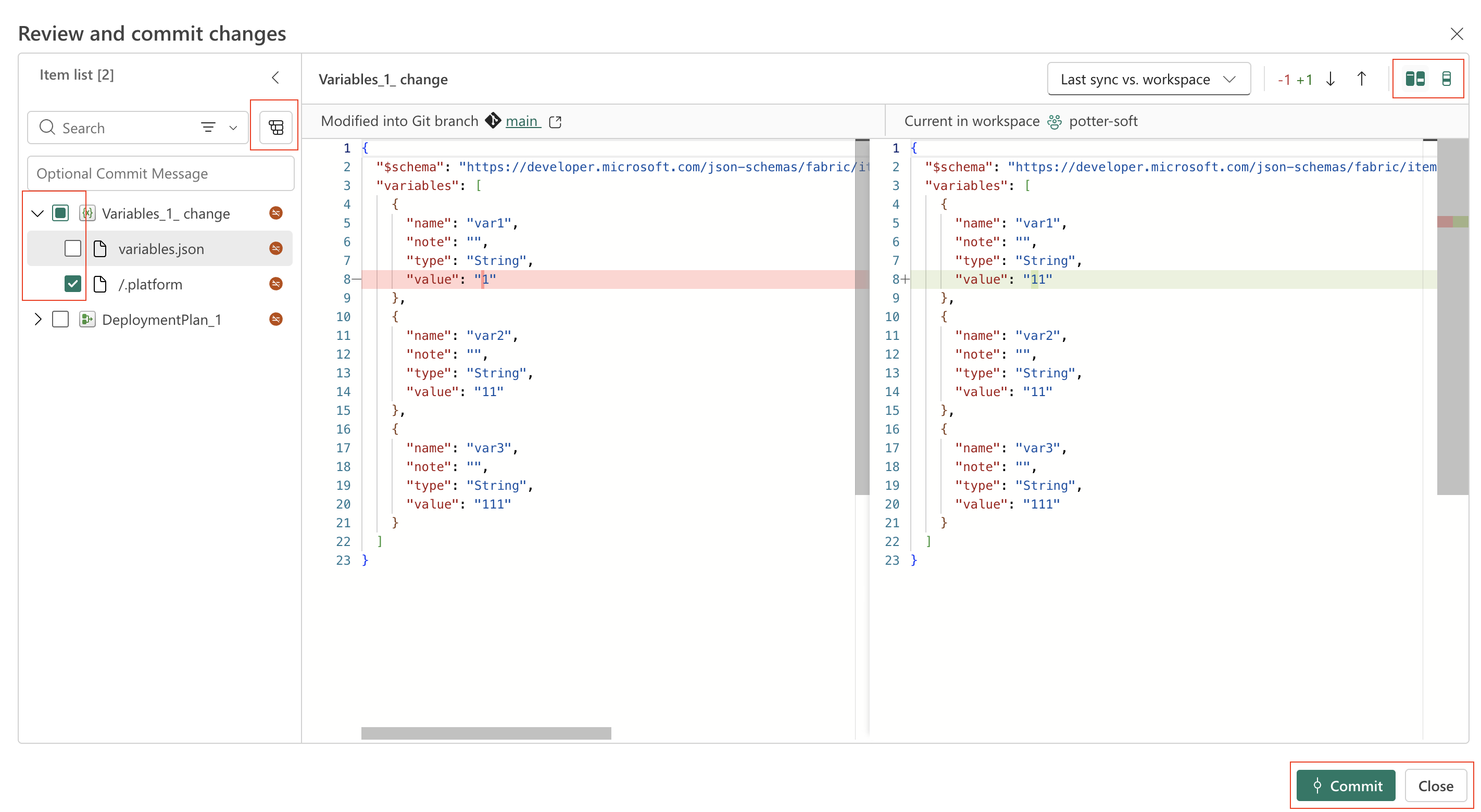
Selecione a caixa de seleção ao nível do item para incluir todos os ficheiros do item, ou selecione as caixas individuais para incluir apenas esses ficheiros no commit. Os ficheiros de sistema necessários são selecionados automaticamente e não podem ser excluídos do commit.
Note
O commit ao nível do ficheiro está em pré-visualização e está disponível apenas para itens suportados no estado Modificado .
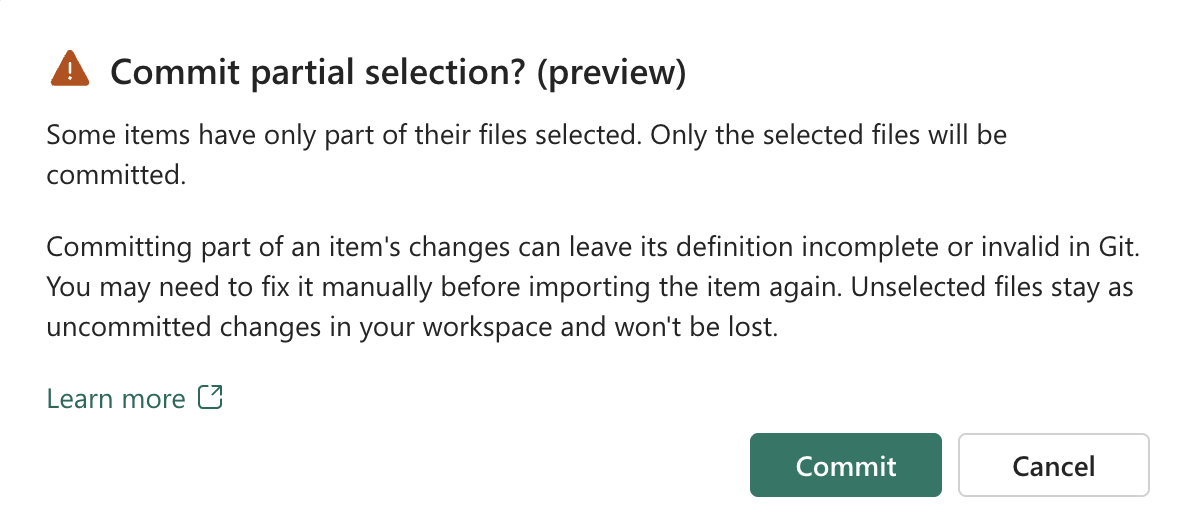
Introduza uma mensagem de commit e depois selecione Confirmar. Se selecionou apenas alguns ficheiros num item, o Fabric mostra um aviso de que um commit parcial pode deixar a definição do item incompleta ou inválida. Por exemplo, submeter uma vista de armazém sem a tabela da qual depende pode impedir a importação do item. Para restaurar uma definição válida, corrige manualmente os ficheiros no Git ou faz commit dos restantes ficheiros necessários.
Os ficheiros não selecionados permanecem por confirmar, pelo que pode continuar a trabalhar neles e incluí-los numa confirmação posterior. Isto permite-te submeter o trabalho concluído sem ter de esperar que a tarefa inteira esteja pronta.
Guarde as seleções dos ficheiros para um commit posterior
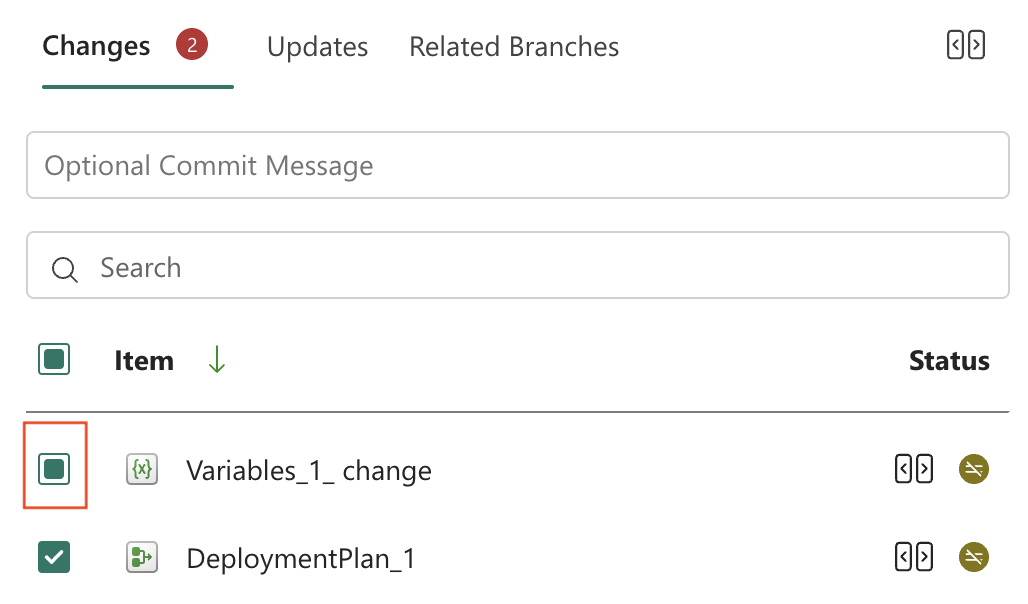
Podes fechar o diálogo de comparação sem perder as escolhas de ficheiros. O Fabric mantém os ficheiros selecionados no painel de controlo de versão. Um item parcialmente selecionado apresenta uma caixa de verificação parcialmente selecionada, e a sua descrição lista os ficheiros selecionados. Podes reabrir o diálogo de comparação ou fazer commit diretamente a partir do painel sem teres de selecionar novamente os ficheiros.
Consulte as atualizações futuras
Use o separador Atualizações para inspecionar alterações no ramo Git ligado antes de atualizar o espaço de trabalho.
- Na parte superior do seu espaço de trabalho, selecione Controlo de código-fonte e, em seguida, selecione o separador Atualizações.
- Selecione Rever alterações no topo do painel para abrir todas as alterações recebidas. Para começar com um item específico, aponte para ele e selecione Rever alterações ao lado.
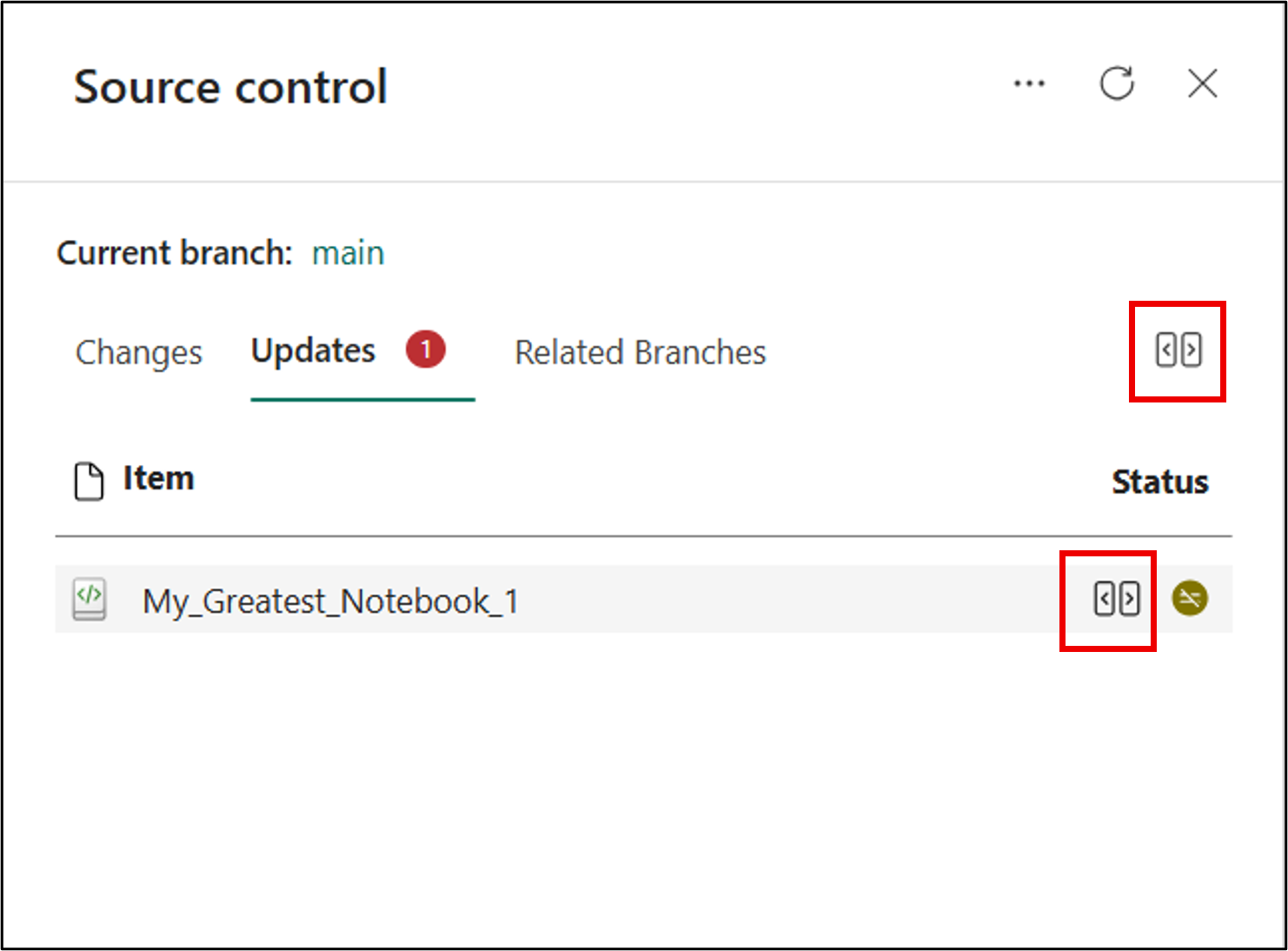
- No diálogo de comparação, revise as alterações que estão a chegar.
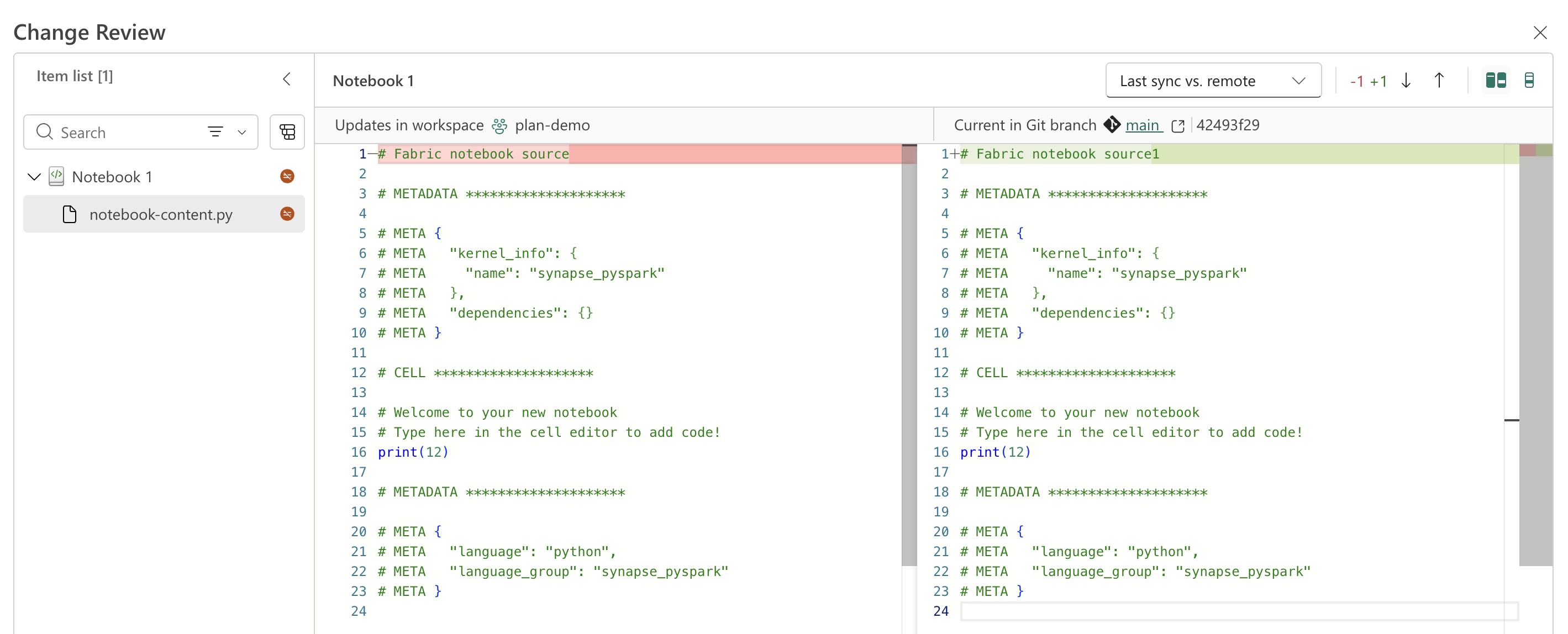
- Volte ao separador Atualizações para continuar a operação de atualização.
Conflitos de revisão
Use o diálogo de comparação para inspecionar as diferenças antes de decidir como resolver um conflito. Podes abrir a janela de comparação para um item em conflito de uma destas formas:
Selecione o item em conflito no separador Alterações ou Atualizações .
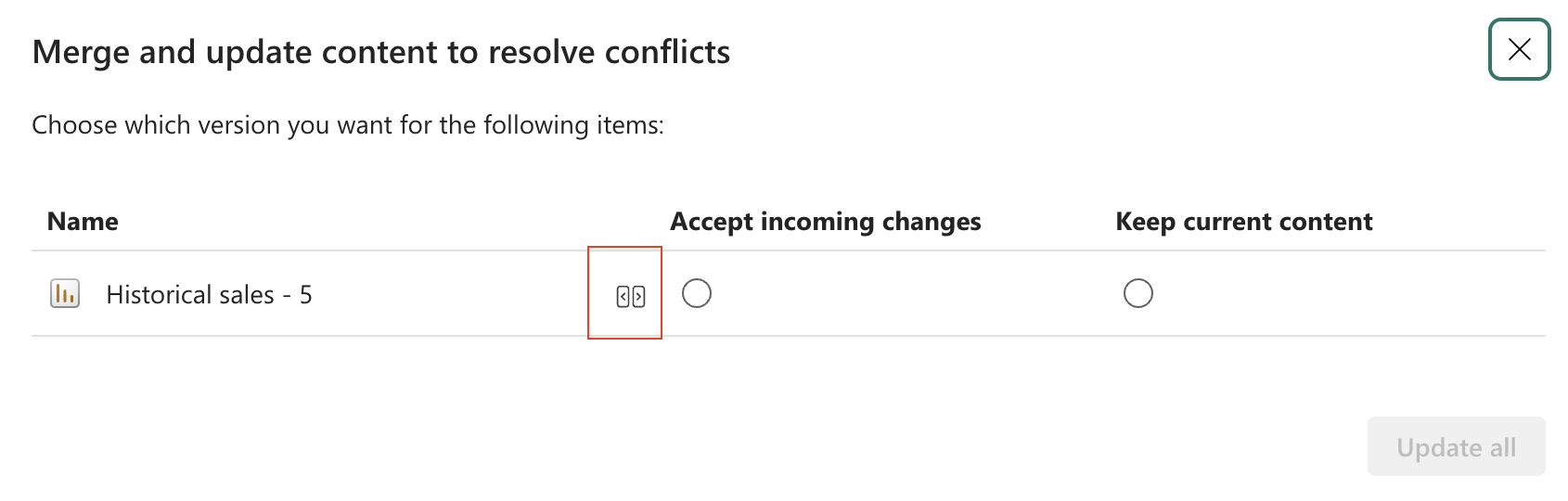
Abra a perspetiva de comparação a partir do diálogo resolver-conflito.
Escolha um modo de comparação
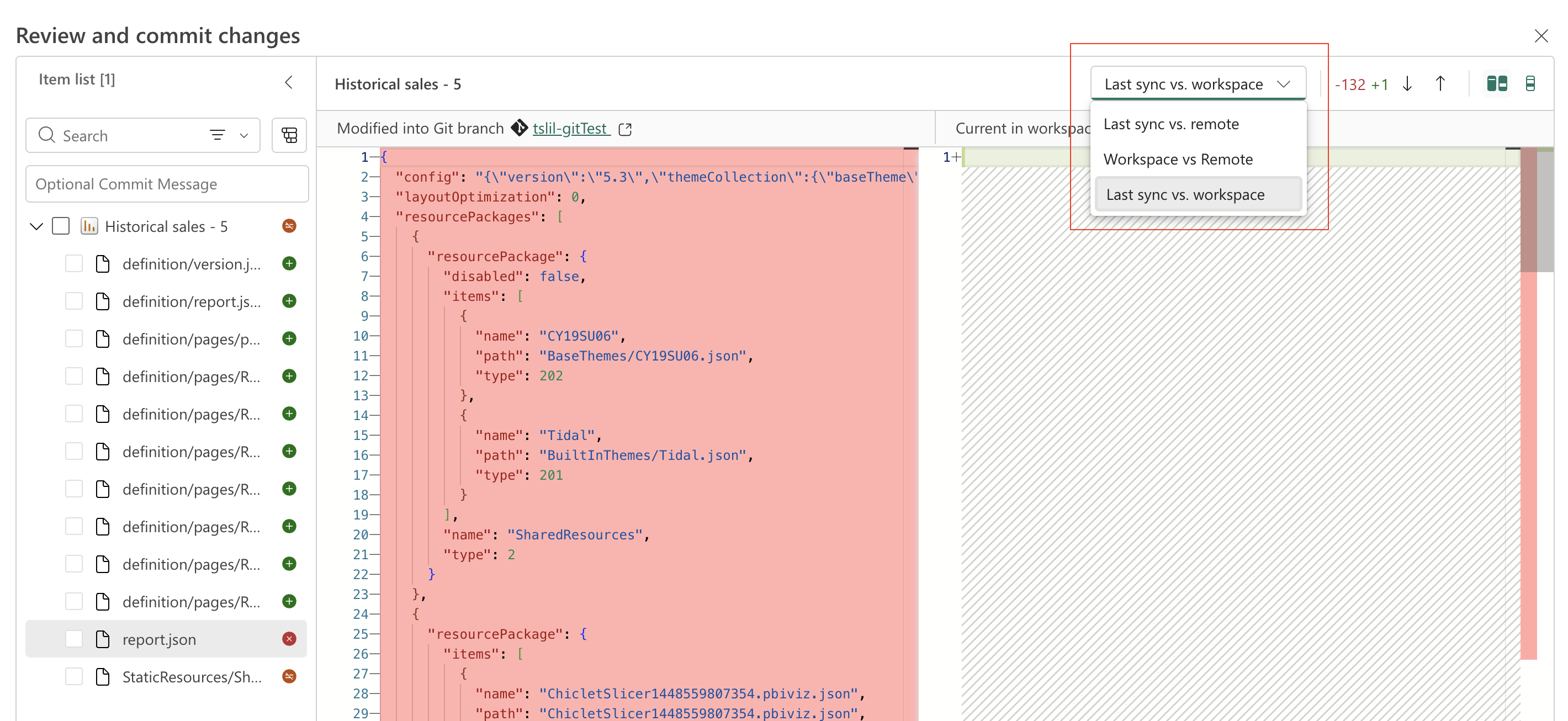
Para um item em conflito, use o menu no canto superior direito do diálogo de comparação para escolher um destes modos de comparação:
Última sincronização vs. remoto: Compara a última sincronização do workspace com a versão do Git com a versão atual do Git branch.
Área de trabalho vs. remoto: Compara a versão atual da área de trabalho com a versão atual do ramo Git associado.
Última sincronização vs. espaço de trabalho: Compara a última sincronização do espaço de trabalho com a versão no Git e as alterações da versão atual do espaço de trabalho.
Itens que suportam commit ao nível de ficheiro
A confirmação ao nível de ficheiro (Pré-visualização) está disponível apenas para os seguintes itens:
- Itens do Armazém de Dados:
- Itens da base de dados:
- Itens de Engenharia de Dados:
- Elementos do Data Factory:
- Itens CI/CD:
Ficheiros de sistema e alterações de plataforma
Ficheiros de sistema, metadados e alterações de versões da plataforma participam na sincronização do Git. Quando o Fabric deteta uma diferença em qualquer um destes ficheiros, marca o item como Modificado e mostra-o no separador Alterações ou Atualizações.
As alterações no ficheiro do sistema são representadas por / na lista de alterações ou atualizações.
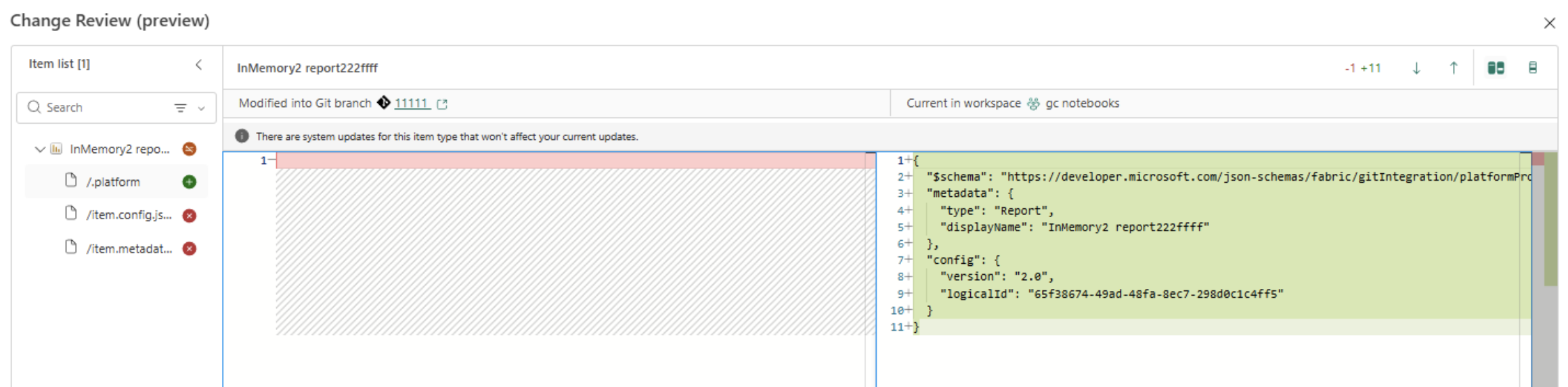
Na maior parte dos casos, pode rever alterações aos ficheiros do sistema tal como outras alterações. Por exemplo, uma atualização de versão da plataforma pode adicionar e eliminar ficheiros do sistema sem alterar o conteúdo que editou.
Durante um commit ao nível do ficheiro, os ficheiros de sistema necessários são selecionados automaticamente e não podem ser excluídos do commit.
Para obter mais informações, consulte Arquivos de sistema gerados automaticamente.
Considerações e limitações
- O diálogo de comparação não mostra o conteúdo de ficheiros binários ou de ficheiros maiores que 1 MB.
- O estado do Git pode detetar uma alteração apenas de codificação, como um ficheiro carregado manualmente para o Git com uma codificação diferente, mesmo quando o diálogo de comparação não mostra diferença.
- A confirmação ao nível de ficheiro está em versão preliminar e está disponível apenas para itens suportados no estado Modificado.
- Não é suportado efetuar um commit noutro ramo a partir da experiência de comparação de código, incluindo quando o painel de controlo de código-fonte contém uma seleção parcial.