Nota
O acesso a esta página requer autorização. Pode tentar iniciar sessão ou alterar os diretórios.
O acesso a esta página requer autorização. Pode tentar alterar os diretórios.
Pode ligar as suas funções de dados de utilizador Fabric às fontes de dados suportadas diretamente a partir do portal Fabric. O Fabric trata da autenticação por si, por isso o seu código de função de dados de utilizador só precisa de referenciar um alias de ligação em vez de armazenar credenciais ou detalhes de ligação.
Neste artigo, você aprenderá a:
- Crie uma nova conexão para o item de funções de dados do usuário.
- Use sua nova conexão em seu código de função.
- Modifique ou exclua sua conexão de dados.
Fontes de dados suportadas nas funções de dados do utilizador do Fabric
As seguintes fontes de dados são atualmente suportadas para funções de dados do Fabric User:
- Bancos de dados SQL de malha para operações de leitura/gravação
- Armazéns de malha para operações de leitura/gravação
- Fabric lakehouses para operações de leitura/gravação para ficheiros Lakehouse e para operações de apenas leitura para o SQL Endpoint.
- Bases de dados espelhadas em rede para operações somente leitura
Observação
Também podes ligar-te à biblioteca de variáveis do Fabric para aceder às definições de configuração como variáveis nas tuas funções. Para aprender a usar variáveis da Biblioteca de Variáveis no seu código de função, veja Obter variáveis das bibliotecas de variáveis do Fabric.
Pré-requisitos
Antes de se poder ligar às fontes de dados, precisa de:
- Um item de Funções de Dados de Utilizador do Fabric no seu espaço de trabalho
- Permissões de escrita para o item Funções de Dados de Utilizador para gerir ligações
- Pelo menos uma das fontes de dados suportadas (base de dados SQL, armazém, lakehouse ou base de dados espelhada) num espaço de trabalho acessível
- Permissões de leitura (ou superiores) para a fonte de dados a que pretende ligar-se
Adicionar uma ligação no portal Fabric
Para aceder aos dados das suas funções, precisa de criar uma ligação à sua fonte de dados. Esta ligação gere automaticamente a autenticação e autorização, por isso não precisa de gerir cadeias de ligação ou credenciais no seu código. Depois de criares uma ligação, gera um alias que podes referenciar a partir de qualquer função no item das tuas funções de dados de utilizador.
Para acrescentar uma ligação:
No portal Fabric, encontre e abra o item das funções de dados do utilizador.
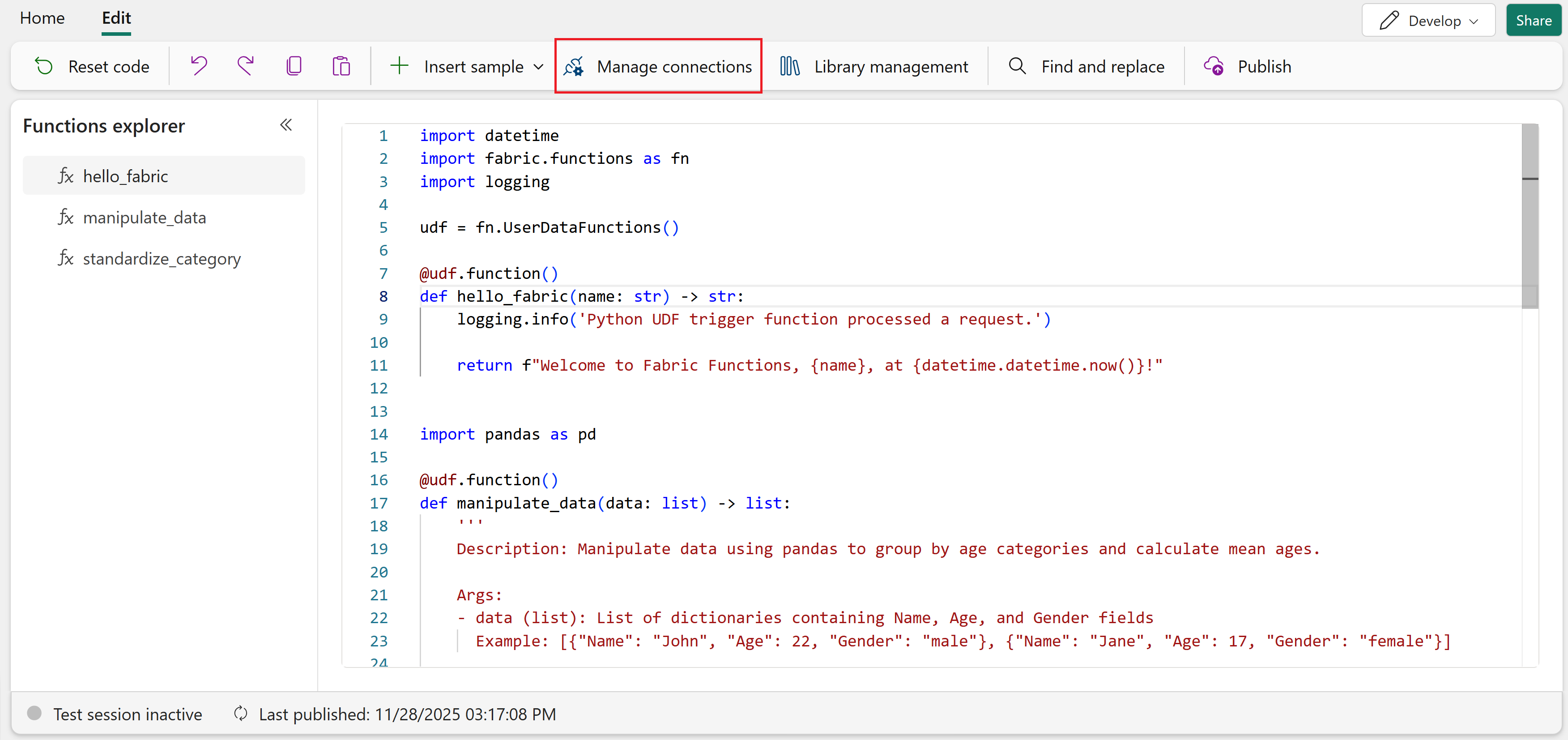
Selecione Gerir ligações na faixa de opções do editor de funções de dados do usuário.
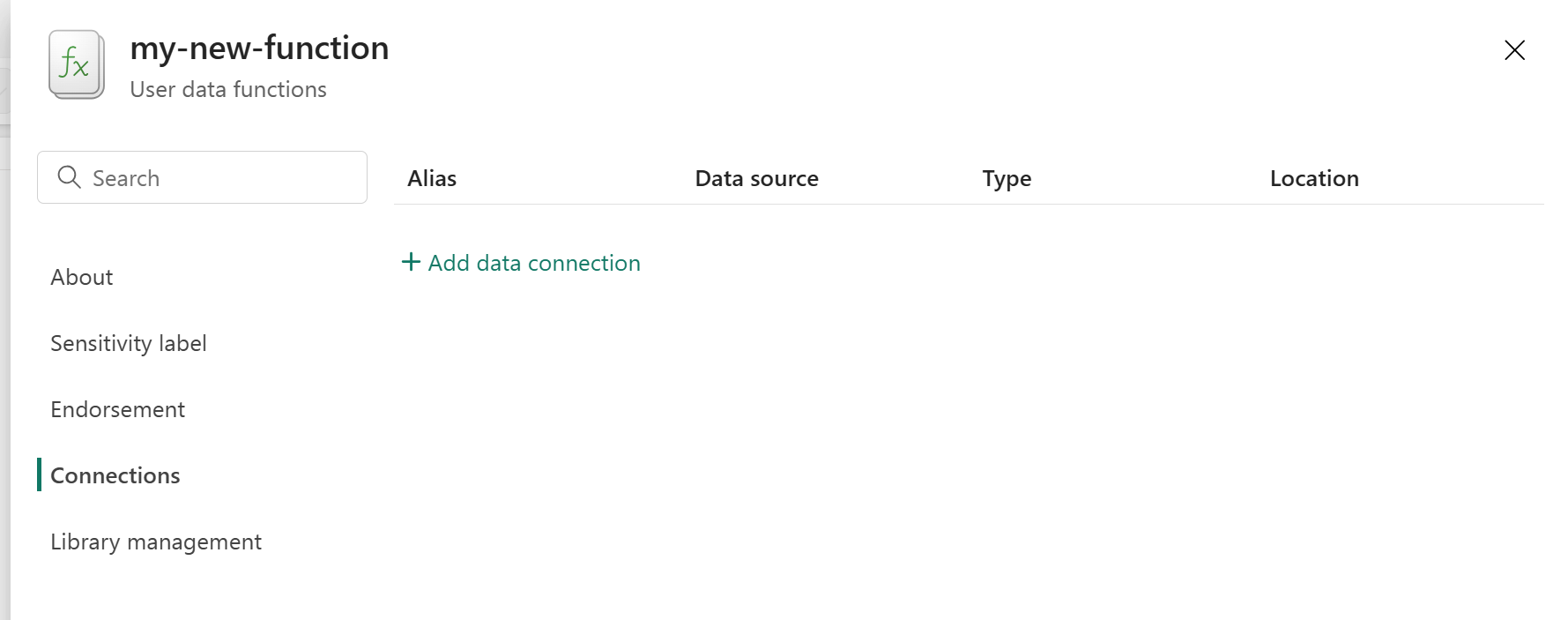
No painel que abre, selecione Adicionar ligação de dados.
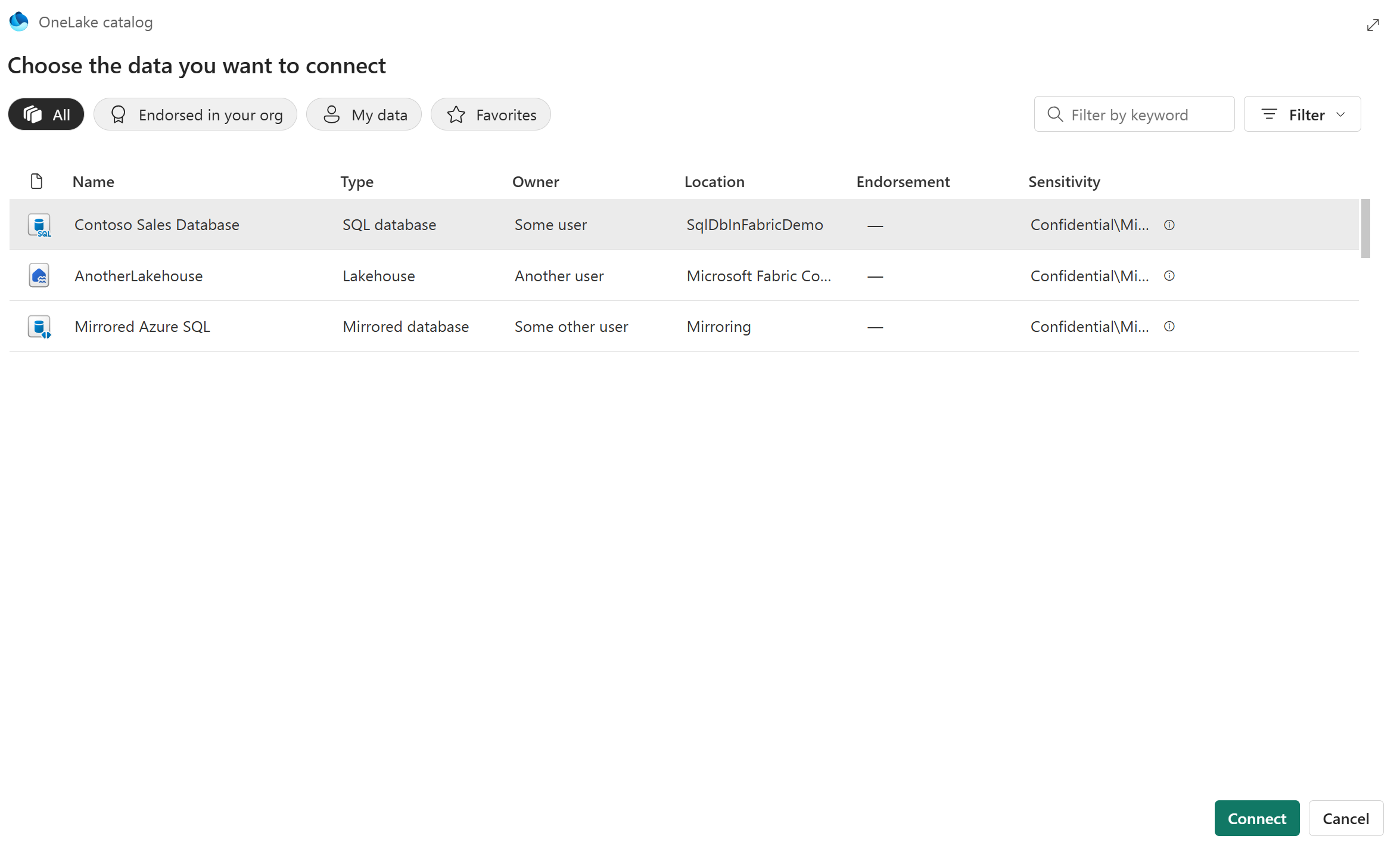
Quando o catálogo OneLake abrir, navegue pela lista de origens de dados.
Observação
A lista é filtrada para incluir apenas fontes de dados suportadas a que a sua conta de utilizador tem acesso. As fontes de dados podem estar noutros espaços de trabalho. Se não conseguir encontrar a fonte de dados que está procurando, verifique se você tem as permissões certas para se conectar a ela.
Escolha sua fonte de dados e, em seguida, selecione Conectar.
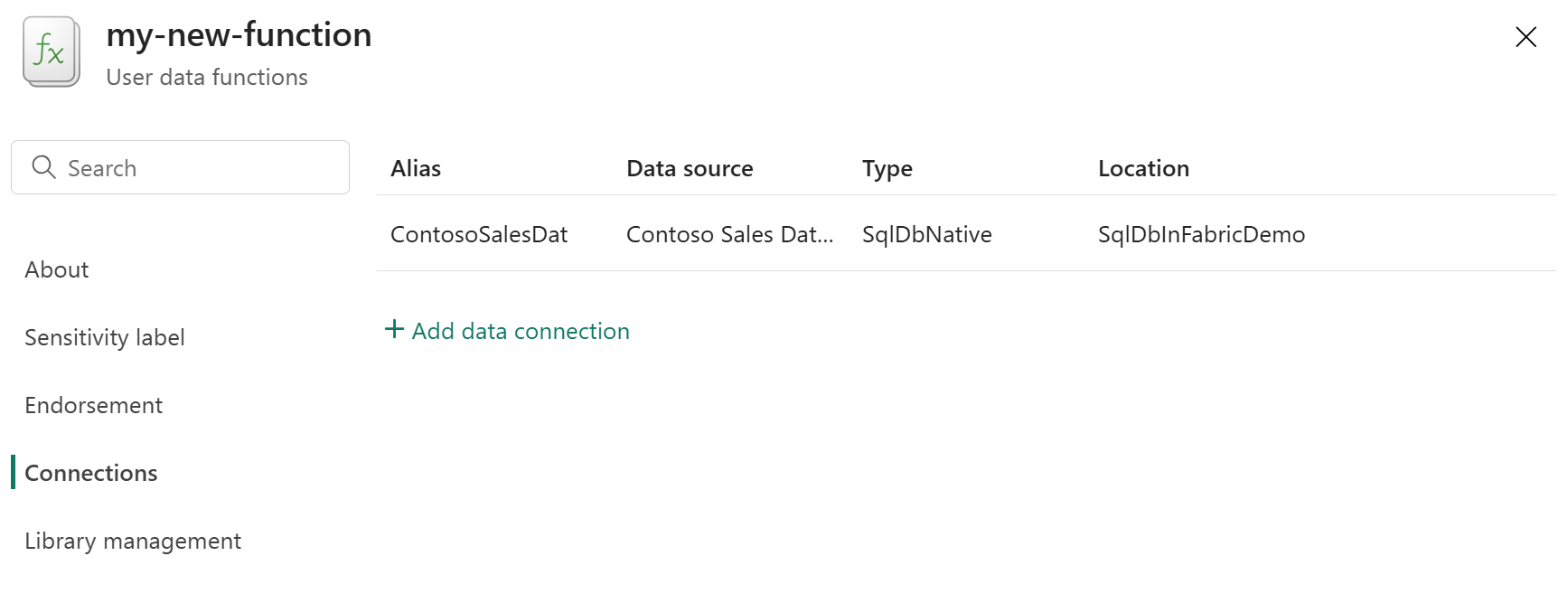
Uma vez criada, a nova ligação aparece no separador Conexões no painel lateral. Tome nota do nome Alias que foi gerado para ela. Precisas deste alias para referenciar a ligação a partir de funções no teu item de dados de utilizador.
Use a sua conexão no código da sua função
Depois de criares uma ligação, podes consultá-la no teu código de função usando o alias da ligação. O alias é gerado automaticamente com base no nome da fonte de dados a que se ligou. Adicionas este alias ao @udf.connection decorador na tua função, e a ligação trata da autenticação quando a tua função é executada.
Embora possa adicionar código de ligação a qualquer função que escreva do zero, usar um exemplo fornece um ponto de partida com o código de ligação já escrito. Só precisas de modificar o pseudónimo para corresponder à tua ligação.
Para usar a conexão no seu código:
Se ainda não estiver no editor, abra o item de funções de dados de utilizador e selecione o modo Desenvolvimento, depois selecione o separador Editar .
Na fita, selecione Inserir amostra.
Na lista suspensa, selecione Base de Dados SQL>Ler dados de uma tabela na Base de Dados SQL.
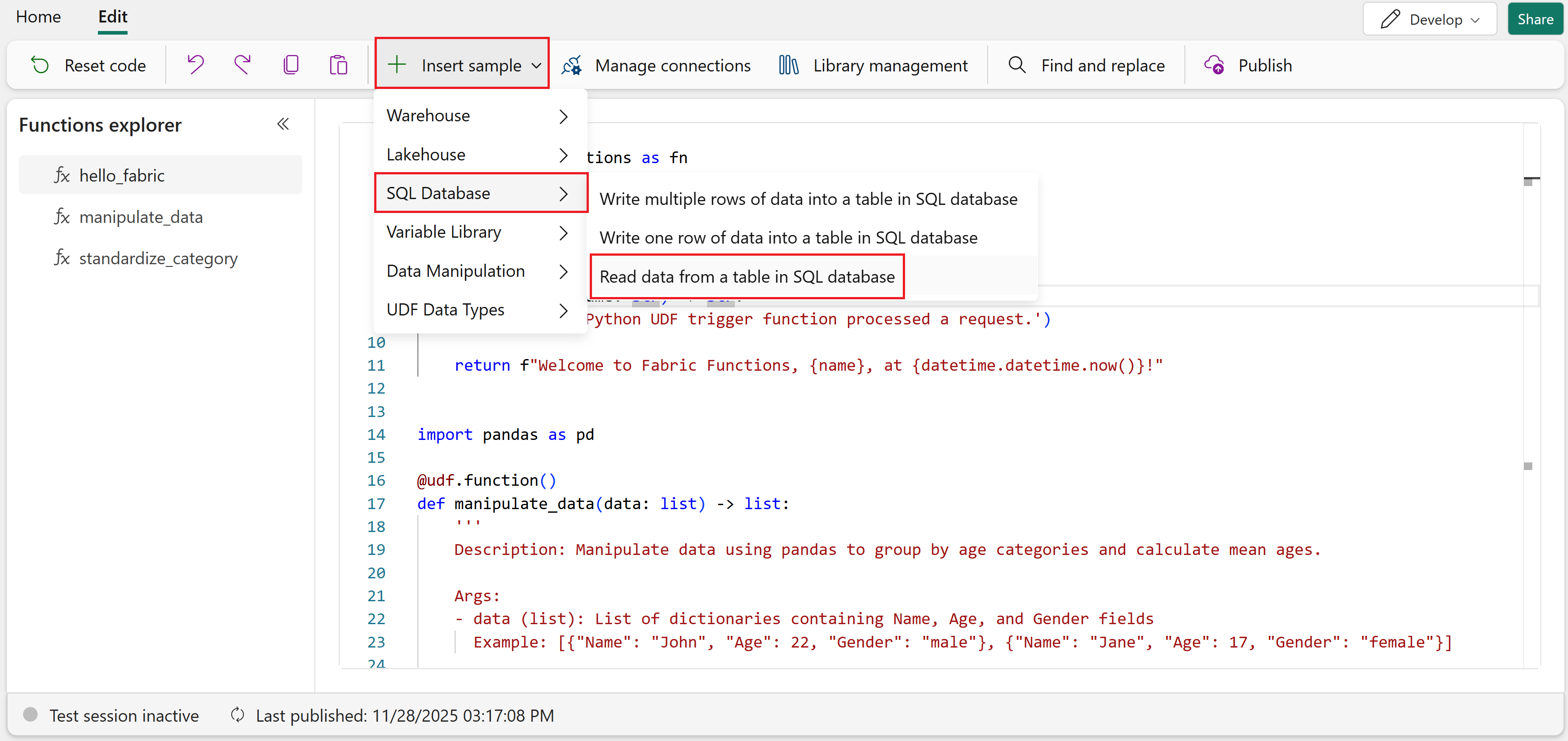
O exemplo insere o seguinte código que lê dados de uma tabela de base de dados SQL:
@udf.connection(argName="sqlDB",alias="<alias for sql database>")
@udf.function()
def read_from_sql_db(sqlDB: fn.FabricSqlConnection)-> list:
    # Replace with the query you want to run
    query = "SELECT * FROM (VALUES ('John Smith', 31), ('Kayla Jones', 33)) AS Employee(EmpName, DepID);"

    # Establish a connection to the SQL database
    connection = sqlDB.connect()
    cursor = connection.cursor()

    query.capitalize()

    # Execute the query
    cursor.execute(query)

    # Fetch all results
    results = []
    for row in cursor.fetchall():
        results.append(row)

    # Close the connection
    cursor.close()
    connection.close()

    return results
Observação
Esta consulta de exemplo gera dados de teste em linha usando a
VALUEScláusula, para que possas testar a tua ligação mesmo que a tua base de dados ainda não tenha tabelas. Quando estiver pronto para consultar os seus próprios dados, substitua a consulta por uma que faça referência às suas tabelas reais.Substitua
<alias for sql database>no@udf.connectiondecorator pelo pseudónimo da ligação que criou na secção anterior.Por exemplo, se o seu alias de ligação for
ContosoSalesDat, o decorador ficaria assim:@udf.connection(argName="sqlDB",alias="ContosoSalesDat") @udf.function() def read_from_sql_db(sqlDB: fn.FabricSqlConnection)-> list: [...]Testa a tua função para confirmar se a ligação está a funcionar corretamente.
Depois de testares a tua função com a ligação, podes publicar e executá-la. Para mais informações, consulte Teste as funções de dados do seu utilizador.
Modificar ou eliminar uma ligação
Pode modificar ou eliminar ligações existentes do painel Gerir ligações . No entanto, esteja ciente do efeito nas suas funções antes de fazer alterações.
Modificar um alias de ligação
Para modificar o alias de uma ligação existente:
No portal Fabric, abra o item de funções de dados do utilizador.
Selecione Gerir ligações na barra de ferramentas.
No painel Gerir ligações , encontre a ligação que pretende modificar e selecione o ícone Editar ligação (lápis).
Entra o novo nome de pseudónimo.
Selecione Atualizar para salvar as alterações.
Importante
Quando mudas o alias de uma ligação, qualquer função que use o alias antigo falha em tempo de execução. Deve atualizar todo o código de função que faz referência ao alias antigo para usar o novo nome do alias. Para se ligar a uma fonte de dados diferente, crie uma nova ligação em vez de modificar uma já existente.
Eliminar uma ligação
Para apagar uma ligação:
No portal Fabric, abra o item de funções de dados do utilizador.
Selecione Gerir ligações na barra de ferramentas.
No painel Gerenciar ligações , encontre a ligação que quer eliminar e selecione o ícone Eliminar ligação (caixote do lixo).
Confirme a eliminação.
Advertência
Se apagares uma ligação referenciada no teu código de função, essas funções falham em tempo de execução com um erro de ligação. Antes de apagar uma ligação, certifique-se de que nenhuma função a está a usar, ou atualize o código da sua função para remover referências ao alias de ligação apagado.