Nota
O acesso a esta página requer autorização. Pode tentar iniciar sessão ou alterar os diretórios.
O acesso a esta página requer autorização. Pode tentar alterar os diretórios.
Neste quickstart, usas o grafo no Microsoft Fabric para criar um grafo básico com dois nós e uma aresta, e depois executas uma consulta. Este processo demora cerca de 15 minutos.
Para um tutorial abrangente que cobre o modelo completo de dados do Adventure Works e cenários mais avançados, veja o tutorial de gráficos.
Pré-requisitos
Antes de começares este quickstart, verifica que:
Tens acesso a uma capacidade Microsoft Fabric (F2 ou superior) ou a um teste de Fabric.
És membro de um espaço de trabalho Fabric ou tens permissão para criar itens nesse espaço. Para mais informações, consulte Workspaces em Microsoft Fabric.
Importante
A gestão de acesso ao grafo está restrita ao espaço de trabalho que o hospeda. Os utilizadores fora do espaço de trabalho não conseguem aceder ao gráfico. Utilizadores no espaço de trabalho que têm acesso aos dados subjacentes no lakehouse podem consultar e modelar o grafo.
Carregar dados de amostra
Para criar o seu gráfico, primeiro carregue dados de amostra numa casa de lago no seu espaço de trabalho do Fabric.
Descarregar dados de exemplo
Ir ao gráfico nos conjuntos de dados de exemplo de GQL do Microsoft Fabric no GitHub.
Seleciona o ficheiroadventureworks_docs_sample.zip e descarrega-o para a tua máquina local.
Sugestão
Para descarregar um ficheiro do GitHub, selecione o ficheiro e depois selecione o ícone Download raw file.
Extrai o ficheiro adventureworks_docs_sample.zip descarregado para uma pasta na sua máquina local.
Sugestão
No Explorador de Ficheiros, clique com o botão direito no ficheiro zip e selecione Extrair Tudo, depois escolha uma pasta de destino.
Criar uma casa no lago
- Em Microsoft Fabric, seleciona o espaço de trabalho onde queres criar a casa do lago.
- Selecione + Novo item.
- Selecionar Armazenar dados>Lakehouse.
- Introduza um nome (por exemplo, "AdventureWorksLakehouse"), limpe a opção de esquemas Lakehouse e selecione Criar.
Carregar os dados em tabelas
Para este quickstart, só precisas de duas tabelas: adventureworks_customers e adventureworks_orders. Carrega a pasta completa de dados de exemplo e depois carrega apenas estas duas tabelas.
Observação
O conjunto completo de ficheiros de exemplo é usado no tutorial completo de grafos. Também pode usá-los para explorar dados adicionais por si próprio.
- Na tua casa do lago, passa o rato por Ficheiros, seleciona a reticência (...) e depois seleciona a pasta Upload> Upload.
- Navegue até à pasta extraída e faça o upload. Esta ação carrega todos os ficheiros de dados de exemplo para o lakehouse.
- Expande Ficheiros e a pasta carregada para veres as subpastas. Para este início rápido, só precisa de carregar dois deles como tabelas.
- Passe o rato sobre a subpasta adventureworks_customers , selecione a reticente (...) e escolha Carregar para Tabelas>Nova tabela.
- Defina o tipo de ficheiro para parquet e selecione Carregar.
- Repita os passos 4-5 para a subpasta adventureworks_orders.
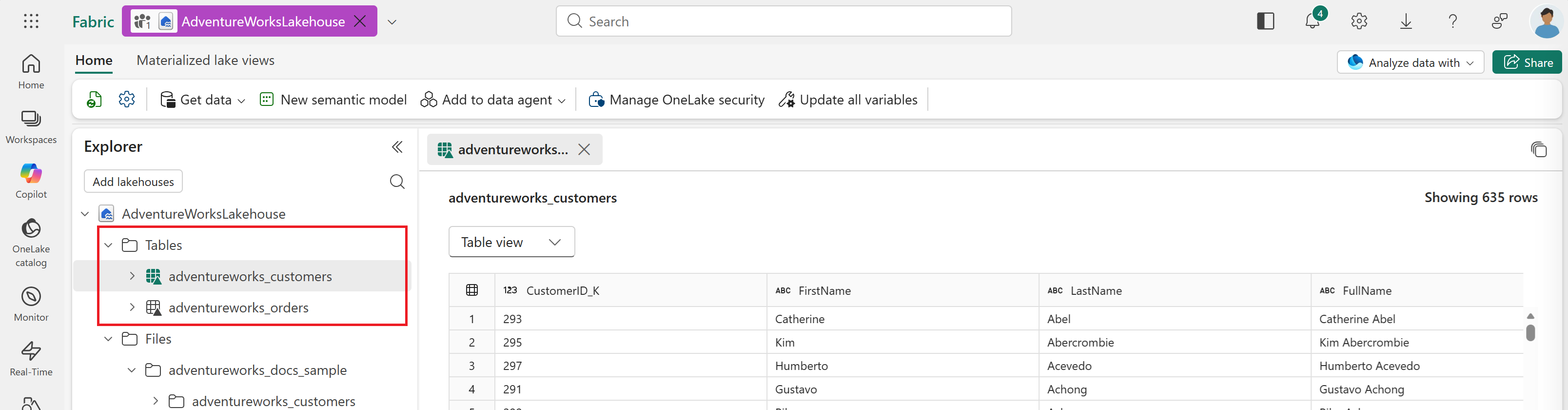
Quando terminares, verás as duas tabelas em Tabelas no painel do Lakehouse Explorer.
Criar um modelo de gráfico
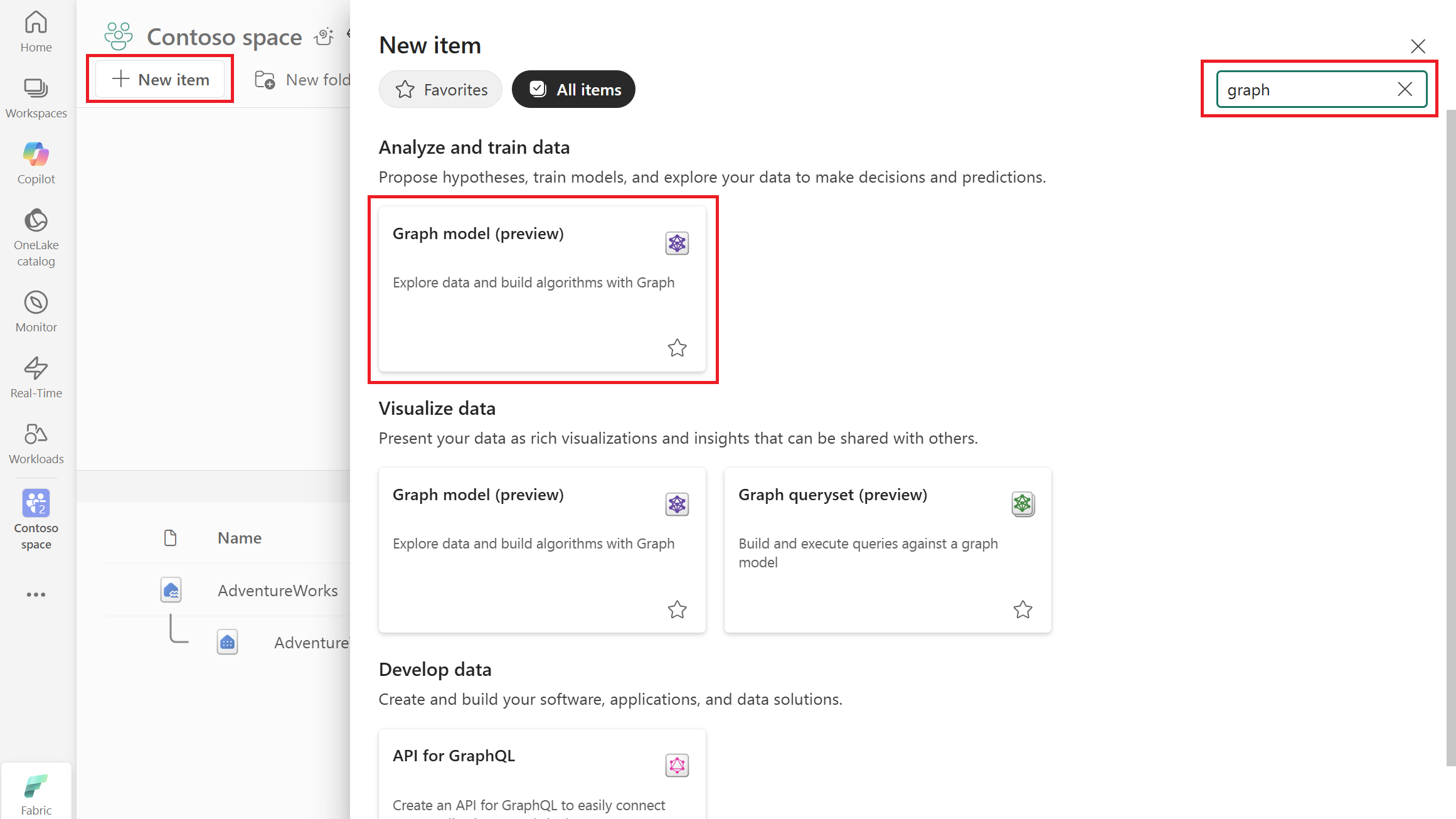
No seu espaço de trabalho Microsoft Fabric, selecione + Novo item.
Introduza o gráfico na caixa de pesquisa, pressione Enter para procurar itens do grafo e selecione Modelo do grafo. Em alternativa, desça até Analisar e treinar dados>Modelo de grafo.
Introduza um nome para o seu modelo de grafo, como AdventureWorksGraph, e selecione Criar.
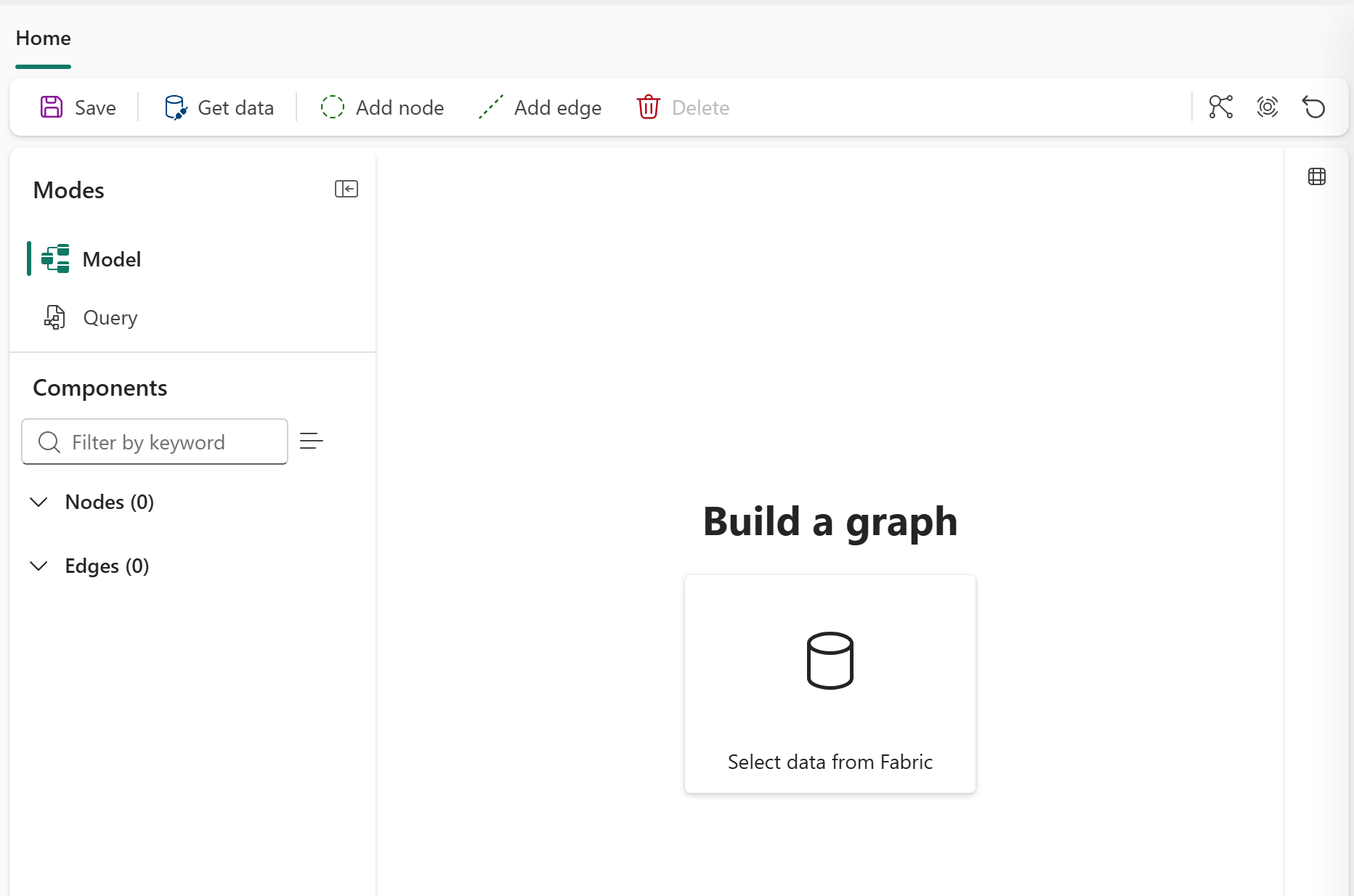
Depois de criar o modelo de grafo, és levado para a vista de grafo onde podes ver que o modo predefinido está definido para Modelar. Nas faixas de opções superiores, verá os botões para Guardar, Obter dados, Adicionar nó, Adicionar aresta e Eliminar.
Adicione dados ao seu gráfico
Para adicionar dados ao seu gráfico, siga estes passos na vista de gráfico:
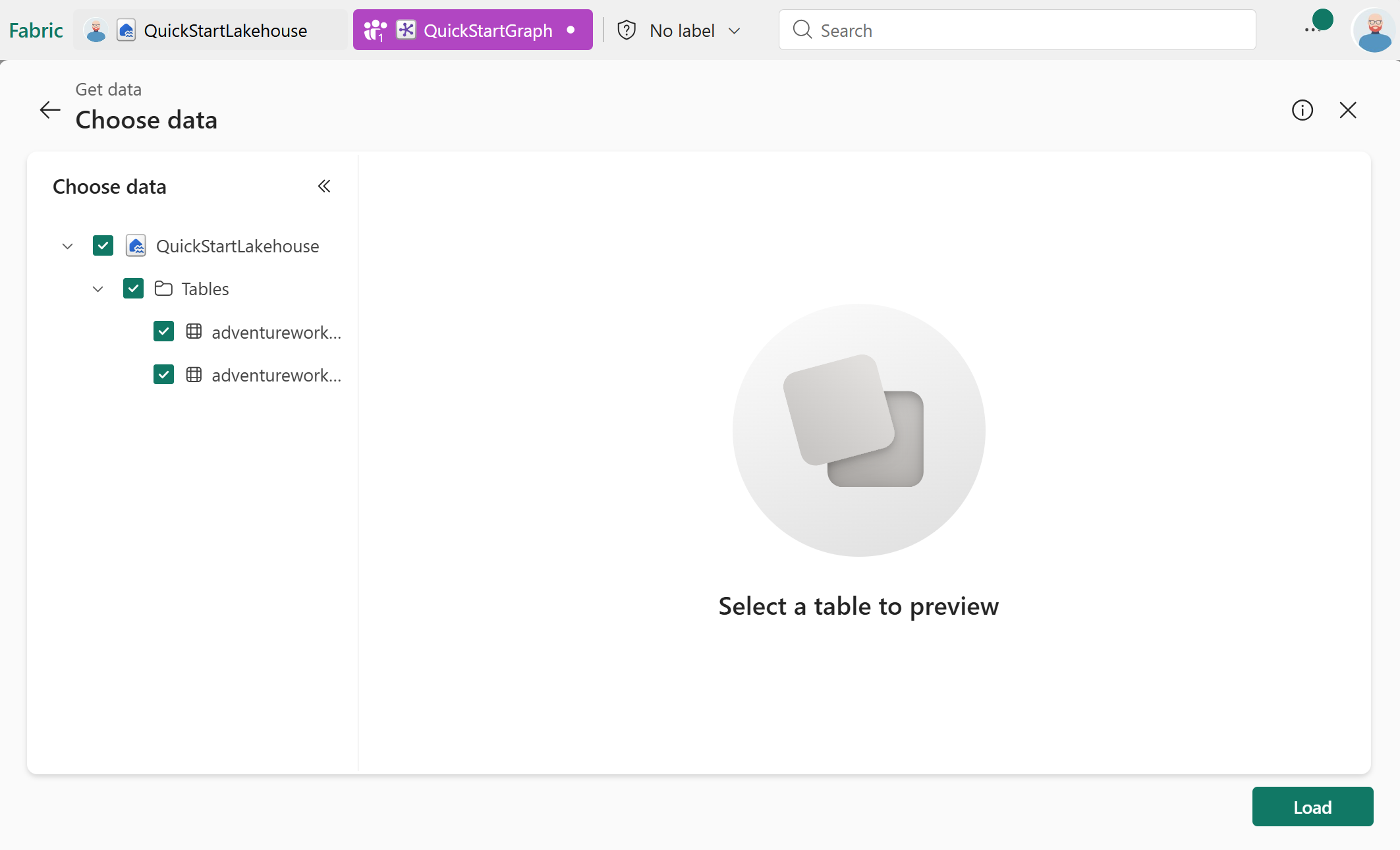
Na fita superior, selecione Obter dados.
No catálogo do OneLake, selecione o seu lakehouse que contém os dados da Adventure Works.
Selecione Adicionar.
Selecione as tabelas adventureworks_customers e adventureworks_orders , e depois selecione Carregar.
Defina a estrutura do seu grafo
Agora que os seus dados estão carregados, defina a estrutura do seu grafo adicionando nós e arestas. Neste início rápido, adicionam-se dois tipos de nós (Customer e Order) e um tipo de aresta (purchases) para modelar a relação entre os clientes e as suas encomendas.
Adicionar dois nós
Na fita superior, selecione Adicionar nó.
Configure o primeiro nó:
-
Rótulo de nó:
Customer - Tabela de fontes: adventureworks_customers
- Chave: CustomerID_K
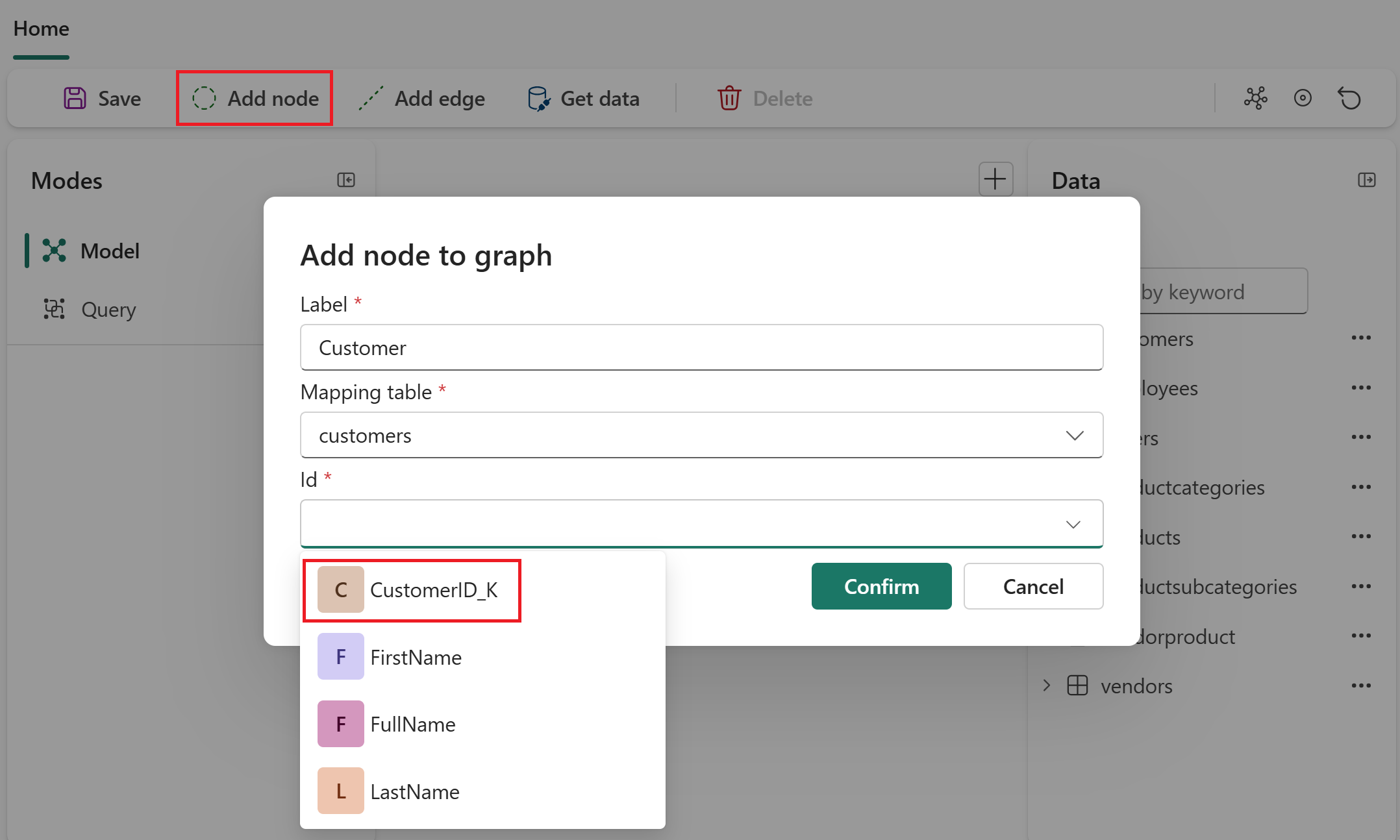
-
Rótulo de nó:
Selecionar + Adicionar propriedade, Adicionar todas as colunas e Aplicar. Este passo torna todas as colunas desta tabela de origem disponíveis como propriedades do nó.
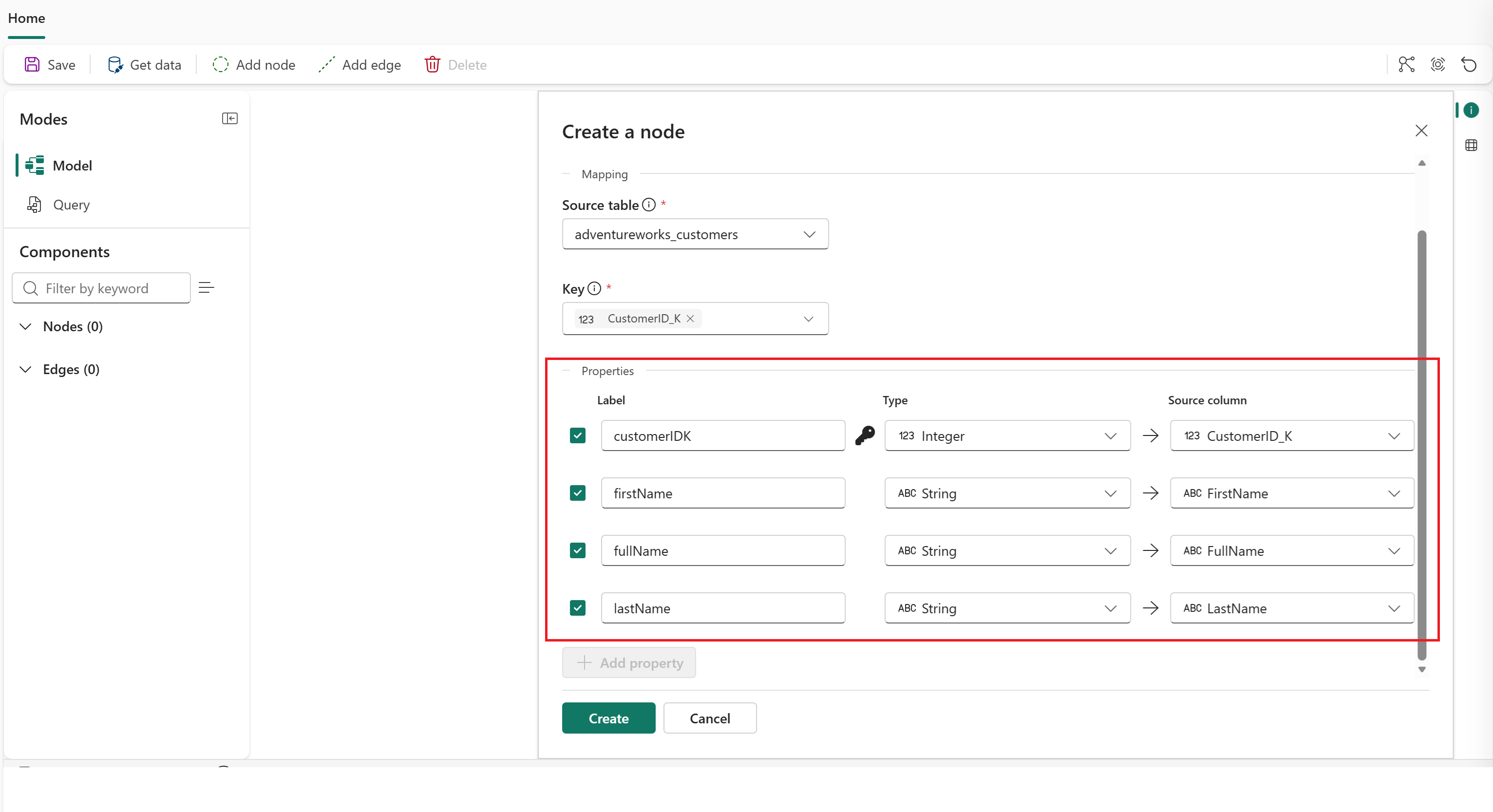
Selecione Criar. Vês um nó para
Customeraparecer na tela do grafo.Selecione Adicionar nó novamente.
Configure o segundo nó:
-
Rótulo de nó:
Order - Tabela fonte: adventureworks_orders
- Chave: SalesOrderDetailID_K
-
Rótulo de nó:
Selecionar + Adicionar propriedade, Adicionar todas as colunas e Aplicar. Este passo torna todas as colunas desta tabela de origem disponíveis como propriedades do nó.
Selecione Criar.
Agora tens dois nós, Customer e Order, visíveis na tela do grafo.
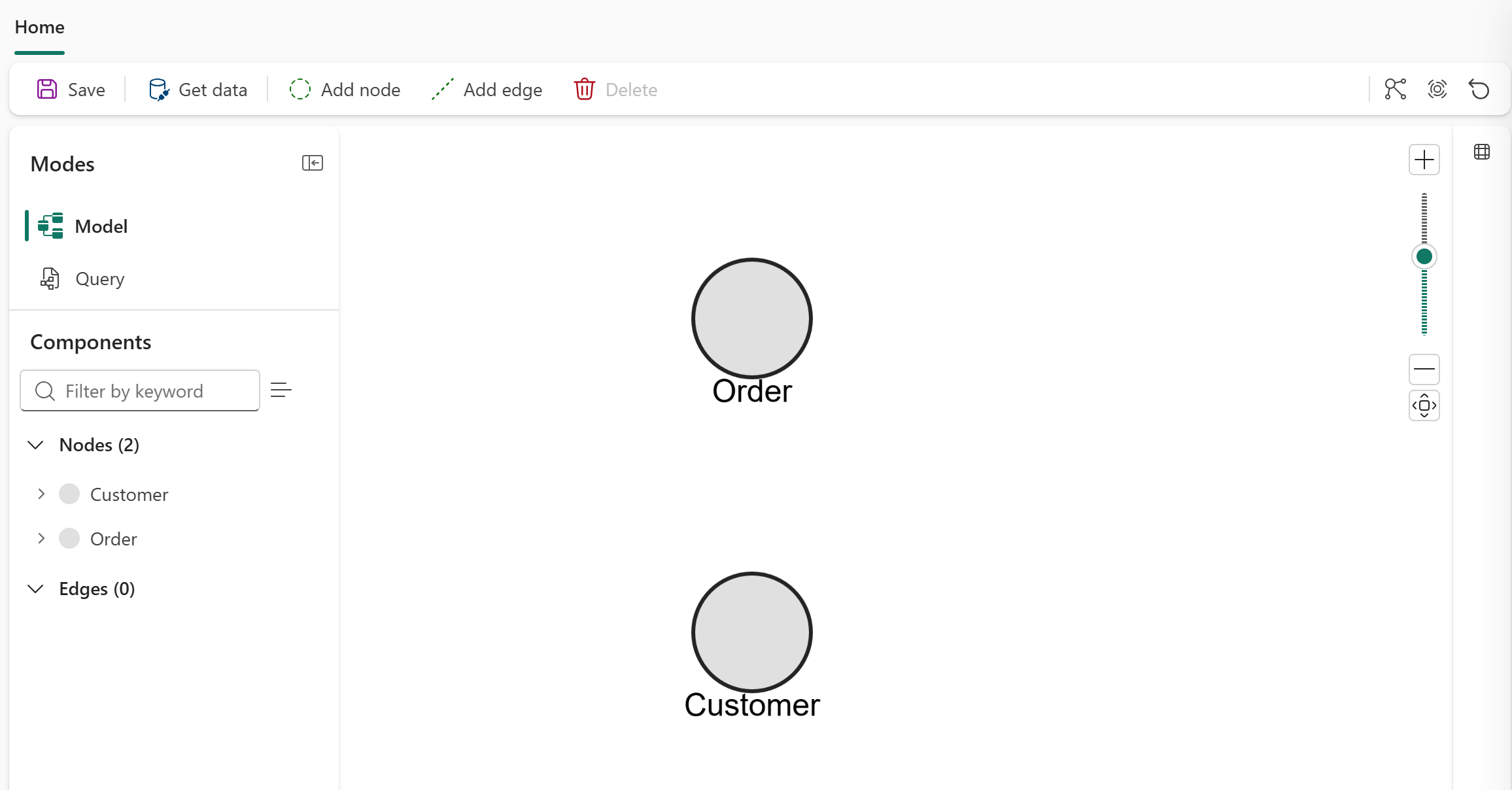
Adicionar uma aresta
Na fita superior, selecione Adicionar borda.
Configure a periferia:
-
Rótulo de borda:
purchases - Tabela fonte: adventureworks_orders
-
Nó de origem:
Customer - Chave de origem: CustomerID_FK
-
Nó alvo:
Order - Chave do alvo: SalesOrderDetailID_K
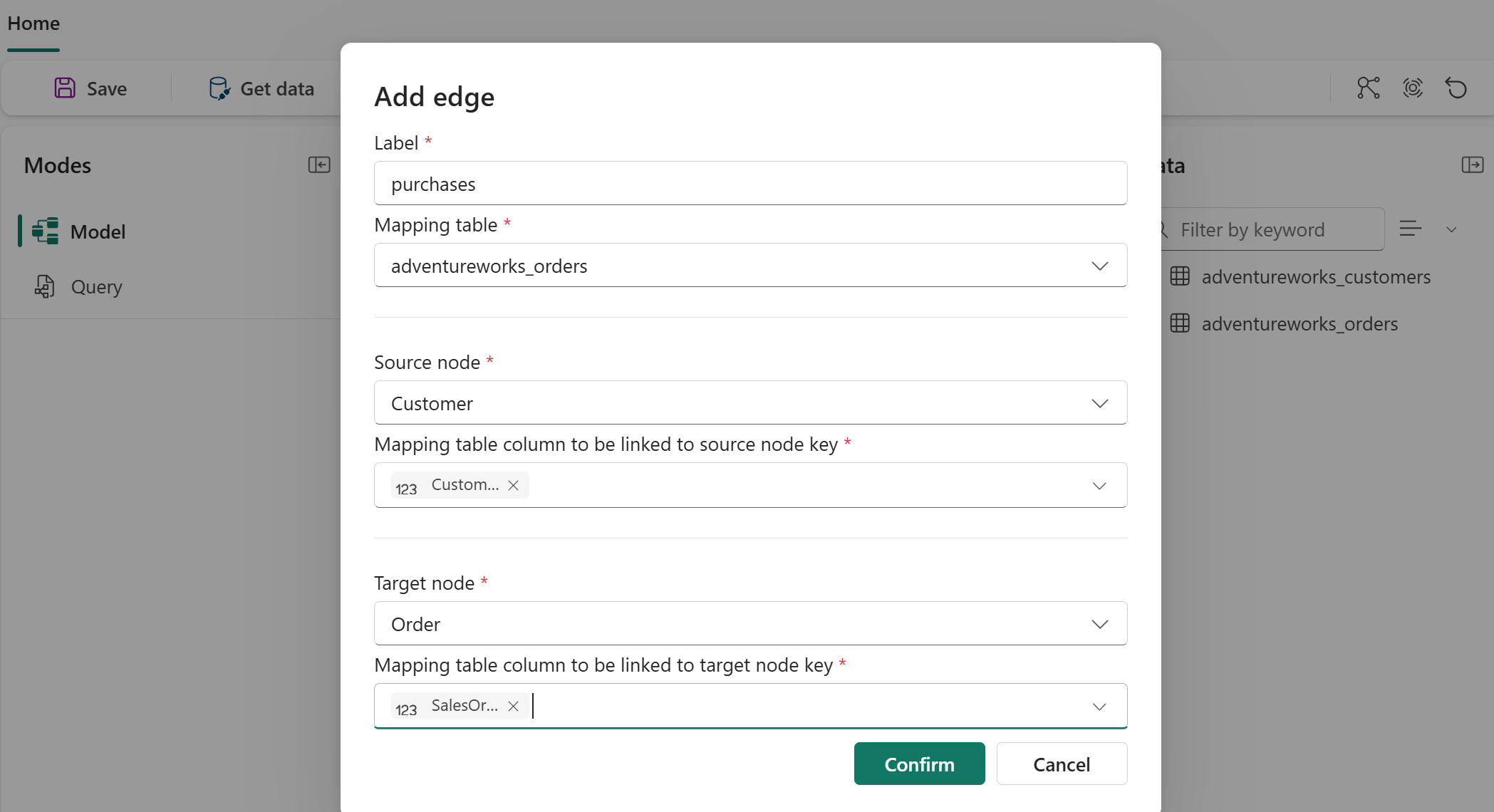
-
Rótulo de borda:
Selecionar + Adicionar propriedade, Adicionar todas as colunas e Aplicar. Este passo torna todas as colunas desta tabela de origem disponíveis como propriedades para a aresta.
Selecione Criar.
Na fita superior, selecione Guardar.
Vê as etiquetas dos nós e das arestas na tela de visualização do grafo.
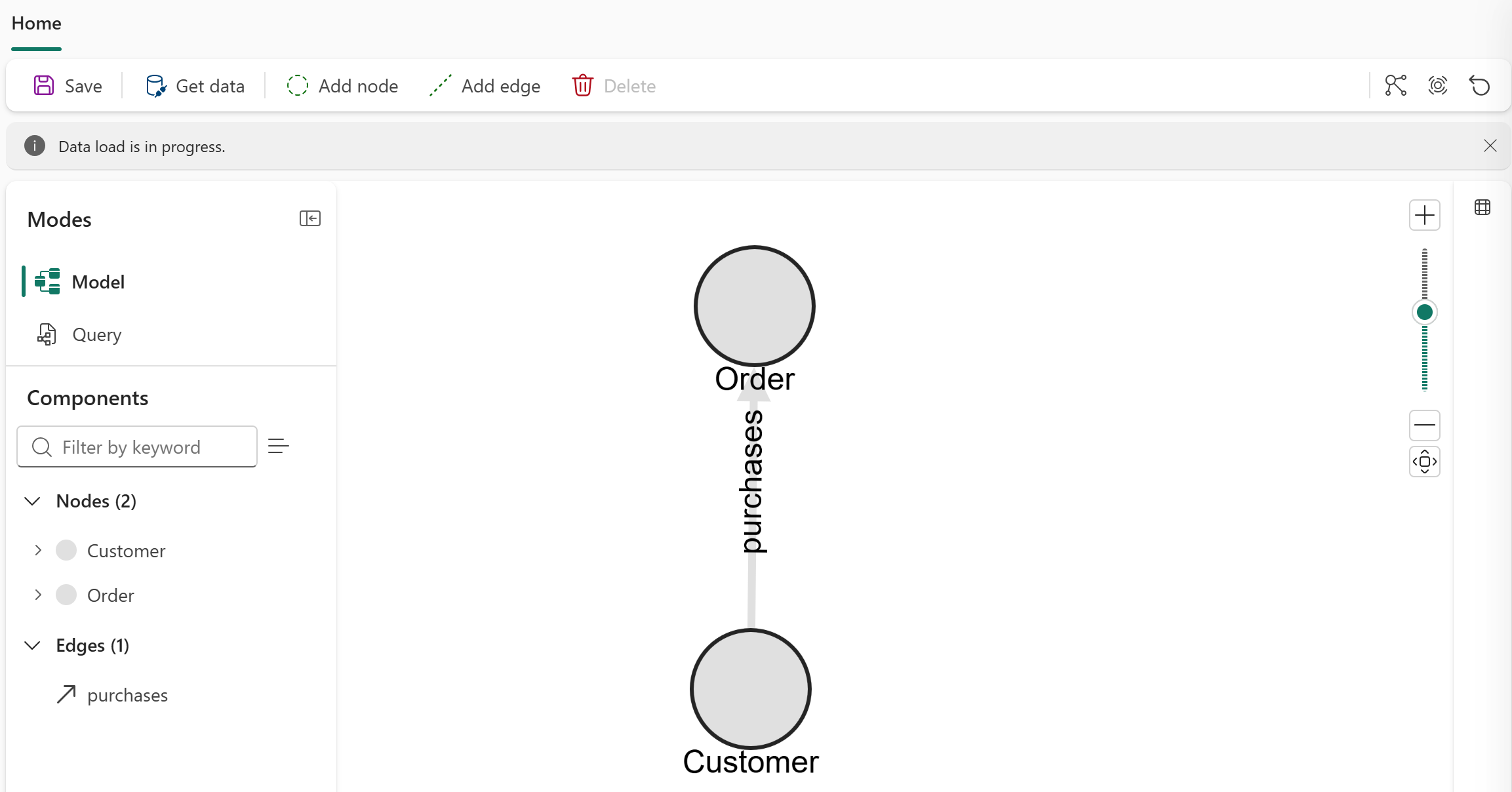
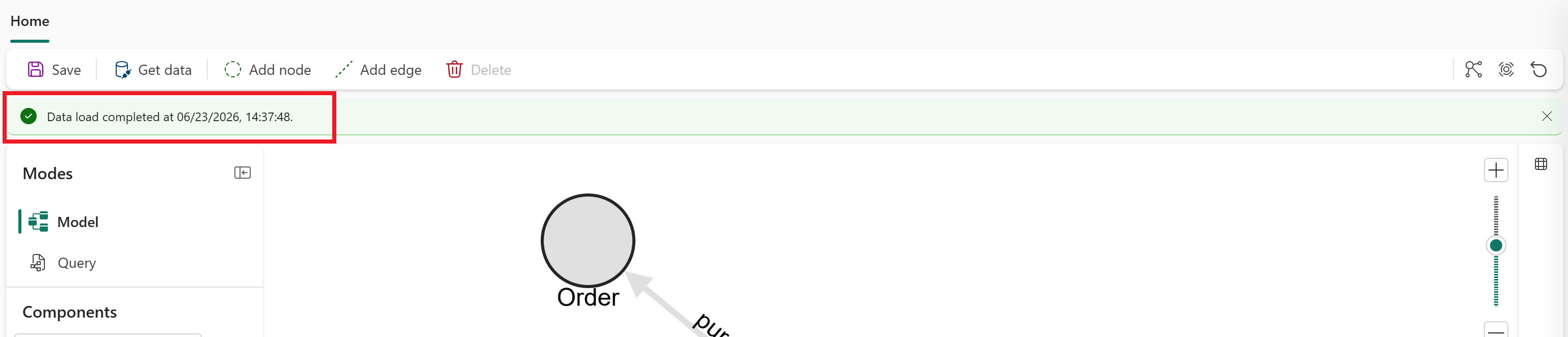
Os dados podem demorar alguns minutos a terminar de carregar. Espere que o rótulo de carregamento de dados esteja em curso para mostrar carregamento de dados concluído... antes de passar para a secção seguinte.
Consulte o seu gráfico
Faça uma consulta GQL para encontrar os cinco principais clientes por número de encomendas.
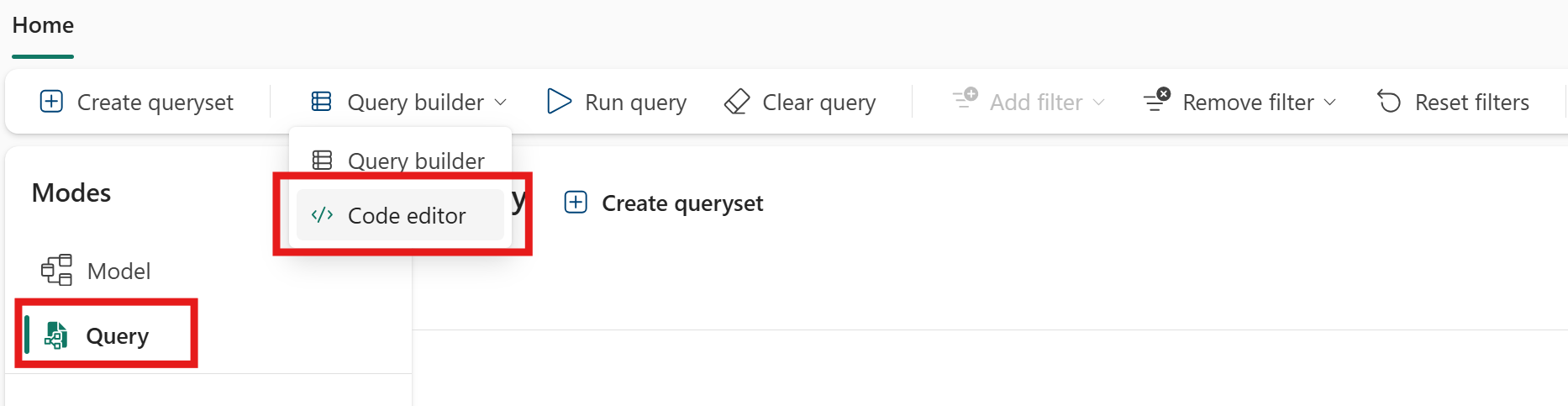
No painel de Modos , selecione Modo de Consulta .
Na faixa superior, selecione Construtor de consultas > Editor de código.
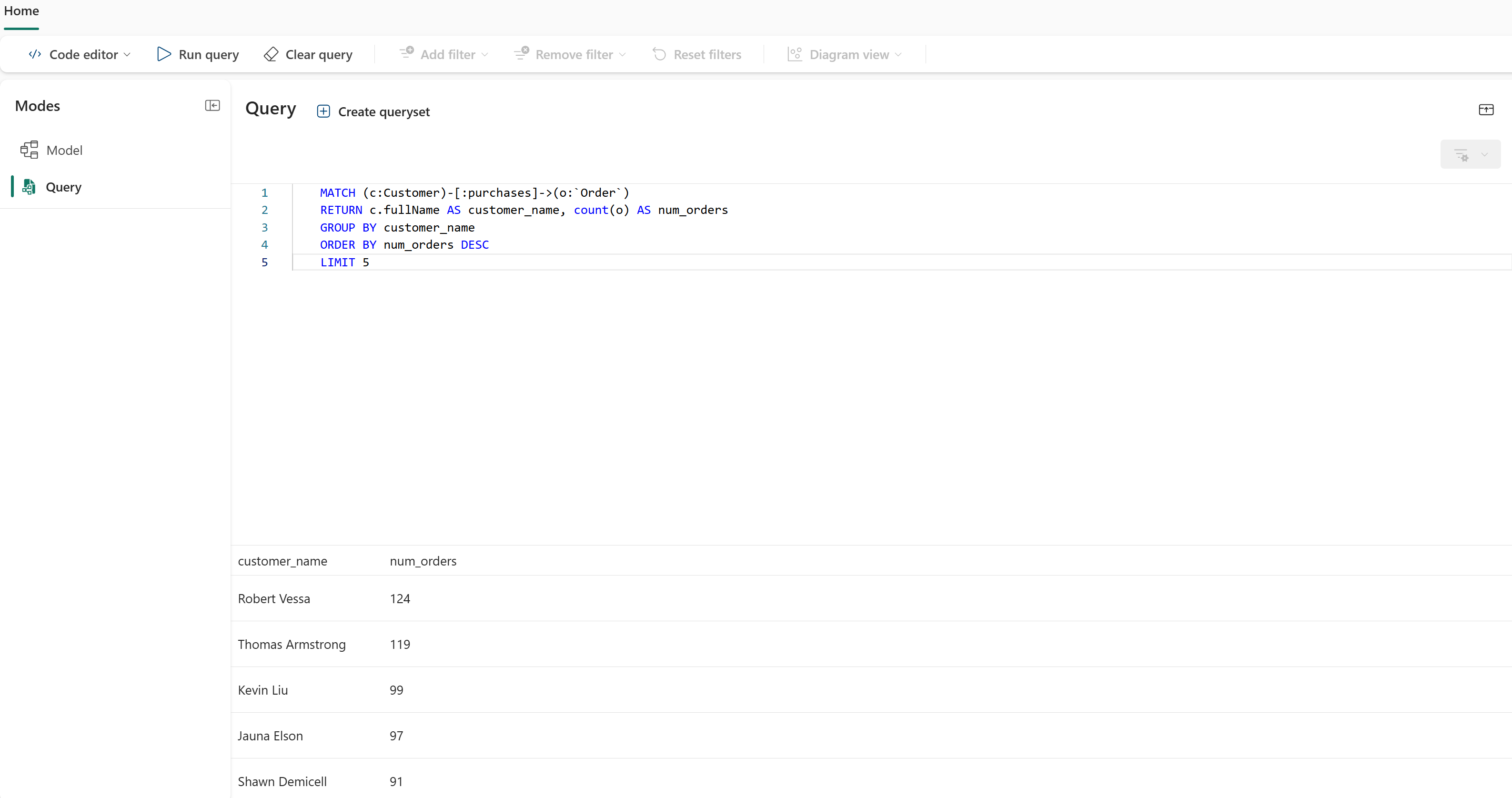
Introduza a seguinte consulta GQL na caixa de entrada:
MATCH (c:Customer)-[:purchases]->(o:`Order`)
RETURN c.fullName AS customer_name, count(o) AS num_orders
GROUP BY customer_name
ORDER BY num_orders DESC
LIMIT 5
Na fita superior, selecione Executar consulta. Vês cinco linhas a listar os nomes dos clientes e o número de encomendas, ordenados do mais ao menor número de encomendas.
Parabéns! Criaste o teu primeiro gráfico no Microsoft Fabric e fizeste uma consulta sobre ele.
Próximos passos
- Tutorial de grafos: Constrói um grafo completo com múltiplos nós, arestas e consultas.
- Guia da linguagem GQL: Aprenda a sintaxe GQL.
- O que é grafo no Microsoft Fabric?: Aprenda sobre conceitos de grafos.