Nota
O acesso a esta página requer autorização. Pode tentar iniciar sessão ou alterar os diretórios.
O acesso a esta página requer autorização. Pode tentar alterar os diretórios.
Você pode acessar dados de tabela de banco de dados espelhados em arquivos de formato Delta. Este tutorial fornece etapas para se conectar aos dados do Azure Cosmos DB diretamente com o Gerenciador de Armazenamento do Azure.
Pré-requisitos
- Conclua o tutorial para criar um banco de dados espelhado a partir do banco de dados de origem.
- Tutorial: Criar um banco de dados espelhado do Azure Cosmos DB
- Tutorial: Criar um banco de dados espelhado a partir do Azure Databricks
- Tutorial: Criar um banco de dados espelhado do Banco de Dados SQL do Azure
- Tutorial: Criar um banco de dados espelhado a partir da Instância Gerenciada SQL do Azure
- Tutorial: Criar um banco de dados espelhado a partir do Snowflake
- Tutorial: Criar um banco de dados espelhado a partir do SQL Server
- Tutorial: Criar um banco de dados espelhado aberto
Note
Os dados das tabelas de base de dados espelhadas são armazenados como ficheiros no formato Delta no OneLake e podem ser consultados em modo de leitura através do Explorador de ficheiros do OneLake ou do Explorador de Armazenamento do Azure. Modificações diretas nestes ficheiros Delta não são suportadas e não serão refletidas na base de dados espelhada. Para atualizar dados, utilize os caminhos de atualização de dados suportados para a base de dados de origem.
Aceder a ficheiros do OneLake com o Explorador de Armazenamento do Azure
- Abra o item Base de Dados Espelhada e navegue até ao ponto final de análise SQL.
- Selecione os
...pontos ao lado de qualquer uma das tabelas. - Selecione Propriedades. Selecione o botão de cópia ao lado do URL.
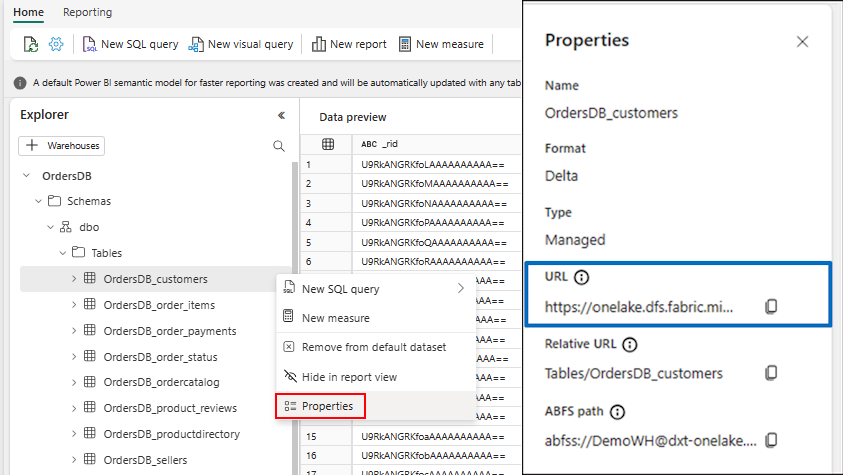
- Abra a aplicação de ambiente de trabalho Explorador de Armazenamento do Azure. Se não o tiver, transfira e instale o Explorador de Armazenamento do Azure.
- Conecte-se ao Armazenamento do Azure.
- Na página Selecionar Recurso , selecione Azure Data Lake Storage (ADLS) Gen2 como o recurso.
- Selecione Avançar.
- Na página Selecionar Método de Conexão , entre usando OAuth. Se você não estiver conectado à assinatura, deverá fazer isso primeiro com o OAuth. E, em seguida, acesse o recurso ADLS Gen2.
- Selecione Avançar.
- Na página Inserir Informações de Conexão , forneça um Nome para Exibição.
- Cole a URL do ponto de extremidade de análise SQL na caixa de URL do contentor ou diretório de Blob.
- Selecione Avançar.
- Você pode acessar arquivos delta diretamente do Gerenciador de Armazenamento do Azure.
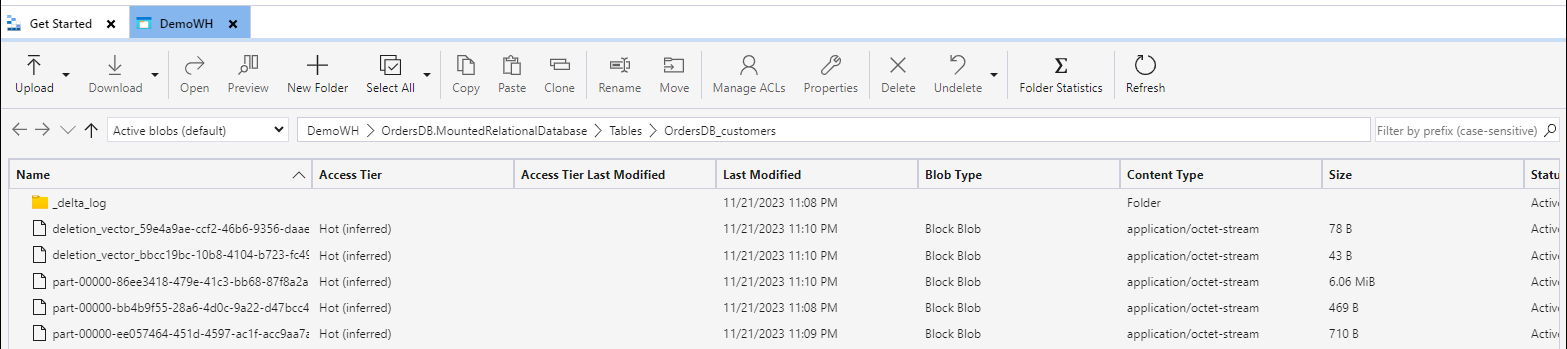
Acede aos ficheiros OneLake com o explorador de ficheiros OneLake
Como alternativa ao Explorador de Armazenamento do Azure, pode usar o explorador de ficheiros OneLake para navegar diretamente nos ficheiros espelhados da base de dados no Windows File Explorer:
- Instala o explorador de ficheiros do OneLake se ainda não o fizeste. Para obter os passos de instalação e configuração, consulte Utilizar o Explorador de Ficheiros do OneLake para aceder aos dados do Fabric.
- Inicie sessão com a sua conta Microsoft.
- No Explorador de Ficheiros do Windows, navegue até OneLake> o seu espaço de trabalho > o item de base de dados em espelho.
- Explore diretamente os ficheiros da tabela Delta da sua base de dados espelhada no Explorador de Ficheiros.