Nota
O acesso a esta página requer autorização. Pode tentar iniciar sessão ou alterar os diretórios.
O acesso a esta página requer autorização. Pode tentar alterar os diretórios.
Note
Este artigo descreve as funcionalidades utilizadas em agentes ou fluxos de agente com tecnologia de plataforma standard.
[Este artigo é uma documentação de pré-lançamento e está sujeito a alterações.]
Temas agrupam perguntas de utilizadores relacionadas que desencadeiam respostas generativas. Ao agrupar questões relacionadas, os temas ajudam-no a organizar insights sobre a intenção do cliente, identificar tópicos frequentes e focar nas áreas que precisam de melhorias. Pode explorar perguntas individuais dentro de um tema e monitorizar o desempenho para compreender métricas ao nível do tema.
O recurso Temas analisa automaticamente todas as perguntas não classificadas que desencadearam respostas generativas de IA na semana passada e sugere temas com base nessa análise. Este processo decorre semanalmente. Entre execuções semanais de sugestões de temas, a funcionalidade realiza a classificação diária de quaisquer novas perguntas que desencadeiam respostas de IA generativa e adiciona estes dados às métricas do tema. A lista de Temas sugeridos é atualizada regularmente para que seus temas permaneçam relevantes e reflitam os dados mais recentes do usuário. Esta atualização automática poupa-lhe tempo ao:
- Avaliar continuamente a relevância do tema face a novos dados.
- Classificação automática das perguntas individuais em temas.
- Automatização da recuperação de dados brutos de métricas para cada tema.
- Cálculo de dados métricos agregados para cada tema.
Importante
Este artigo contém documentação de pré-visualização do Microsoft Copilot Studio e está sujeito a alterações.
As funcionalidades de pré-visualização não se destinam a ser utilizadas em ambiente de produção e podem ter funcionalidades restritas. Esses recursos estão disponíveis antes de um lançamento oficial para que você possa obter acesso antecipado e fornecer feedback.
Se você estiver criando um agente pronto para produção, consulte Visão geral do Microsoft Copilot Studio.
Pré-requisitos
Para tirar o máximo proveito da funcionalidade de Temas, incluindo a possibilidade de visualizar as perguntas e respostas de cada tema:
É necessário ter o direito de acesso de Visualizador de Transcrições de Bot para ver a lista e as métricas. Apenas os administradores podem conceder este direito ao atribuir o direito de acesso Visualizador de Transcrições de Bot durante a partilha de agentes.
As configurações no nível do ambiente para armazenar transcrições de conversas no Dataverse estão ativadas.
Temas sugeridos e perguntas classificadas
O Copilot Studio sugere temas com base em registos de perguntas feitas no passado recente. Ao adaptar cada tema sugerido para se adequar à estrutura da sua organização e à estratégia de experiência do cliente, você pode obter uma melhor visão por meio de indicadores-chave de desempenho (KPIs) específicos do tema. Essa granularidade mais profunda torna mais fácil encontrar onde os agentes têm um desempenho inferior ao esperado.
Os temas ajudam os criadores a perceber que perguntas os utilizadores fazem ao agente e como o agente se comporta. Na execução inicial da análise baseada em temas, o Copilot Studio analisa todas as perguntas da semana passada e sugere até 10 temas que agrupam as perguntas dos usuários com base em semelhanças entre si. Cada tema inclui métricas como o número total de perguntas, a taxa de resposta e a reação do usuário. O período de análise selecionado ajusta os dados apresentados na lista de Temas .
Após a execução inicial, o Copilot Studio classifica novas perguntas para temas existentes em uma base contínua e diária, e gera uma nova lista de temas sugeridos semanalmente.
Note
- Pelo menos 50 perguntas com respostas generativas de 50 sessões diferentes devem ser registadas nos últimos sete dias antes de o Copilot Studio gerar temas sugeridos.
- Uma questão que desencadeia uma resposta generativa de IA pode ser classificada em mais do que um tema. Esse cenário pode se tornar mais comum no modo Orquestração Generativa , onde uma resposta do agente pode vir de várias fontes diferentes.
- Quaisquer perguntas que permaneçam não classificadas são colocadas em um tema Não classificado .
- A execução das sugestões semanais pode levar alguns minutos a ser concluída. Durante esse período, a seção Temas não está disponível para uso.
A lista de temas
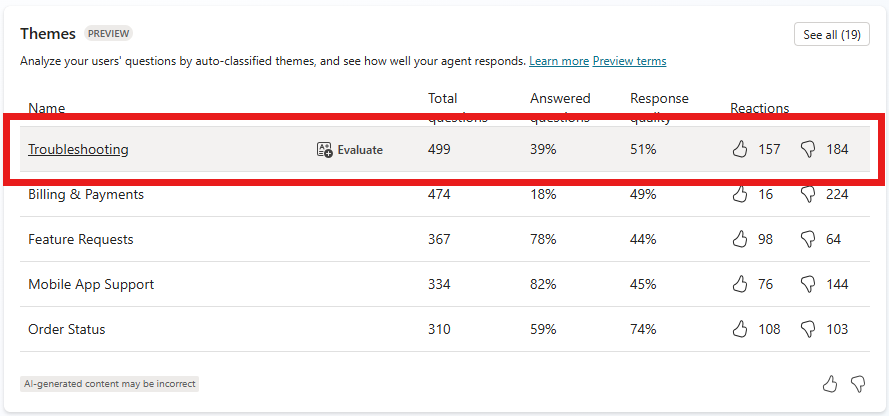
Por defeito, a lista de Temas mostra os cinco temas principais, ordenados pelo número total de perguntas classificadas para cada tema. Selecione Ver tudo para expandir a lista e mostrar todos os temas.
Com execuções automáticas semanais de sugestões de temas e classificação diária de perguntas, o recurso Temas evolui automaticamente e se adapta às mudanças no comportamento do usuário.
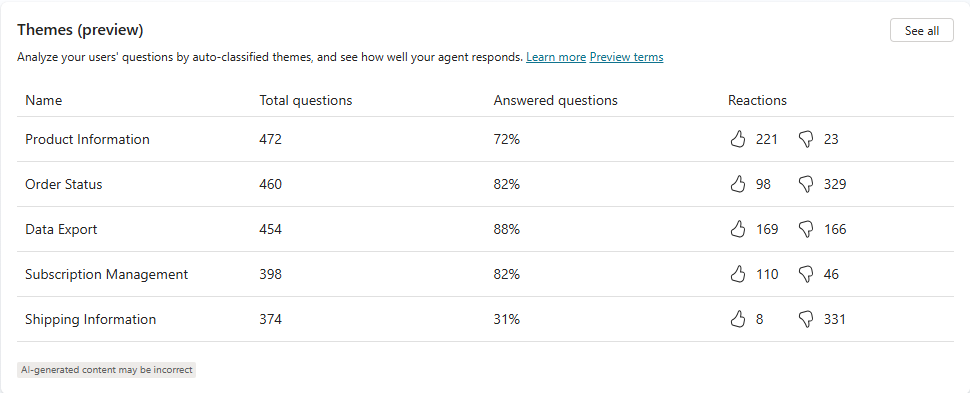
A lista Temas exibe métricas para cada tema listado.
| Coluna | Description |
|---|---|
| Name | Nome do tema. |
| Total de perguntas | Número total de questões classificadas neste tema para o período de tempo configurado. |
| Perguntas respondidas | Proporção do total de perguntas que resultam numa resposta à pergunta do utilizador. |
| Qualidade da resposta | Proporção da soma de todas as respostas (baseada numa amostra de perguntas) que apresentam uma resposta Good de qualidade. |
| Reações | Contagem bruta de reações positivas (polegar para cima) e negativas (polegar para baixo) das perguntas classificadas para cada tema. |
Passe o rato sobre um tema para ver o botão Avaliar . Saiba mais em Sobre a avaliação de agentes.
Note
Por que há 'perguntas sem resposta' no meu tema quando todas as perguntas classificadas desencadearam respostas generativas de IA?
Por definição, apenas perguntas que desencadeiam uma resposta de IA generativa podem ser classificadas num tema. Mas acionar uma chamada para respostas generativas não é o mesmo que ter uma resposta para uma consulta do usuário.
Por exemplo, é comum que haja um tópico de impulsionamento conversacional conectado a uma fonte de conhecimento. Neste caso, se uma intenção não for reconhecida, o tópico poderá ser desencadeado, o que aciona a fonte de conhecimento, mesmo que não haja resposta para a pergunta nessa fonte.
Desagregar um tema
Importante
Para aceder à funcionalidade de drill-down, ambas as seguintes condições devem ser verdadeiras:
As seguintes definições de ambiente estão ativadas:
- Permitir que os proprietários e editores do agente vejam transcrições de sessões de interações de conversação nos respetivos agentes.
- Permitir que transcrições de conversas e os seus metadados associados sejam guardados no Dataverse.
Para mais informações, consulte Configurar definições de transcrição para um único ambiente.
O papel de segurança do Visualizador de Transcrição de Bots é atribuído ao utilizador. Para mais informações, consulte Adicionar utilizadores a uma função de segurança.
Para detalhar as perguntas agrupadas em qualquer tema, selecione o tema na lista Temas . Quando você faz uma busca detalhada, um painel específico para o tema selecionado é aberto, exibindo métricas nos níveis do tema e das perguntas individuais.
Note
A lista de Temas inclui:
- As 100 perguntas mais recentes foram classificadas em cada tema.
- Perguntas dos últimos 30 dias, independentemente do período de tempo configurado. Se o período configurado estiver totalmente fora dos últimos 30 dias, o Copilot Studio mostra uma notificação de que a lista está indisponível.
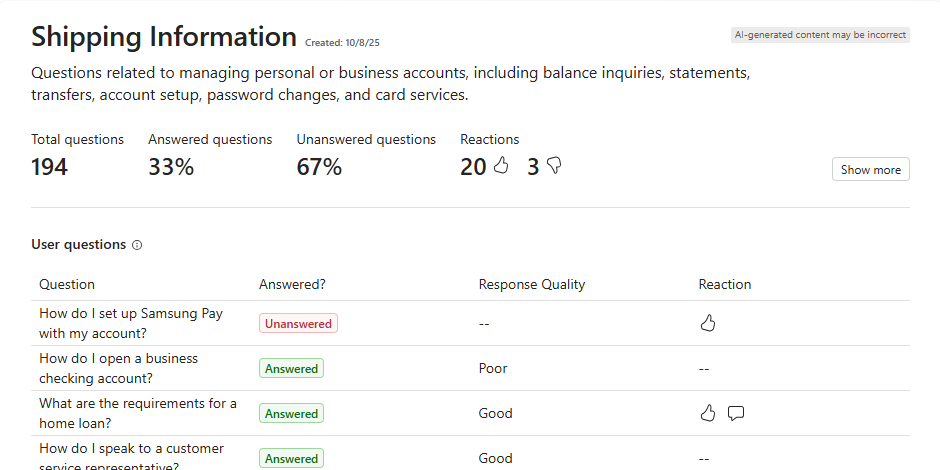
No painel detalhado de um tema, as métricas no nível do tema são exibidas primeiro.
| Métrica de nível de tema | Description |
|---|---|
| Total de perguntas | Número total de perguntas classificadas neste tema que desencadearam respostas de IA generativa para o período de tempo configurado. |
| Perguntas respondidas | Proporção do total de perguntas deste tema que resultaram numa resposta à pergunta do utilizador. |
| Perguntas sem resposta | Proporção do total de perguntas deste tema que não resultaram em uma resposta à pergunta do usuário. |
| Reações | Contagem bruta de reações positivas (polegares para cima) e negativas (polegares para baixo) das perguntas classificadas para este tema, conforme registado no mecanismo de comentários do Learn. |
Para mostrar uma divisão da qualidade da resposta para uma amostra de perguntas respondidas, e todas as fontes de conhecimento referenciadas neste tema, selecione Ver detalhes.
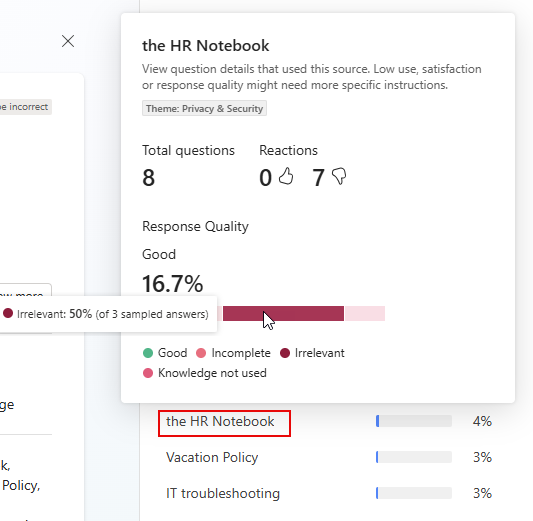
No painel Métricas do tema , para ver mais informações sobre qualquer valor de qualidade de resposta no nível do tema, em Qualidade da resposta, passe o mouse sobre um segmento de barra individual. A dica de ferramenta inclui o valor da ponderação relativa desse segmento e o número de perguntas amostradas para chegar a esse valor.
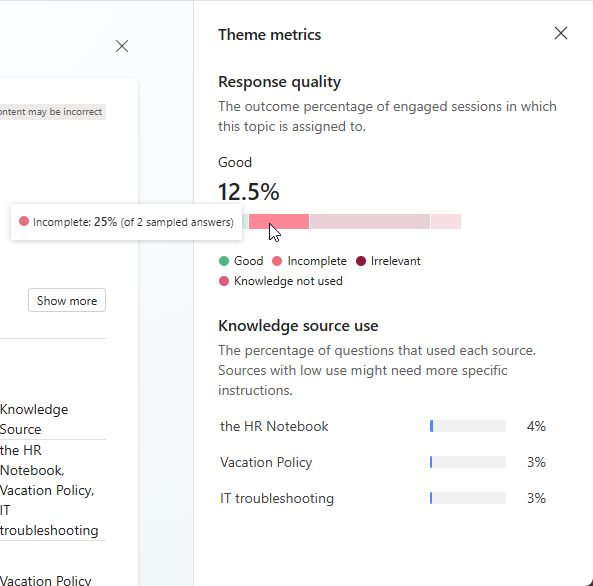
Para ver mais informações ao nível de qualquer uma das fontes de conhecimento listadas no tema, em Uso de fontes de conhecimento, selecione uma fonte de conhecimento individual. A dica de ferramenta inclui:
- O número total de perguntas que referenciavam esta fonte de conhecimento, bem como o número de reações de polegar para cima e polegar para baixo.
- Um gráfico de barras empilhadas que mostra a desagregação dos pesos relativos atribuídos à qualidade das respostas em perguntas que fazem referência a esta fonte de conhecimento. Passe o rato sobre qualquer segmento do gráfico de barras para ver o valor do peso relativo desse segmento e o número de perguntas amostradas para chegar a esse valor.
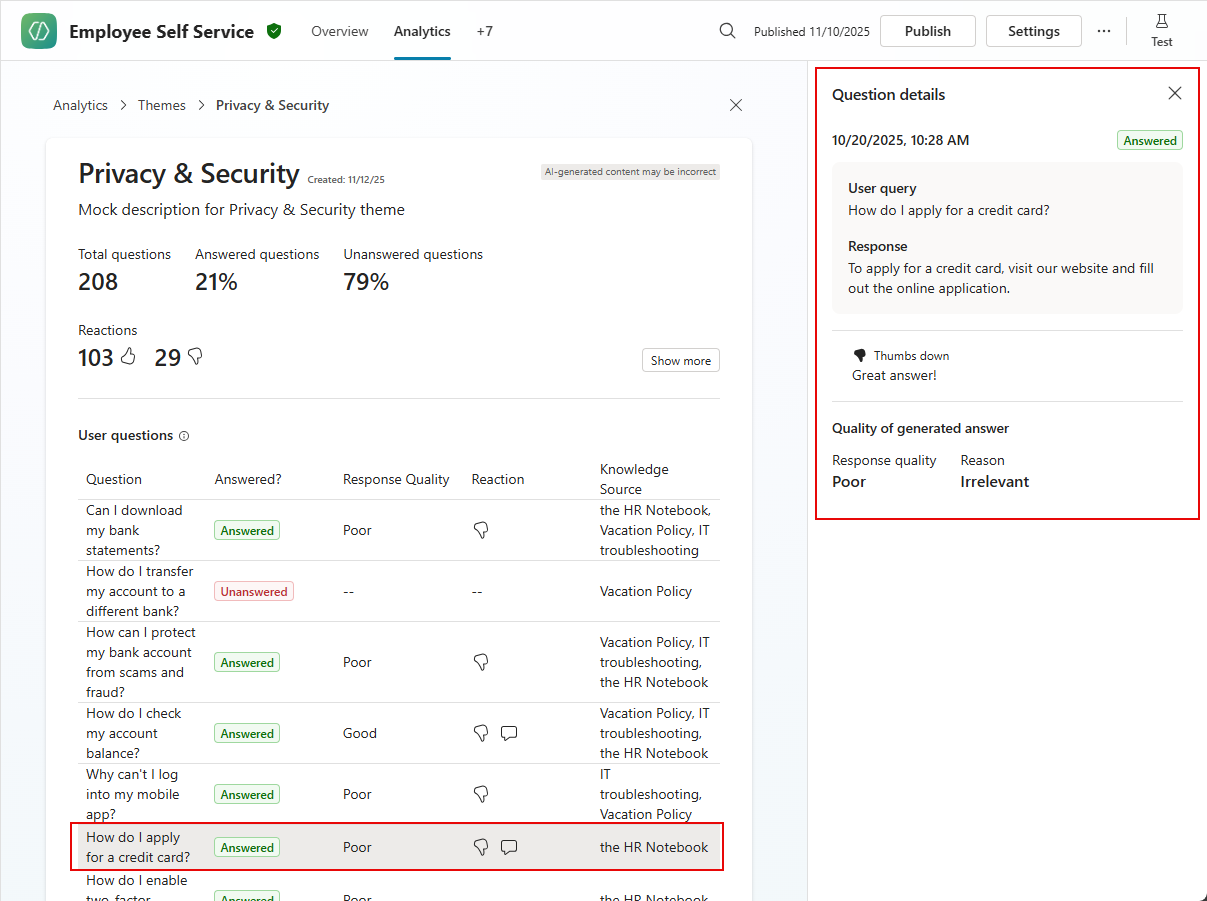
Uma lista de perguntas baseada em temas reflete todas as perguntas que desencadearam respostas de IA generativa e foram classificadas neste tema, e apresenta métricas por pergunta .
As métricas no nível da pergunta incluem:
| Dimensão ou métrica a nível de questão | Description |
|---|---|
| Pergunta (dimensão) | Pergunta que desencadeou uma resposta de IA generativa classificada neste tema. |
| Respondeu? | Resposta à pergunta se a consulta do usuário foi respondida ou não. Os valores possíveis são Answered e Unanswered. |
| Qualidade da resposta1 | Resposta à pergunta sobre qual foi a qualidade da resposta à consulta do utilizador. Os valores possíveis são Poor e Good. |
| Reação | Dois parâmetros, sendo a métrica Boolean Thumbs up/Thumbs down e um parâmetro Comment baseado em texto. |
| Data | Data em que a pergunta foi feita. |
| Fonte de Conhecimento | Lista separada por vírgulas das fontes de conhecimento referenciadas por esta pergunta neste tema. |
1 A qualidade da resposta nem sempre está disponível e só aparece se a pergunta tiver sido amostrada para análise de qualidade.
Se quiser, pode realizar as seguintes ações na página da lista de perguntas específicas:
- Aplique mais filtragem para restringir ainda mais a lista de perguntas usando os filtros dimensionais da lista.
- Avalie as perguntas listadas de acordo com os critérios que definir no método de teste da avaliação.
- Descarregue as perguntas listadas como ficheiro .csv.
- Consulte informações detalhadas específicas para a resposta individual de um agente.
Selecione qualquer pergunta na lista para exibir mais informações sobre a pergunta em um painel Detalhes da pergunta . Este painel inclui:
| Parâmetro detalhado ao nível da pergunta | Description |
|---|---|
| Carimbo de data/hora | Carimbo de data/hora do caso mais recente em que a pergunta foi respondida. |
| Consulta do utilizador | A pergunta feita. |
| Resposta | A resposta generativa da IA. |
| Valor de Polegar para cima / Polegar para baixo | Valor para a instância mais recente desta pergunta para o parâmetro Polegar para cima / Polegar para baixo. |
| Comment | Comentário extra opcional baseado em texto, fornecido pelo utilizador, além da reação Polegar para cima / Polegar para baixo. |
| Qualidade da resposta1 | Resposta à pergunta sobre qual foi a qualidade da resposta à consulta do utilizador. Os valores possíveis são Poor e Good. |
| Razão2 | No caso em que a qualidade da resposta é Poor, este parâmetro explica porquê. |
1 A qualidade da resposta nem sempre está disponível e só aparece se a pergunta tiver sido amostrada para análise de qualidade.
2 Se a qualidade da Resposta for Good ou se a pergunta não foi amostrada, o parâmetro Razão não tem valor.
Avalie as respostas do seu agente com base no tema
Note
Quando seleciona Avaliar para um tema listado na página de Temas , cria um novo conjunto de testes ao nível do tema. O conjunto de testes inclui todas as perguntas classificadas segundo esse tema, até 100 perguntas. Para aplicar mais filtragem na lista de perguntas, antes de criar um conjunto de testes de avaliação, primeiro aprofunde o tema. Depois, aplique filtragem à lista. Depois de aplicar toda a filtragem desejada, selecione Avaliar na página da lista de perguntas.
Pode testar as respostas do seu agente a perguntas relacionadas com um tema utilizando avaliação do agente (pré-visualização).
As avaliações baseadas em temas testam partes específicas do âmbito do seu agente. Por exemplo, se tiver um agente de atendimento ao cliente, pode acompanhar a qualidade das respostas para questões de faturação e pagamentos separadamente de outros casos de uso como resolução de problemas.
Saiba mais sobre como criar conjuntos de teste a partir de um tema.