Nota
O acesso a esta página requer autorização. Pode tentar iniciar sessão ou alterar os diretórios.
O acesso a esta página requer autorização. Pode tentar alterar os diretórios.
Note
Este artigo aplica-se a múltiplos arneses. O arnês que usa afeta a faturação, as funcionalidades e as capacidades do que constrói.
Você pode exibir, exportar e baixar transcrições de interações do cliente com seu agente no Power Apps e no Copilot Studio. As informações que cada aplicativo exporta são ligeiramente diferentes.
Importante
As transcrições das conversas não são escritas para:
- Microsoft Dataverse para ambientes do Teams
- agentes Microsoft Copilot
Este artigo aborda o download de transcrições de conversas no Power Apps e a sua utilização para criar relatórios no Power BI. Para descarregar as transcrições diretamente no Copilot Studio, consulte Descarregar transcrições das conversas no Copilot Studio.
Por padrão, o Power Apps baixa transcrições de conversas dos últimos 30 dias. Você pode alterar o período de retenção.
Note
Os dados de transcrição são mantidos no armazenamento do Copilot Studio durante até 28 dias para suportar a funcionalidade adequada do agente e são automaticamente eliminados após este período.
Se um administrador desativou a capacidade dos criadores de visualizar ou descarregar transcrições, e precisar de exportar ou obter uma cópia desses dados, crie um novo pedido de suporte.
Pré-requisito
- Para exibir transcrições de conversas, você precisa da função de segurança Visualizador de transcrições de bot . Somente os administradores podem conceder a função de segurança do Visualizador de Transcrição do Bot.
Importante
Os criadores com a função de criador de ambiente não têm acesso automático às transcrições.
Ver e exportar transcrições de conversações a partir do portal Power Apps
Note
As respostas dos agentes que usam o SharePoint como fonte de conhecimento não são incluídas nas transcrições das conversas.
Quando o SharePoint é usado como fonte de conhecimento, as transcrições das conversas incluem a pergunta e o conteúdo dos documentos de origem usados para gerar a resposta (o search_results campo). No entanto, a resposta não está incluída e está marcada como REDACTED.
Inicia sessão no Power Apps.
No painel lateral, selecione Tabelas e, em seguida, selecione Tudo.
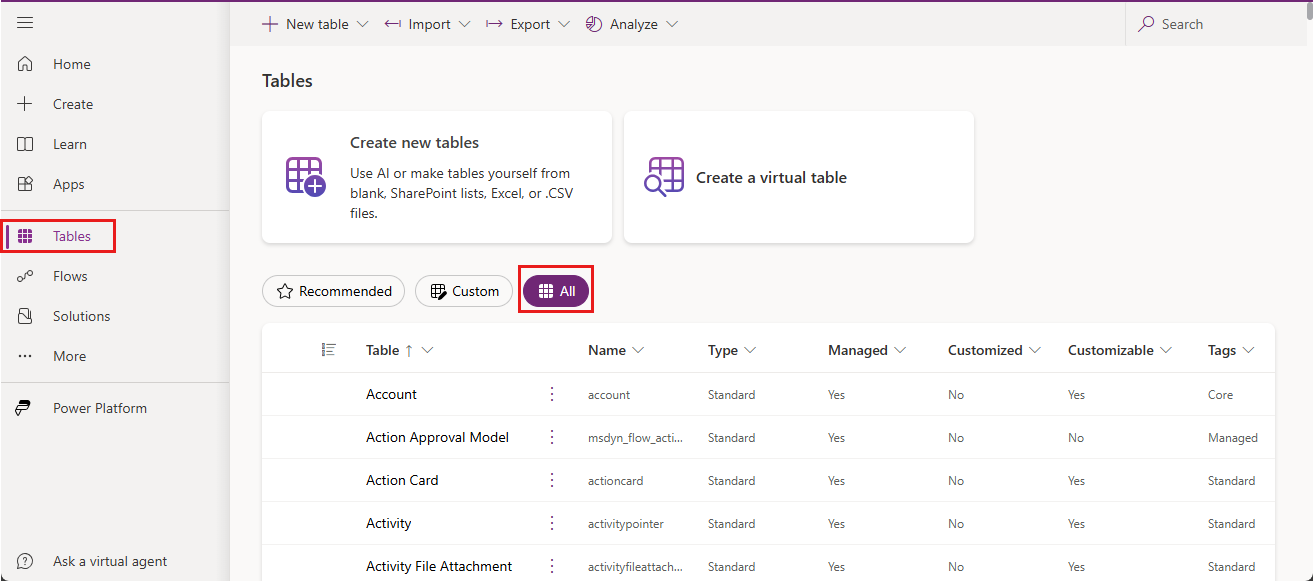
Digite "conversa" na caixa Pesquisar .
Selecione a tabela ConversationTranscript .
Abre-se uma página para a tabela ConversationTranscript.
Na barra de menu superior, selecione Exportar>dados de exportação.
Demora alguns minutos a compilar os dados para exportação.
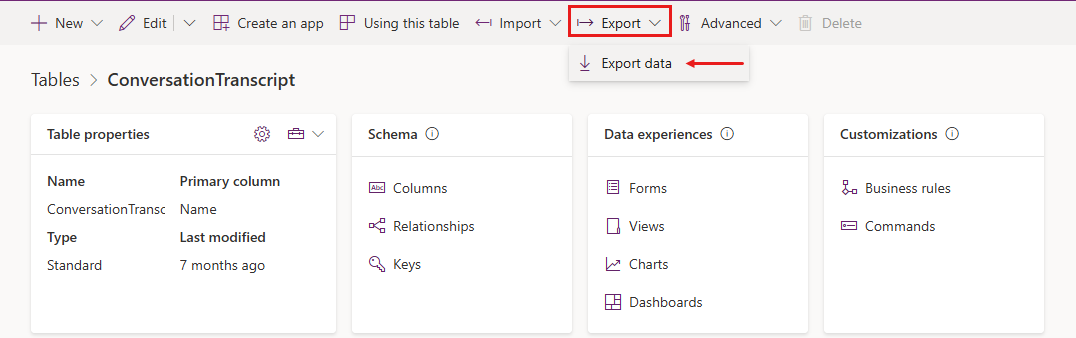
Espere alguns minutos para Power Apps preparar os dados para exportação e depois selecione Download exported data.
O arquivo é salvo como um arquivo ZIP no local de download padrão do seu navegador.
Compreender as transcrições de conversas
A transcrição da conversa existe como uma tabela Dataverse que pode descarregar como ficheiro CSV (valores separados por vírgulas). A lógica que determina quando e como o sistema regista informação para transcrições de conversas é:
- O sistema guarda uma conversa num registo de transcrição após 30 minutos de inatividade. Se a conversa retomar após o tempo de inatividade, o sistema guarda as novas atividades num novo registo com o mesmo
Namevalor, mas com um valor novoConversationStartTime. - Para agentes publicados no canal de telecomunicações, as conversas são encerradas automaticamente três minutos após um evento de Fim de Conversa.
- Cada registo tem um limite de 1 MB para a transcrição (
Contentcoluna). Quando uma transcrição é maior do que esse limite, o sistema divide a transcrição em múltiplos registos, todos com os mesmosNamevalores eConversationStartTime, mas com valores diferentesMetadata.BatchId. - Para fundir transcrições, pegue todos os registos com os mesmos
Namevalores eConversationStartTimedepois ordene esses registos porBatchId.
A tabela a seguir descreve os campos mais importantes nas transcrições da conversa.
| Campo | Description | Exemplo |
|---|---|---|
Content |
A transcrição completa em formato JSON | Ver campo Conteúdo |
ConversationStartTime |
A hora em que a conversa começou (não a hora em que o registro de transcrição foi gravado no armazenamento de dados) | 2021-04-19T20:39:09Z |
ConversationTranscript |
O identificador exclusivo da linha na tabela Dataverse | 28eccb77-xxxx-4a63-985f-ffaaadd6f391 |
Metadata |
JSON que inclui o ID do agente, ID do inquilino, nome do agente e ID do lote | {"BotId": "aaaabbbb-0000-cccc-1111-dddd2222eeee", "AADTenantId": "bbbbcccc-1111-dddd-2222-eeee3333ffff", "BotName": "Test Bot", "BatchId":2} |
Name |
O nome da linha personalizada criada de ConversationId seguido de BotId |
8YYe8iif49ZKkycZLe7HUO_198eca5f-1145-4ae6-8c08-835d884a8688 |
Bot_ConversationTranscript |
O ID do agente | aaaabbbb-0000-cccc-1111-dddd2222eeee |
Created on |
A data e hora em que o registo da transcrição é criado | 2021-04-20T02:40:13Z |
Campo de conteúdo
O Content campo é um log bruto de todas as atividades que os usuários tiveram com o agente. Os tipos de atividade comuns incluem mensagem e evento:
- As atividades de mensagens representam o conteúdo mostrado em uma conversa. As atividades de mensagem podem conter texto, fala, cartões interativos e anexos binários ou desconhecidos.
- As atividades do evento comunicam informações programáticas de um cliente ou canal para o agente.
Para obter mais informações sobre tipos de atividade, consulte Esquema de atividade do Bot Framework.
A tabela a seguir descreve alguns dos campos-chave no conteúdo JSON:
| Key | Description |
|---|---|
ID |
O GUID exclusivo do objeto de atividade |
valueType |
O tipo de valor armazenado na atividade; dita quais informações a atividade está fornecendo (Tipos de valor de atividade comuns) |
timestamp |
A data/hora de quando a atividade foi gerada, em formato Epoch (o número de segundos desde a meia-noite UTC de 1 de janeiro de 1970) |
type |
O tipo de atividade; por exemplo, message, event, ou trace |
replyToId |
O ID da atividade à qual a atividade atual está respondendo |
from |
Contém campos id e role:
o id pode ser usado para calcular o número de utilizadores ativos que estão a interagir com o agente se a tela estiver a transmitir um ID exclusivo do utilizador. Se a tela não indicar um ID, é indicado um ID exclusivo por conversação.
Para segurança e privacidade, o sistema faz o hash do ID antes de o registar na transcrição. |
channelId |
O ID do canal de onde vem a atividade; por exemplo, directline, msteams, ou facebook |
textFormat |
O formato do texto; por exemplo, plain ou markdown |
attachments |
Dados dinâmicos ricos associados à atividade; por exemplo, AdaptiveCards, HeroCards, ou Carousel data |
text |
O texto para message atividades |
value |
Campos específicos para a atividade com base no tipo de valor; é neste campo que existe a maior parte da informação útil |
channeldata |
Contém dados do canal:
|
name |
O nome da atividade do evento; Por exemplo SetPVAContext |
Tipos de valor de atividade comuns
| Tipo de valor da atividade | Description |
|---|---|
ConversationInfo |
Se a conversa vem do painel de testes do Copilot Studio (isDesignMode) e da localização da conversa |
CSATSurveyRequest |
O usuário é apresentado a uma pesquisa de satisfação do cliente (CSAT) |
CSATSurveyResponse |
O usuário responde a uma pesquisa CSAT |
DialogRedirect |
O usuário é redirecionado para outro tópico |
ImpliedSuccess |
O utilizador chegou a um nó de questão no tópico, em que uma das condições aponta para o tópico de sistema CSAT Sucesso Confirmado (apenas bots clássicos) ou chama o tópico de sistema Fim da Conversa |
IntentRecognition |
O usuário acionou um tópico |
PRRSurveyRequest |
Foi perguntado ao usuário se o tópico respondia à sua pergunta do tópico Fim da Conversa |
PRRSurveyResponse |
A resposta do usuário para saber se o tópico respondeu à pergunta do tópico Fim da conversa |
SessionInfo |
O tipo (unengaged ou engaged), o resultado (Escalated, Resolved, Abandon), a hora de início e fim da sessão (startTimeUtc, endTimeUtc), e a contagem de turnos da sessão |
VariableAssignment |
Um valor é atribuído a uma variável |
Transcrições melhoradas
Pode configurar agentes para gerar transcrições melhoradas que incluam dados ao nível do nó. Esses dados ajudam a acompanhar o fluxo de uma conversa dentro de um tópico. Por exemplo, em um tópico gerenciar pedidos , os usuários podem escolher entre enviar um novo pedido ou recuperar um existente. Os dados no nível do nó permitem a análise do comportamento do usuário nessas opções.
Ativar transcrições melhoradas
Abra o seu agente.
Vá para Configurações>avançadas.
Selecione Melhorar Transcrições e depois ative Incluir detalhes ao nível do nó nas transcrições.
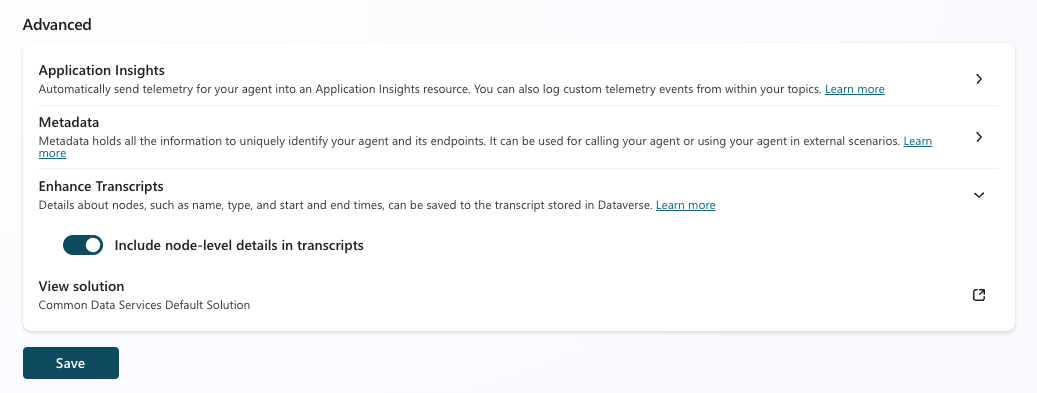
Dados ao nível do nó
Quando ativas as transcrições melhoradas, a transcrição inclui um nodeTraceData tipo de atividade para cada nó que um tema invoca. A tabela a seguir descreve os campos-chave no valor da atividade nodeTraceData.
| Key | Description |
|---|---|
nodeID |
O identificador do nó |
nodeType |
O tipo de nó, por exemplo, SendActivity ou SearchAndSummarizeContent |
startTime |
O carimbo de data/hora quando o nó foi invocado |
endTime |
O carimbo de data/hora quando o nó terminou de ser executado |
topicDisplayName |
O tópico que invoca o nó |
Análise personalizada
Alguns cenários, como a filtragem de conversas com base em uma variável personalizada, exigem uma abordagem personalizada para análise. Para construir soluções de análise personalizadas, os clientes podem integrar as transcrições brutas nos seus pipelines de dados ou usar um complemento, como o Copilot Agent Kit.
A solução Conversation KPIs no Copilot Agent Kit analisa automaticamente as transcrições e preenche dados agregados nas tabelas Dataverse.
Alterar o período de retenção predefinido
Uma tarefa de eliminação em massa no Power Apps remove automaticamente as transcrições de agentes com mais de 30 dias. Para manter as transcrições por mais tempo, cancele o trabalho existente e crie um novo que seja executado em um cronograma diferente.
Note
Se alterar o período padrão de retenção do Dataverse, apenas as análises personalizadas são afetadas. O período de retenção no armazenamento do Copilot Studio não é afetado.
Cancelar o trabalho de exclusão em massa existente
Em Power Apps, selecione Configurações>Avançadas.
O portal Dynamics 365 abre numa nova aba.
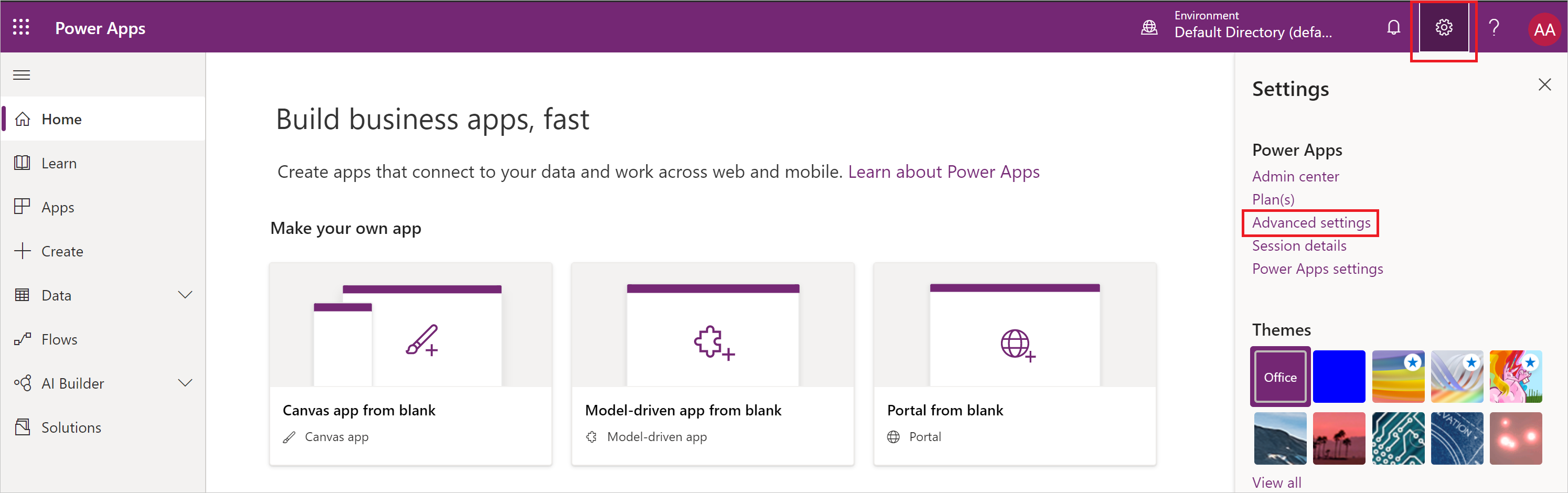
Selecione o caret ao lado de Definições. Em System, selecione Gestão de Dados.
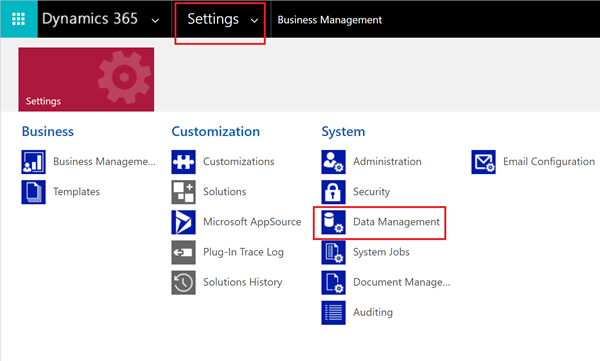
Selecione Eliminação de Registos em Massa.
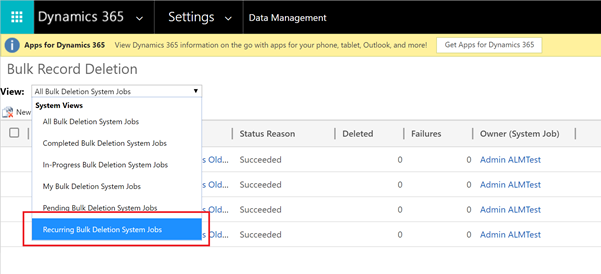
Na lista Vista, selecione Tarefas de Sistema de Eliminação em Massa Periódicas.
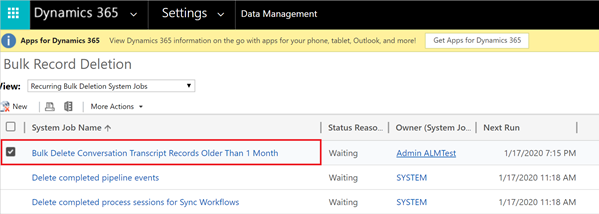
Selecione a tarefa Eliminação em Massa dos Registos de Transcrição de Conversação Com Mais de 1 Mês.
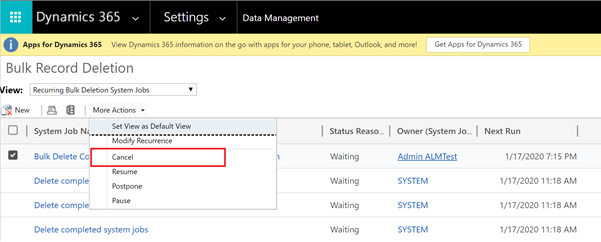
Na lista Mais ações , selecione Cancelar.
Criar um novo trabalho de eliminação em massa
Selecione Novo para iniciar o Assistente de Eliminação em Massa. No assistente, selecione Avançar.
Defina os seguintes critérios de pesquisa:
- Na lista Procurar, selecione ConversationTranscripts.
- Selecione ConversationStartTime, selecione Older Than X Months e digite "12".
Essa configuração mantém as transcrições por 12 meses. Escolha uma comparação e um valor diferentes, se quiser. - Selecione SchemaType, mantenha equals e insira "powervirtualagents".
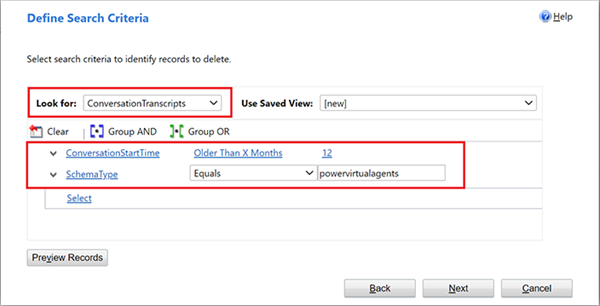
Selecione Seguinte.
Insira um nome para o trabalho, selecione Executar este trabalho após cada execução e digite 1. Escolha um horário diferente se não quiser que o trabalho seja executado todos os dias.
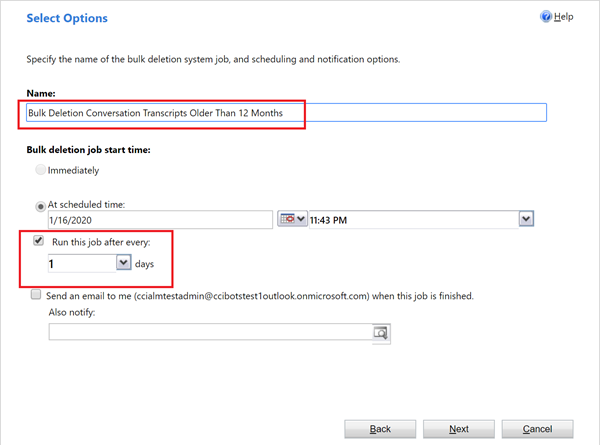
Selecione Seguinte e, em seguida, selecione Enviar.
Porque é que não consigo ver as transcrições das minhas conversas na tabela ConversationTranscript Power Apps?
Os administradores podem impedir o salvamento de transcrições no Dataverse. Para mais informações sobre como as transcrições são guardadas e como gerir o acesso, consulte Controlar o acesso às transcrições.
Importante
As transcrições não são armazenadas para agentes implementados em ambientes de desenvolvimento.
Dicas para aproveitar ao máximo as transcrições da conversa
Use variáveis para armazenar dados relevantes para o conteúdo do seu agente ou para o utilizador do agente. Ao analisar a variável e o seu valor a partir da transcrição da conversa, pode filtrar ou segmentar os dados pela variável.
As transcrições da conversação podem referir-se ao conteúdo apenas pelo ID. Por exemplo, num nó Redirecionar, o tópico de destino é mencionado apenas pelo respetivo ID. Para obter o nome deste tópico, procure o respetivo ID no conteúdo do agente.