Nota
O acesso a esta página requer autorização. Podes tentar iniciar sessão ou mudar de diretório.
O acesso a esta página requer autorização. Podes tentar mudar de diretório.
Integre o Power Automate com o Excel para a Web e o ambiente de trabalho para automatizar tarefas repetitivas, reduzir erros e melhorar a produtividade. Por exemplo, pode controlar os comentários dos clientes, gerir projetos ou analisar dados. Ao ligar o Excel a aplicações e serviços como o SharePoint, o Teams e o Planner, o Power Automate pode facilitar a colaboração e a partilha de dados em diferentes plataformas.
Com esta caraterística, pode criar facilmente fluxos de trabalho do Power Automate no Excel. Para começar, selecione um modelo pré-criado do Power Automate que cumpra as suas necessidades. Em seguida, personalize-o para se adaptar ao seu livro do Excel.
Eis alguns dos modelos pré-criados que pode usar no Excel:
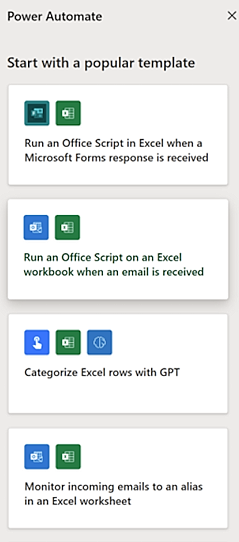
- Monitorizar e-mails recebidos para um alias numa folha de cálculo do Excel
- Monitorizar tarefas do Planner no Excel
- Categorizar linhas do Excel com o GPT
Criar um fluxo no Excel
Para começar a usar o Power Automate no Excel, siga estes passos.
Abra o seu livro do Excel no Excel.
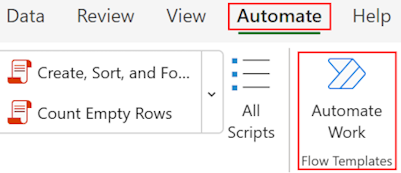
No friso, no separador Automatizar, selecione Automatizar Trabalho.
Procure os modelos pré-criados e selecione um.
Siga os pedidos para se ligar à aplicação ou ao serviço que pretende integrar no Excel.
Selecione Criar fluxo.
Importante
Todos os fluxos são criados no ambiente predefinido.
Gerir o seu fluxo
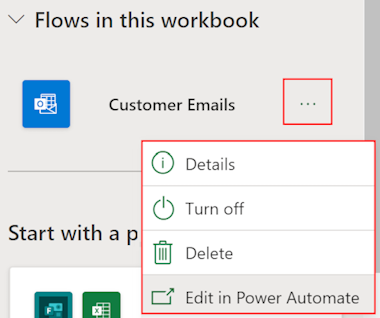
Depois de criar um fluxo, pode geri-lo a partir do Excel. A gestão inclui a capacidade de eliminar o fluxo, desligá-lo, editá-lo e ver detalhes sobre o mesmo.
Para gerir o fluxo, selecione as reticências (...) para o mesmo no painel do Power Automate e, em seguida, selecione uma opção no menu.
Limitações
Eis algumas limitações a considerar ao utilizar o Power Automate no Excel:
- Atualmente, o painel do Power Automate está disponível apenas no Excel para a Web e ambiente de trabalho, mas não no Mac.
- Se o fluxo utilizar o conector Excel Online (Business), poderá ter problemas. Saiba mais sobre os problemas e limitações no Excel Online (Empresa).
- Apenas os fluxos criados no ambiente predefinido são listados e estão disponíveis para execução no Excel.