Nota
O acesso a esta página requer autorização. Pode tentar iniciar sessão ou alterar os diretórios.
O acesso a esta página requer autorização. Pode tentar alterar os diretórios.
Nota
A partir de fevereiro de 2022, o suporte para Microsoft 365 Groups (anteriormente conhecido como Office Groups) e Yammer no Dynamics 365 está obsoleto. Isto irá afetar os clientes que usam os Grupos do Microsoft 365 e/ou Yammer para colaboração no Dynamics 365. Recomendamos que os clientes efetuem a transição para o Microsoft Teams para funcionalidades de colaboração mais avançadas. Para obter informações sobre a integração do Dynamics 365 com o Teams, consulte Integrar aplicações de cativação de clientes no Dynamics 365 com o Microsoft Teams.
Se tiver dúvidas sobre o preterimento, contacte o seu representante do Microsoft Customer Service ou Parceiro da Microsoft.
Os Grupos do Microsoft 365, disponíveis com aplicações do Dynamics 365, proporcionam um novo ambiente de colaboração com utilizadores do Microsoft 365 que não utilizam aplicações Customer Engagement (Dynamics 365 Sales, Dynamics 365 Customer Service, Dynamics 365 Field Service, Dynamics 365 Marketing e Dynamics 365 Project Service Automation), como o Dynamics 365 Sales e o Customer Service. Por exemplo, utilize os Grupos do Microsoft 365 quando uma equipa de vendas tem uma oportunidade importante que necessita da participação de várias pessoas que não tenham acesso às aplicações Customer Engagement. Os Grupos do Microsoft 365 fornecem uma localização única para partilhar documentos, conversações, reuniões e notas. Pode ativar os Grupos do Microsoft 365 para qualquer entidade.
Requisitos
Os itens seguintes são necessários para utilizar os Grupos do Microsoft 365 com as aplicações Customer Engagement:
Aplicações Customer Engagement
Esta funcionalidade requer que uma subscrição do Microsoft 365 ou uma subscrição de um serviço online, como o SharePoint Online ou o Exchange Online.
Para utilizar o armazenamento de documentos com os Grupos do Microsoft 365, precisa do SharePoint Online e de acesso ao bloco de notas do OneNote do grupo.
Exchange Online
Para utilizar o armazenamento de documentos com os Grupos do Microsoft 365, precisa do SharePoint Online e de acesso ao bloco de notas do OneNote do grupo.
Aprovisionar os Grupos do Microsoft 365
Os Grupos do Microsoft 365 são uma solução que pode aprovisionar a partir do seu centro de administração do Microsoft 365.
Nota
Os utilizadores têm de ter uma caixa de correio do Exchange Online configurada para utilizar os Grupos do Microsoft 365. O Exchange Online já está configurado corretamente para as organizações como parte do Microsoft 365. Também é necessário ativar a integração com o SharePoint baseada no servidor para ver documentos num Grupo do Microsoft 365; não tem de utilizar a integração com o SharePoint, apenas configurar a ligação ao SharePoint Online. A integração do SharePoint baseada no servidor também é necessária para ativar o bloco de notas do OneNote do grupo.
Mais informações: Configurar aplicações Customer Engagement para utilizar o SharePoint Online
Inicie sessão no Centro de administração do Power Platform.
No painel de navegação, selecione Gerenciar.
No painel Gerir , selecione aplicações Dynamics 365.
Selecione Office365Groups e, em seguida, selecione Instalar.
Quando a instalação da solução estiver concluída, pode configurar os Grupos do Microsoft 365.
Nota
Quando instala uma solução, o site é colocado em offline em modo de manutenção por um curto espaço de tempo. Recomendamos que instale a solução num momento em que afete os utilizadores ao mínimo.
Verificar os privilégios necessários
O privilégio de segurança, Extensões ISV, é necessário para utilizar os Grupos do Microsoft 365. Pode adicionar ou remover este privilégio a partir dos direitos de acesso personalizados ou predefinidos, para satisfazer as necessidades da sua empresa. Se o utilizador não tiver este privilégio, não poderá ver o item Grupos do Microsoft 365 no menu de navegação de um registo.
Inicie sessão no centro de administração do Power Platform como administrador (Administrador do Serviço ou Administrador Delegado).
No painel de navegação, selecione Gerenciar.
No painel Gerir, selecione Ambientes.
Na página Ambientes selecione um ambiente.
Selecione Definições>Utilizadores + permissões>Direitos de acesso.
Selecione os direitos de acesso a verificar e selecione o separador Personalização.
Na secção Privilégios Vários, consulte a definição do privilégio Extensões ISV. Se o direito de acesso não tiver o privilégio Extensões ISV, selecione Organização na lista pendente na coluna Nível de Privilégio.
Selecione Guardar e Fechar.
Configurar os Grupos do Microsoft 365
Depois de aprovisionar os Grupos do Microsoft 365, pode ativá-los para qualquer entidade. A associação ao grupo de segurança está associada à entidade. Configure os Grupos do Microsoft 365 nas aplicações Customer Engagement.
Na aplicação Web, aceda a Definições (
 ) >Definições Avançadas.
Selecione Definições>Grupos do Office 365.
Na página Definições de Integração com os Grupos do Microsoft 365, selecione
 Adicionar entidade e escolha uma entidade na lista pendente. Repita este passo para cada entidade que pretende ativar, incluindo entidades personalizadas.
Opcionalmente, pode selecionar Criar Automaticamente para que uma entidade tenha um grupo novo criado automaticamente quando for criado um novo registo para essa entidade. No entanto, recomendamos que só escolha esta opção para as entidades que necessitem normalmente da colaboração de grandes grupos.
Quando tiver adicionado todas as entidades que pretende ativar os Grupos do Microsoft 365, selecionar Publicar Tudo.
Todas as personalizações pendentes de sistema serão publicadas, incluindo as que poderá ter guardado mas não tenha publicado noutra área.
Está agora pronto para utilizar os Grupos do Microsoft 365. Consulte Colaborar com os seus colegas através dos Grupos do Microsoft 365.
Utilizar os Conectores do Microsoft 365 para Grupos
Utilize os Conectores do Microsoft 365 para Grupos para ligar os Grupos do Microsoft 365 novos ou existentes com as aplicações Customer Engagement para o grupo ser notificado quando são publicadas novas atividades. Para o configurar, siga estes passos:
Sugestão
Visite o seguinte Blogue: Conector do Dynamics CRM Online para os Grupos do Microsoft 365
Inicie sessão no seu Microsoft 365 Outlook.
Crie ou escolha um Grupo do Microsoft 365.
Selecione Ligar as suas aplicações.
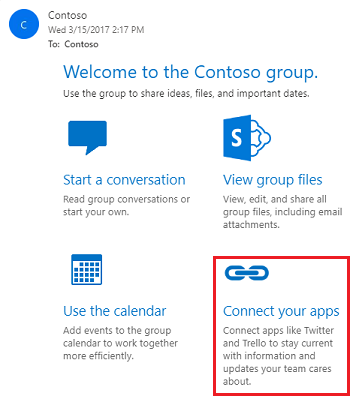
Desloque-se para baixo para Dynamics 365 e selecione Adicionar.
Se tiver acesso a mais de um ambiente, escolha o ambiente ao qual pretende ligar a este Grupo do Microsoft 365. Se tiver acesso apenas a um ambiente, este passo será ignorado e avançará para o passo seguinte.
Escolha o registo ao qual pretende ligar este Grupo do Microsoft 365 e, em seguida, selecione Guardar.
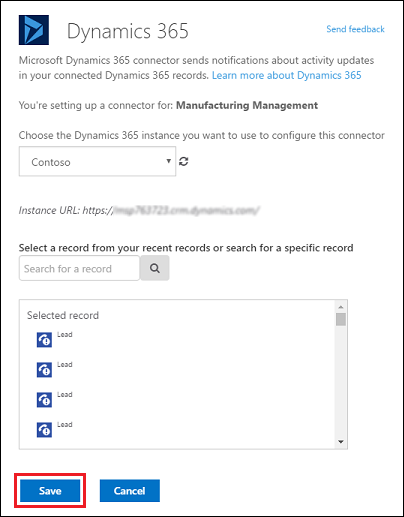
Uma vez ligado, o conector é apresentado na parte superior da lista de ligações com um resumo dos registos ligados.
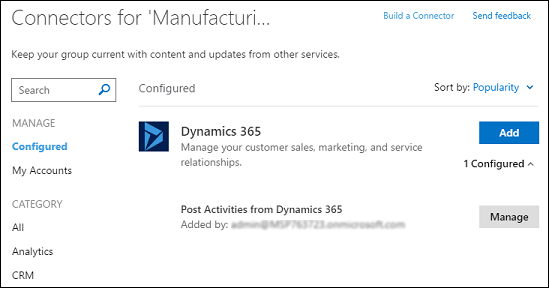
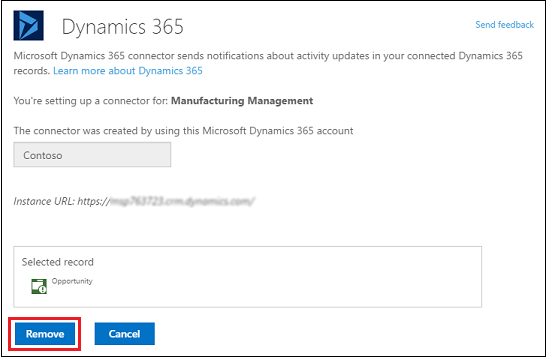
Para eliminar um registo ligado, selecione Ver e, em seguida, selecione Remover.
Nota
Tenha em atenção o seguinte sobre os Conectores do Microsoft 365 para Grupos:
- Só são suportados registos de contas, oportunidades potenciais e oportunidades.
- Pode ligar até cinco registos.
- Só as atividades do tipo tarefa são enviadas para o grupo como cartões do conector.
- A atividade aparece como uma nova conversa num formato de cartão no Grupo.
- Os campos do cartão mostrados na conversação Grupo não são personalizáveis.
- Nada é necessário nas aplicações Customer Engagement para pôr o conector a trabalhar.
- Para informações confidenciais, deve ligar o registo a um grupo privado específico onde só os membros aprovados podem ver conteúdos. Para grupos públicos, todos os utilizadores na organização têm acesso para ver os conteúdos. Consulte "Grupos públicos e privados do Microsoft 365" em Mais informações sobre os grupos.
Aviso de privacidade
Quando um utilizador tira partido da funcionalidade Grupos do Microsoft 365 para ligar um Grupo do Office às aplicações Customer Engagement, os dados (incluindo novas conversações e documentos) serão armazenados no sistema do SharePoint e/ou Exchange, e partilhados com os membros desse Grupo do Office, mesmo que não sejam utilizadores licenciados ou autorizados. Os utilizadores só poderão partilhar os dados aos quais tenham acesso e os Administradores poderão limitar os dados que são partilhados ao limitar os privilégios de acesso dos respetivos utilizadores.
Consulte também
Colaborar com os seus colegas através dos Grupos do Microsoft 365
Blogue do CRM: Conector do Dynamics CRM Online para Grupos do Microsoft 365
Configurar aplicações Customer Engagement para utilizar Exchange Online