Nota
O acesso a esta página requer autorização. Pode tentar iniciar sessão ou alterar os diretórios.
O acesso a esta página requer autorização. Pode tentar alterar os diretórios.
Os perfis em Microsoft Intune permitem que você defina as configurações e as envie por push para os dispositivos em sua organização. O catálogo de configurações integrado ao Microsoft Intune torna a configuração do aplicativo de Sincronização do Microsoft OneDrive mais fácil do que nunca.
Criar um perfil
Selecione Devices>Configuration>Create.
Insira as seguintes propriedades:
- Plataforma: selecione Windows 10 e posteriores.
- Tipo de perfil: Selecione Catálogo de configurações.
Selecionar Criar.
Em Noções básicas, insira as seguintes propriedades:
- Nome: insira um nome descritivo para o perfil. Nomeie seus perfis para que você possa identificá-los facilmente mais tarde. Por exemplo, um bom nome de perfil é Windows: OneDrive.
- Descrição: Insira uma descrição para o perfil. Essa configuração é opcional, mas recomendada.
Selecione Avançar.
Em Definições de configuração, selecione Adicionar configurações.
No seletor de configurações, selecione OneDrive para ver todas as configurações disponíveis.
Selecione qualquer configuração que você queira definir. Ou escolha Selecionar todas essas configurações. Depois de adicionar as configurações, feche o seletor. Para obter informações sobre essas configurações, confira Usar políticas do OneDrive. Para obter informações sobre as configurações recomendadas, consulte Configuração recomendada do aplicativo de sincronização.
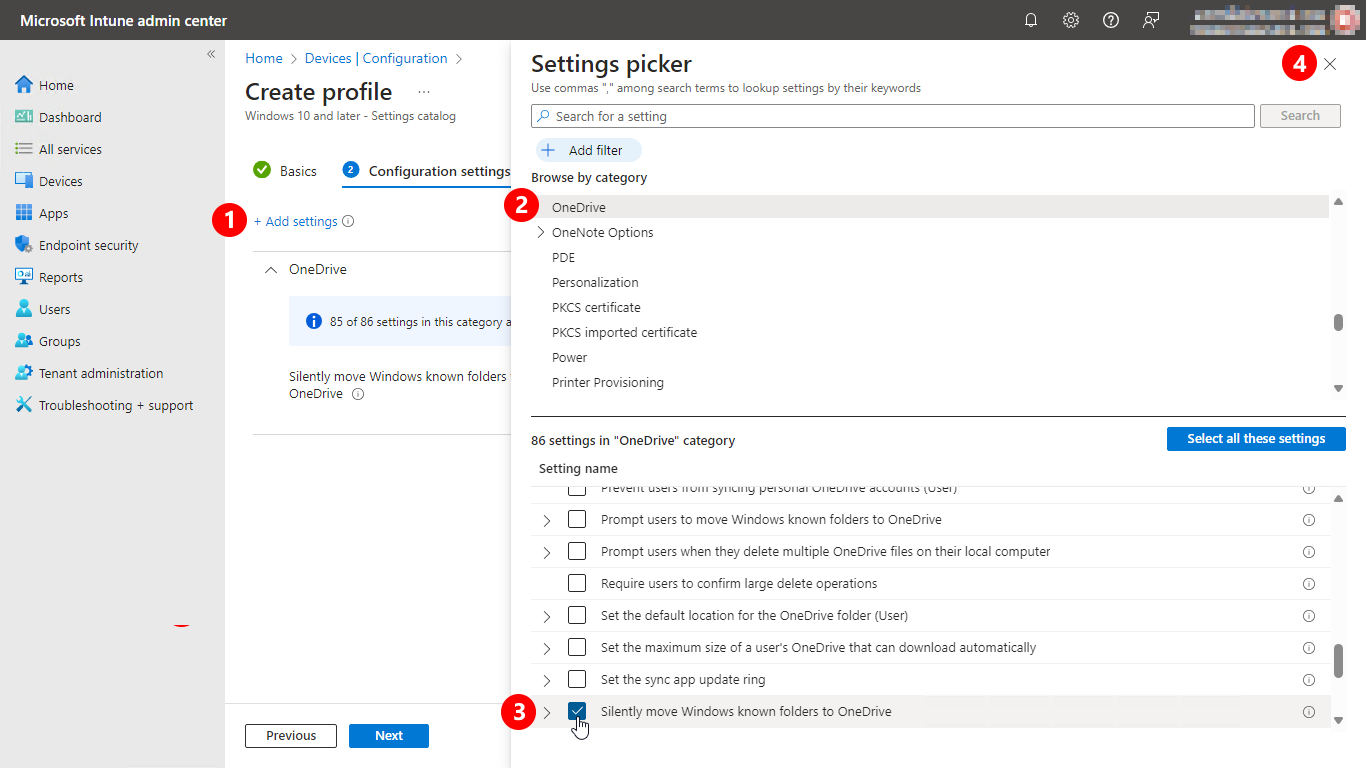
Defina as configurações da maneira desejada e selecione OK.
Observação
Algumas configurações exigem que você insira sua ID de locatário. Saiba como encontrá-la. Quando terminar, clique em Avançar.
Selecione as marcas do escopo e, em seguida, selecione Avançar. Para obter informações sobre tags de escopo, consulte Usar controles de acesso baseado em função (RBAC) e tags de escopo para TI distribuída.
Em Tarefas, inclua ou exclua o perfil dos grupos selecionados. Para obter informações sobre como atribuir perfis, consulte Atribuir perfis de usuário e dispositivo.
Observação
Se o perfil for atribuído a grupos de usuários, as configurações definidas de ADMX (Administrative Template Files) se aplicarão a qualquer dispositivo que o usuário se inscrever e entrar. Se o perfil for atribuído a grupos de dispositivos, as configurações de ADMX definidas serão aplicadas a qualquer usuário que entrar nesse dispositivo. Essa atribuição ocorrerá se a configuração de ADMX for uma configuração de computador (
HKEY_LOCAL_MACHINE) ou uma configuração de usuário (HKEY_CURRENT_USER). Com algumas configurações, uma configuração de computador atribuída a um usuário também pode afetar a experiência de outros usuários nesse dispositivo.Para obter mais informações, consulte Grupos de usuários versus grupos de dispositivos.
Quando terminar, clique em Avançar.
Em Examinar + criar, examine as configurações. Quando você seleciona Criar, suas alterações são salvas e o perfil é atribuído. A política também é mostrada na lista de perfis.
