Nota
O acesso a esta página requer autorização. Pode tentar iniciar sessão ou alterar os diretórios.
O acesso a esta página requer autorização. Pode tentar alterar os diretórios.
Este artigo descreve os objetos de Política de Grupo (GPOs) do OneDrive que os administradores podem configurar usando a Política de Grupo ou modelos administrativos no Microsoft Intune. Você pode usar as informações da chave do Registro neste artigo para confirmar se uma configuração está habilitada.
Observação
Se você não for um administrador de TI, consulte Sincronizar arquivos com o novo aplicativo de Sincronização do OneDrive no Windows para obter informações sobre as configurações de Sincronização do OneDrive.
Gerenciar o OneDrive usando a Política de Grupo
Implante o aplicativo de sincronização do OneDrive para Windows. (Para obter informações sobre os builds que estão sendo lançados e sobre os builds de download, consulte as notas de versão.) A instalação do aplicativo de sincronização baixa os arquivos .adml e .admx.
Navegue até
%localappdata%\Microsoft\OneDrive\\*BuildNumber*\adm\(para o aplicativo de sincronização por computador , navegue até%ProgramFiles(x86)%\Microsoft OneDrive\BuildNumber\adm\ou%ProgramFiles%\Microsoft OneDrive\BuildNumber\adm\(dependendo da arquitetura do sistema operacional)) para a subpasta do seu idioma, conforme necessário (onde BuildNumber é o número exibido nas configurações do aplicativo de sincronização na guia Sobre ).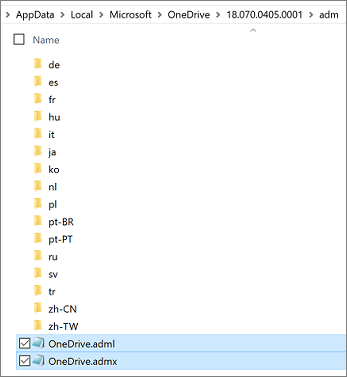
Copie os arquivos .adml e .admx.
Cole o arquivo .admx no Repositório
\\\\*domain*\sysvol\domain\Policies\PolicyDefinitionsCentral do seu domínio (onde domain é seu nome de domínio, como corp.contoso.com) e o arquivo .adml na subpasta de idioma apropriada, como en-us. Se a pasta PolicyDefinitions não existir, consulte Como criar e gerenciar o Repositório Central para Modelos Administrativos de Política de Grupo no Windows ou usar o repositório de políticas local em%windir%\policydefinitions.Defina as configurações no controlador de domínio ou em um computador Windows executando as Ferramentas de Administração de Servidor Remoto.
Vincule os GPOs a um contêiner do Active Directory (um site, um domínio ou uma unidade organizacional). Para obter mais informações, consulte Vincular objetos da Política de Grupo a contêineres do Active Directory.
Use a filtragem de segurança para restringir o escopo de uma configuração. Por padrão, uma configuração é aplicada a todos os objetos de usuário e ao computador dentro do contêiner à qual está vinculada, mas você pode usar a filtragem de segurança para restringir o escopo de aplicação da política a um subconjunto de usuários ou computadores. Para obter mais informações, consulte Filtrando o escopo de um GPO.
Os GPOs do OneDrive funcionam definindo chaves de registro nos computadores do seu domínio.
Ao habilitar ou desabilitar uma configuração, a chave de registro correspondente é atualizada nos computadores em seu domínio. Se, posteriormente, você alterar a configuração de volta para Não configurada, a chave do Registro correspondente não será modificada e a alteração não entrará em vigor. Depois de definir uma configuração, defina-a como Habilitada ou Desabilitada, daqui para frente.
- O local onde as chaves de registro são gravadas foi atualizado. Ao usar os arquivos mais recentes, você pode excluir as chaves de registro definidas anteriormente.
Observação
Para obter informações sobre armazenamento, confira Arquivos Sob Demanda do OneDrive e Sensor de Armazenamento para Windows 10 e Política CSP - Armazenamento.
Lista de políticas por ID de cadeia de caracteres
(AddedFolderHardDeleteOnUnmount) Excluir irreversivelmente o conteúdo de um atalho de pasta quando desmontado
(AddedFolderUnmountOnPermissionsLoss) Excluir irreversivelmente o conteúdo de um atalho de pasta quando o usuário perde permissões para a pasta
(AllowTenantList) Permitir a sincronização de contas do OneDrive somente para organizações específicas
(AutomaticUploadBandwidthPercentage) Limitar a taxa de carregamento do aplicativo de sincronização a uma porcentagem de taxa de transferência
(AutoMountTeamSites) Configurar as bibliotecas de site de equipe para sincronizarem automaticamente
(BlockExternalListSync) Esta configuração controla a sincronização de Listas e está listada aqui para sua conveniência. Para obter mais informações, consulte Impedir que os usuários sincronizem listas compartilhadas de outras organizações.
(BlockExternalSync) Impedir que os usuários sincronizem bibliotecas e pastas compartilhadas de outras organizações
(BlockKnownFolderMove) Impedir que os usuários movam as pastas conhecidas do Windows para o OneDrive
(BlockTenantList) Bloquear a sincronização de contas do OneDrive para organizações específicas
(CustomSyncRootFolderName) Definir um nome personalizado para a pasta do OneDrive
(DefaultRootDir) Definir o local padrão para a pasta do OneDrive
(DehydrateSyncedTeamSites) Converter arquivos do site de equipe sincronizados em arquivos somente online
(DisableAutoConfig) Impedir que o aplicativo de sincronização entre automaticamente em usuários com credenciais existentes
(DisableCustomRoot) Impedir que os usuários alterem o local da pasta do OneDrive
(DisableFirstDeleteDialog) Oculte o lembrete "Arquivos excluídos são removidos de todos os lugares"
(DisableFREAnimation) Desabilite a animação que aparece durante a Configuração do OneDrive
(DisableFRETutorial) Desabilitar o tutorial que aparece no final da Configuração do OneDrive
(DisableListSync) Essa configuração controla a sincronização de listas e está listada aqui para sua conveniência. Para obter mais informações, consulte Impedir que a sincronização de listas seja executada no dispositivo.
(DisableListSyncSilentConfig) Impedir que os usuários entrem silenciosamente em experiências offline na Web.
(DisableNewAccountDetection) Ocultar notificações do sistema e do centro de atividades que solicitam que os usuários entrem no aplicativo de Sincronização do OneDrive com credenciais existentes
(DisableOfflineMode) Impedir que os usuários da sua organização habilitem o modo offline no OneDrive na Web
(DisableOfflineModeForExternalLibraries) Impedir que os usuários da sua organização habilitem o modo offline no OneDrive na Web para bibliotecas e pastas compartilhadas de outras organizações
(DisablePauseOnBatterySaver) Continuar sincronizando quando os dispositivos tiverem o modo de economia de bateria ativado
(DisablePauseOnMeteredNetwork) Continuar sincronizando em redes limitadas
(DisablePersonalSync) Impedir os usuários de sincronizar contas pessoais do OneDrive
(DiskSpaceCheckThresholdMB) Definir o tamanho máximo do OneDrive de um usuário que pode ser baixado automaticamente
(DownloadBandwidthLimit) Limitar a velocidade de download do aplicativo de sincronização a uma taxa fixa
(EnableAutomaticUploadBandwidthManagement) Habilitar o gerenciamento automático de largura de banda de carregamento para o OneDrive
(EnableAutoStart) Iniciar o OneDrive automaticamente ao entrar no Windows
(EnableFeedbackAndSupport) Permitir que os usuários contatem a Microsoft para obter comentários e suporte
(EnableODIgnoreListFromGPO) Excluir tipos específicos de arquivos a serem carregados
(EnableODIgnoreFolderListFromGPO) Excluir tipos específicos de pastas do upload
(EnableSyncAdminReports) Habilitar relatórios de integridade de sincronização para o OneDrive
(FilesOnDemandEnabled) Usar Arquivos do OneDrive Sob Demanda
(ForceLocalMassDeleteDetection) Exigir que os usuários confirmem grandes operações de exclusão
(GPOSetUpdateRing) Definir o anel de atualização do aplicativo de sincronização
(IgnoreWebProxy) Configurar o cliente de sincronização para ignorar a detecção de proxy da Web
(KFMBlockOptOut) Impedir os usuários de redirecionar pastas conhecidas do Windows para os respectivos computadores
(KFMForceWindowsDisplayLanguage) Sempre use o idioma de exibição do Windows do usuário ao provisionar pastas conhecidas no OneDrive
(KFMOptInNoWizard) Mover silenciosamente pastas conhecidas do Windows para o OneDrive
(KFMOptInWithWizard) Solicitar aos usuários que movam pastas conhecidas do Windows para o OneDrive
(LocalMassDeleteFileDeleteThreshold) Avisar os usuários quando eles excluírem vários arquivos do OneDrive no computador local
(MinDiskSpaceLimitInMB) Bloquear downloads de arquivo quando os usuários estiverem com pouco espaço em disco
(PermitDisablePermissionInheritance) Permitir que o OneDrive desabilite a herança de permissão do Windows em pastas sincronizadas somente leitura
(PreventNetworkTrafficPreUserSignIn) Impedir que o aplicativo de sincronização gere tráfego de rede até que os usuários entrem
(SharedContentDeleteConfirmation) Solicitar que os usuários confirmem quando excluem o conteúdo compartilhado
(SharePointOnPremApplicationIdUri) Especifique o URI da ID do Aplicativo para seu aplicativo do Entra para OIDC
(SharePointOnPremFrontDoorUrl) Especifique o nome da organização e a URL do Servidor do SharePoint. Esta configuração é para clientes que têm SharePoint Server 2019. Para obter informações sobre como usar o novo aplicativo de Sincronização do OneDrive com o SharePoint Server 2019, confira Configurar a sincronização com o novo aplicativo de Sincronização do OneDrive.
(SharePointOnPremOIDC) Habilitar a autenticação OIDC (OpenID Connect) para sincronizar conteúdo de um Servidor do SharePoint local usando o aplicativo de Sincronização do OneDrive
(SharePointOnPremPrioritization) Especificar o local do OneDrive em um ambiente híbrido. Esta configuração é para clientes que têm SharePoint Server 2019. Para obter informações sobre como usar o novo aplicativo de Sincronização do OneDrive com o SharePoint Server 2019, confira Configurar a sincronização com o novo aplicativo de Sincronização do OneDrive.
(SilentAccountConfig Conectar os usuários silenciosamente ao aplicativo de sincronização do OneDrive com as respectivas credenciais do Windows
(UploadBandwidthLimit) Limitar a velocidade de carregamento do aplicativo de sincronização a uma taxa fixa
(WarningMinDiskSpaceLimitInMB) Avisar aos usuários que têm pouco espaço em disco
Políticas de Configuração do Computador
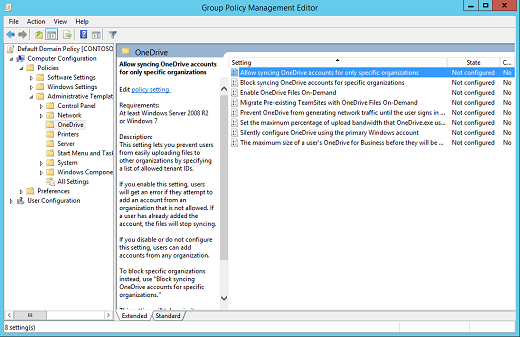
Em Configuração do Computador\Políticas\Modelos Administrativos\OneDrive, navegue até Políticas de Configuração > do Computador.
Permitir que o OneDrive desabilite a herança de permissão do Windows em pastas sincronizadas somente leitura
Aplica-se a: Política de Grupo, Intune
Essa configuração permite que o aplicativo de sincronização do OneDrive remova todas as permissões herdadas nas pastas somente leitura, sincronizadas no computador de um usuário. Essa remoção de permissões herdadas melhora o desempenho do aplicativo de sincronização ao sincronizar pastas para as quais o usuário tem permissão somente leitura.
Habilitar essa configuração para um usuário não altera suas permissões para exibir ou editar conteúdo no SharePoint.
Não recomendamos definir essa política para usuários que não sincronizam conteúdo somente leitura.
Habilitar essa política define a seguinte chave do registro como 1:
[HKLM\SOFTWARE\Policies\Microsoft\OneDrive]"PermitDisablePermissionInheritance"=dword:00000001
Permitir a sincronização de contas do OneDrive somente para organizações específicas
Aplica-se a: Política de Grupo, Intune
Essa configuração permite impedir que os usuários carreguem facilmente arquivos para outras organizações ao especificar uma lista de IDs de locatários autorizados.
Se você habilitar essa configuração, os usuários receberão um erro se tentarem adicionar uma conta de uma organização que não seja permitida. Se um usuário já tiver adicionado a conta, os arquivos deixarão de ser sincronizados.
Para inserir uma ID de locatário, na caixa Opções, selecione Mostrar.
Essa política define a chave do registro a seguir:
[HKLM\SOFTWARE\Policies\Microsoft\OneDrive\AllowTenantList] "1111-2222-3333-4444"
(em que "1111-2222-3333-4444" é a ID do locatário).
Essa configuração terá prioridade sobre a política Bloquear a sincronização de contas do OneDrive para organizações específicas. Não habilite as duas configurações ao mesmo tempo.
Permitir que os usuários contatem a Microsoft para obter comentários e suporte
Aplica-se a: Política de Grupo, Intune
Essa configuração especifica se os usuários podem entrar em contato com a Microsoft por meio de experiências de usuário no aplicativo.
Se você habilitar ou não definir essa configuração, os usuários poderão usar as experiências no aplicativo OneDrive para entrar em contato diretamente com a Microsoft para obter comentários e suporte.
Se você desabilitar essa configuração, os usuários não poderão entrar em contato com a Microsoft para obter suporte, comentários ou sugestões dentro do aplicativo. Os usuários continuarão tendo acesso ao conteúdo de ajuda e às ferramentas de autoajuda.
A habilitação dessa política define os seguintes valores de chave do Registro:
[HKLM\SOFTWARE\Policies\Microsoft\OneDrive]"EnableSendFeedback"=dword:00000001
[HKLM\SOFTWARE\Policies\Microsoft\OneDrive]"EnableSurveyCampaigns"=dword:00000001
[HKLM\SOFTWARE\Policies\Microsoft\OneDrive]"EnableContactSupport"=dword:00000001
Defina qualquer valor como 0 para desabilitar esse recurso específico.
Sempre use o idioma de exibição do Windows do usuário ao provisionar pastas conhecidas no OneDrive
Aplica-se a: Política de Grupo, Intune
Observação
Essa política também pode ser configurada em Configuração do Usuário.
Quando você move pastas conhecidas do Windows para o OneDrive, elas são provisionadas no idioma de exibição do Windows do usuário por padrão, a menos que o usuário defina um idioma preferencial diferente. Essa configuração permite substituir a configuração de idioma preferencial do usuário. Ele funciona com as configurações de Movimentação de Pastas Conhecidas (mover silenciosamente as pastas conhecidas do Windows para o OneDrive e solicitar que os usuários movam as pastas conhecidas do Windows para o OneDrive).
Se você habilitar essa configuração, as pastas conhecidas serão provisionadas usando o idioma de exibição do Windows do usuário, mesmo que o usuário defina um idioma preferencial diferente.
Se você desabilitar ou não definir essa configuração e o usuário definir um idioma preferencial, suas pastas conhecidas serão provisionadas no OneDrive usando esse idioma.
Essa política pode ser implantada em Configuração do computador (HKLM) ou Configuração do usuário (HKCU). A configuração se aplica de qualquer local definido. A habilitação dessa política define os seguintes valores de chave do Registro como 1:
[HKLM\SOFTWARE\Policies\Microsoft\OneDrive]"KfmForceWindowsDisplayLanguage"=dword:00000001
[HKCU\SOFTWARE\Policies\Microsoft\OneDrive]"KfmForceWindowsDisplayLanguage"=dword:00000001
Bloquear downloads de arquivo quando os usuários estiverem com pouco espaço em disco
Aplica-se a: Política de Grupo, Intune
Essa configuração permite especificar uma quantidade mínima de espaço em disco disponível e bloquear o aplicativo de sincronização do OneDrive (OneDrive.exe) de baixar arquivos quando os usuários tiverem menos do que esse valor.
Os usuários serão notificados sobre as opções para auxiliar na liberação de espaço.
Habilitar essa política define o seguinte valor de chave de registro como um número de 0 a 10240000:
[HKLM\SOFTWARE\Policies\Microsoft\OneDrive] "MinDiskSpaceLimitInMB"=dword:00000000
Bloquear a sincronização de contas do OneDrive para organizações específicas
Aplica-se a: Política de Grupo, Intune
Essa configuração permite impedir que os usuários carreguem arquivos para outra organização ao especificar uma lista de IDs de locatários bloqueados.
Se você habilitar essa configuração, os usuários receberão um erro se tentarem adicionar uma conta de uma organização bloqueada. Se um usuário já tiver adicionado a conta, os arquivos deixarão de ser sincronizados.
Para inserir a ID do locatário, na caixa Opções, selecione Mostrar.
Essa política define a chave do registro a seguir:
[HKLM\SOFTWARE\Policies\Microsoft\OneDrive\BlockTenantList] "1111-2222-3333-4444"
(em que "1111-2222-3333-4444" é a ID do locatário).
Essa configuração NÃO funcionará se você habilitar a configuração Permitir sincronização de contas do OneDrive somente para organizações específicas . Não habilite as duas configurações ao mesmo tempo.
Configurar o cliente de sincronização para ignorar a detecção de proxy da Web
Aplica-se a: Política de Grupo
Essa configuração controla se o cliente de Sincronização do OneDrive executa a detecção de proxy da Web.
Se você habilitar essa configuração, o cliente de sincronização não executará a detecção de proxy da Web e tentará conexões diretas com os pontos de extremidade da Web da Internet com os quais precisa se comunicar. Isso equivale a não ter configurações de proxy da Web definidas e nenhum script de proxy automático.
Se você desabilitar ou não definir essa configuração, o cliente de sincronização detectará se um proxy da Web está configurado em sua rede e o usará em caso afirmativo.
Para obter mais informações, consulte Definir configurações do servidor proxy no Windows.
Habilitar essa política define a seguinte chave do registro como 1:
[HKLM\SOFTWARE\Policies\Microsoft\OneDrive]"IgnoreWebProxy"=dword:00000001
Converter arquivos do site de equipe sincronizados em arquivos somente online
Aplica-se a: Política de Grupo, Intune
Essa configuração permite converter arquivos sincronizados do SharePoint em arquivos somente online ao habilitar o OneDrive Files Sob Demanda. Se você tiver muitos PCs sincronizando o mesmo site de equipe, habilitar esta configuração ajuda a minimizar o tráfego de rede e o uso do armazenamento local.
Se você habilitar essa configuração, os arquivos atualmente em sincronização nos sites de equipe serão alterados, por padrão, para arquivos somente online. Arquivos adicionados ou atualizados posteriormente no site de equipe também são baixados como arquivos somente online. Para usar essa configuração, o computador deve estar executando o Windows 10 Fall Creators Update (versão 1709) ou posterior, e você deve habilitar o Arquivos do OneDrive Sob Demanda. Esse recurso não está habilitado para sites locais do SharePoint.
Habilitar essa política define a seguinte chave do registro como 1:
[HKLM\SOFTWARE\Policies\Microsoft\OneDrive]"DehydrateSyncedTeamSites"=dword:00000001
Para obter informações sobre como consultar e definir estados de arquivo e pasta, consulte Consultar e definir estados de Files Sob Demanda.
Habilitar o gerenciamento automático de largura de banda de carregamento para o OneDrive
Aplica-se a: Política de Grupo, Intune
Essa configuração permite que o aplicativo de sincronização do OneDrive (OneDrive.exe) carregue dados em segundo plano somente quando a largura de banda não utilizada estiver disponível. Impede que o aplicativo de sincronização interfira com outros aplicativos que estejam usando a rede. Essa configuração é alimentada pelo protocolo Windows LEDBAT (Low Extra Delay Background Transport). Quando o LEDBAT detecta aumento de latência que indica que outras conexões TCP estão consumindo largura de banda, o aplicativo de sincronização reduz seu próprio consumo para evitar interferência. Quando a latência de rede diminui novamente e a largura de banda é liberada, o aplicativo de sincronização aumenta a taxa de upload e consome a largura de banda não utilizada.
Se você habilitar essa configuração, a taxa de upload do aplicativo de sincronização será definida como Ajustar automaticamente com base na disponibilidade de largura de banda e os usuários não poderão alterá-la.
Se você não definir essa configuração, os usuários poderão optar por limitar a taxa de upload a um valor fixo (em KB/segundo) ou defini-la como Ajustar automaticamente.
Importante
Se você habilitar ou desabilitar essa configuração e, em seguida, alterá-la de volta para Não configurada, a última configuração permanecerá em vigor. Recomendamos habilitar essa configuração em vez de Limitar a velocidade de upload do aplicativo de sincronização a uma taxa fixa. Você não deve habilitar as duas configurações ao mesmo tempo. Essa configuração substituirá o limite da taxa de upload do aplicativo de sincronização a uma porcentagem da taxa de transferência se ambos estiverem habilitados no mesmo dispositivo.
Habilitar essa política define a seguinte chave do registro como 1:
[HKLM\Software\Policies\Microsoft\OneDrive]"EnableAutomaticUploadBandwidthManagement"=dword:00000001
Habilitar a autenticação OIDC (OpenID Connect) para sincronizar conteúdo de um Servidor do SharePoint local usando o aplicativo de Sincronização do OneDrive
Aplica-se a: Política de Grupo
Essa configuração permite que o aplicativo Sincronização do OneDrive (OneDrive.exe) autentique solicitações para um Servidor do SharePoint local usando a autenticação OIDC (OpenID Connect), se houver suporte no servidor. Para usar essa configuração, você também deve habilitar Especificar URL do Servidor do SharePoint e o nome da organização. Essa configuração afeta apenas a funcionalidade de sincronização do OneDrive for Business. Isso não afeta a sincronização de sites de equipe no SharePoint Online.
Se você habilitar essa configuração, poderá selecionar uma das duas opções:
- Desabilitar a autenticação OIDC: o aplicativo de sincronização não tentará usar a autenticação OIDC, mesmo que o servidor dê suporte a ela.
- Habilitar a autenticação OIDC: o aplicativo de sincronização tentará usar a autenticação OIDC se o servidor der suporte a ela.
Se você desabilitar ou não definir essa configuração, o aplicativo de sincronização tentará usar esquemas de autenticação de rede herdados aos quais o servidor dá suporte.
Habilitar essa política define a seguinte chave de registro:
[HKLM\SOFTWARE\Policies\Microsoft\OneDrive]"SharePointOnPremOIDC"=dword:00000001
Habilitar a sincronização de relatórios de integridade para o OneDrive
Aplica-se a: Política de Grupo, Intune
Essa política permite que o dispositivo de sincronização de relatório do aplicativo de Sincronização do OneDrive e os dados de integridade incluídos nos relatórios de sincronização administrativos.
Se você habilitar essa configuração, o aplicativo de Sincronização do OneDrive relatará os dados de dispositivo e integridade a serem incluídos nos relatórios de sincronização administrativos. Você deve habilitar essa configuração nos dispositivos dos quais deseja obter relatórios.
Se você desabilitar ou não definir essa configuração, o dispositivo do aplicativo de Sincronização do OneDrive e os dados de integridade não aparecerão nos relatórios administrativos.
Habilitar essa política define a seguinte chave do registro como 1:
[HKLM\SOFTWARE\Policies\Microsoft\OneDrive]"EnableSyncAdminReports"=dword:00000001
Excluir tipos específicos de arquivos a serem carregados
Aplica-se a: Política de Grupo, Intune
Essa configuração permite que você insira palavras-chave para impedir que o aplicativo de sincronização do OneDrive (OneDrive.exe) carregue determinados arquivos para o OneDrive ou para o SharePoint. Você pode inserir nomes completos, como "setup.exe", ou usar o asterisco (*) como caractere curinga para representar uma série de caracteres, como *.pst. Palavras-chave não diferenciam maiúsculas de minúsculas.
Observação
O aplicativo Sincronização do OneDrive não sincroniza arquivos .tmp e .ini.
Se você habilitar essa configuração, o aplicativo de sincronização não carregará novos arquivos que correspondem às palavras-chave que você especificou. Nenhum erro é exibido para os arquivos ignorados e eles permanecem na pasta local do OneDrive.
Observação
Esta configuração bloqueará apenas os arquivos que correspondem às suas especificações. Ele não se aplicará a arquivos existentes renomeados para corresponder às palavras-chave especificadas. Além disso, novos arquivos criados dentro da pasta sincronizada e nomeados para corresponder às palavras-chave especificadas também não serão bloqueados.
No Explorador de Arquivos, os arquivos aparecem com um ícone "Excluídos da sincronização" na coluna Status. O aplicativo de Sincronização do OneDrive deve ser reiniciado depois que essa configuração for habilitada para que a configuração entre em vigor.

Os usuários também verão uma mensagem no centro de atividades do OneDrive explicando por que os arquivos não estão sincronizando.
Observação
Os usuários ainda podem navegar até o OneDrive em um navegador da Web para carregar um arquivo que foi excluído da pasta local do OneDrive. Recomendamos que os usuários removam o arquivo local depois de fazer esse upload porque ter um arquivo com o mesmo nome na mesma pasta resultará em um conflito de sincronização com o arquivo ignorado.
Se você desabilitar ou não definir essa configuração, todos os arquivos com suporte em todas as pastas sincronizadas serão carregados.
Habilitar essa política cria uma lista de cadeias de caracteres no seguinte caminho:
HKLM\SOFTWARE\Policies\Microsoft\OneDrive\EnableODIgnoreListFromGPO
Observação
Essa configuração oferece mais flexibilidade do que Bloquear a sincronização de tipos de arquivo específicos no centro de administração. Além disso, com essa configuração, os usuários não verão erros para os arquivos excluídos. Essa configuração não oferece suporte ao upload de arquivos do Office que estão sendo excluídos. Todos os outros tipos de arquivo têm suporte.
Excluir tipos específicos de pastas do upload
Aplica-se a: Política de Grupo
Essa configuração permite inserir nomes de pastas completos para impedir que o aplicativo Sincronização do OneDrive (OneDrive.exe) carregue pastas correspondentes no OneDrive ou no SharePoint. A correspondência de nome de pasta não diferencia maiúsculas de minúsculas. Por exemplo, insira "PowerShell" para excluir pastas chamadas "PowerShell". Os curingas não possuem suporte.
Se você habilitar essa configuração, o aplicativo de sincronização não carregará novas pastas que correspondam aos nomes especificados. Os novos arquivos criados em uma pasta correspondente existente também não são carregados. Nenhum erro aparece para as pastas ignoradas e as pastas permanecem na pasta local do OneDrive.
Importante
Essa configuração não remove retroativamente uma pasta ou seu conteúdo existente do OneDrive ou do SharePoint. Não há suporte para mover arquivos que já estão sincronizando para uma pasta excluída.
O aplicativo de Sincronização do OneDrive deve ser reiniciado depois que essa configuração for habilitada ou alterada para que a configuração entre em vigor.
Se você desabilitar ou não definir essa configuração, o aplicativo de sincronização carregará todas as pastas com suporte. A remoção de uma exclusão pode fazer com que o conteúdo local correspondente comece a ser carregado. Examine o conteúdo local antes de remover uma regra.
Habilitar essa política cria uma lista de cadeias de caracteres no seguinte caminho:
HKLM\SOFTWARE\Policies\Microsoft\OneDrive\EnableODIgnoreFolderListFromGPO
Excluir irreversivelmente o conteúdo de um atalho de pasta quando desmontado
Aplica-se a: Política de Grupo
Essa configuração determina o comportamento do cliente de sincronização quando ele encontra uma solicitação para desmontar um atalho de pasta (uma pasta adicionada ao OneDrive por meio de "Adicionar atalho ao OneDrive").
Se você habilitar essa configuração, quando uma desmontagem de um atalho de pasta for recebida, o cliente de sincronização excluirá irreversivelmente todo o conteúdo da pasta.
Se você desabilitar ou não definir essa configuração, por padrão, a sincronização moverá o conteúdo da pasta desmontada para a lixeira.
Habilitar essa política define a seguinte chave do registro como 1:
[HKLM\SOFTWARE\Policies\Microsoft\OneDrive]"AddedFolderHardDeleteOnUnmount"=dword:00000001
Excluir irreversivelmente o conteúdo de um atalho de pasta quando o usuário perde as permissões para a pasta
Aplica-se a: Política de Grupo
Essa configuração determina o comportamento do cliente de sincronização quando o usuário perde permissões para um atalho de pasta (uma pasta adicionada ao OneDrive por meio de "Adicionar atalho ao OneDrive").
Se você habilitar essa configuração, quando o cliente de sincronização detectar que o usuário perdeu permissões para um atalho de pasta, o cliente de sincronização excluirá irreversivelmente todo o conteúdo da pasta e a própria pasta.
Se você desabilitar ou não definir essa configuração, a Sincronização, por padrão, marcará a pasta como errada e solicitará que o usuário a remova. Quando o usuário confirma a remoção, o conteúdo da pasta é movido para a lixeira.
Habilitar essa política define a seguinte chave do registro como 1:
[HKLM\SOFTWARE\Policies\Microsoft\OneDrive]"AddedFolderUnmountOnPermissionsLoss"=dword:00000001
Oculte o lembrete "Arquivos excluídos são removidos de todos os lugares"
Aplica-se a: Política de Grupo, Intune
Quando um usuário exclui arquivos locais de um local sincronizado, é exibida uma mensagem de aviso informando que os arquivos não estarão mais disponíveis em todos os dispositivos do usuário e na Web. Esta configuração permite ocultar a mensagem de aviso.
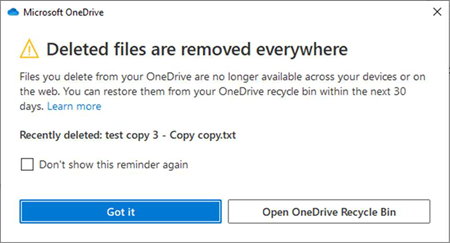
Se você habilitar essa configuração, os usuários não verão o lembrete Os arquivos excluídos são removidos de todos os lugares quando excluem arquivos localmente. (Este lembrete é chamado "Arquivos excluídos são removidos para todos" quando um usuário exclui arquivos de um site sincronizado da equipe).
Se você desabilitar ou não definir essa configuração, o lembrete será exibido até que os usuários selecionem Não mostrar esse lembrete novamente.
Ativar esta política define o seguinte valor de chave de registro como 1: HKLM\SOFTWARE\Policies\Microsoft\OneDrive\DisableFirstDeleteDialog =dword:00000001
Ocultar notificações do sistema e do centro de atividades que solicitam que os usuários entrem no aplicativo de Sincronização do OneDrive com credenciais existentes
Aplica-se a: Política de Grupo, Intune
Essa configuração determina se um usuário será solicitado a sincronizar seus arquivos de consumidor quando uma conta da Microsoft (MSA) for detectada no dispositivo.
Se você habilitar essa configuração, os usuários não serão solicitados a entrar com seu MSA e sincronizar seus arquivos de consumidor. Os usuários ainda podem configurar manualmente suas contas de consumidor para sincronizar seus arquivos de consumidor do OneDrive. Habilitar essa política define a seguinte chave do registro como 1:
[HKLM\SOFTWARE\Policies\Microsoft\OneDrive]"DisableNewAccountDetection"=dword:00000001
Se você desabilitar essa configuração ou não a definir, os usuários serão solicitados a entrar com seu MSA e sincronizar seus arquivos de consumidor.
Limitar a taxa de carregamento do aplicativo de sincronização a uma porcentagem de taxa de transferência
Aplica-se a: Política de Grupo, Intune
Essa configuração permite que você equilibre o desempenho de diferentes tarefas de carregamento em um computador por meio da especificação da porcentagem da taxa de transferência de carregamento do computador que o aplicativo de sincronização do OneDrive (OneDrive.exe) possa usar para carregar arquivos. Definir essa taxa de transferência como uma porcentagem permite que o aplicativo de sincronização responda a aumentos e reduções na taxa de transferência. Quanto menor a porcentagem definida, mais lento os arquivos são carregados. É recomendável um valor de 50% ou superior. O aplicativo de sincronização carregará periodicamente sem restrições por um minuto e depois diminui para a porcentagem de carregamento que você definiu. Esse padrão permite que arquivos pequenos carreguem rapidamente, evitando que carregamentos grandes dominem a taxa de transferência de carregamento do computador. É recomendável habilitar essa configuração temporariamente ao implementar as opções Mover silenciosamente pastas conhecidas do Windows para o OneDrive ou Solicitar aos usuários que movam pastas conhecidas do Windows para o OneDrive para controlar o impacto da rede com o carregamento do conteúdo de pastas conhecidas.

Observação
O valor máximo da taxa de transferência detectado pelo aplicativo de sincronização às vezes pode ser maior ou menor do que o esperado devido aos diferentes mecanismos de limitação de tráfego que seu ISP (provedor de serviços de Internet) pode usar. Para obter informações sobre como estimar a largura de banda de rede necessária para uma sincronização, consulte Planejamento de utilização de rede para o aplicativo de Sincronização do OneDrive.
Se você habilitar essa configuração e inserir uma porcentagem (de 10 a 99) na caixa Largura de banda, os computadores usarão a porcentagem da taxa de transferência de carregamento especificada ao carregar arquivos no OneDrive e os usuários não poderão alterá-la.
A habilitação dessa política define a seguinte chave do Registro para um valor descrito no exemplo a seguir:
[HKLM\SOFTWARE\Policies\Microsoft\OneDrive]"AutomaticUploadBandwidthPercentage"=dword:00000032
A chave do Registro anterior define o percentual de taxa de transferência de upload como 50, usando o valor hexadecimal para 50, que é 00000032.
Se você desabilitar ou não definir essa configuração, os usuários poderão optar por limitar a taxa de upload a um valor fixo (em KB/segundo) ou defini-la como Ajustar automaticamente, o que define a taxa de upload como 70% da taxa de transferência. Para obter informações sobre a experiência do usuário final, consulte Alterar a taxa de upload ou download do aplicativo de Sincronização do OneDrive.
Importante
Se você habilitar ou desabilitar essa configuração e, em seguida, alterá-la de volta para Não configurada, a última configuração permanecerá em vigor. Recomendamos habilitar essa configuração em vez de Limitar a velocidade de upload do aplicativo de sincronização a uma taxa fixa para limitar a taxa de upload. Você não deve habilitar as duas configurações ao mesmo tempo.
Impedir que o aplicativo de sincronização entre automaticamente em usuários com credenciais existentes
Aplica-se a: Política de Grupo, Intune
Essa configuração determina se o cliente de Sincronização pode ou não entrar automaticamente.
Se você habilitar essa configuração, ela impedirá que o Sync entre automaticamente com uma credencial existente do Microsoft Entra disponibilizada para aplicativos da Microsoft.
Se você desabilitar ou não definir essa configuração, a sincronização entrará automaticamente.
Habilitar essa política define a seguinte chave de registro:
[HKLM\SOFTWARE\Policies\Microsoft\OneDrive]"DisableAutoConfig"=dword:value
Onde o valor é uma máscara de bits:
-
1= Impedir a entrada automática com credenciais do Microsoft Entra ID (AAD) -
2= Impedir a entrada automática com credenciais da conta Microsoft (MSA) -
3= Impedir a entrada automática com credenciais AAD e MSA
Impedir que o aplicativo de sincronização gere tráfego de rede até que os usuários entrem
Aplica-se a: Política de Grupo, Intune
Essa configuração permite impedir que o aplicativo Sincronização do OneDrive (OneDrive.exe) gere tráfego de rede (verificando se há atualizações) até que os usuários entrem no OneDrive ou comecem a sincronizar arquivos em seus computadores.
Se você habilitar essa configuração, os usuários devem entrar no aplicativo de sincronização do OneDrive no computador ou escolher a sincronização de arquivos do OneDrive ou SharePoint no computador para o aplicativo de sincronização iniciar automaticamente.
Se você desabilitar ou não definir essa configuração, o aplicativo de Sincronização do OneDrive será iniciado automaticamente quando os usuários entrarem no Windows.
Importante
Se você habilitar ou desabilitar essa configuração e, em seguida, alterá-la de volta para Não configurada, a última configuração permanecerá em vigor.
Habilitar essa política define a seguinte chave do registro como 1:
[HKLM\SOFTWARE\Policies\Microsoft\OneDrive]"PreventNetworkTrafficPreUserSignIn"=dword:00000001
Impedir que os usuários da sua organização habilitem o modo offline no OneDrive na Web
Aplica-se a: Política de Grupo
Por padrão, o modo offline é ativado para usuários do OneDrive na Web. Se você habilitar essa política, o modo offline no OneDrive na Web será desabilitado para todos os usuários no dispositivo.
Habilitar essa política define a seguinte chave do registro como 1:
[HKLM\SOFTWARE\Policies\Microsoft\OneDrive]"DisableOfflineMode"="dword:1"
Para reabilitar o modo offline no OneDrive na Web para usuários em sua organização, defina o seguinte valor de chave do Registro como 0:
[HKLM\SOFTWARE\Policies\Microsoft\OneDrive]"DisableOfflineMode"="dword:0"
Impedir que os usuários da sua organização habilitem o modo offline no OneDrive na Web para bibliotecas e pastas compartilhadas de outras organizações
Aplica-se a: Política de Grupo
Habilitar essa configuração impede que os usuários em sua organização habilitem o modo offline para bibliotecas e pastas compartilhadas de outras organizações. Depois que a configuração for habilitada (inserindo o valor 1) em um computador, as bibliotecas e pastas compartilhadas por outras organizações não terão a opção de habilitar o modo offline ao trabalhar com elas no OneDrive na Web. Desabilite a configuração (inserindo o valor 0) para permitir que os usuários habilitem ou desabilitem o modo offline no OneDrive na Web ao trabalhar com bibliotecas e pastas compartilhadas de outras organizações.
Impedir que os usuários da sua organização habilitem o modo offline no OneDrive na Web para bibliotecas e pastas compartilhadas de outras organizações com:
[HKLM\SOFTWARE\Policies\Microsoft\OneDrive]"DisableOfflineModeForExternalLibraries"="dword:1"
Reabilite o modo offline no OneDrive na Web para bibliotecas e pastas compartilhadas de outras organizações com:
[HKLM\SOFTWARE\Policies\Microsoft\OneDrive]"DisableOfflineModeForExternalLibraries"="dword:0"
Impedir os usuários de buscarem arquivos remotamente
Observação
Esta configuração foi removida dos arquivos de modelos administrativos (ADMX/ADML) do OneDrive porque o recurso Buscar arquivos foi preterido em 31 de julho de 2020.
Impedir que os usuários movam as pastas conhecidas do Windows para o OneDrive
Aplica-se a: Política de Grupo, Intune
Essa configuração impede que os usuários movam suas pastas de Documentos, Imagens e de área de trabalho para qualquer conta do OneDrive.
Observação
Mover pastas conhecidas para contas pessoais do OneDrive já está bloqueado em computadores associados ao domínio.
Se você habilitar essa configuração, os usuários não são solicitados a ter uma janela para proteger suas pastas importantes e o comando Gerenciar backup será desabilitado. Se os usuários já moveram suas pastas conhecidas, os arquivos nessas pastas permanecerão no OneDrive. Para redirecionar as pastas conhecidas de volta para o dispositivo do usuário, selecione Não. Essa configuração não terá efeito se você tiver habilitado Solicitar aos usuários que movam pastas conhecidas do Windows para o OneDrive ou Mover silenciosamente pastas conhecidas do Windows para o OneDrive.
Se você desabilitar ou não definir essa configuração, os usuários poderão optar por mover suas pastas conhecidas.
Habilitar essa política define a seguinte chave do registro como 1:
[HKLM\SOFTWARE\Policies\Microsoft\OneDrive]"KFMBlockOptIn"=dword:00000001
Para redirecionar as pastas conhecidas de volta ao dispositivo do usuário e ativar esta política, defina o seguinte valor de chave de registro como 2:
[HKLM\SOFTWARE\Policies\Microsoft\OneDrive]"KFMBlockOptIn"=dword:00000002
Observação
O nome do valor do Registro dessa política (KFMBlockOptIn) difere do nome da política (BlockKnownFolderMove). Ao verificar se essa política é aplicada, procure KFMBlockOptIn no registro.
Impedir os usuários de redirecionar pastas conhecidas do Windows para os respectivos computadores
Aplica-se a: Política de Grupo, Intune
Essa configuração força os usuários a guardarem suas pastas de Documentos, Imagens e de área de trabalho direcionadas para o OneDrive.
Se você habilitar essa configuração, o botão Interromper proteção na janela Configurar a proteção de pastas importantes será desabilitado e os usuários receberão uma mensagem de erro se tentarem interromper a sincronização da pasta conhecida.
Se você desabilitar ou não definir essa configuração, os usuários poderão optar por redirecionar suas pastas conhecidas de volta para o computador.
Habilitar essa política define a seguinte chave do registro como 1:
[HKLM\SOFTWARE\Policies\Microsoft\OneDrive]"KFMBlockOptOut"=dword:00000001
Impedir que os usuários sincronizem bibliotecas e pastas compartilhadas de outras organizações
Aplica-se a: Política de Grupo, Intune
O recurso de Sincronização B2B do aplicativo de sincronização do OneDrive permite que os usuários em uma organização sincronizem as bibliotecas e pastas do OneDrive e do SharePoint compartilhadas com outra organização. Para obter mais informações, consulte Sincronização B2B.
Habilitar essa configuração impede que os usuários em sua organização possam usar a sincronização B2B. Depois que a configuração é habilitada (inserindo o valor 1) em um computador, o aplicativo de sincronização não sincroniza bibliotecas e pastas compartilhadas de outras organizações. Modifique a configuração para o estado desabilitado (inserindo o valor 0) para restaurar a funcionalidade de Sincronização B2B para seus usuários.
Impedir a sincronização B2B com:
[HKLM\SOFTWARE\Policies\Microsoft\OneDrive] "BlockExternalSync"=dword:1
Restaurar a sincronização B2B com:
[HKLM\SOFTWARE\Policies\Microsoft\OneDrive] "BlockExternalSync"=dword:0
Solicitar que os usuários confirmem quando excluem o conteúdo compartilhado
Aplica-se a: Política de Grupo, Intune
Quando os arquivos sincronizados locais, aos quais vários usuários têm acesso, são excluídos, uma caixa de diálogo aparece informando ao usuário que outros usuários não terão mais acesso a esse conteúdo e solicitando que ele confirme a ação antes que o OneDrive conclua as exclusões online. Após a confirmação, as exclusões de outro conteúdo compartilhado, por um curto período de tempo, não acionam confirmações adicionais. O restante conteúdo continuará a ser sincronizado. Habilite essa configuração para impedir que os usuários ocultem a caixa de diálogo de confirmação. Sempre que o usuário exclui conteúdo compartilhado, sua confirmação é necessária antes que o item seja excluído para todos online. Desabilite essa configuração para não mostrar a mensagem de confirmação de exclusão. As exclusões serão feitas imediatamente na nuvem.
A habilitação dessa política define a seguinte chave do Registro para o valor mostrado no exemplo a seguir:
[HKLM\SOFTWARE\Policies\Microsoft\OneDrive]"SharedContentDeleteConfirmation"=dword:1
Solicitar aos usuários que movam pastas conhecidas do Windows para o OneDrive
Aplica-se a: Política de Grupo, Intune
Essa configuração mostra uma janela que solicita que os usuários movam seus documentos, imagens e pastas da área de trabalho para o OneDrive.
Se você habilitar essa configuração e fornecer sua ID de locatário, os usuários que estão sincronizando o OneDrive verão a janela anterior quando estiverem conectados. Se eles fecharem a janela, uma notificação de lembrete será exibida no Centro de Atividades até eles moverem todas as pastas conhecidas. Se os usuários já redirecionaram suas pastas conhecidas para uma conta diferente do OneDrive, eles serão solicitados a direcionar as pastas para a conta da sua organização (deixando os arquivos existentes para trás).
Se você desabilitar ou não definir essa configuração, a janela que solicita que os usuários protejam suas pastas importantes não será exibida.
A habilitação dessa política define a seguinte chave do Registro para o valor mostrado no exemplo a seguir:
[HKLM\SOFTWARE\Policies\Microsoft\OneDrive]"KFMOptInWithWizard"="1111-2222-3333-4444"
(em que "1111-2222-3333-4444" é a ID do locatário).
Para obter informações e recomendações, consulte Redirecionar e mover as pastas conhecidas do Windows para o OneDrive.
Avisar os usuários quando eles excluírem vários arquivos do OneDrive no computador local
Aplica-se a: Política de Grupo, Intune
Essa política define o limite para o número de arquivos que um usuário pode excluir de uma pasta local do OneDrive antes de ser notificado de que os arquivos também serão excluídos da nuvem.
Se você habilitar essa política, os usuários verão uma notificação se excluírem mais do que o número especificado de arquivos do OneDrive em seu computador local. O usuário recebe a opção de continuar a remover os arquivos na nuvem ou restaurar os arquivos locais.
Observação
Mesmo que você habilite essa política, os usuários não receberão notificações se tiverem marcado a caixa de seleção Sempre remover arquivos em uma notificação anterior ou se tiverem desmarcado a caixa de seleção Notificar-me quando muitos arquivos forem excluídos na nuvem nas configurações do aplicativo de Sincronização do OneDrive.
Se você desabilitar essa política, os usuários não receberão uma notificação quando excluirem vários arquivos do OneDrive no computador local.
Se você não configurar essa política, os usuários receberão uma notificação quando excluirem mais de 200 arquivos em um curto período de tempo.
Habilitar essa política define o seguinte valor de chave de registro como um número de 0 a 100000:
[HKLM\SOFTWARE\Policies\Microsoft\OneDrive]"LocalMassDeleteFileDeleteThreshold"
Exigir que os usuários confirmem grandes operações de exclusão
Aplica-se a: Política de Grupo, Intune
Esta configuração faz com que usuários confirmem quando quiserem excluir arquivos na nuvem ao excluírem um número grande de arquivos sincronizados.
Se esta configuração for habilitada, um aviso aparecerá sempre quando os usuários excluírem um número grande de arquivos sincronizados. Se um usuário não confirmar uma operação de exclusão dentro de sete dias, os arquivos não serão excluídos.
Se você desabilitar ou não definir essa configuração, os usuários poderão optar por ocultar o aviso e sempre excluir arquivos na nuvem.
Habilitar essa política define a seguinte chave do registro como 1:
[HKLM\SOFTWARE\Policies\Microsoft\OneDrive]"ForcedLocalMassDeleteDetection"=dword:00000001
Definir um nome personalizado para a pasta do OneDrive
Aplica-se a: Política de Grupo
Essa configuração permite personalizar o nome da pasta raiz de Sincronização do OneDrive local nos computadores dos usuários. Por padrão, o nome da pasta é OneDrive - {nome da organização}. Encurtar esse nome aumenta o comprimento do caminho disponível para pastas e arquivos aninhados.
Se você habilitar essa configuração e fornecer um nome de pasta personalizado, o OneDrive usará esse nome ao criar a pasta raiz de sincronização para novos usuários. Os usuários que já estão sincronizando precisarão desvincular e vincular novamente suas contas para que a alteração entre em vigor.
Se você desabilitar essa configuração, o nome da pasta será revertido para OneDrive - {nome da organização}. Os usuários que estavam usando um nome de pasta personalizado precisarão desvincular e vincular novamente suas contas para que a alteração entre em vigor.
Se você não definir essa configuração, o nome da pasta padrão será usado.
Para definir a configuração, na caixa Opções , selecione Mostrar, insira sua ID de locatário no campo Nome do Valor e insira o nome da pasta personalizada no campo Valor .
A habilitação dessa política define a seguinte chave do Registro para o valor mostrado no exemplo a seguir:
[HKLM\SOFTWARE\Policies\Microsoft\OneDrive\CustomSyncRootFolderName] "TenantID"="CustomFolderName"
Práticas recomendadas
Para novos usuários, altere o nome da pasta raiz de sincronização antes de configurar o OneDrive, para que os usuários não precisem desvincular e vincular novamente suas contas.
Para usuários existentes, os usuários precisarão desvincular e vincular novamente suas contas. Para evitar duplicações de arquivos, os usuários devem seguir as etapas abaixo.
Vá para as configuraçõesdo OneDrive e clique no botão Gerenciar backup. Clique em Parar backup e escolha onde manter os arquivos. Escolha a opção Somente no OneDrive **.**
Os usuários devem então desvincular sua conta do OneDrive antes que o novo nome da pasta raiz de Sincronização do OneDrive local seja definido.
Depois que o novo nome da pasta raiz de Sincronização do OneDrive local for definido, os usuários devem vincular novamente sua conta e iniciar o backup quando entrarem novamente em sua conta do OneDrive.
Use o menor número possível de caracteres para minimizar a probabilidade de atingir o máximo de erros de caminho.
Para reduzir ainda mais o comprimento do caminho local, personalize o local padrão da pasta do OneDrive: Defina o local padrão para a pasta do OneDrive.
Importante
- Você deve fornecer pelo menos um caractere para o nome de pasta personalizado.
- O nome da pasta personalizada não pode ser "OneDrive".
- O caminho completo da pasta raiz de Sincronização do OneDrive (por exemplo,
C:\Users\{alias}\OneDrive - {organization name}) não pode exceder 120 caracteres. - Nomes de pastas personalizadas não podem conter caracteres inválidos para pastas do Windows. Para obter uma lista de caracteres sem suporte, consulte Caracteres inválidos.
Definir o tamanho máximo do OneDrive de um usuário que pode ser baixado automaticamente
Aplica-se a: Política de Grupo, Intune
Essa configuração é usada com Conectar usuários silenciosamente ao aplicativo de Sincronização do OneDrive com suas credenciais do Windows em dispositivos que não têm o Arquivos do OneDrive Sob Demanda habilitado. Qualquer usuário que tenha um OneDrive maior do que o limite especificado (em MB) será solicitado a escolher as pastas que deseja sincronizar antes que o aplicativo de sincronização do OneDrive (OneDrive.exe) baixe os arquivos.
Para inserir a ID de locatário e o tamanho máximo em MB (de 0 a 4294967295) na caixa Opções, clique em Mostrar. O valor padrão é 500.
Habilitar essa política define a seguinte chave de registro:
[HKLM\SOFTWARE\Policies\Microsoft\OneDrive\DiskSpaceCheckThresholdMB]"1111-2222-3333-4444"=dword:0005000
em que "1111-2222-3333-4444" é a ID do locatário e "0005000" define um limite de "5000 MB".
Definir o anel de atualização do aplicativo de sincronização
Aplica-se a: Política de Grupo, Intune
Lançamos Sincronização do OneDrive atualizações de aplicativo (OneDrive.exe) para o público por meio de três anéis - primeiro para Insiders, depois para Produção e, por fim, Adiados. Essa configuração permite especificar a fase aos usuários da sua organização. Quando você habilita essa configuração e seleciona um anel, os usuários não podem alterá-lo.
Os usuários do "Insiders ring" recebem builds que lhes permitem visualizar os novos recursos que chegam ao OneDrive.
Os usuários do "anel de produção" obtêm os recursos mais recentes à medida que se tornam disponíveis. Esse anel é o padrão.
Os usuários do "anel adiado" recebem novos recursos, depois as correções de bugs e as melhorias de desempenho são as últimas. Essa fase permite implantar atualizações de um local de rede interno e controlar o tempo da implantação (em um prazo de 60 dias).
Importante
Recomendamos selecionar várias pessoas em seu departamento de TI como adotantes antecipados para ingressar no "anel de participantes do programa Office Insider" e receber recursos antecipadamente. Recomendamos deixar todos os outros na organização no "Anel de produção" padrão para garantir que recebam correções de bugs e novos recursos em tempo hábil. Veja todas as nossas recomendações para configurar o aplicativo de sincronização.
Se você desabilitar ou não definir essa configuração, os usuários poderão ingressar no programa Windows Insider ou no programa Office Insider para obter atualizações sobre o "anel de participantes do programa Office Insider".
Habilitar essa política define a seguinte chave de registro:
[HKLM\SOFTWARE\Policies\Microsoft\OneDrive]"GPOSetUpdateRing"=dword:0000000X
Defina o valor 4 para Insider, 5 para Produção ou 0 para Adiado. Quando você define essa configuração como 5 para produção ou 0 para adiado, a caixa de seleção Obtenha atualizações do OneDrive Insider Preview antes do lançamento no aplicativo de sincronização não aparece na guia Configurações > sobre .
Para obter mais informações sobre as compilações disponíveis atualmente em cada anel, consulte as notas de versão. Para obter mais informações sobre os anéis de atualização e como o aplicativo de sincronização verifica se há atualizações, consulte O processo de atualização do aplicativo de Sincronização do OneDrive.
Mover silenciosamente pastas conhecidas do Windows para o OneDrive
Aplica-se a: Política de Grupo, Intune
Use essa configuração para redirecionar e mover as pastas Documentos, Imagens e Área de trabalho dos usuários para o OneDrive sem interação do usuário.
Observação
É recomendável implantar a política silenciosa para dispositivos novos e existentes enquanto limita a implantação de dispositivos existentes em 1.000 dispositivos um dia e não exceder 4.000 dispositivos por semana. É recomendável usar essa configuração com Solicitar aos usuários que movam pastas conhecidas do Windows para o OneDrive. Se a movimentação silenciosa das pastas conhecidas não for bem-sucedida, os usuários serão solicitados a corrigir o erro e continuar. Veja todas as nossas recomendações para configurar o aplicativo de sincronização.
Mova todas as pastas de uma vez só ou selecione as pastas que deseja mover. Depois que uma pasta for movida, esta política não afetará essa pasta novamente, mesmo que você desmarque a caixa de seleção da pasta.
Se você habilitar essa configuração e fornecer sua ID de locatário, você pode optar por exibir uma notificação aos usuários após suas pastas terem sido redirecionadas. Se você desabilitar ou não definir essa configuração, as pastas conhecidas dos usuários não serão redirecionadas silenciosamente para o OneDrive.
Habilitar essa política define as seguintes chaves de registro:
[HKLM\SOFTWARE\Policies\Microsoft\OneDrive]"KFMSilentOptIn"="1111-2222-3333-4444"
em que "1111-2222-3333-4444" é um valor de cadeia de caracteres que representa a ID do locatário.
[HKLM\SOFTWARE\Policies\Microsoft\OneDrive]"KFMSilentOptInWithNotification"=dword:00000001
Definir esse valor como 1 mostra uma notificação após um redirecionamento bem-sucedido.
Se você não definir nenhuma das políticas a seguir, a política padrão moverá todas as pastas (Área de Trabalho, Documentos e Imagens) para o OneDrive. Se você quiser especificar as pastas a serem movidas, poderá definir qualquer combinação das seguintes políticas:
[HKLM\SOFTWARE\Policies\Microsoft\OneDrive]"KFMSilentOptInDesktop"=dword:00000001: Definir esse valor como 1 moverá a pasta Área de Trabalho.
[HKLM\SOFTWARE\Policies\Microsoft\OneDrive]"KFMSilentOptInDocuments"=dword:00000001: Definir este valor como 1 moverá a pasta Documentos.
[HKLM\SOFTWARE\Policies\Microsoft\OneDrive]"KFMSilentOptInPictures"=dword:00000001: Definir esse valor como 1 moverá a pasta Imagens.
Importante
O objeto de Política de Grupo Configuração >do UsuárioModelos Administrativos>Proibição da Área de Trabalho>O usuário de redirecionar manualmente as Pastas de Perfil devem ser definidas como Desabilitadas ou Não configuradas. As pastas não serão movidas para o OneDrive se definido como Habilitado.
Para obter mais informações, consulte Redirecione e mova pastas conhecidas do Windows para o OneDrive.
Conectar os usuários silenciosamente ao aplicativo de sincronização do OneDrive com as respectivas credenciais do Windows
Aplica-se a: Política de Grupo, Intune
Importante
A MSAL (Biblioteca de Autenticação da Microsoft) é habilitada automaticamente quando o usuário de sincronização é provisionado por meio SilentAccountConfigde; portanto, você não precisa habilitá-la separadamente.
O recurso Conectar usuários silenciosamente ao aplicativo de Sincronização do OneDrive com suas credenciais do Windows funciona para computadores ingressados no Microsoft Entra ID.
Se você habilitar essa configuração, os usuários que estiverem conectados em um computador ingressado no Microsoft Entra ID poderão configurar o aplicativo de sincronização sem inserir as credenciais de sua conta. Os usuários ainda verão a Configuração do OneDrive para que possam selecionar pastas para sincronizar e alterar o local de sua pasta do OneDrive. Se um usuário estiver usando o aplicativo de sincronização anterior do OneDrive for Business (Groove.exe), o novo aplicativo de sincronização tentará assumir a sincronização do OneDrive do usuário do aplicativo anterior e preservará as configurações de sincronização do usuário. Essa configuração é frequentemente usada em conjunto com Definir o tamanho máximo do OneDrive de um usuário que pode ser baixado automaticamente em computadores que não têm o OneDrive Files Sob Demanda, mas que definiram o local padrão para a pasta do OneDrive.
Importante
Recomendamos habilitar a configuração de conta silenciosa ao configurar o aplicativo de sincronização. Veja todas as nossas recomendações para configurar o aplicativo de sincronização.
Habilitar essa política define a seguinte chave do registro como 1:
[HKLM\SOFTWARE\Policies\Microsoft\OneDrive]"SilentAccountConfig"=dword:00000001
Para obter mais informações sobre esse recurso, incluindo etapas de solução de problemas, consulte Configurar silenciosamente contas de usuário. Informe-nos se tiver comentários sobre esse recurso ou se encontrar problemas. Clique com botão direito do mouse no ícone do OneDrive na área de notificação e selecione Relatar um problema. Marque qualquer comentário com "SilentConfig" para que seus comentários sejam enviados diretamente aos engenheiros que trabalham nesse recurso.
Especifique o nome da organização e a URL do Servidor do SharePoint
Aplica-se a: Política de Grupo, Intune
Esta configuração é para clientes que têm SharePoint Server 2019. Para obter informações sobre como usar o novo aplicativo de Sincronização do OneDrive com o SharePoint Server 2019, confira Configurar a sincronização com o novo aplicativo de Sincronização do OneDrive.
Habilitar essa política define a seguinte chave de registro:
[HKLM\SOFTWARE\Policies\Microsoft\OneDrive]"SharePointOnPremFrontDoorUrl"="https://sharepoint.contoso.local/"
Importante
Insira a URL com uma barra à direita (/). Se a barra à direita estiver ausente, a configuração da sincronização poderá falhar mesmo quando a URL estiver correta. Por exemplo, use https://sharepoint.contoso.local/, não https://sharepoint.contoso.local.
Especifique o URI da ID do Aplicativo para seu aplicativo do Entra para OIDC
Aplica-se a: Política de Grupo
Essa configuração permite que você especifique um URI da ID do Aplicativo para seu aplicativo do Entra para OIDC se ele for diferente do URL do Servidor do SharePoint. Para usar essa configuração, você também deve habilitar Habilitar autenticação OIDC (OpenID Connect) para sincronizar conteúdo de um Servidor do SharePoint local usando o aplicativo de Sincronização do OneDrive. Essa configuração afeta apenas a funcionalidade de sincronização do OneDrive for Business. Isso não afeta a sincronização de sites de equipe no SharePoint Online.
Se você habilitar essa configuração e fornecer o URI da ID do Aplicativo, esse valor será usado para solicitações para o Servidor do SharePoint.
Se você desabilitar ou não definir essa configuração, a URL do Servidor do SharePoint será usada como o URI da ID do Aplicativo.
Habilitar essa política define a seguinte chave de registro:
[HKLM\SOFTWARE\Policies\Microsoft\OneDrive]"SharePointOnPremApplicationIdUri"="your-application-id-uri"
Especificar o local do OneDrive em um ambiente híbrido
Aplica-se a: Política de Grupo, Intune
Esta configuração é para clientes que têm SharePoint Server 2019. Para obter informações sobre como usar o novo aplicativo de sincronização do OneDrive com o SharePoint Server 2019, consulte Configurar a sincronização com o novo aplicativo de sincronização do OneDrive.
Usar Arquivos do OneDrive Sob Demanda
Aplica-se a: Política de Grupo, Intune
Essa configuração permite controlar se o Arquivos do OneDrive Sob Demanda está habilitado para sua organização. Os Arquivos do OneDrive Sob Demanda ajudam a economizar espaço de armazenamento nos computadores dos usuários e a minimizar o impacto de uma sincronização na rede. O recurso está disponível para usuários que executam o Windows 10 Fall Creators Update (versão 1709 ou posterior). Para saber mais, confira Economizar espaço em disco com Arquivos do OneDrive Sob Demanda para Windows 10.
Importante
Recomendamos manter os Arquivos do OneDrive Sob Demanda habilitados. Veja todas as nossas recomendações para configurar o aplicativo de sincronização.
Se você habilitar essa configuração, os novos usuários que configurarem o aplicativo de sincronização verão arquivos somente online no Explorador de Arquivos, por padrão. O conteúdo do arquivo não será baixado até que um arquivo seja aberto. Se você desabilitar essa configuração, os usuários do Windows 10 terão o mesmo comportamento de sincronização que os usuários de versões anteriores do Windows e não poderão ativar os Arquivos do OneDrive Sob Demanda. Se você não definir essa configuração, os usuários poderão ativar ou desativar a opção Arquivos do OneDrive Sob Demanda .
Habilitar essa política define a seguinte chave do registro como 1:
[HKLM\SOFTWARE\Policies\Microsoft\OneDrive]"FilesOnDemandEnabled"=dword:00000001
Atende aos requisitos do aplicativo de sincronização do Windows e do OneDrive e ainda não consegue ver a opção Arquivos do OneDrive Sob Demanda disponível em "Configurações"? Verifique se o tipo de inicialização do serviço "Driver de Filtro de Arquivos de Nuvem do Windows" está definido como 2 (AUTO_START). A habilitação deste recurso define como 2 o seguinte valor da chave do registro:
[HKLM\SYSTEM\CurrentControlSet\Services\CldFlt]"Start"=dword:00000002
Avisar aos usuários que têm pouco espaço em disco
Aplica-se a: Política de Grupo, Intune
Essa configuração permite especificar uma quantidade mínima de espaço em disco disponível e avisar os usuários quando o aplicativo de sincronização do OneDrive (OneDrive.exe) baixa um arquivo que faz com que eles tenham menos que esse valor. Os usuários serão notificados sobre as opções para auxiliar na liberação de espaço.
Habilitar essa política define o seguinte valor de chave de registro como um número de 0 a 10240000:
[HKLM\SOFTWARE\Policies\Microsoft\OneDrive] "WarningMinDiskSpaceLimitInMB"=dword:00000000
Políticas de configuração do usuário
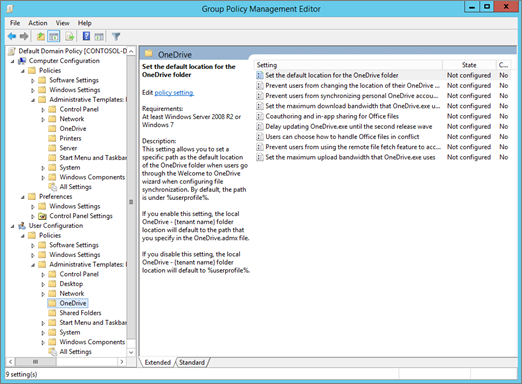
Localize as Políticas de Configuração do Usuário em Configuração do Usuário\Políticas\Modelos Administrativos\OneDrive.
Configurar as bibliotecas de site de equipe para sincronizarem automaticamente
Aplica-se a: Política de Grupo, Intune
Observação
Essa política também pode ser configurada em Configuração do Computador.
Esta configuração permite que você especifique as bibliotecas de site de equipe do SharePoint a serem sincronizadas automaticamente na próxima vez que os usuários entrarem no aplicativo de sincronização do OneDrive (OneDrive.exe), em uma janela de tempo de oito horas, para ajudar a distribuir a carga da rede. Para usar essa configuração, o computador deve estar executando o Windows 10 Fall Creators Update (versão 1709) ou posterior e você deve habilitar os Arquivos do OneDrive Sob Demanda. Esse recurso não está habilitado para sites locais do SharePoint.
Importante
Por motivos de desempenho, recomendamos não habilitar essa configuração para bibliotecas com mais de 5.000 arquivos ou pastas. Não habilite essa configuração para a mesma biblioteca com mais de 1.000 dispositivos.
Se você habilitar essa configuração, o aplicativo de sincronização do OneDrive sincronizará automaticamente o conteúdo das bibliotecas que você especificou como arquivos somente online na próxima vez que o usuário entrar. O usuário não pode interromper a sincronização das bibliotecas.
Se você desabilitar essa configuração, as bibliotecas do site de equipe especificadas por você não serão sincronizadas automaticamente para os novos usuários. Os usuários existentes podem optar por interromper a sincronização das bibliotecas, mas as bibliotecas não param de sincronizar automaticamente.
Para definir a configuração, na caixa Opções , selecione Exibir, insira um nome amigável para identificar a biblioteca no campo Nome do valor e, em seguida, insira toda a ID da biblioteca (tenantId=xxx&siteId=xxx&webId=xxx&listId=xxx&webUrl=httpsxxx&version=1) no campo Valor .
Para localizar a ID da biblioteca, entre como administrador global ou do SharePoint no Microsoft 365, navegue até a biblioteca e selecione Sincronizar. Na caixa de diálogo Iniciando sincronização , selecione o link Copiar ID da biblioteca .
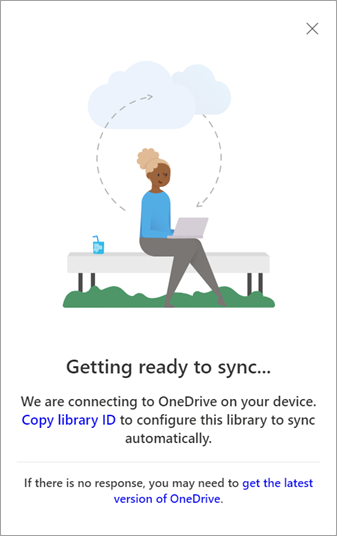
Os caracteres especiais nessa cadeia de caracteres copiada estão em Unicode e precisam ser convertidos em ASCII, de acordo com a tabela a seguir.
| Localizar | Substituir |
|---|---|
| %2D | - |
| %7B | { |
| %7D | } |
| %3A | : |
| %2F | / |
| %2E | . |
Como alternativa, você pode executar o seguinte comando no Windows PowerShell, substituindo a "Cadeia de caracteres Copiada" pelo ID da biblioteca:
[uri]::UnescapeDataString("Copied String")
A habilitação dessa política define a seguinte chave do Registro, usando toda a URL da ID da biblioteca que você copiou:
[HKCU\Software\Policies\Microsoft\OneDrive\TenantAutoMount]"LibraryName"="LibraryID"
Continuar sincronizando em redes limitadas
Aplica-se a: Política de Grupo, Intune
Essa configuração permite que você desative o recurso de pausa automática quando os dispositivos se conectam a redes limitadas.
Se você habilitar essa configuração, a sincronização continuará quando os dispositivos estiverem em uma rede limitada. O OneDrive não pausa a sincronização automaticamente.
Se você desabilitar ou não definir essa configuração, a sincronização será pausada automaticamente quando uma rede limitada for detectada e uma notificação for exibida. Para não pausar, selecione Sincronizar mesmo assim na notificação. Para retomar a sincronização quando ela for pausada, selecione o ícone de nuvem do OneDrive na área de notificação da barra de tarefas e depois selecione o alerta na parte superior do Centro de Atividades.
Habilitar essa política define a seguinte chave do registro como 1:
[HKCU\SOFTWARE\Policies\Microsoft\OneDrive] "DisablePauseOnMeteredNetwork"=dword:00000001
Continuar sincronizando quando os dispositivos tiverem o modo de economia de bateria ativado
Aplica-se a: Política de Grupo, Intune
Essa configuração permite que você desative o recurso de pausa automática para dispositivos que têm o modo de economia de bateria ativado.
Se você ativar essa configuração, a sincronização continuará quando os usuários ativarem o modo de economia de bateria. O OneDrive não pausa a sincronização automaticamente.
Se você desabilitar ou não definir essa configuração, a sincronização será pausada automaticamente quando o modo de economia de bateria for detectado e uma notificação for exibida. Para não pausar, selecione Sincronizar mesmo assim na notificação. Para retomar a sincronização quando ela for pausada, selecione o ícone de nuvem do OneDrive na área de notificação da barra de tarefas e depois selecione o alerta na parte superior do Centro de Atividades.
Habilitar essa política define a seguinte chave do registro como 1:
[HKCU\SOFTWARE\Policies\Microsoft\OneDrive] "DisablePauseOnBatterySaver"=dword:00000001
Implantar Restringir Pasta Conhecida Mover da Política de Grupo do Office
Aplica-se a: Política de Grupo, Intune
A Política de Grupo Restringir Movimentação de Pastas Conhecidas do Office (Restringir KFM do Office) permite que os administradores controlem se os aplicativos do Office exibem solicitações, incentivando os usuários a fazer backup de seus arquivos no Microsoft OneDrive.
Quando essa política estiver habilitada e implantada, os aplicativos do Office não exibirão a barra de mensagens, mesmo se os usuários estiverem qualificados para o recurso KFM (Movimentação de Pasta Conhecida). Essa política se aplica somente aos aplicativos do Office e não afeta outras configurações do OneDrive ou do KFM. Ele está disponível nos arquivos de Modelo Administrativo do Microsoft Office (versão 5497.1000 ou mais recente).
Consulte Implantar Movimentação de Pasta Conhecida Restrita da Política de Grupo do Office para obter mais informações sobre como habilitar e implantar essa política.
Desabilite a animação que aparece durante a Configuração do OneDrive
Aplica-se a: Política de Grupo, Intune
Essa configuração permite impedir que a animação seja exibida durante a Configuração do OneDrive.
Habilitar essa política define a seguinte chave do registro como 1:
HKCU\SOFTWARE\Policies\Microsoft\OneDrive\DisableFREAnimation =dword:00000001
Desabilitar o tutorial que aparece no final da Configuração do OneDrive
Aplica-se a: Política de Grupo, Intune
Esta configuração permite evitar que o tutorial seja exibido no final da configuração do OneDrive.
Se você habilitar essa configuração, os usuários não verão o tutorial após concluir a Configuração do OneDrive.
Se você desabilitar ou não definir essa configuração, o tutorial aparecerá no final da Configuração do OneDrive.
Limitar a velocidade de download do aplicativo de sincronização a uma taxa fixa
Aplica-se a: Política de Grupo, Intune
Essa configuração permite que você defina a velocidade máxima de download de arquivos exercida pelo aplicativo de sincronização do OneDrive (OneDrive.exe). Essa taxa é um valor fixo em kilobytes por segundo e se aplica somente à sincronização, não ao download de atualizações. Quanto menor a taxa, mais lento será o download dos arquivos.
Recomendamos usar essa configuração nos casos em que os Arquivos do OneDrive Sob Demanda NÃO estiverem habilitados e quando forem necessárias restrições rígidas de tráfego, como quando você implantar inicialmente o aplicativo de sincronização em sua organização ou habilitar a sincronização de sites de equipe. Não é recomendável que você use continuamente essa configuração porque isso diminui o desempenho do aplicativo de sincronização e afeta negativamente a experiência do usuário. Após a sincronização inicial, os usuários normalmente sincronizam apenas alguns arquivos por vez e isso não afeta significativamente o desempenho da rede. Se você habilitar essa configuração, os computadores usarão a taxa máxima de download especificada e os usuários não poderão alterá-la.
Se você habilitar essa configuração, insira a taxa (de 1 a 100.000) na caixa Largura de banda. A taxa máxima é de 100.000 KB/s. Qualquer entrada menor que 50 KB/s definirá o limite como 50 KB/s, mesmo que a interface do usuário mostre um valor mais baixo.
Se você desabilitar ou não definir essa configuração, a taxa de download será ilimitada e os usuários poderão optar por limitá-la nas configurações do aplicativo de Sincronização do OneDrive. Para obter informações sobre a experiência do usuário final, consulte Alterar a taxa de upload ou download do aplicativo de Sincronização do OneDrive.
A habilitação dessa política define o seguinte valor da chave do Registro para um número de 50 a 100.000:
[HKCU\SOFTWARE\Policies\Microsoft\OneDrive] "DownloadBandwidthLimit"=dword:00000032
A chave do Registro anterior define o limite da taxa de transferência de download como 50 KB, usando o valor hexadecimal para 50, que é 00000032.
Observação
O OneDrive.exe deve ser reiniciado nos computadores dos usuários que essa configuração seja aplicada.
Para obter informações sobre como estimar a largura de banda de rede necessária para uma sincronização, consulte Planejamento de utilização de rede para o aplicativo de Sincronização do OneDrive.
Limitar a velocidade de carregamento do aplicativo de sincronização a uma taxa fixa
Aplica-se a: Política de Grupo, Intune
Essa configuração permite que você defina a velocidade máxima de carregamento de arquivos exercida pelo aplicativo de sincronização do OneDrive (OneDrive.exe). Essa taxa é um valor fixo em kilobytes por segundo. Quanto menor for a taxa, mais lento o computador carregará os arquivos.
Se você habilitar essa configuração e inserir a taxa (de 1 a 100000) na caixa Largura de banda , os computadores usarão a taxa máxima de upload especificada e os usuários não poderão alterá-la nas configurações do OneDrive. A taxa máxima é de 100.000 KB/s. Qualquer entrada menor que 50 KB/s definirá o limite como 50 KB/s, mesmo que a interface do usuário mostre um valor mais baixo.
Se você desabilitar ou não definir essa configuração, os usuários poderão optar por limitar a taxa de upload a um valor fixo (em KB/segundo) ou defini-la como Ajustar automaticamente , o que define a taxa de upload como 70% da taxa de transferência. Para obter informações sobre a experiência do usuário final, consulte Alterar a taxa de upload ou download do aplicativo de Sincronização do OneDrive.
É recomendável que você use essa configuração somente em casos em que sejam necessárias restrições de tráfego estritas. Em cenários em que você precisa limitar a taxa de carregamento (como ao implantar o movimento de pastas conhecidas), é recomendável habilitar Limitar a taxa de carregamento do aplicativo de sincronização a uma porcentagem de taxa de transferência para definir um limite que se ajusta às condições de alteração. Você não deve habilitar as duas configurações ao mesmo tempo.
A habilitação dessa política define o seguinte valor da chave do Registro para um número de 50 a 100.000:
[HKCU\SOFTWARE\Policies\Microsoft\OneDrive]"UploadBandwidthLimit"=dword:00000032
A chave do Registro anterior define o limite da taxa de transferência de carregamento como 50 KB, usando o valor hexadecimal para 50, que é 00000032.
Observação
O OneDrive.exe deve ser reiniciado nos computadores dos usuários que essa configuração seja aplicada.
Para obter informações sobre como estimar a largura de banda de rede necessária para uma sincronização, consulte Planejamento de utilização de rede para o aplicativo de Sincronização do OneDrive.
Impedir que os usuários alterem o local da pasta do OneDrive
Aplica-se a: Política de Grupo, Intune
Essa configuração possibilita impedir que os usuários alterem a localização da pasta do OneDrive em seus computadores.
Para usar essa configuração, na caixa Opções, clique em Mostrare insira seu ID de locatário. Para habilitar a configuração, insira 1; Para desabilitá-lo, insira 0.
Se você habilitar essa configuração, o link Alterar local ficará oculto na Configuração do OneDrive. A pasta do OneDrive será criada no local padrão ou no local personalizado especificado se você tiver ativado a opção Definir o local padrão para a pasta do OneDrive.
Habilitar essa política define a seguinte chave do registro como 1:
[HKCU\Software\Policies\Microsoft\OneDrive\DisableCustomRoot] "1111-2222-3333-4444"=dword:00000001
em que "1111-2222-3333-4444" é a ID do locatário.
Se você desabilitar essa configuração, os usuários poderão alterar o local de suas pastas de sincronização na Configuração do OneDrive.
Impedir os usuários de sincronizar contas pessoais do OneDrive
Aplica-se a: Política de Grupo, Intune
Essa configuração permite que você impeça os usuários de entrar usando uma conta da Microsoft para sincronizar seus arquivos pessoais do OneDrive. Por padrão, os usuários podem sincronizar contas pessoais do OneDrive.
Se você habilitar essa configuração, os usuários serão impedidos de configurar uma relação de sincronização de suas contas pessoais do OneDrive. Os usuários que já estão sincronizando seus OneDrive pessoais quando você habilita essa configuração não podem continuar sincronizando (eles recebem uma mensagem informando que a sincronização parou), mas todos os arquivos sincronizados com o computador permanecem no computador.
Habilitar essa política define a seguinte chave do registro como 1:
[HKCU\SOFTWARE\Policies\Microsoft\OneDrive]"DisablePersonalSync"=dword:00000001
Observação
Os clientes do sistema operacional Mac (MacOS) devem sair e reiniciar o OneDrive ou reiniciar o computador cliente para aplicar essa configuração.
Definir o local padrão para a pasta do OneDrive
Aplica-se a: Política de Grupo, Intune
Essa configuração permite que você defina um caminho específico como o local padrão da pasta do OneDrive nos computadores dos usuários. Por padrão, o caminho fica em %userprofile%.
Se você habilitar essa configuração, o local padrão da pasta OneDrive - {nome da organização} será o caminho especificado. Para especificar a ID de locatário e o caminho, na caixa Opções, selecione Mostrar.
Essa política define a seguinte chave do registro de uma cadeia de caracteres que especifica o caminho do arquivo:
[HKCU\SOFTWARE\Policies\Microsoft\OneDrive\DefaultRootDir] "1111-2222-3333-4444"="{User path}"
em que "1111-2222-3333-4444" é a ID do locatário.
Se você desabilitar essa configuração, o local da pasta local OneDrive - {nome da organização} será padrão para %userprofile%.
Observação
A variável de ambiente %logonuser% não funciona com política de grupo. Em vez disso, é recomendável usar %username%.
Iniciar o OneDrive automaticamente ao entrar no Windows
Aplica-se a: Política de Grupo, Intune
Essa política substitui a escolha do usuário, garantindo que o OneDrive seja iniciado automaticamente sempre que ele entrar no Windows.
Habilitar essa política define a seguinte chave do registro como 1:
[HKCU\Software\Policies\Microsoft\OneDrive]"EnableAutoStart"=dword:00000001
Confira também
Implantar o novo aplicativo de sincronização do OneDrive em um ambiente corporativo
Impedir que os usuários instalem o aplicativo de sincronização
Permitir a sincronização apenas em computadores que ingressaram em domínios específicos
Bloquear a sincronização dos tipos de arquivo específicos
Implantar e configurar o novo aplicativo de sincronização do OneDrive para Mac