Nota
O acesso a esta página requer autorização. Pode tentar iniciar sessão ou alterar os diretórios.
O acesso a esta página requer autorização. Pode tentar alterar os diretórios.
Este artigo ajuda você a instalar ferramentas que permitem que você faça o seguinte de dentro do Visual Studio:
- Ver o registo de UE
- Ver e expandir as macros da UE
- Adicionar classes, módulos e plugins da UE
- Descubra, execute, gerencie e depure testes do Unreal Engine
- Depure o código C++ chamado por Unreal Engine Blueprints e consulte as informações do Blueprint no depurador do Visual Studio
- Ver e encontrar referências aos Planos UE
Pré-requisitos
Instale o seguinte antes de instalar o Visual Studio Tools for Unreal Engine:
- Visual Studio versão 17.7 ou posterior. Para instalar, consulte de downloads do Visual Studio
- Unreal Engine versão 4.27 ou 5.0 ou posterior. Para instalar, consulte Instruções de download
Instalação
Este artigo aborda a instalação de ferramentas para melhorar a escrita e depuração de código Unreal Engine (UE) no Visual Studio. Aqui está uma visão geral das ferramentas:
| Ferramenta | Instala-se em | Funcionalidade |
|---|---|---|
| Ferramentas do Visual Studio para Unreal Engine | Estúdio Visual | Adicione classes da UE, módulos, exiba o log da UE, veja expansões de macros da UE, encontre referências de Blueprints, abra a UE .uprojects diretamente e assim por diante, a partir do Visual Studio.
A partir da versão 17.7 do Visual Studio 2022, você não precisa mais ter também o plug-in Unreal Engine Visual Studio Integration Tool para exibir EU Blueprints no Visual Studio. |
| Ferramentas de depurador do Visual Studio para Blueprints do Unreal Engine | Estúdio Visual | Suporta depuração de código C++ e Blueprints. Requer o plugin UE para Visual Studio para mostrar valores dos pinos dos nós de Blueprint no depurador. |
| Adaptador de teste do motor Unreal | Estúdio Visual | Descubra, execute, gerencie e depure seus testes do Unreal Engine de dentro do Visual Studio. Requer o plug-in UE para Visual Studio. |
| Plug-in Unreal Engine para Visual Studio | Unreal Engine | Fornece a integração entre Unreal Engine e Visual Studio para executar testes UE no Visual Studio e exibir valores de pino de nó Blueprint na janela Variáveis locais do Visual Studio. |
Siga estas etapas para adicionar as ferramentas ao Visual Studio:
Na caixa de pesquisa do Windows, digite "Visual Studio Installer".
Procure o instalador nos resultados de aplicativos e clique duas vezes nele.
Quando o instalador aparecer, selecione a versão do Visual Studio que você está usando e, em seguida, selecione Modificar.
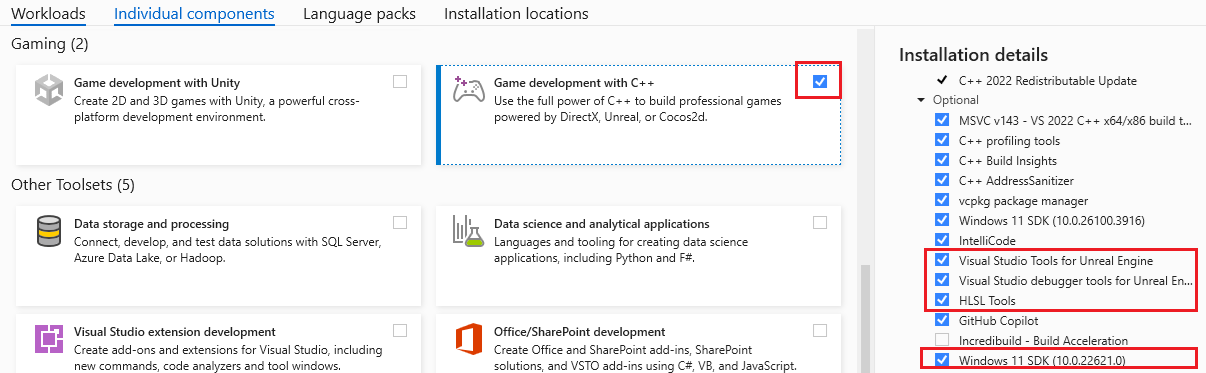
Selecione o separador Cargas de trabalho e, em seguida, selecione a carga de trabalho Desenvolvimento de jogos com C++.
No painel Detalhes de instalações , verifique se em Desenvolvimento de jogos com C++>Optional estão selecionados os seguintes itens:
- Ferramentas do Visual Studio para Unreal Engine
- Ferramentas de depuração do Visual Studio para Blueprints do Unreal Engine
- Adaptador de teste do motor Unreal
- Se você trabalha com arquivos High-Level Shader Language (HLSL), selecione Ferramentas HLSL.
Selecione a guia Componentes individuais na parte superior da caixa de diálogo.
Em Detalhes da instalação à direita, clique para expandir Desenvolvimento de jogos com C++.
Certifique-se de que, em Opcional, está selecionado o Windows 10 SDK 10.0.18362.0ou superior.
Selecione Modificar para concluir a instalação.
Para adicionar o plug-in Unreal Engine para Visual Studio para UE, execute estas etapas:
- Para obter instruções de instalação manual, consulte vc-ue-extensions.
- Se você tiver um projeto Unreal Engine que você pode abrir no Visual Studio, outra maneira de instalar o plug-in é no Visual Studio através da janela Unreal Engine Configuration.
- Com um projeto Unreal Engine aberto no Visual Studio, escolha Project>Configure Tools for Unreal Engine para abrir a janela Unreal Engine Integration Configuration .
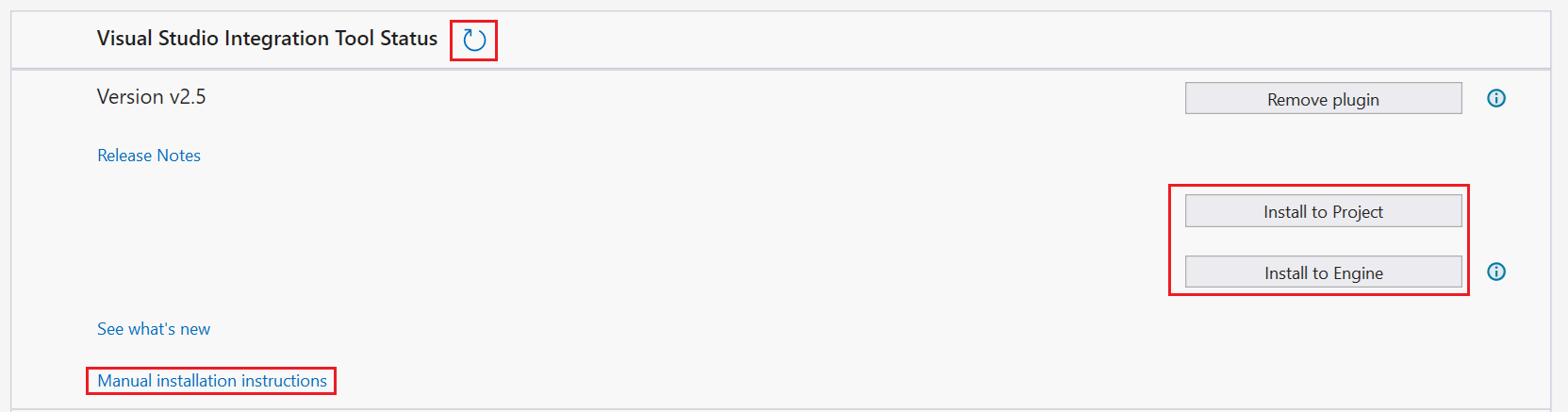
- Na seção Status da Ferramenta de Integração do Visual Studio , selecione Instalar no Projeto ou Instalar no Mecanismo , conforme atender às suas necessidades.
Se não vir os botões de instalação, escolha o ícone de atualização no canto superior direito da janela para atualizar o estado. O link Instruções de instalação manual abre a página vc-ue-extensions , se você precisar instalar o plug-in manualmente.
Verificar se há atualizações
Recomendamos que você mantenha o Visual Studio atualizado para as correções de bugs mais recentes, recursos e suporte ao Unreal Engine. A atualização do Visual Studio não requer uma atualização do Unreal Engine.
No menu principal do Visual Studio, selecione Ajuda>Verificar se há atualizações.

Se uma atualização estiver disponível, o instalador do Visual Studio mostra uma nova versão. Selecione Atualizar.

Próximos passos
Experimente alguns dos recursos do Visual Studio Tools for Unreal Engine:
Guia de início rápido: usar o Visual Studio Tools for Unreal Engine
Adicionar classes, módulos e plug-ins do Unreal Engine no Visual Studio
Visualizar Blueprints do Unreal Engine no Visual Studio
Exibir log do Unreal Engine no Visual Studio
exibir macros do Unreal Engine no Visual Studio