Nota
O acesso a esta página requer autorização. Pode tentar iniciar sessão ou alterar os diretórios.
O acesso a esta página requer autorização. Pode tentar alterar os diretórios.
Use o Visual Studio Tools for Unreal Engine (UE) para ver o log da UE no Visual Studio. Isso é útil porque você pode ver o log da UE sem ter que alternar entre o Unreal Editor e o Visual Studio.
Pré-requisitos
O seguinte deve ser instalado:
- Visual Studio versão 17.10 ou posterior.
- Unreal Engine versão 5 ou posterior.
- Ferramentas do Visual Studio para Unreal Engine. Consulte Instalar o Visual Studio Tools for Unreal Engine para obter instruções de instalação.
- Conclua o Quickstart: Visual Studio Tools for Unreal Engine para fazer o download e construir o jogo Lyra, configurando-o para usar o Visual Studio Tools for Unreal Engine.
Adicione o log do Unreal Engine a um exemplo e veja os resultados no Visual Studio
Após concluir o Quickstart: Visual Studio Tools for Unreal Engine para baixar e criar o jogo Lyra, siga estas etapas para adicionar o registo do Unreal Engine ao exemplo de jogo Lyra e ver as mensagens de registo no Visual Studio:
No Visual Studio, abra
LyraGameplayAbility_RangedWeapon.cpp. Procure esse ficheiro no painel de Pesquisa do Solution Explorerou encontre-o em Games>LyraStarterGame>Source>LyraGame>Weapons>LyraGameplayAbility_RangedWeapon.cpp.Em
LyraGameplayAbility_RangedWeapon.cpp, vá para a linha 477. Você deve ver esta função:void ULyraGameplayAbility_RangedWeapon::OnTargetDataReadyCallbackInsira o seguinte código no início da função:
UE_LOG(LogLyra, Log, TEXT("shot fired"));Isso cria uma entrada de log, associada à categoriaLogLyra, que registrashot firedquando essa função é chamada.Execute o jogo de exemplo no Visual Studio escolhendo Depurar>Iniciar Depuração. Dê ao Unreal Editor alguns momentos para carregar o jogo Lyra.
No Visual Studio, abra a janela de logs da Unreal Engine escolhendo Exibir>Outras Janelas>Unreal Engine Log no menu principal do Visual Studio. Ou use o botão da barra de ferramentas UE para mostrar o log. Para obter mais informações sobre a barra de ferramentas, consulte barra de ferramentas do Unreal Engine.
No Editor Unreal, escolha o botão Jogar na barra de ferramentas (ou
Alt+p) para iniciar o jogo.No jogo Lyra, use as teclas
w,a,s,dpara deslocar o jogador para a esquerda até ao portal Eliminação. Posicione o jogador sobre o portal de entrada para carregar o jogo.Quando o jogo estiver em execução, clique no botão do mouse para disparar. Isso cria algumas entradas de log na categoria
LogLyra. AgoraLogLyraaparecerá no filtro Categorias para a próxima etapa.Reduza o ruído do log filtrando todos os eventos, exceto os da categoria
LogLyra, na janela de registro da UE, da seguinte maneira: escolha a lista suspensa Categorias. Escolha (Selecionar tudo) na parte superior da lista para limpar todas as fontes de log. Em seguida, selecione LogLyra. Na janela de registo da Unreal Engine, deverá ver a mensagem de registo:shot fired: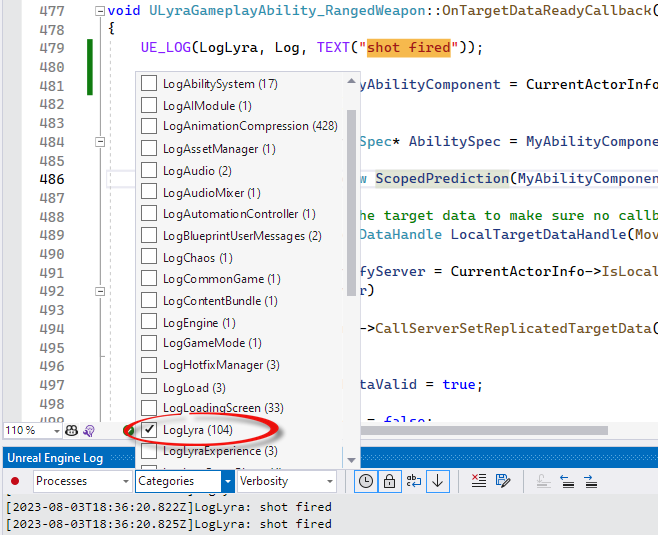
Os eventos estão na parte inferior do registro, então você pode ter que rolar para baixo para vê-los. Você também pode escolher o botão Limpar para limpar o registo e, em seguida, executar novamente para ver a mensagem de registo.
Se você achar a cor da fonte difícil de ler, poderá ajustá-la em Ferramentas Opções>>Ambiente>Fontes e Cores. Altere a lista suspensa Mostrar configurações para: para Unreal Engine Log. Em itens de exibição: selecione Log e altere a cor primeiro plano do Item para algo mais fácil de ver para você.
Ter a janela de log da UE aberta enquanto se está a depurar é conveniente porque não é necessário alternar para o Editor Unreal para ver os logs.
Opções de registro do Unreal Engine
A partir do Visual Studio 2022 17.12, você pode configurar a janela de log do Unreal Engine. Escolha Ferramentas>Opções>Janela Unreal Engine>Log Tool para ver as seguintes opções:
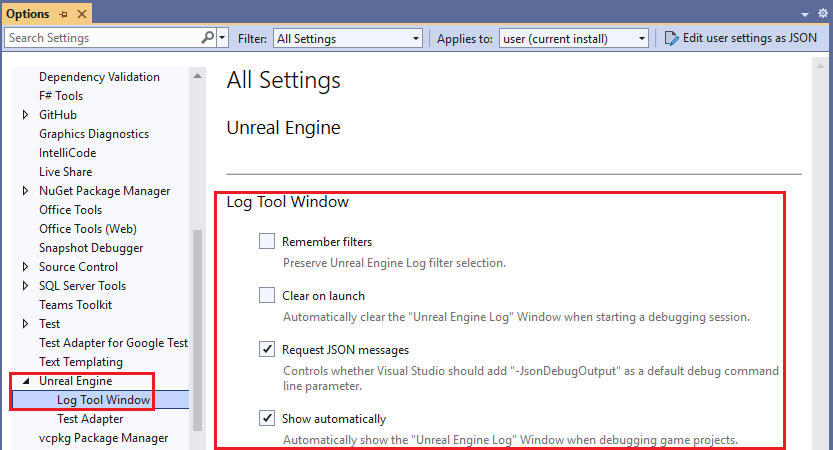
- Lembrar filtros: Lembre-se dos filtros definidos na janela de log quando você fecha o Visual Studio.
- Limpar node inicialização: Limpe a janela de log quando o jogo for iniciado.
- Pedido de mensagens em JSON: Solicitar que os registos de log estejam no formato JSON. JSON fornece um formato estruturado que é fácil de analisar e processar programaticamente. Isso torna mais simples extrair informações específicas de mensagens de log, como detalhes de erro, carimbos de data/hora e outros metadados.
- Mostrar automaticamente: Mostrar a janela de log automaticamente quando o jogo é iniciado no Visual Studio.
Conteúdo relacionado
Ferramentas do Visual Studio para Unreal Engine
Adicionar classes, módulos e plug-ins do Unreal Engine no Visual Studio
Visualizar Blueprints do Unreal Engine no Visual Studio
Exibir log do Unreal Engine no Visual Studio
exibir macros do Unreal Engine no Visual Studio