Nota
O acesso a esta página requer autorização. Pode tentar iniciar sessão ou alterar os diretórios.
O acesso a esta página requer autorização. Pode tentar alterar os diretórios.
Neste artigo, baixe um exemplo de jogo Unreal Engine (UE) e configure o Visual Studio Tools for Unreal Engine. O Visual Studio Tools for Unreal Engine é uma extensão gratuita que ajuda você a desenvolver jogos com o Unreal Engine. Ele fornece recursos que melhoram a experiência de desenvolvimento do Unreal Engine no Visual Studio.
Pré-requisitos
O seguinte deve ser instalado:
- Visual Studio versão 17.10 ou posterior.
- Unreal Engine versão 5 ou posterior porque o exemplo usado neste artigo requer Unreal Engine 5 ou posterior.
- Ferramentas do Visual Studio para Unreal Engine. Consulte Instalar o Visual Studio Tools for Unreal Engine para obter instruções de instalação.
Baixe e crie o exemplo de jogo Lyra no Visual Studio
Lyra é um projeto de jogo de amostra para aprender sobre Unreal Engine. Consulte a seção Download do Lyra Starter Game no Lyra Sample Game para obter instruções de download. Se você o adquiriu através da instalação do código-fonte do Unreal Engine, essa versão não contém os ativos necessários para construir e executar o jogo. Use as instruções de download para obter tudo o que você precisa através do instalador Epic.
Configurar o exemplo de jogo Lyra para usar o Visual Studio Tools for Unreal Engine
A partir da versão 17.7 do Visual Studio 2022, o plug-in do Visual Studio Tools for Unreal Engine está incluído na instalação do Unreal Engine. Não é mais necessário visualizar os Blueprints do Unreal Engine. Se você tiver uma versão anterior do Visual Studio, consulte Instalar o Visual Studio Tools for Unreal Engine para instalar o plug-in manualmente.
Depois de baixar o exemplo de jogo, atualize LyraStarterGame.uproject para usar o plug-in Ferramentas do Visual Studio. Uma maneira de fazer isso é no Unreal Editor. Carregue o projeto Lyra e, no menu principal, escolha Editar>Plugins. Encontre o plug-in Ferramentas de Integração do Visual Studio e marque a caixa ao lado dele.
Outra maneira de fazer isso é editar manualmente o LyraStarterGame.uproject arquivo. Saiba como:
Abra o arquivo
LyraStarterGame.uprojectem um editor de texto. Está no diretório onde você instalou o exemplo de jogo.Adicione o seguinte ao final da
Pluginsseção:,{ "Name": "VisualStudioTools", "Enabled": true }
Na Unreal Engine
- Abra o projeto Lyra no Unreal Engine.
- No menu principal do editor do Unreal Engine, escolha Ferramentas>para gerar projeto do Visual Studio. Isso cria o arquivo de solução para o Visual Studio.
- No menu principal do editor do Unreal Engine, escolha Ferramentas>Abrir o Visual Studio para abrir o jogo no Visual Studio. Se você tiver várias versões do Visual Studio em sua máquina, verifique se a versão correta foi aberta: no menu principal do Visual Studio, escolha Ajuda>sobre o Microsoft Visual Studio. Você precisa usar o Visual Studio 2022 versão 17.7 ou superior. Se a versão correta não abrir, abra
LyraStarterGame.slnmanualmente na versão correta do Visual Studio.
No Visual Studio
- Altere a lista suspensa Configurações de soluções para Editor de desenvolvimento. Isso habilita o Blueprints Visual Studio Tools for Unreal Engine:
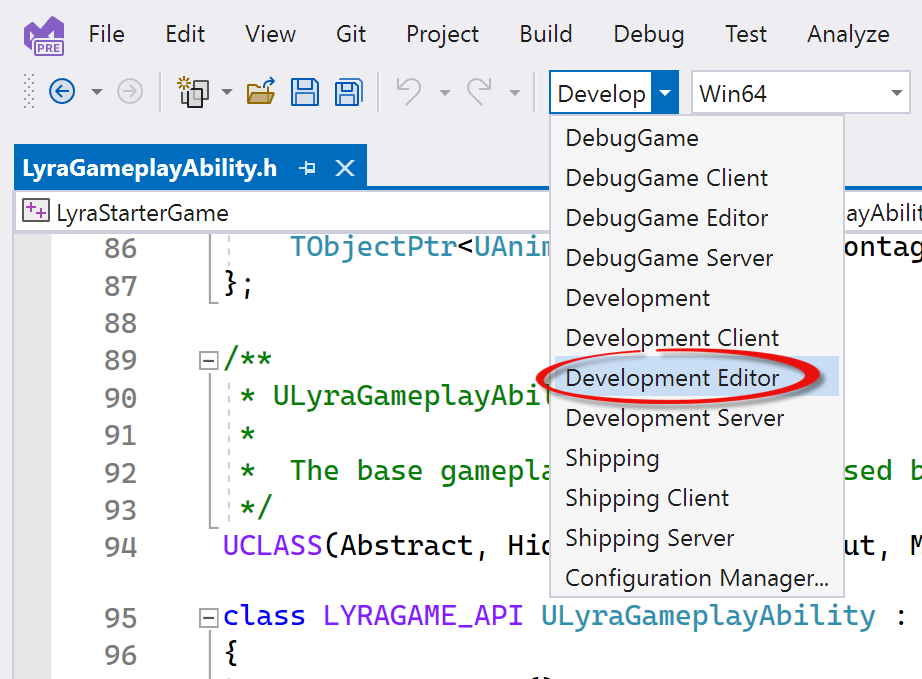
- Defina o projeto de inicialização como o projeto LyraStarterGame . No Gerenciador de Soluções, clique com o botão direito do mouse na solução e escolha Propriedades.
- Na caixa de diálogo Páginas de Propriedades da Solução , em Propriedades Comuns, escolha Configurar Projetos de Inicialização.
- Certifique-se de que o projeto de inicialização única está selecionado e escolha LyraStarterGame no menu suspenso.
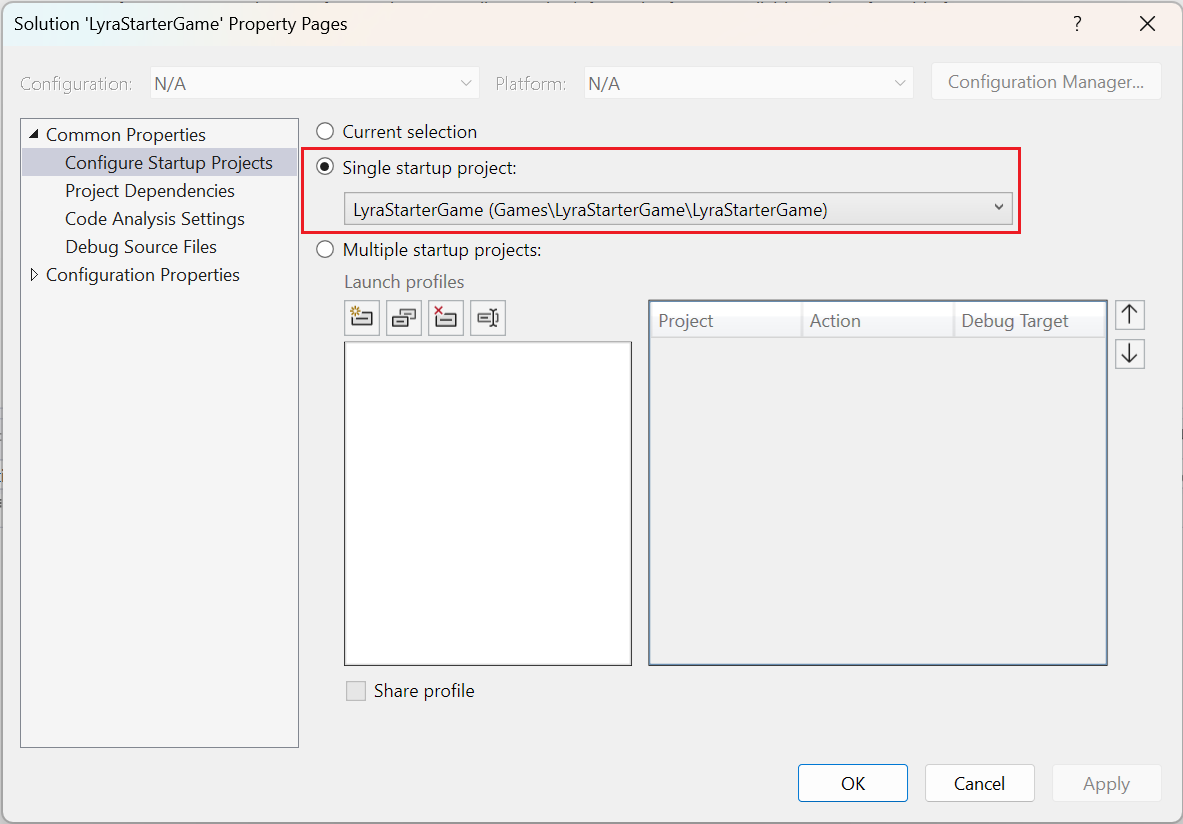
Em Propriedades comuns, Configurar projetos de inicialização está selecionado. O botão de opção de projeto de inicialização único é selecionado. O projeto de inicialização no menu suspenso é LyraStarterGame.
- Escolha OK para fechar a caixa de diálogo.
- No menu principal do Visual Studio, escolha Build>Build Solution para criar o jogo.
Janela de saída de compilação do Visual Studio
A janela de saída de compilação no Visual Studio mostra o progresso da compilação e quaisquer erros ou avisos que ocorram. Você pode abrir a janela de saída de compilação no menu principal do Visual Studio por meio de View>Output.
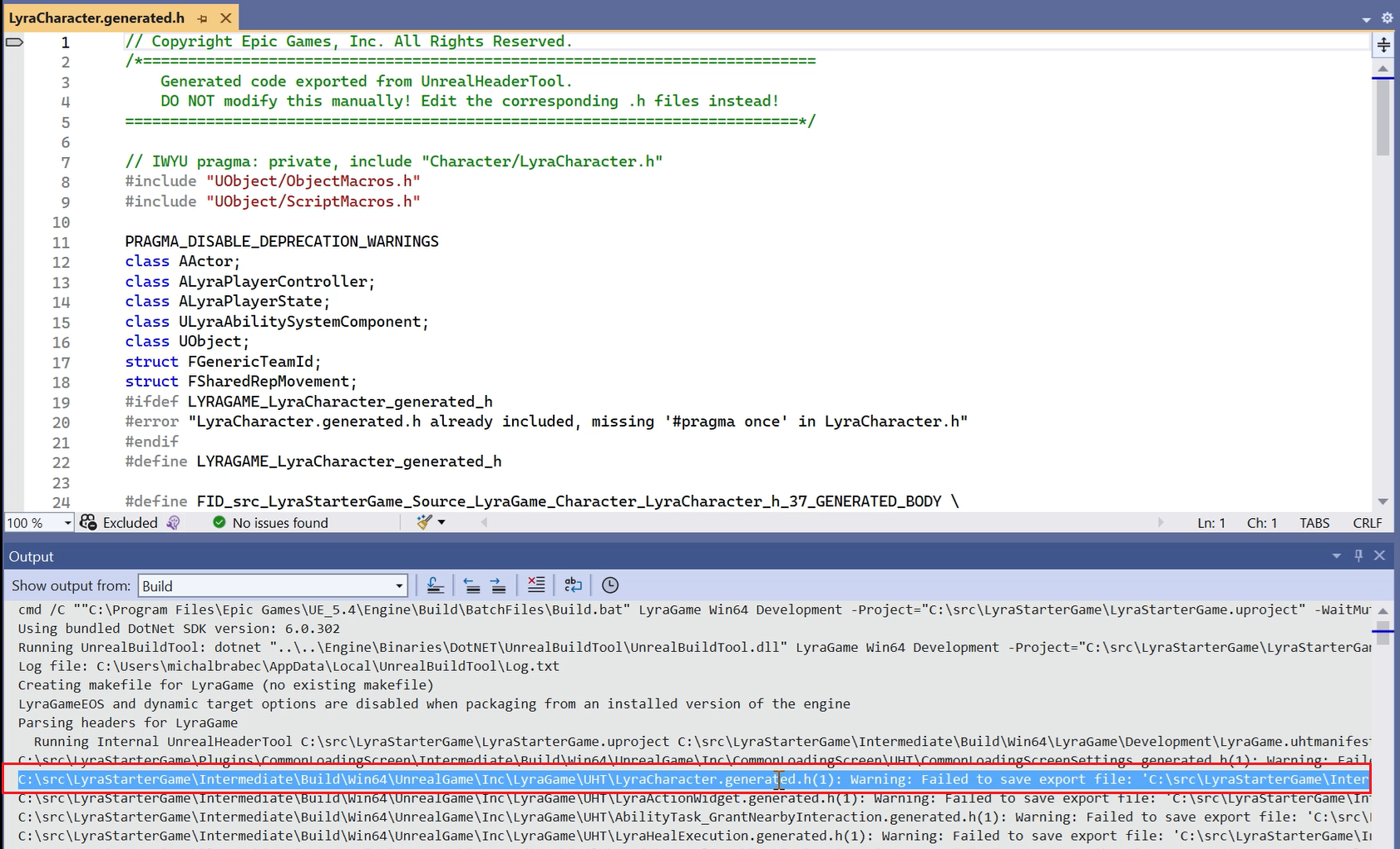
A partir do Visual Studio 2022 17.12, você pode clicar duas vezes em um caminho absoluto para um arquivo na janela de saída para abrir esse arquivo no Visual Studio. O código-fonte deve fazer parte da solução Visual Studio e o caminho na janela de saída deve ser um caminho absoluto. Isso funciona ao criar projetos Unreal Engine no Visual Studio ou outros tipos de projetos.
A captura de tela a seguir mostra a janela de saída para uma compilação do exemplo LyraStarterGame. O usuário clicou duas vezes em um aviso de LyraCharacter.generated.h. Como o caminho absoluto para esse arquivo é fornecido, o arquivo é aberto no editor.
Barra de ferramentas Unreal Engine
O Visual Studio fornece uma barra de ferramentas que melhora a experiência de integração de desenvolvimento do Unreal Engine no Visual Studio. A barra de ferramentas fornece acesso rápido a tarefas comuns da UE.
Ative a barra de ferramentas Unreal Engine no Visual Studio no menu principal por meio de View>Toolbars>Unreal Engine. A barra de ferramentas tem a seguinte aparência:

Os botões da barra de ferramentas, da esquerda para a direita:
- O ícone de reprodução é um botão de conexão rápida que se anexa aos processos listados na lista suspensa à direita. A lista suspensa lista os processos relacionados ao Unreal Engine, o que facilita a conexão ao Unreal Engine Editor mais facilmente. Você também pode usar isso para anexar a quaisquer processos.
- Botões para iniciar e parar o servidor de integração Unreal Engine. O servidor de integração melhora o desempenho da integração do Unreal Engine com o Visual Studio. Ele é executado como um processo em segundo plano e atualiza automaticamente as informações de teste à medida que você trabalha em seu projeto. Você pode desativá-lo para recuperar recursos da máquina e iniciá-lo quando quiser as melhorias de integração. O servidor é iniciado automaticamente quando você abre um projeto UE no Visual Studio.
- Um botão para verificar novamente os ativos do Unreal Engine Blueprint. Isso atualiza a solução Visual Studio com os ativos Blueprint mais recentes do projeto Unreal Engine.
- Um botão que abre a janela de log do Unreal Engine.
- Um botão para abrir a janela Configuração de integração do Unreal Engine onde você pode atualizar e ver o status geral da configuração e o status da Ferramenta de Integração do Visual Studio, verificar se há suporte ao Blueprint, ver se obtém o status do verificador de convenção de nomenclatura do Unreal Engine e assim por diante.
Lista suspensa de argumentos de linha de comando
Você pode iniciar seu jogo com frequência com diferentes combinações de argumentos de linha de comando durante a parte de edição e depuração do loop interno. Isso agora é mais fácil com a lista suspensa de argumentos de linha de comando:

A lista suspensa de argumentos de linha de comando é mostrada seguindo a lista suspensa Plataformas de soluções na barra de ferramentas Padrão. Há uma entrada para C:\UE\LyraStarterGame\LyraStarterGame.uproject -fullscreen e C:\UE\LyraStarterGame\LyraStarterGame.uproject -JsonDebugOutput.
Para adicionar argumentos de linha de comando, digite-os na lista suspensa e pressione Enter. Os argumentos são salvos na ordem em que você os insere e aparecem na lista suspensa para uso futuro.
Há um limite de cinco linhas de comando que você pode adicionar antes que a mais antiga seja removida para abrir espaço para uma nova. Quando você carrega o Unreal Engine pela primeira vez, os argumentos padrão aparecem na lista suspensa.
O primeiro argumento ao depurar um projeto Unreal Engine que é executado no editor Unreal Engine deve ser o caminho para o projeto. Por exemplo: C:\UE\LyraStarterGame\LyraStarterGame.uproject.
Para obter mais informações sobre como usar a lista suspensa de argumentos de linha de comando, consulte Passar argumentos de linha de comando.
Próximos passos
Adicionar classes, módulos e plug-ins do Unreal Engine no Visual Studio
Exibir plantas do Unreal Engine no Visual Studio
Exibir o log do Unreal Engine no Visual Studio
Exibir macros do Unreal Engine no Visual Studio