Nota
O acesso a esta página requer autorização. Pode tentar iniciar sessão ou alterar os diretórios.
O acesso a esta página requer autorização. Pode tentar alterar os diretórios.
Nesta introdução ao editor de código do Visual Studio, você adicionará código a um arquivo e explorará como o Visual Studio ajuda a tornar a escrita, a navegação e a compreensão do código mais fáceis.
Se você ainda não instalou o Visual Studio, vá para a página de downloads do Visual Studio para instalá-lo gratuitamente.
Este artigo pressupõe que você já esteja familiarizado com uma linguagem de programação. Se não está, sugerimos que veja um dos tutoriais rápidos de programação primeiro, como criar uma aplicação web com Python ou C#, ou criar uma aplicação de consola com Visual Basic ou C++.
Prerequisites
- Visual Studio com configurações de desenvolvimento em C# configuradas. Para definir configurações, consulte Selecionar configurações de ambiente.
Criar um novo arquivo de código
Crie um novo arquivo e adicione algum código a ele.
Abra o Visual Studio. Selecione a tecla Esc ou selecione Continuar sem código na janela inicial para abrir o ambiente de desenvolvimento.
No menu Ficheiro na barra de menus, selecione Novo>ficheiro, ou selecione as teclas Ctrl+N.
Na caixa de diálogo Novo Arquivo , na categoria Geral , selecione Classe C# e, em seguida, selecione Abrir.
Um novo arquivo é aberto no editor com uma estrutura básica de classes C#.

Abra o Visual Studio. Selecione a tecla Esc ou selecione Continuar sem código na janela inicial para abrir o ambiente de desenvolvimento.
No menu Ficheiro na barra de menus, selecione Novo>ficheiro, ou selecione as teclas Ctrl+N.
Na caixa de diálogo Novo Arquivo , na categoria Geral , selecione Classe C# e, em seguida, selecione Abrir.
Um novo arquivo é aberto no editor com uma estrutura básica de classes C#.

Usar o Copilot do GitHub
O GitHub Copilot atua como um programador de pares de IA para fornecer completações de código no estilo de preenchimento automático e sugestões de código multilinha sensíveis ao contexto, à medida que você codifica, em tempo real, diretamente no editor. O GitHub Copilot transforma prompts de linguagem natural, incluindo comentários e nomes de métodos, em sugestões de codificação. Você pode visualizar e incorporar sugestões do GitHub Copilot diretamente no editor.
Vamos usar o Copilot para gerar sugestões de código:
Coloque o cursor logo abaixo do fecho final } no arquivo.
Digite um comentário em linguagem natural:
// Add a method to add two numberse Enter.O GitHub Copilot gera uma sugestão de código para você. A implementação sugerida aparece em texto cinza.
Para aceitar a sugestão, selecione separador.


Vamos usar o Copilot Chat para enviar uma pergunta relacionada à codificação como um prompt:
Selecione o emblema do GitHub Copilot no canto superior direito do IDE.
Selecione Abrir janela de bate-papo na lista suspensa.
Digite o seguinte prompt na janela de chat:
Generate sample code for a simple C# method to add two numbers.O Copilot Chat gera um código de exemplo em resposta ao seu prompt.
O GitHub Copilot é alimentado por IA, então surpresas e erros são possíveis. Para obter mais informações, consulte Perguntas frequentes do GitHub Copilot.
Introdução ao Copilot GitHub no Visual Studio.
Use trechos de código
Visual Studio fornece trechos de código úteis que você pode usar para gerar rapidamente blocos de código comumente usados. Trechos de código estão disponíveis para várias linguagens de programação, incluindo C#, Visual Basic e C++.
Agora, adicione o trecho do C# void Main ao seu arquivo.
Coloque o cursor logo acima da chave de fechamento final
}no arquivo e digite os caracteressvm.Uma caixa de diálogo pop-up é exibida com informações sobre o trecho de código
svm.
Selecione a tecla Tab duas vezes para inserir o trecho de código.
Você verá a assinatura do método
static void Main()ser adicionada ao arquivo. O método Main() é o ponto de entrada para aplicativos C#.
Os trechos de código disponíveis variam de acordo com a linguagem de programação. Para visualizar os trechos de código disponíveis para a sua linguagem, vá para Editar>IntelliSense>Inserir Trecho ou selecione Ctrl+K, Ctrl+X e selecione a pasta para a sua linguagem de programação. Para C#, a lista de trechos de código tem esta aparência:

Coloque o cursor logo acima da chave de fechamento final
}no arquivo e digite os caracteressvm.Uma caixa de diálogo pop-up é exibida com informações sobre o trecho de código
svm.
Selecione a tecla Tab duas vezes para inserir o trecho de código.
Você verá a assinatura do método
static void Main()ser adicionada ao arquivo. O método Main() é o ponto de entrada para aplicativos C#.
Os trechos de código disponíveis variam de acordo com a linguagem de programação. Para visualizar os trechos de código disponíveis para a sua linguagem, vá para Editar>IntelliSense>Inserir Trecho ou selecione Ctrl+K, Ctrl+X e selecione a pasta para a sua linguagem de programação. Para C#, a lista de trechos de código tem esta aparência:

A lista inclui trechos para criar uma classe , um construtor , um laço para, uma instrução if ou switch, e muito mais.
Comentar o código
A barra de ferramentas do Editor de Texto, a linha de botões sob a barra de menus no Visual Studio, ajuda a torná-lo mais produtivo à medida que codifica. Por exemplo, pode alternar entre os modos de conclusão do IntelliSense, aumentar ou diminuir a indentação de uma linha, ou adicionar comentários ao código que não deseja compilar.

Vamos comentar um pouco de código.
Cole o código a seguir no corpo do método
Main().// someWords is a string array. string[] someWords = { "the", "quick", "brown", "fox", "jumps" }; string[] moreWords = { "over", "the", "lazy", "dog" }; // Alphabetically sort the words. IEnumerable<string> query = from word in someWords orderby word select word;A
moreWordsvariável não está sendo usada no momento, mas você pode usá-la mais tarde, portanto, em vez de excluí-la, você pode comentar essas linhas. Selecione toda a definição demoreWordsaté o ponto-e-vírgula de fechar e, em seguida, clique no botão Comentar as linhas selecionadas na barra de ferramentas do Editor de Texto ou pressione Ctrl+K, Ctrl+C.
Os caracteres de comentário C#
//são adicionados ao início de cada linha selecionada para comentar o código.Para descomentar linhas, você pode selecioná-las e, em seguida, selecionar Descomentar o botão de linhas selecionadas na barra de ferramentas do Editor de Texto ou selecionar Ctrl+K, Ctrl+U.

A barra de ferramentas do Editor de Texto, a linha de botões sob a barra de menus no Visual Studio, ajuda a torná-lo mais produtivo à medida que codifica. Por exemplo, pode alternar entre os modos de conclusão do IntelliSense, aumentar ou diminuir a indentação de uma linha, ou adicionar comentários ao código que não deseja compilar.

Vamos comentar um pouco de código.
Cole o código a seguir no corpo do método
Main().// someWords is a string array. string[] someWords = { "the", "quick", "brown", "fox", "jumps" }; string[] moreWords = { "over", "the", "lazy", "dog" }; // Alphabetically sort the words. IEnumerable<string> query = from word in someWords orderby word select word;A
moreWordsvariável não está sendo usada no momento, mas você pode usá-la mais tarde, portanto, em vez de excluí-la, você pode comentar essas linhas. Selecione toda a definição demoreWordsaté o ponto-e-vírgula de fechar e, em seguida, clique no botão Comentar as linhas selecionadas na barra de ferramentas do Editor de Texto ou pressione Ctrl+K, Ctrl+C.
Os caracteres de comentário C#
//são adicionados ao início de cada linha selecionada para comentar o código.Para descomentar linhas, você pode selecioná-las e, em seguida, selecionar Descomentar o botão de linhas selecionadas na barra de ferramentas do Editor de Texto ou selecionar Ctrl+K, Ctrl+U.

Recolher blocos de código
Se não quiser ver o construtor vazio que foi gerado para Class1, pode reduzi-lo para desimpedir a exibição do código. Selecione o sinal de cursor na margem da primeira linha do construtor. Ou, se preferir usar o teclado, coloque o cursor em qualquer lugar no código do construtor e selecione as teclas Ctrl+MCtrl+M.

O bloco de código é reduzido até à primeira linha, seguida por reticências (...). Para expandir o bloco de código novamente, selecione o sinal de cursor (>) ou selecione Ctrl+M, Ctrl+M novamente. Esse recurso é chamado de Estrutura de Tópicos e é especialmente útil quando você está recolhendo métodos longos ou classes inteiras.
Ver definições de símbolos
O editor do Visual Studio facilita a inspeção da definição de um tipo, método ou variável. Uma maneira é ir para a definição, no qualquer ficheiro que a contenha, escolhendo Ir para Definição ou selecionando a tecla F12 em qualquer ponto onde um símbolo seja referenciado. Uma maneira ainda mais rápida de não desviar seu foco do código em que você está trabalhando é usar Peek Definition.
Vamos espreitar a definição do tipo string.
Clique com o botão direito em qualquer ocorrência de
stringe escolha Peek Definition no menu de contexto. Ou selecione as teclasAlt+ F12.Uma janela pop-up aparece com a definição da classe
String. Pode deslocar-se dentro da janela pop-up, ou até verificar a definição de outro tipo a partir do código que está a visualizar.
Feche a janela de visualização clicando na pequena caixa com um "x" no canto superior direito da janela emergente.
Use o IntelliSense para completar palavras
IntelliSense é um recurso inestimável quando você está codificando. Ele pode mostrar informações sobre membros disponíveis de um tipo ou detalhes de parâmetros para diferentes sobrecargas de um método. Você também pode usar o IntelliSense para completar uma palavra depois de digitar caracteres suficientes para desambiguá-la.
Vamos adicionar uma linha de código para imprimir as cadeias de caracteres ordenadas na janela do console, que é o local padrão para a saída do programa.
Abaixo da variável
query, comece a digitar o seguinte código:foreach (string str in quVocê verá um pop-up IntelliSense aparecer com informações sobre o símbolo
query.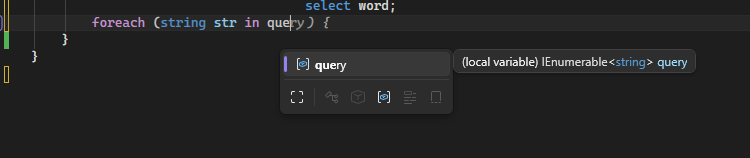
Se você estiver conectado com uma conta do GitHub que tenha uma assinatura do Copilot, também verá sugestões de código aparecerem em texto cinza.
Para inserir o restante da palavra
queryusando o preenchimento de palavras do IntelliSense, selecione a tecla Tab.Conclua o bloco de código para que se assemelhe ao código a seguir. Você pode praticar ainda mais com trechos de código digitando
cwe, em seguida, selecionando Tab duas vezes para gerar a instruçãoConsole.WriteLine.foreach (string str in query) { Console.WriteLine(str); }
IntelliSense é um recurso inestimável quando você está codificando. Ele pode mostrar informações sobre membros disponíveis de um tipo ou detalhes de parâmetros para diferentes sobrecargas de um método. Você também pode usar o IntelliSense para completar uma palavra depois de digitar caracteres suficientes para desambiguá-la.
Vamos adicionar uma linha de código para imprimir as cadeias de caracteres ordenadas na janela do console, que é o local padrão para a saída do programa.
Abaixo da variável
query, comece a digitar o seguinte código:foreach (string str in quVocê verá um pop-up IntelliSense aparecer com informações sobre o símbolo
query.
Se você estiver conectado com uma conta do GitHub que tenha uma assinatura do Copilot, também verá sugestões de código aparecerem em texto cinza.
Para inserir o restante da palavra
queryusando o preenchimento de palavras do IntelliSense, selecione a tecla Tab.Conclua o bloco de código para que se assemelhe ao código a seguir. Você pode praticar ainda mais com trechos de código digitando
cwe, em seguida, selecionando Tab duas vezes para gerar a instruçãoConsole.WriteLine.foreach (string str in query) { Console.WriteLine(str); }
Refatorar um nome
Ninguém acerta o código na primeira vez, e uma das coisas que você pode ter que alterar é o nome de uma variável ou método. Vamos experimentar a funcionalidade de refatoração do Visual Studio para renomear a variável someWords para unsortedWords.
Coloque o cursor sobre a definição da variável
someWords, e escolha Renomear a partir do menu de contexto ou clique com o botão direito do rato, ou selecione a tecla F2.Uma caixa de diálogo de renomeação aparece no canto superior direito do editor.

Digite o nome desejado unsortedWords. Você verá que a referência a
unsortedWordsna declaração de atribuiçãoquerytambém é renomeada automaticamente. Antes de selecionar a tecla Enter, selecione a caixa de seleção Incluir comentários na caixa pop-up Renomear.
Selecione a tecla Enter.
Ambas as ocorrências de
someWordsem seu código foram renomeadas, bem como o textosomeWordsem seu comentário de código.
Ninguém acerta o código na primeira vez, e uma das coisas que você pode ter que alterar é o nome de uma variável ou método. Vamos experimentar a funcionalidade de refatoração do Visual Studio para renomear a variável someWords para unsortedWords.
Coloque o cursor sobre a definição da variável
someWords, e escolha Renomear a partir do menu de contexto ou clique com o botão direito do rato, ou selecione a tecla F2.Uma caixa de diálogo de renomeação aparece no canto superior direito do editor.

Digite o nome desejado unsortedWords. Você verá que a referência a
unsortedWordsna declaração de atribuiçãoquerytambém é renomeada automaticamente. Antes de selecionar a tecla Enter, selecione a caixa de seleção Incluir comentários na caixa pop-up Renomear.
Selecione a tecla Enter.
Ambas as ocorrências de
someWordsem seu código foram renomeadas, bem como o textosomeWordsem seu comentário de código.