Nota
O acesso a esta página requer autorização. Pode tentar iniciar sessão ou alterar os diretórios.
O acesso a esta página requer autorização. Pode tentar alterar os diretórios.
Os administradores gerem as subscrições mensais do Visual Studio. Estas pessoas podem atribuir subscrições, editar atribuições, adicionar ou eliminar subscrições e realizar outras tarefas de gestão de subscrições.
Recursos relacionados
O dono da subscrição Azure é o primeiro administrador
Quando compra subscrições mensais do Visual Studio, como proprietário da subscrição Azure usada para fazer as compras, é automaticamente configurado como administrador dessas subscrições.
Pode adquirir subscrições mensais através do Visual Studio Marketplace ou contactando um Fornecedor de Soluções Cloud. Se comprar através do Visual Studio Marketplace, no final da experiência de compra, tem a oportunidade de gerir utilizadores. Escolher essa opção leva-o ao Portal de Administração de Subscrições do Visual Studio - https://manage.visualstudio.com.
Depois de comprar subscrições, pode visitar o Portal de Administração a qualquer momento. Basta iniciar sessão no portal e selecionar a subscrição Azure apropriada no canto superior esquerdo.
Como proprietário da subscrição Azure usada para comprar as subscrições mensais, também pode atribuir mais administradores.
Adicionar administradores
Para adicionar administradores para as suas subscrições:
Ligue-se ao portal Azure em portal.azure.com.
Inicia sessão com a conta que usaste para comprar as subscrições mensais do Visual Studio.
No painel esquerdo, escolha Gestão de Custos + Faturação.
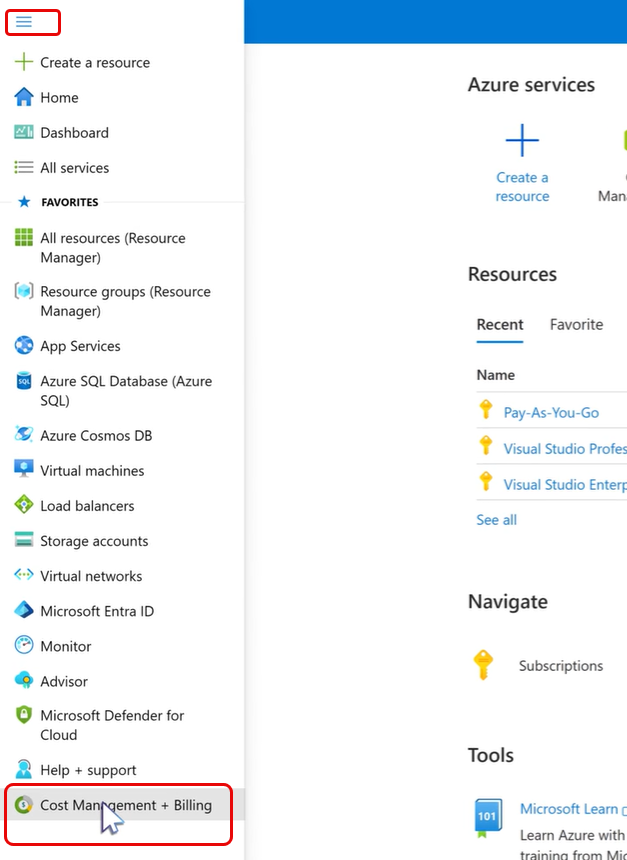
Selecione Subscrições, escolha a subscrição Azure que usou para fazer a compra.
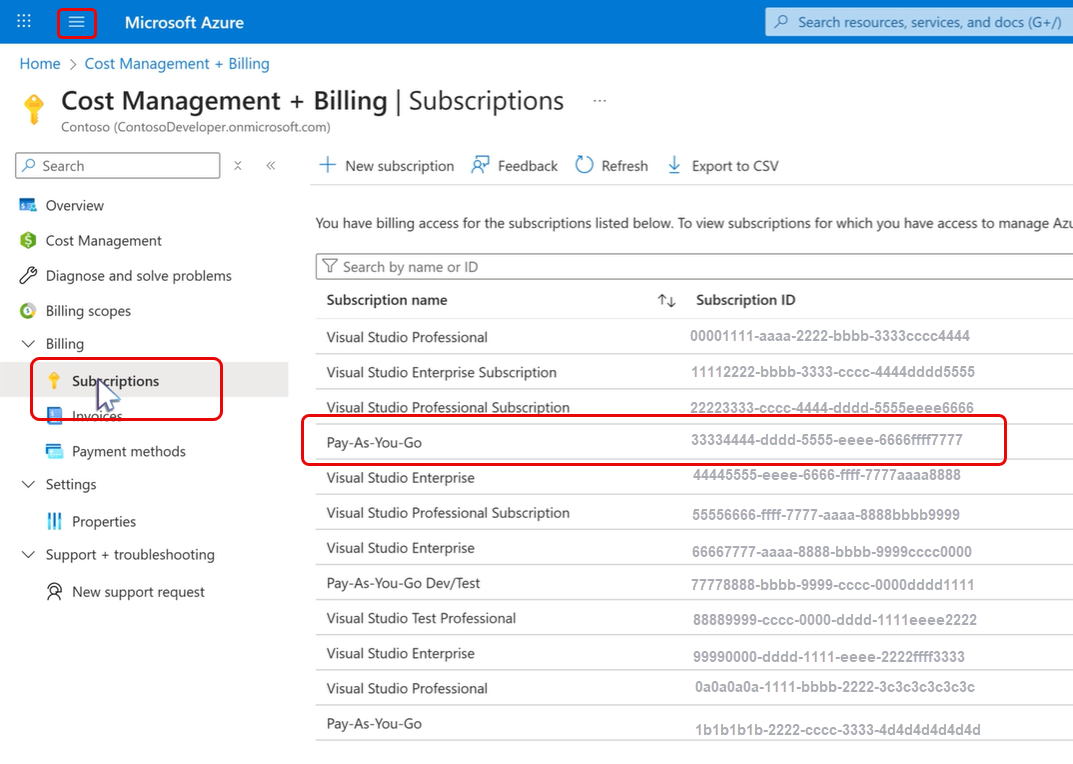
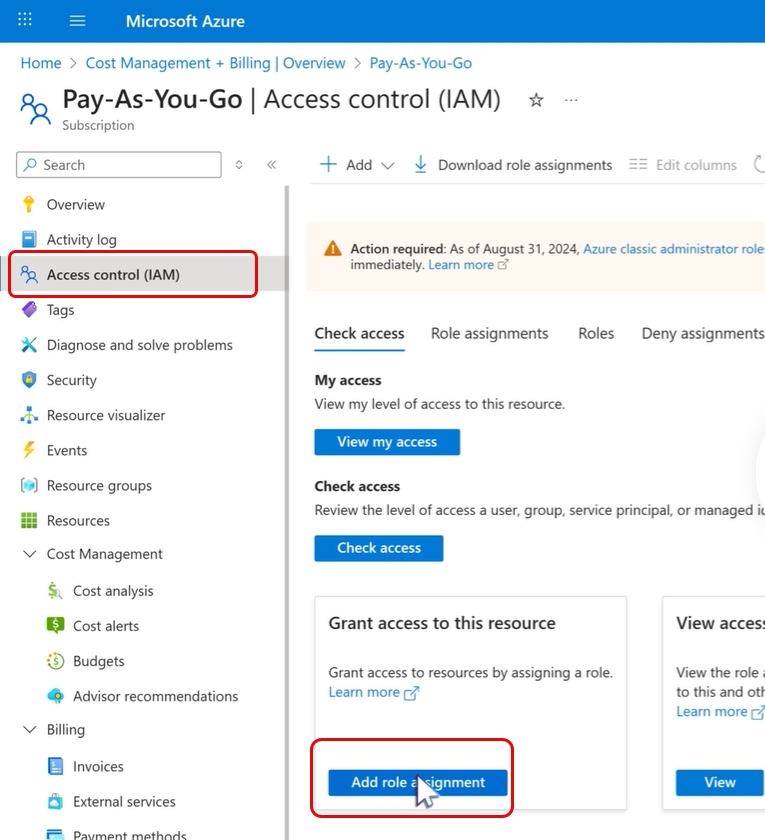
Selecione controlo de acesso (IAM), que está localizado perto do topo da lista no painel de navegação esquerdo.
Selecione Adicionar atribuição de função na peça "Conceder acesso a este recurso".
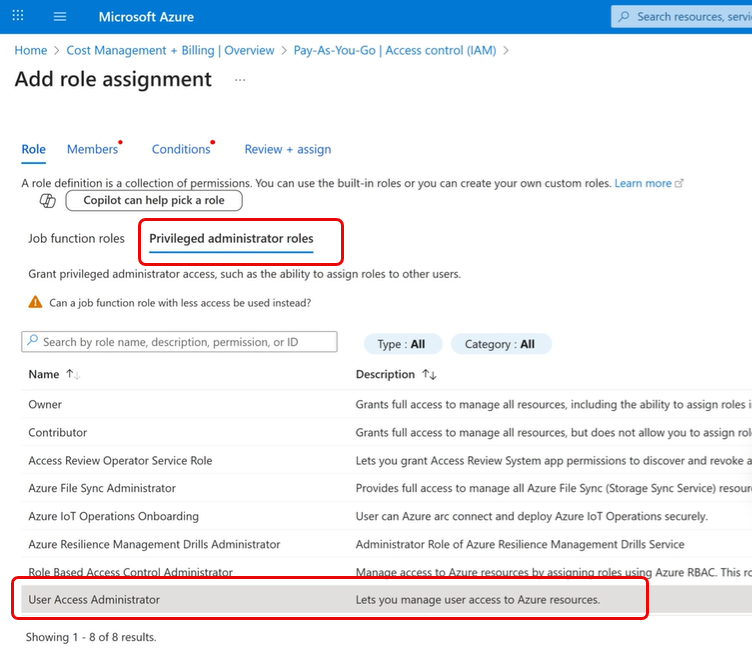
No ecrã de atribuição de funções , selecione funções de "Administrador privilegiado".
Escolha o papel de Administrador de Acesso ao Utilizador na lista.
Selecione Avançar.
No ecrã de atribuição de funções , em Membros, selecione Selecionar membros.
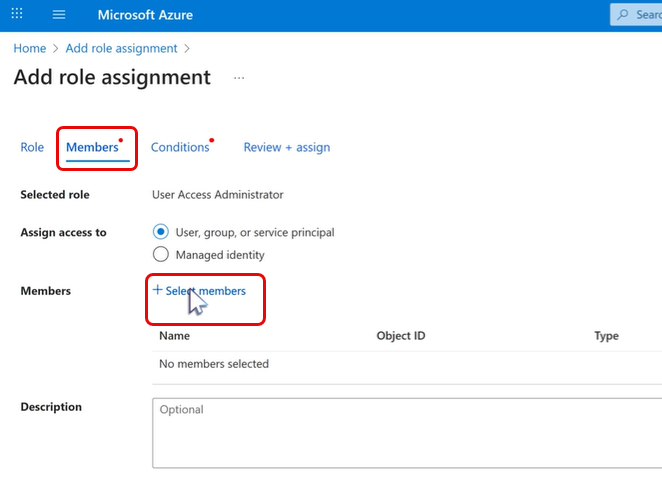
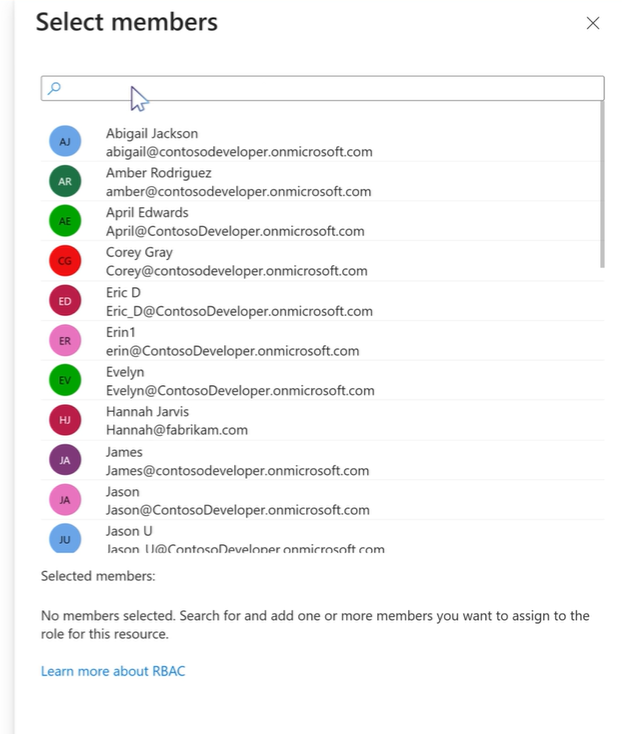
Escolhe o membro que queres que seja administrador.
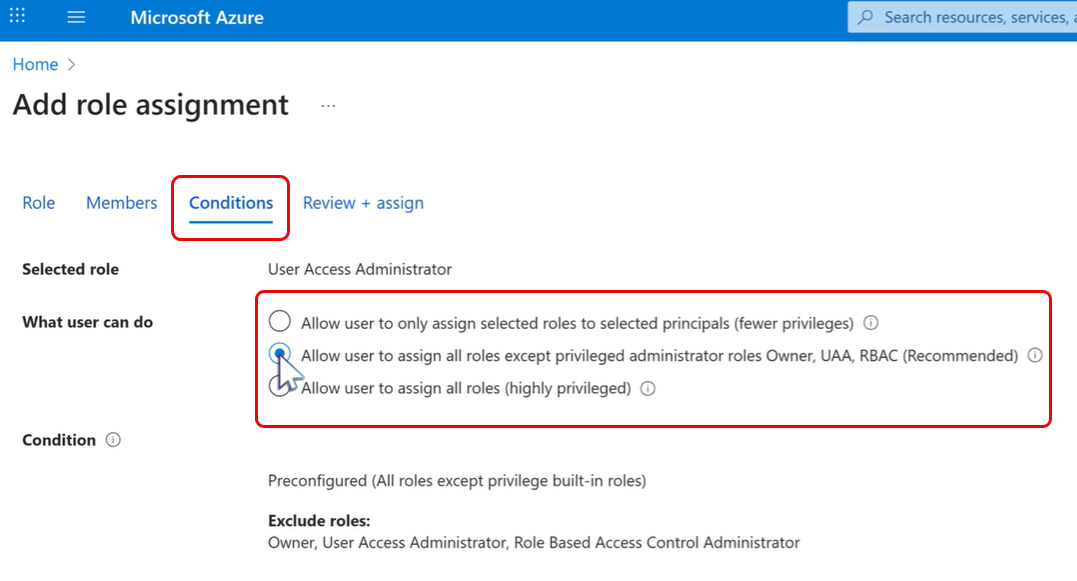
Para limitar o acesso, selecione Condições e selecione entre as opções disponíveis na secção O que o utilizador pode fazer . A opção recomendada é "Permitir que o utilizador atribua todos os papéis, exceto papéis de administrador privilegiado: Proprietários, Administrador de Acesso ao Utilizador (UAA), Controlo de Acesso baseado em Papéis (RBAC)". Uma exceção é quando precisas de outro Administrador com privilégios de "Proprietário". Neste caso, selecione "Permitir que o utilizador atribua todos os papéis".
Selecione Próximo, depois Rever e atribuir.
O novo administrador pode agora iniciar sessão no Portal de Administração. Podem selecionar a subscrição Azure usada para comprar as subscrições a partir da lista no canto superior esquerdo da página para gerir essas subscrições.
Observação
Se vir utilizadores com acesso para editar as suas subscrições mensais que não estabeleceu como administradores, não se assuste. Podem desempenhar funções na subscrição subjacente do Azure que lhes permitem gerir subscrições. Essas funções incluem: proprietário, colaborador, administrador de serviços ou coadmin. Para mais informações, visite Adicionar gestores de faturação.
Para informações sobre subscrições mensais do Visual Studio, consulte a Visão Geral em Comprar subscrições. Para comprar subscrições mensais do Visual Studio, visite o Visual Studio Marketplace em https://marketplace.visualstudio.com/subscriptions.
Recursos
- Suporte a subscrições
- documentação do Visual Studio
- Documentação dos Serviços de DevOps do Azure
- Documentação do Azure
- Documentação do Microsoft 365
Consulte também
- Compre subscrições na cloud do Visual Studio
- FAQ sobre faturação por subscrições na cloud
- Comece no Portal de Administração
Próximos passos
Saiba mais sobre como gerenciar assinaturas do Visual Studio.