Nota
O acesso a esta página requer autorização. Pode tentar iniciar sessão ou alterar os diretórios.
O acesso a esta página requer autorização. Pode tentar alterar os diretórios.
Se você tiver assinaturas do Visual Studio atribuídas como parte de um contrato e sua empresa comprar um novo contrato, talvez seja necessário migrar assinantes do contrato atual para o novo. Este artigo explica como transferir as suas subscrições atribuídas para o novo acordo. Para saber como aceder ao seu contrato novo ou renovado, visite O que acontece quando os contratos são renovados.
Quando você move seus assinantes para o novo contrato, aqui está o que acontece:
- Eles recebem um novo GUID de subscrição.
- Os seus benefícios são repostos. Por exemplo, se já utilizaram um benefício de formação, recebem uma nova instância desse benefício.
- Se eles usaram créditos individuais do Azure em sua assinatura antiga, eles precisarão ativar uma nova assinatura e transferir seus ativos do Azure para ela.
O processo de transferência de assinantes para o novo contrato consiste em três etapas:
- Exporte suas atribuições de assinatura atuais do contrato antigo.
- Prepare uma lista de assinaturas para carregar no novo contrato.
- Carregue a sua lista de assinaturas para o novo contrato.
Importante
Observe as seguintes considerações antes de iniciar este processo:
- O seu revendedor pode escolher a opção de transferir automaticamente subscritores para o novo contrato quando o comprarem. Nesse caso, você não verá as alterações até 48 a 72 horas após o envio do contrato. Antes de prosseguir com o processo para mover manualmente os seus subscritores, consulte o seu revendedor.
- Você pode usar os grupos do Microsoft Entra para simplificar o processo de mover assinantes para o novo contrato.
Exporte as suas atribuições de assinatura atuais
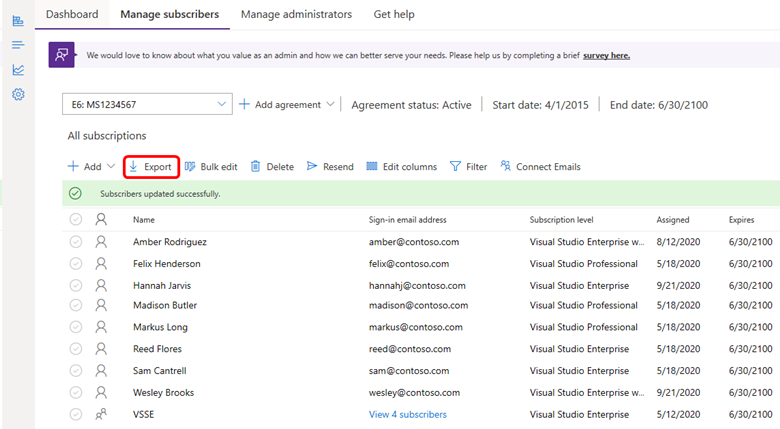
A primeira etapa para migrar suas assinaturas atribuídas de um contrato para outro é exportar suas atribuições de assinatura atuais como um arquivo CSV. No portal de administração de assinaturas do Visual Studio, você pode exportar uma lista de seus assinantes e detalhes sobre suas atribuições.
Estas informações incluem:
- Nome do assinante
- Endereço de e-mail
- Endereço de e-mail de notificação
- Nível de subscrição
- Data atribuída
- Data de validade
- Campo de referência
- Se os downloads estão habilitados
- País/região
- Linguagem
- Estado da subscrição
- GUID de Subscrição
A lista é exportada como um arquivo CSV que você pode abrir facilmente no Microsoft Excel para que você possa prepará-lo para upload para o novo contrato.
Para exportar as subscrições atribuídas:
Inicie sessão no portal de administração.
Selecione a guia Exportar .
Um ficheiro CSV é transferido para o seu computador. O nome do arquivo reflete o nome e o tipo do contrato atual e a data em que o arquivo foi criado.
Prepare a lista de subscrições para carregar no novo contrato
Siga estas etapas para abrir sua lista de assinaturas exportadas e mover os dados relevantes para um modelo para upload para o novo contrato:
Localize e abra o ficheiro que foi criado quando exportou a sua lista de subscrições. Você deve ver os seguintes nomes de coluna e seus dados associados:
- Nome do Assinante
- Endereço de e-mail de notificação
- Grupo Microsoft Entra
- Nível de Subscrição
- Atribuído
- Ativado
- Data de validade (UTC)
- Referência
- Transferências
- País
- Language
- Estado da Subscrição
- GUID de Subscrição
- Estado de Utilização
Nem todos os campos no arquivo CSV exportado são necessários no arquivo usado para carregar suas assinaturas para o novo contrato. Os campos que aparecem em negrito na lista anterior aparecem no modelo usado para carregar sua lista.
Transfira o modelo do Excel que utiliza para fazer upload das suas subscrições.
Inicie sessão no portal de administração.
No separador Gerir Subscritores, selecione o seu novo contrato no menu pendente:

Selecione Adicionar e, em seguida, selecione Adicionar em massa.
A caixa de diálogo Carregar vários assinantes é exibida.
Na etapa 2, selecione o link Download para baixar o modelo.
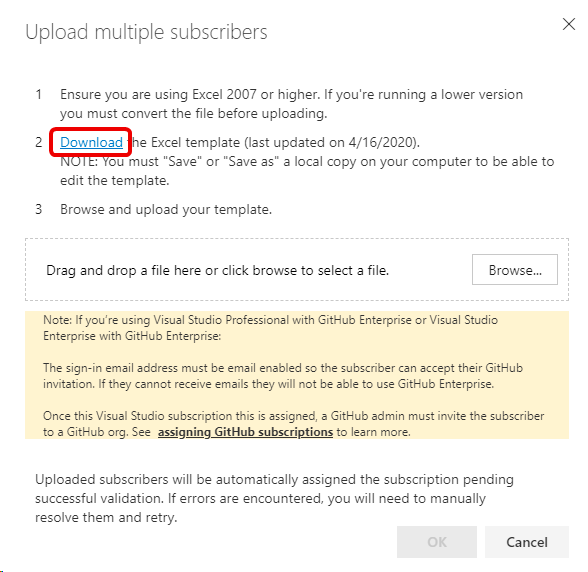
O modelo aparece na pasta Downloads.
Abra o modelo.
Abra a lista de assinantes exportada e o modelo de adição em massa vazio. Copie manualmente os dados da assinatura da lista exportada e cole-os no modelo.
Observação
A ordem das colunas na lista de assinantes exportada é diferente da ordem no modelo. Os nomes das colunas também diferem ligeiramente. A tabela a seguir mostra os nomes dos campos comuns a ambas as planilhas:
Lista de exportação Modelo de adição em lote Nome do Assinante Nome Email Email de início de sessão Endereço de e-mail de notificação E-mail de notificação Nível de Subscrição Nível de Subscrição Reference Reference Downloads Downloads Country Country Linguagem Linguagem Importante
Não copie dados da coluna GUID de assinatura para o modelo de adição em massa. Deixe essa coluna em branco no modelo de adição em massa. Adicionar os GUIDs (identificadores exclusivos globais) faz com que o carregamento falhe.
Sugestão
Se tiver muitos subscritores, poderá considerar útil utilizar atalhos de teclado quando estiver a copiar e colar dados. Para selecionar todas as entradas em uma coluna como "Nome do Assinante", selecione a primeira entrada na coluna (não o título da coluna), selecione e mantenha pressionada a tecla Ctrl+Shift e, em seguida, selecione a tecla Seta para baixo. Esta ação seleciona todos os dados nessa coluna.
Quando todos os seus dados forem movidos para o modelo de adição em massa, salve o modelo e feche-o. Esta lista é a lista de subscrição que você faz upload para o seu novo acordo.
Carregue a sua lista de subscrições para o novo contrato
- No portal de administração, se a caixa de diálogo Carregar vários assinantes ainda estiver aberta, selecione o botão Procurar . Aceda à localização onde guardou a sua lista de subscrição, selecione-a e, em seguida, selecione Abrir. (Se a caixa de diálogo não estiver aberta, escolha Adicionar e, em seguida, selecione Adicionar em massa.)
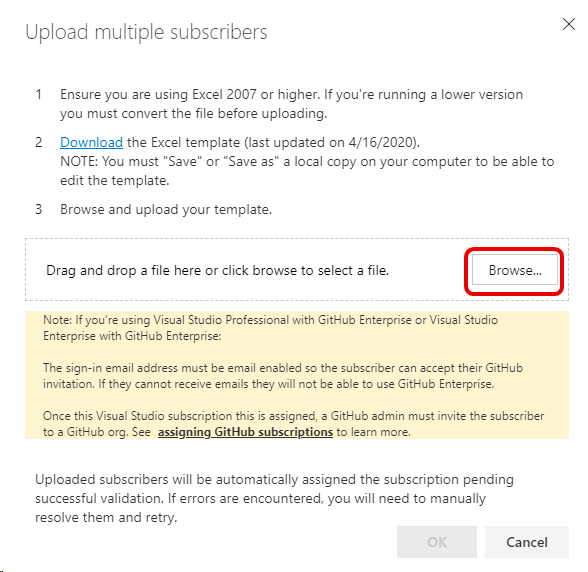
- O nome da sua lista de subscrições aparece na caixa de diálogo Carregar vários subscritores . Selecione OK para carregar o arquivo. No portal de administração, você pode ver brevemente uma mensagem de status informando que um arquivo está sendo carregado. Quando o carregamento estiver concluído, verá a mensagem Subscritores atualizados com êxito. A migração dos seus subscritores do seu contrato antigo para o novo está concluída.
Observação
Depois de adicionar os seus subscritores ao novo contrato, deve removê-los do contrato antigo. Removê-los impede que eles recebam notificações sobre suas assinaturas antigas.
Recursos
Para obter ajuda com o gerenciamento de assinaturas do Visual Studio, consulte Suporte de assinatura do Visual Studio.
Consulte também
- documentação do Visual Studio
- Documentação dos Serviços de DevOps do Azure
- Documentação do Azure
- Documentação do Microsoft 365