Notă
Accesul la această pagină necesită autorizare. Puteți încerca să vă conectați sau să modificați directoarele.
Accesul la această pagină necesită autorizare. Puteți încerca să modificați directoarele.
Cu PowerShell cmdlet-uri pentru Power Platform creatori și administratori, puteți automatiza multe sarcini de monitorizare și gestionare. Activități care sunt posibile doar astăzi în Power Apps, Power Automate sau Centrul de administrare Power Platform.
Cmdleturi
Cmdleturile sunt funcții scrise în PowerShell limbaj de script care execută comenzi în PowerShell. Rularea acestor cmdleturi Power Apps vă permite să interacționați cu platforma de aplicații de business fără a fi necesar să parcurgeți portalul de administrare într-un browser web.
Puteți combina cmdlet-uri cu alte funcții PowerShell pentru a scrie scripturi complexe care vă pot optimiza fluxul de lucru. Puteți utiliza în continuare cmdleturile dacă nu sunteți administrator al chiriașului, dar sunteți limitat la resursele pe care le dețineți. Contul de utilizator administrativ utilizează cmdleturi care încep cu Admin.
Cmdlet-urile sunt disponibile în galeria PowerShell ca două module separate:
Pentru informații despre modulul de administrare Power Apps, consultați Introduceți în utilizarea modulului de administrare Power Apps și Microsoft.PowerApps.Administration.PowerShell.
Începeți cu PowerShell
Dacă sunteți nou la PowerShell și aveți nevoie de ajutor pentru găsirea și lansarea acestuia, accesați Noțiuni introductive cu PowerShell. Dacă aveți nevoie de ajutor pentru utilizarea PowerShell sau a cmdlet-urilor, accesați Sistemul de ajutor PowerShell.
Cerințe preliminare pentru PowerShell
PowerShell din acest articol necesită Windows PowerShell versiunea 5.x. Pentru a verifica versiunea de PowerShell care rulează pe aparatul dvs., executați următoarea comandă:
$PSVersionTable.PSVersion
Dacă aveți o versiune învechită, accesați Upgradarea Windows PowerShell.
Important
Modulele descrise în acest document utilizează .NET Framework, care este incompatibil cu PowerShell 6.0 și versiunile ulterioare. Aceste versiuni mai recente utilizează .NET Core.
Instalare modul și autentificare
Pentru a rula cmdlet-uri PowerShell pentru creatorii de aplicații:
Executați PowerShell ca administrator.

Importă modulele necesare.
Install-Module -Name Microsoft.PowerApps.Administration.PowerShell
Install-Module -Name Microsoft.PowerApps.PowerShell -AllowClobber
Ca alternativă, dacă nu aveți drepturi de administrator pe computer, utilizați parametrul
-Scope CurrentUserpentru instalare.Install-Module -Name Microsoft.PowerApps.Administration.PowerShell -Scope CurrentUser Install-Module -Name Microsoft.PowerApps.PowerShell -AllowClobber -Scope CurrentUserDacă vi se solicită să acceptați modificarea valorii InstallationPolicy a depozitului, acceptați
[A] Yesla toate modulele tastândA, apoi apăsațiEnterpentru fiecare modul.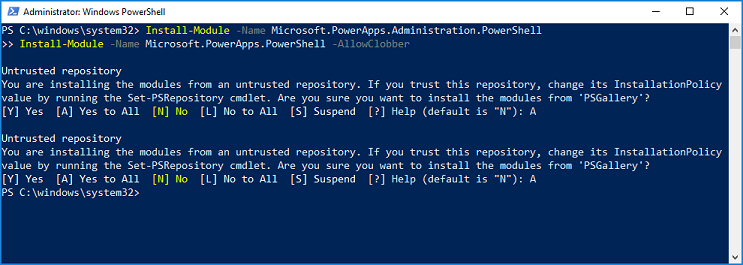
Opțional, înainte de a accesa comenzile, vă puteți furniza acreditările. Acreditările sunt reîmprospătate timp de până la opt ore înainte de a vi se cere să vă conectați din nou. Dacă acreditările nu sunt furnizate înainte de executarea unei comenzi, va apărea o solicitare pentru acreditări.
# Opens a prompt to collect credentials (Microsoft Entra account and password).
Add-PowerAppsAccount
# Here is how you can pass in credentials (to avoid opening a prompt). $pass = ConvertTo-SecureString "password" -AsPlainText -Force Add-PowerAppsAccount -Username user@contoso.com -Password $passOpțional, un anumit punct final poate fi vizat. Punctul final implicit este
prod. Dacă un utilizator dorește să ruleze un script PowerShell ce vizează un mediu dintr-o regiune de non-producție, cum ar fi GCC,-Endpointparametrul poate fi modificat lausgovpentru GCC Moderat sauusgovhighpentru GCC High saudodpentru GCC DOD. Lista completă a punctelor finale acceptate este: „prod,versiune preliminară,tip1,tip2,usgov,usgovhigh,dod,china”.# An environment in another region, such as GCC, can be targeted using the -Endpoint parameter. Add-PowerAppsAccount -Endpoint "usgov"
Actualizări de module
Puteți verifica versiunea tuturor modulelor dvs. PowerShell folosind Get-Module.
Get-Module
Și puteți actualiza toate modulele dvs. PowerShell la cea mai recentă, folosind Update-Module.
Update-Module
Alternativ, verificați versiunea Power Platform modulelor, folosind Get-Module și parametrul -Name .
Get-Module -Name "Microsoft.PowerApps.Administration.PowerShell"
Get-Module -Name "Microsoft.PowerApps.PowerShell"
Actualizați modulele Power Platform PowerShell, folosind Update-Module și parametrul -Name .
Update-Module -Name "Microsoft.PowerApps.Administration.PowerShell"
Update-Module -Name "Microsoft.PowerApps.PowerShell"
Power Apps cmdlet-uri pentru creatorii de aplicații
Cerințe preliminare pentru cmdleturile Power Apps
Utilizatorii cu o licență de Power Apps validă pot efectua operațiunile din aceste cmdleturi. Cu toate acestea, au acces doar la resurse, cum ar fi aplicațiile și fluxurile, care sunt create sau partajate cu ei.
Lista Cmdlet - Creator de Cmdleturi
Notă
Am actualizat câteva dintre numele funcțiilor cmdleturilor în cea mai recentă versiune, pentru a adăuga prefixe corespunzătoare pentru a preveni coliziunile. Pentru o prezentare generală a ceea ce s-a modificat, consultați tabelul următor.
| Scop | Cmdlet |
|---|---|
| Adăugarea unei aplicații pe pânză la o soluție de Microsoft Dataverse | Set-PowerAppAsSolutionAware |
| Citiți și actualizați mediile |
Get-AdminPowerAppEnvironment(anterior Get-PowerAppsEnvironment) Get-FlowEnvironment Restore-PowerAppEnvironment(anterior Restore-AppVersion) |
| Citiți, actualizați și ștergeți o aplicație pânză |
Get-AdminPowerApp(anterior Get-App) Remove-AdminPowerApp(anterior Remove-App) Publish-AdminPowerApp (anterior Publish-App) |
| Citiți, actualizați și ștergeți aplicația pânză |
Get-AdminPowerAppRoleAssignment(anterior Get-AppRoleAssignment) Remove-AdminPowerAppRoleAssignment(anterior Remove-AppRoleAssignment) |
| Citiți, actualizați și ștergeți un flux |
Get-AdminFlow Activare-AdminFlow Dezactivați-AdminFlow Eliminare-AdminFlow |
| Citiți, actualizați și ștergeți permisiuni flux |
Get-AdminFlowOwnerRole Set-AdminFlowOwnerRole Eliminați-AdminFlowOwnerRole |
| Citiți și răspundeți la aprobările de flux |
Get-AdminFlowApprovalRequest Eliminați-AdminFlowApprovals |
| Citiți și ștergeți conexiunile |
Get-AdminPowerAppConnection(anterior Get-Connection) Remove-AdminPowerAppConnection(anterior Remove-Connection) |
| Citiți, actualizați și ștergeți permisiunile de conexiune |
Get-AdminPowerAppConnectionRoleAssignment(anterior Get-ConnectionRoleAssignment) Set-AdminPowerAppConnectionRoleAssignment(anterior Set-ConnectionRoleAssignment) Remove-AdminPowerAppConnectionRoleAssignment(anterior Remove-ConnectionRoleAssignment) |
| Citiți și ștergeți conectorii |
Get-AdminPowerAppConnector(anterior Get-Connector) Remove-AdminPowerAppConnector(anterior Remove-Connector) |
| Adăugați, citiți, actualizați și ștergeți permisiunile personalizate ale conectorilor |
Get-AdminPowerAppConnectorRoleAssignment(anterior Get-ConnectorRoleAssignment) Get-PowerAppConnectorRoleAssignment(anterior Set-ConnectorRoleAssignment) Remove-PowerAppConnectorRoleAssignment(anterior Remove-ConnectorRoleAssignment) |
| Citiți, adăugați și eliminați modelele URL-urilor de politici |
Get-PowerAppPolicyUrlPatterns Noi-PowerAppPolicyUrlPatterns Eliminați-PowerAppPolicyUrlPatterns |
| Citiți, înregistrați și eliminați aplicațiile de gestionare |
Get-PowerAppManagementApp Get-PowerAppManagementApps Noua aplicație PowerAppManagement Eliminați-PowerAppManagementApp |
| Citiți, creați, actualizați și importați cheile de protecție |
Get-PowerAppRetrieveAvailableTenantProtectionKeys Obțineți-PowerAppGenerateProtectionKey Get-PowerAppRetrieveTenantProtectionKey Nou-PowerAppImportProtectionKey Set-PowerAppTenantProtectionKey |
Power Apps cmdlet-uri pentru administratori
Pentru mai multe informații despre cmdleturile Power Apps și Power Automate pentru administratori, consultați Introduceți în PowerShell pentru administratorii power Platform.
Sfaturi
Folosiți
Get-Helpurmat de aCmdletNamepentru a obține o listă de exemple.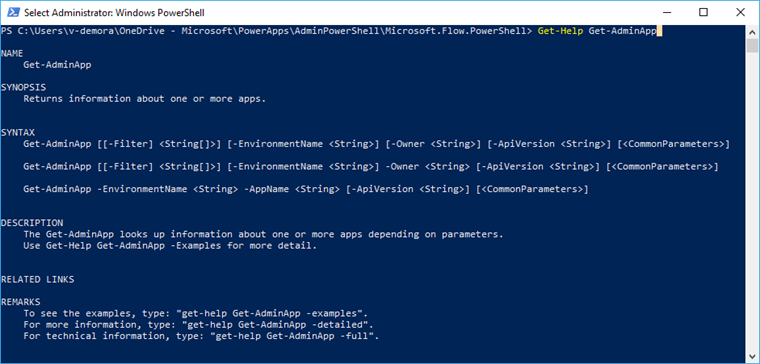
După ce tastați liniuță
-, puteți apăsa peTabpentru a parcurge etichetele de intrare. Plasați acest steag după numele cmdlet-ului.
Exemple de comenzi:
Get-Help Get-AdminPowerAppEnvironment
Get-Help Get-AdminPowerAppEnvironment -Examples
Get-Help Get-AdminPowerAppEnvironment -Detailed
Exemple de operare
Iată câteva scenarii comune care arată cum să utilizați cmdleturi noi și existente Power Apps.
- Comenzi de mediu
- Power Apps comenzi
- Power Automate comenzi
- Comenzi de conexiune API
- Comenzile politicii de date
- Cmdleturi de scutire de resurse de date
- Blocați comenzile de licențe de probă
Comenzi de medii
Utilizați aceste comenzi pentru a obține detalii despre și a actualiza mediile din entitatea dvs. găzduită.
Afișați o listă a tuturor mediilor.
Get-AdminPowerAppEnvironment
Returnează o listă a fiecărui mediu din chiriașul dvs., cu detalii despre fiecare (de exemplu, numele mediului (ghid), numele afișat, locația, creatorul și multe altele).
Afișați detaliile despre mediul dvs. implicit
Get-AdminPowerAppEnvironment -Default
Returnează detaliile numai pentru mediul implicit al entității dvs. găzduite.
Afișați detaliile unui mediu specific
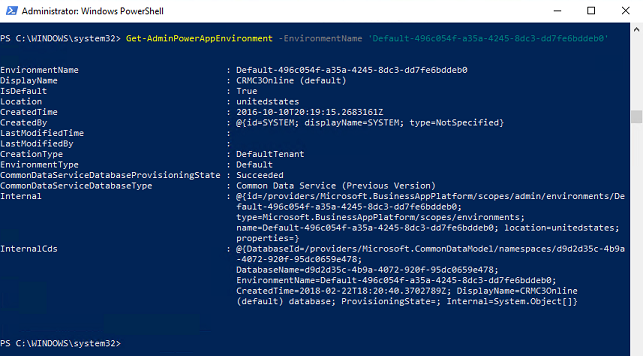
Get-AdminPowerAppEnvironment -EnvironmentName 'EnvironmentName'
Notă
Câmpul EnvironmentName este un identificator unic, care este diferit de DisplayName (vezi primul și al doilea câmp din ieșire în imaginea următoare).
Power Apps comenzi
Aceste operațiuni sunt utilizate pentru a citi și a modifica datele Power Apps din entitatea găzduită.
Afișarea unei liste cu toate Power Apps
Get-AdminPowerApp
Returnează o listă cu toate Power Apps în entitatea găzduită, cu detalii despre fiecare (de exemplu, nume aplicație (GUID), nume afișat, creator și altele).
Afișarea unei liste cu toate Power Apps care se potrivesc cu numele afișat al intrării
Get-AdminPowerApp 'DisplayName'
Această comandă listează toate Power Apps din entitatea găzduită care se potrivesc cu numele afișat.
Notă
Utilizați ghilimele în jurul valorilor de intrare care conțin spații. De exemplu, utilizați „Numele aplicației mele”.
Prezentați o aplicație
Set-AdminPowerAppAsFeatured -AppName 'AppName'
Aplicațiile recomandate sunt grupate și împinse în partea de sus a listei din Power Apps player mobil.
Notă
La fel ca mediile, câmpul AppName este un identificator unic, care este diferit de DisplayName. Dacă doriți să efectuați operațiuni bazate pe numele afișajului, unele funcții vă vor permite să utilizați canalul (vezi funcția următoare).
Faceți din aplicație o aplicație erou, utilizând canalul
Get-AdminPowerApp 'DisplayName' | Set-AdminPowerAppAsHero
O aplicație Erou apare în partea de sus a listei din Power Apps player mobil. Poate exista doar o singură aplicație erou.
Caracterul pipe | dintre două cmdlet-uri preia rezultatul primului cmdlet și îl transmite ca valoare de intrare a celui de-al doilea, dacă funcția este scrisă pentru a găzdui conducta.
Notă
O aplicație trebuie să fie deja o aplicație recomandată înainte de a fi schimbată într-un erou.
Afișează numărul de aplicații pe care fiecare utilizator le deține
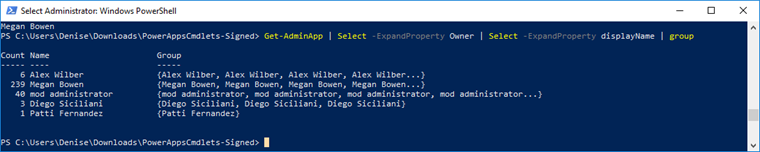
Get-AdminPowerApp | Select -ExpandProperty Owner | Select -ExpandProperty displayname | Group
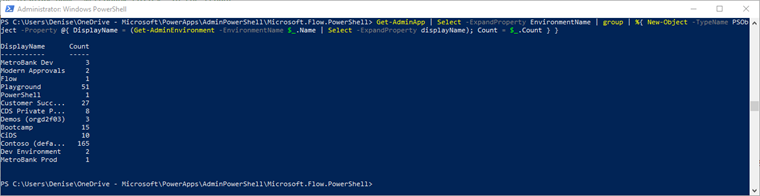
Puteți combina funcțiile PowerShell native cu cmdleturile Power Apps pentru a manipula datele și mai mult. Aici folosim funcția Select pentru a izola atributul Owner (un obiect) de obiectul Get-AdminApp. Apoi izolăm numele obiectului proprietar prin conducerea ieșirii într-o altă funcție Select. În cele din urmă, trecerea celei de-a doua funcții Selectare în funcția Grup returnează un tabel frumos care include un număr din numărul de aplicații al fiecărui proprietar.
Afișează numărul de aplicații în fiecare mediu
Get-AdminPowerApp | Select -ExpandProperty EnvironmentName | Group | %{ New-Object -TypeName PSObject -Property @{ DisplayName = (Get-AdminPowerAppEnvironment -EnvironmentName $_.Name | Select -ExpandProperty displayName); Count = $_.Count } }
Descărcați Power Apps detalii utilizator
Get-AdminPowerAppsUserDetails -OutputFilePath '.\adminUserDetails.txt' -UserPrincipalName 'admin@bappartners.onmicrosoft.com'
Comanda anterioară stochează detaliile utilizatorului Power Apps (informații de bază despre utilizare despre utilizatorul introdus prin numele principal de utilizator) în fișierul text specificat. Acesta creează un fișier nou dacă nu există niciun fișier existent cu acest nume și suprascrie fișierul text dacă acesta există deja.
Exportați o listă de licențe de utilizator alocate
Get-AdminPowerAppLicenses -OutputFilePath '<licenses.csv>'
Exportă toate licențele de utilizator atribuite (Power Apps și Power Automate) din tenantul tău într-un fișier .csv vizualizare tabelar. Fișierul exportat conține atât planuri de încercare interne, de înregistrare, planuri de încercare interne, cât și planuri sursă din Microsoft Entra ID. Planurile interne de probă nu sunt vizibile pentru administratorii din Microsoft 365 admin center.
Exportul poate dura un timp pentru entitățile găzduite cu un număr mare de utilizatori Microsoft Power Platform.
Notă
Ieșirea cmdletului Get-AdminPowerAppLicenses include doar licențe pentru utilizatorii care au accesat serviciile Power Platform (de exemplu, Power Apps, Power Automate sau centrul de administrare Power Platform). Utilizatorii care au avut licențe atribuite în Microsoft Entra ID (de obicei, prin intermediul centrului de administrare Microsoft 365), dar nu au accesat niciodată serviciile Power Platform care nu au licențele lor incluse în rezultatul .csv generat. Mai mult, deoarece serviciile de licențiere Power Platform memorează în cache licențele, actualizările aduse atribuirilor de licențe în Microsoft Entra ID pot dura până la șapte zile pentru a reflecta rezultatul pentru utilizatorii care nu au accesat recent serviciul.
Setați utilizatorul conectat ca proprietar al unei aplicații pânză
Set-AdminPowerAppOwner -AppName 'AppName' -AppOwner $Global:currentSession.userId -EnvironmentName 'EnvironmentName'
Schimbă rolul de proprietar al unui Power App cu utilizatorul curent și înlocuiește proprietarul inițial ca tip de rol „poate vizualiza”.
Notă
Câmpurile AppName și EnvironmentName sunt identificatorii unici (ghid-uri), nu numele afișate.
Afișează o listă de aplicații pânză șterse într-un mediu
Get-AdminDeletedPowerAppsList -EnvironmentName 'EnvironmentName'
Această comandă afișează toate aplicațiile planșă de lucru șterse recent, deoarece ar putea fi încă recuperate. Durata restaurabilă este de 28 de zile. Orice aplicație ștearsă după 28 de zile nu este returnată în această listă și nu poate fi recuperată.
Recuperați o aplicație pânză care a fost ștearsă
Get-AdminRecoverDeletedPowerApp -AppName 'AppName' -EnvironmentName 'EnvironmentName'
Această comandă recuperează un aplicație creată pe planșă care poate fi descoperit prin intermediul cmdlet-ului Get-AdminDeletedPowerAppsList . Orice aplicație creată pe planșă care nu este afișat în Get-AdminDeletedPowerAppsList nu poate fi recuperat.
Desemnați SharePoint mediu de formular particularizat
Următoarele cmdleturi pot fi utilizate pentru a specifica și a verifica în ce mediu se salvează SharePoint formulare particularizate, nu în mediul implicit. Când mediul desemnat pentru SharePoint formulare particularizate se modifică, acest mediu este locul unde sunt salvate formularele particularizate nou create. Formularele personalizate existente nu migrează automat în medii diferite pe măsură ce se utilizează aceste cmdleturi. Abilitatea unui utilizator de a crea un formular personalizat într-un mediu desemnat necesită ca acel utilizator să aibă rolul de creator de mediu. Utilizatorilor li se poate acorda rolul creator de mediu în centrul de administrare Power Platform.
Orice mediu care nu este mediul implicit poate fi șters. Dacă mediul de formular particularizat desemnat SharePoint este șters, formularele particularizate sunt șterse împreună cu acesta.
Get-AdminPowerAppSharepointFormEnvironment
Această comandă returnează EnvironmentName pentru mediul desemnat în prezent pentru formularele particularizate nou create SharePoint. Dacă un mediu nu a fost desemnat niciodată, este returnat mediul implicit.
Set-AdminPowerAppSharepointFormEnvironment -EnvironmentName 'EnvironmentName'
Această comandă desemnează mediul în care SharePoint salvate formulare particularizate, nu mediul implicit. Formularele personalizate existente nu migrează automat la noul mediu desemnat. Numai mediul de producție poate fi desemnat pentru SharePoint formulare particularizate.
Reset-AdminPowerAppSharepointFormEnvironment
Aceasta reinițializează mediul implicit ca mediu desemnat pentru a salva SharePoint formulare particularizate.
Afișează setarea locatarului pentru posibilitatea de a partaja aplicații cu Toată lumea
$settings = Get-TenantSettings
$settings.PowerPlatform.PowerApps.disableShareWithEveryone
Această setare controlează dacă utilizatorii cu creator de mediu rol de securitate pot partaja aplicațiile planșă de lucru cu Toți cei dintr-o organizație. Atunci când setarea este setată la true, doar utilizatorii cu rol de administrator (Dynamics 365 administrator, administrator de servicii Power Platform, Microsoft Entra administrator de entități găzduite) pot partaja aplicații cu Everyone într-o organizație.
Indiferent de această valoare a setărilor locatarului, creatorii cu privilegiul de partajare pot partaja aplicații cu grupuri de securitate de orice dimensiune. Acest control determină doar dacă se poate folosi Toată lumea scurtația la partajare.
Schimbați setarea locatarului pentru posibilitatea de a partaja aplicații cu Toată lumea
$settings = Get-TenantSettings
$settings.powerPlatform.powerApps.disableShareWithEveryone = $True
Set-TenantSettings -RequestBody $settings
Surface conținutul mesajului de eroare de guvernanță al organizației dvs.
Dacă specificați conținutul mesajului de eroare de guvernare să apară în mesajele de eroare, conținutul din mesajul de eroare este afișat atunci când producătorii constată că nu au permisiunea de a partaja aplicații cu Toată lumea. Consultați Comenzi de conținut ale mesajelor de eroare de guvernare PowerShell.
Asocierea fluxurilor în context la o aplicație
Asociați fluxurile în contextul unei aplicații la aplicație pentru a crea o dependență între aplicație și fluxuri. Pentru a afla mai multe despre fluxurile de context, consultați Ce Power Automate capacități sunt incluse în licențele Power Apps?
Add-AdminFlowPowerAppContext -EnvironmentName <String> -FlowName <String> -AppName <String> [-ApiVersion <String>] [<CommonParameters>]
EnvironmentName și FlowName pot fi găsite în URL-ul fluxului:
Pentru un flux non-Solution, URL-ul arată astfel:
https://preview.flow.microsoft.com/manage/environments/839eace6-59ab-4243-97ec-a5b8fcc104e7/flows/6df8ec2d-3a2b-49ef-8e91-942b8be3202t/detailsGUID-ul de după
environments/este EnvironmentName, iar GUID-ul de dupăflows/este FlowNamePentru Fluxul soluției, adresa URL arată astfel:
https://us.flow.microsoft.com/manage/environments/66495a1d-e34e-e330-9baf-0be559e6900b/solutions/fd140aaf-4df4-11dd-bd17-0019b9312238/flows/53d829c4-a5db-4f9f-8ed8-4fb49da69ee1/detailsGUID-ul de după
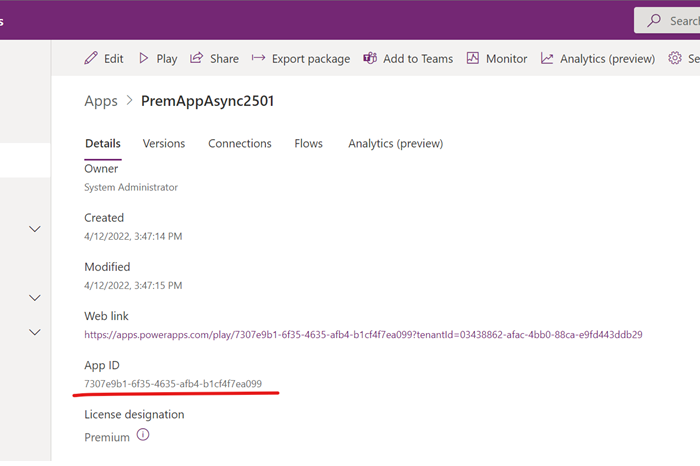
environments/este EnvironmentName, iar GUID-ul de dupăflows/este FlowNameAppName pentru un aplicație creată pe planșă poate fi găsit pe pagina de detalii aplicație creată pe planșă.
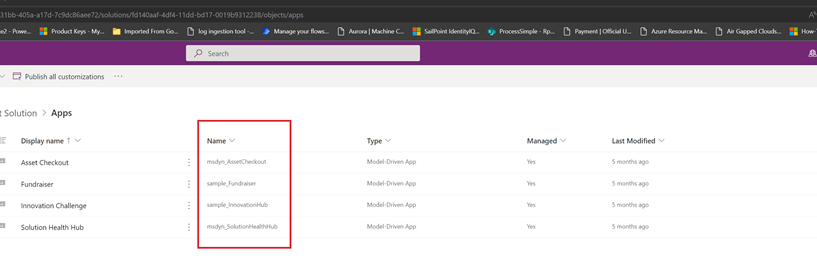
AppName pentru o aplicație bazată pe model poate fi găsit în exploratorul de soluții.
Pentru a vedea exemplele, tastați:
get-help Add-AdminFlowPowerAppContext -examples.Pentru a obține mai multe informații, tastați:
get-help Add-AdminFlowPowerAppContext -detailed.Pentru a obține informații tehnice, tastați:
get-help Add-AdminFlowPowerAppContext -full.
Eliminarea fluxurilor în context ale unei aplicații
Eliminați dependența dintre fluxuri și o aplicație cu această comandă PowerShell. Remove-AdminFlowPowerAppContext elimină contextul aplicației din fluxul specific.
    Remove-AdminFlowPowerAppContext -EnvironmentName <String> -FlowName <String> -AppName <String> [-ApiVersion <String>] [<CommonParameters>]

    - To see the examples, type: "get-help Remove-AdminFlowPowerAppContext -examples".
    - For more information, type: "get-help Remove-AdminFlowPowerAppContext -detailed".
    - For technical information, type: "get-help Remove-AdminFlowPowerAppContext -full".
comenzi Power Automate
Utilizați aceste comenzi importante pentru a efectua administrarea legată de Power Automate.
Pentru o listă completă de cmdleturi Power Automate și Power Apps pentru administratori, consultați Introducere în PowerShell pentru administratorii platformei Power Platform.
Afișați toate fluxurile
Get-AdminFlow
Returnează o listă cu toate fluxurile din entitatea găzduită.
Afișați detaliile rolului proprietarului fluxului
Get-AdminFlowOwnerRole -EnvironmentName 'EnvironmentName' -FlowName 'FlowName'
Returnează detaliile proprietarului fluxului specificat.
Notă
La fel ca Mediile și PowerApps, FlowName este identificatorul unic (ghid), care este diferit de numele afișat al fluxului.
Afișați detaliile utilizatorului de flux
Get-AdminFlowUserDetails -UserId $Global:currentSession.userId
Returnează detaliile utilizatorului cu privire la utilizarea fluxului. În acest exemplu, folosim ca intrare ID-ul utilizatorului utilizatorului conectat curent al sesiunii PowerShell.
Eliminați detaliile utilizatorului de flux
Remove-AdminFlowUserDetails -UserId 'UserId'
Șterge complet datele din un utilizator de flux din baza de date Microsoft. Toate fluxurile pe care le deține utilizatorul trebuie să fie șterse înainte de a putea fi șterse detaliile utilizatorului.
Notă
Câmpul UserId este ID-ul de obiect al înregistrării Microsoft Entra a utilizatorului, care poate fi găsit în portalul
Exportați toate fluxurile într-un fișier CSV
Get-AdminFlow | Export-Csv -Path '.\FlowExport.csv'
Exportă toate fluxurile din entitate găzduită într-un fișier .csv vizualizat tabular.
Adăugați fluxuri în Dataverse soluții
Add-AdminFlowsToSolution -EnvironmentName <String>
Migrează toate fluxurile nesoluționate din mediu.
Variațiile parametrilor pot fi utilizate pentru a migra numai anumite fluxuri, pentru a adăuga într-o soluție specifică sau pentru a migra doar un anumit număr de fluxuri la un moment dat.
Pentru detalii tehnice, consultați Add-AdminFlowsToSolution.
Listare fluxuri de acțiune HTTP
Get-AdminFlowWithHttpAction -EnvironmentName <String>
Listează fluxurile cu acțiuni HTTP.
| Nume afișat | Nume flowName | EnvironmentName |
|---|---|---|
| Obțineți HTTP factură | flux-1 | mediu-1 |
| Plătiți factura de la aplicație | flux-2 | mediu-2 |
| Reconciliere cont | flux-3 | mediu-3 |
Comenzi de conexiune API
Vizualizați și gestionați conexiunile API la entitatea găzduită.
Afișați toate conexiunile native din mediul dvs. implicit
Get-AdminPowerAppEnvironment -Default | Get-AdminPowerAppConnection
Afișează o listă cu toate conexiunile API pe care le aveți în mediul implicit. Conexiunile native se găsesc sub fila Dataverse>Connections din Power Apps.
Afișați toți conectorii particularizați din entitatea găzduită
Get-AdminPowerAppConnector
Returnează o listă cu toate detaliile particularizate de conectori din entitatea găzduită.
Notă
Get-AdminPowerAppConnector nu listează conectorii personalizați care se află într-o soluție. Aceasta este o limitare cunoscută.
Comenzile politicii de date
Aceste cmdleturi controlează politicile de date din entitatea dvs. găzduită.
Crearea unei politici de date
New-DlpPolicy
Creează o politică de date nouă pentru entitatea găzduită a administratorului conectat.
Regăsirea unei liste de obiecte politică de date
Get-DlpPolicy
Obține obiectele politicii pentru entitatea găzduită a administratorului conectat.
Notă
- Atunci când vizualizați o politică de date utilizând PowerShell, numele afișat al conectorilor provine de la momentul creării politicii de date sau când conectorii au fost mutați ultima dată în politică. Noile modificări ale numelor afișate ale conectorilor nu se reflectă.
- Atunci când vizualizați o politică de date utilizând PowerShell, conectorii noi din grupul implicit care nu au fost mutați nu sunt returnați.
Pentru ambele probleme cunoscute, o soluție este să mutați conectorul afectat într-un alt grup din cadrul politicii și apoi să îl mutați înapoi în grupul corect. După ce faceți acest lucru, fiecare conector este vizibil cu numele lor corect.
Actualizarea unei politici de date
Set-DlpPolicy
Actualizează detaliile politicii, cum ar fi numele afișat al politicii.
Eliminați o politică
Remove-DlpPolicy
Șterge o politică de date.
Cmdleturi de scutire de resurse de date
Aceste cmdleturi vă permit să scutiți sau să anulați exonerarea unei anumite resurse dintr-o politică.
Regăsiți lista de resurse exceptate existentă pentru o politică de date
Get-PowerAppDlpPolicyExemptResources -TenantId -PolicyName
Crearea unei noi liste de resurse scutite pentru o politică de date
New-PowerAppDlpPolicyExemptResources -TenantId -PolicyName -NewDlpPolicyExemptResources
Actualizarea listei de resurse scutite pentru o politică de date
Set-PowerAppDlpPolicyExemptResources -TenantId -PolicyName -UpdatedExemptResources
Eliminarea listei de resurse scutite pentru o politică de date
Remove-PowerAppDlpPolicyExemptResources -TenantId -PolicyName
Pentru a scuti o resursă de o politică de date, aveți nevoie de următoarele informații:
- Id entitate găzduită (GUID)
- ID politică de date (GUID)
- ID resursă (se termină cu un GUID)
- Tip resursă
Puteți recupera ID-ul resursei și tastați folosind cmdleturile PowerShell Get-PowerApp pentru aplicații și Get-Flow pentru fluxuri.
Exemplu de script de eliminare
Pentru a scuti fluxul cu ID f239652e-dd38-4826-a1de-90a2aea584d9 și aplicația cu ID 06002625-7154-4417-996e-21d7a60ad624, putem rula următoarele cmdleturi:
1. PS D:\> $flow = Get-Flow -FlowName f239652e-dd38-4826-a1de-90a2aea584d9
2. PS D:\> $app = Get-PowerApp -AppName 06002625-7154-4417-996e-21d7a60ad624
3. PS D:\> $exemptFlow = [pscustomobject]@{
4. >>             id = $flow.Internal.id
5. >>             type = $flow.Internal.type
6. >>         }
7. PS D:\> $exemptApp = [pscustomobject]@{
8. >>             id = $app.Internal.id
9. >>             type = $app.Internal.type
10. >>         }
11. PS D:\> $exemptResources = [pscustomobject]@{
12. >>             exemptResources = @($exemptFlow, $exemptApp)
13. >>         }
14. PS D:\> New-PowerAppDlpPolicyExemptResources -TenantId aaaabbbb-0000-cccc-1111-dddd2222eeee -PolicyName bbbbcccc-1111-dddd-2222-eeee3333ffff -NewDlpPolicyExemptResources $exemptResources
15.
16. exemptResources
17. ---------------
18. {@{id=/providers/Microsoft.ProcessSimple/environments/Default-aaaabbbb-0000-cccc-1111-dddd2222eeee/flows/f239652e-dd38-4826-a1de-90a2aea584d9; type=Microsoft.ProcessSimple/environments/flows}, @{id=/providers/Microsoft.PowerApps/apps/06002625-7154-4417-996e-21d7a60ad..
Experiența de exceptare a politicii de date în următoarele scenarii
| # | Scenariu | Experiență |
|---|---|---|
| 1 | Utilizatorul lansează o aplicație care nu este conformă cu politica de date, dar exceptarea politicii de date. | Lansarea aplicației continuă cu sau fără impunerea politicii de date. |
| 2 | Creator salvează o aplicație care nu este conformă cu politica de date, dar exceptarea politicii de date | Cu sau fără exceptarea politicii de date, conformitatea politicii de date nu blochează operațiunea de salvare a aplicației. Avertismentul privind politica de date neconformă se afișează indiferent de exceptarea politicii de date. |
| 3 | Creator salvează un flux care nu este conform cu politica de date, dar exceptarea politicii de date | Cu sau fără exceptarea politicii de date, conformitatea politicii de date nu blochează operațiunea de salvare a fluxului. Avertismentul privind politica de date neconformă nu apare. |
Comenzi de conținut ale mesajelor de eroare de guvernare
Următoarele cmdleturi vă pot conduce utilizatorii finali la materialul de referință privind guvernanța organizației dvs. Comanda include un link către documentația de guvernare și o persoană de contact pentru guvernare pentru atunci când sunt solicitate de controalele de guvernare. De exemplu, atunci când conținutul mesajului de eroare de guvernanță este setat, acesta apare în Power Apps mesaje de impunere a execuției politicii de date.
Setați conținutul mesajelor de eroare de guvernare
New-PowerAppDlpErrorSettings -TenantId 'TenantId' -ErrorSettings @{
  ErrorMessageDetails = @{
    enabled = $True
    url = "https://contoso.org/governanceMaterial"
  }
  ContactDetails= @{
    enabled = $True
    email = "admin@contoso.com"
  }
}
Adresa URL și adresa de e-mail a mesajului de eroare de guvernare pot fi afișate independent sau împreună. Puteți activa sau dezactiva mesajul de eroare de guvernare cu câmpul enabled .
Scenarii de conținut de mesaje de eroare de guvernare
| # | Scenariu | Disponibilitate |
|---|---|---|
| 1 | Utilizatorul lansează o aplicație creată utilizând Power Apps care nu este conformă cu politica de date | General disponibil |
| 2 | Creator partajează o aplicație pentru pânză Power Apps, dar nu are privilegii de partajare | General disponibil |
| 3 | Creator partajează o aplicație pânză de Power Apps cu Everyone dar nu are privilegiul de a partaja cu Everyone | General disponibil |
| 4 | Creator salvează o aplicație creată utilizând Power Apps care nu respectă politica de date | General disponibil |
| 5 | Creator salvează un flux de Power Automate care nu respectă politica de date | General disponibil |
| 6 | Utilizatorul lansează o aplicație fără apartenența la grupul de securitate la grupul de securitate asociat Dataverse mediului | General disponibil |
Afișați conținutul mesajelor de eroare de guvernare
Get-PowerAppDlpErrorSettings -TenantId 'TenantId'
Actualizați conținutul mesajelor de eroare de guvernare
Set-PowerAppDlpErrorSettings -TenantId 'TenantId' -ErrorSettings @{
  ErrorMessageDetails = @{
    enabled = $True
    url = "https://contoso.org/governanceMaterial"
  }
  ContactDetails= @{
    enabled = $True
    email = "admin@contoso.com"
  }
}
Impuneți politica de date pentru încălcarea conexiunilor - mediu
Aceste cmdleturi vă permit să impuneți politica de date pentru încălcarea conexiunilor la nivel de mediu sau de entitate găzduită.
Impunerea politicilor de date pentru încălcarea conexiunilor
Puteți impune politici de date pentru conexiunile dintr-un mediu. Impunerea dezactivează conexiunile existente care încalcă politicile de date și activează toate conexiunile dezactivate anterior care nu mai încalcă politicile de date.
Start-DLPEnforcementOnConnectionsInEnvironment -EnvironmentName [Environment ID]
Exemplu de script de aplicare a mediului
Start-DLPEnforcementOnConnectionsInEnvironment -EnvironmentName c4a07cd6-cb14-e987-b5a2-a1dd61346963
Impunerea politicilor de date pentru încălcarea conexiunilor - entitate găzduită
Puteți impune politici de date pentru conexiunile din entitatea găzduită. Impunerea dezactivează conexiunile existente care încalcă politicile de date și activează toate conexiunile dezactivate anterior care nu mai încalcă politicile de date.
Start-DLPEnforcementOnConnectionsInTenant
Blocați comenzile de licențe de încercare
Comenzi:
Remove-AllowedConsentPlans
Add-AllowedConsentPlans
Get-AllowedConsentPlans
Cmdlet ale planurilor de consimțământ permise pot fi folosite pentru a adăuga sau elimina accesul unui anumit tip de plan de consimțământ de la un chiriaș. Planurile de consimțământ "interne" sunt licențe de încercare sau planuri pentru dezvoltatori pentru care utilizatorii se pot înregistra prin portaluri Power Apps/Power Automate/Power Automate pentru desktop. Planurile de consimțământ „Abonament ad-hoc” sau „Viral” sunt licențe de probă la care utilizatorii se pot înscrie la https://signup.microsoft.com. Administratorii pot atribui utilizatori prin intermediul Microsoft Entra ID sau al portalului de administrare Microsoft 365.
În mod implicit, toate tipurile de planuri de consimțământ sunt permise într-o entitate găzduită. Totuși, un administrator Power Platform poate dori să blocheze atribuirea de licențe de încercare utilizatorilor, dar să păstreze capacitatea de a atribui licențe de încercare în numele utilizatorilor. Această regulă se poate realiza utilizând comanda Remove-AllowedConsentPlans -Types "Internal" și nu permite setarea Update-MgPolicyAuthorizationPolicy -AllowedToSignUpEmailBasedSubscriptions în Microsoft Entra ID.
Dacă aveți întrebări
Dacă aveți comentarii, sugestii sau întrebări, publicați-le în Administering Power Apps forumul comunității.