Примечание.
Для доступа к этой странице требуется авторизация. Вы можете попробовать войти или изменить каталоги.
Для доступа к этой странице требуется авторизация. Вы можете попробовать изменить каталоги.
Важно!
Прекращение использования только функций управления данными Microsoft Purview
Унифицированный каталог Microsoft Purview и классические возможности управления данными Microsoft Purview (ранее Azure Purview) прекращают свое существование. Поддержка Microsoft Purview в целом не будет прекращена. Это объявление не повлияет на безопасность данных Microsoft Purview и возможности соответствия требованиям, и корпорация Майкрософт продолжит инвестировать в них.
Корпорация Майкрософт консолидирует возможности управления данными в Microsoft Fabric. Новые учетные записи управления данными Microsoft Purview больше нельзя создавать, а существующие возможности управления данными будут оставаться в режиме обслуживания до 12 ноября 2027 г.
Сроки прекращения поддержки, руководство по переходу и рекомендуемые дальнейшие действия см. в объявлении о прекращении поддержки управления данными Microsoft Purview.
В этой статье показано, как зарегистрировать экземпляр SQL Server с поддержкой Azure Arc. Здесь также показано, как проходить проверку подлинности и взаимодействовать с SQL Server с поддержкой Azure Arc в Microsoft Purview. Дополнительные сведения о Microsoft Purview см. во вводной статье.
Поддерживаемые возможности
Возможности сканирования
| Извлечение метаданных | Полная проверка | Добавочное сканирование | Сканирование с заданной областью |
|---|---|---|---|
| Да | Да (предварительная версия) | Да (предварительная версия) | Да (предварительная версия) |
Поддерживаются версии SQL Server 2012 и более поздние. SQL Server Express LocalDB не поддерживается.
При сканировании SQL Server с поддержкой Azure Arc Microsoft Purview поддерживает извлечение следующих технических метаданных:
- Экземпляры
- Databases
- Схемы
- таблицы, включая столбцы
- Представления, включая столбцы
При настройке сканирования можно указать имя одной базы данных. Вы можете расширить область сканирования, выбрав необходимые таблицы и представления. Если не указать имя базы данных, будет просканирован весь экземпляр SQL Server с поддержкой Azure Arc.
Другие возможности
Классификации, метки конфиденциальности, политики, происхождение данных и просмотр в реальном времени см. в списке поддерживаемых возможностей.
Предварительные условия
Учетная запись Azure с активной подпиской. Создайте учетную запись бесплатно.
Активная учетная запись Microsoft Purview.
Разрешения администратора источника данных и средства чтения данных на регистрацию источника и управление им на портале управления Microsoft Purview. Дополнительные сведения см. в разделе Управление доступом на портале управления Microsoft Purview .
Настройте подходящую среду выполнения интеграции для вашего сценария:
- Чтобы использовать локальную среду выполнения интеграции:Следуйте инструкциям в статье, чтобы создать и настроить локальную среду выполнения интеграции.
- Чтобы использовать собственную среду выполнения интеграции с поддержкой Kubernetes:Следуйте инструкциям в статье по созданию и настройке среды выполнения интеграции с поддержкой Kubernetes. (Только проверка подлинности SQL.)
Сеть
Если в вашем экземпляре Microsoft Purview отключен весь доступ к общедоступным сетям, для доступа к Arc-Enabled SQL Server необходимо добавить виртуальную машину в виртуальную сеть, подключенную к экземпляру Microsoft Purview.
Регистрация
В этом разделе описывается, как зарегистрировать экземпляр SQL Server с поддержкой Azure Arc в Microsoft Purview с помощью портала управления Microsoft Purview.
Проверка подлинности для регистрации
Существует два способа настройки проверки подлинности для сканирования SQL Server с поддержкой Azure Arc с локальной средой выполнения интеграции:
- проверку подлинности SQL Server;
- Проверка подлинности Windows — не поддерживается SHIR Kubernetes.
Чтобы настроить проверку подлинности для развертывания SQL Server, выполните следующие действия.
В SQL Server Management Studio (SSMS) перейдите в раздел "Свойства сервера" и выберите "Безопасность " на левой панели.
В разделе проверки подлинности сервера:
- Для проверки подлинности Windows выберите режим проверки подлинности Windows или SQL Server и режим проверки подлинности Windows.
- Для проверки подлинности SQL Server выберите режим проверки подлинности SQL Server и Windows.

Изменение проверки подлинности сервера требует перезапуска экземпляра SQL Server и агента SQL Server. В SSMS перейдите к экземпляру SQL Server и выберите "Перезапустить " в области параметров, вызываемой правой кнопкой мыши.
Создайте имя пользователя и имя пользователя
Если вы хотите создать новый логин и пользователя для сканирования экземпляра SQL Server, выполните следующие действия.
Учетная запись должна иметь доступ к базе данных master, т.к. sys.databases находится в базе данных master. Чтобы найти все базы данных SQL на сервере, сканеру Microsoft Purview необходимо выполнить перечисление sys.databases .
Примечание.
С помощью этого кода можно выполнить все следующие действия.
Перейдите к SSMS, подключитесь к серверу и выберите "Безопасность " на левой панели.
Нажмите и удерживайте (или щелкните правой кнопкой мыши) кнопку "Вход", а затем выберите "Новый вход". Если применяется проверка подлинности Windows, выберите "Проверка подлинности Windows". Если применяется проверка подлинности SQL Server, выберите проверку подлинности SQL Server.
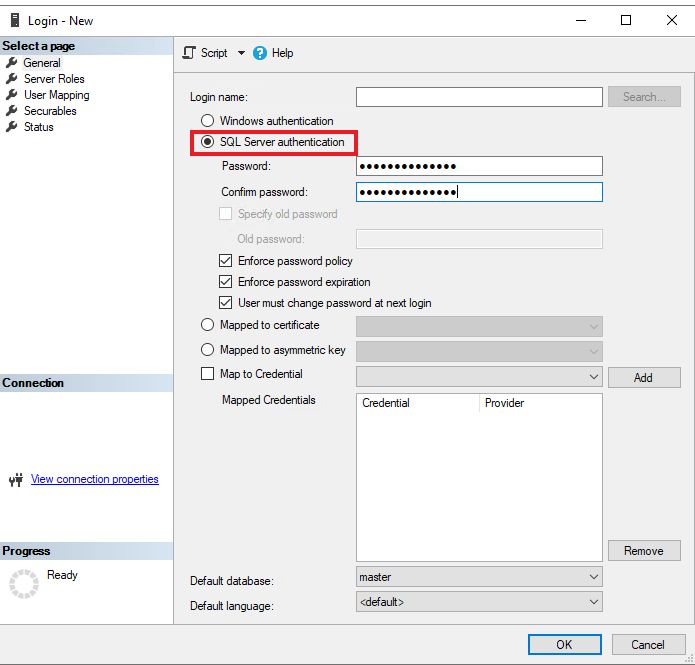
Выберите "Роли сервера" на левой панели и убедитесь, что назначена общедоступная роль.
Выберите "Сопоставление пользователей" на левой панели, выберите все базы данных в схеме, а затем выберите роль базы данных db_datareader.
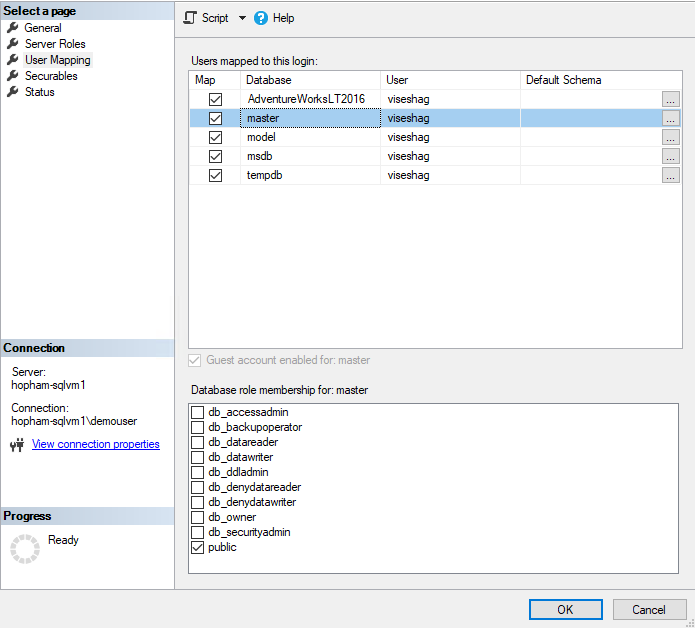
Для сохранения нажмите кнопку "ОК ".
Если применяется проверка подлинности SQL Server, необходимо изменить пароль сразу после ввода в систему:
- Нажмите и удерживайте (или щелкните правой кнопкой мыши) созданного пользователя, а затем выберите "Свойства".
- Введите новый пароль и подтвердите его.
- Установите флажок Укажите старый пароль и введите старый пароль.
- Нажмите OK.
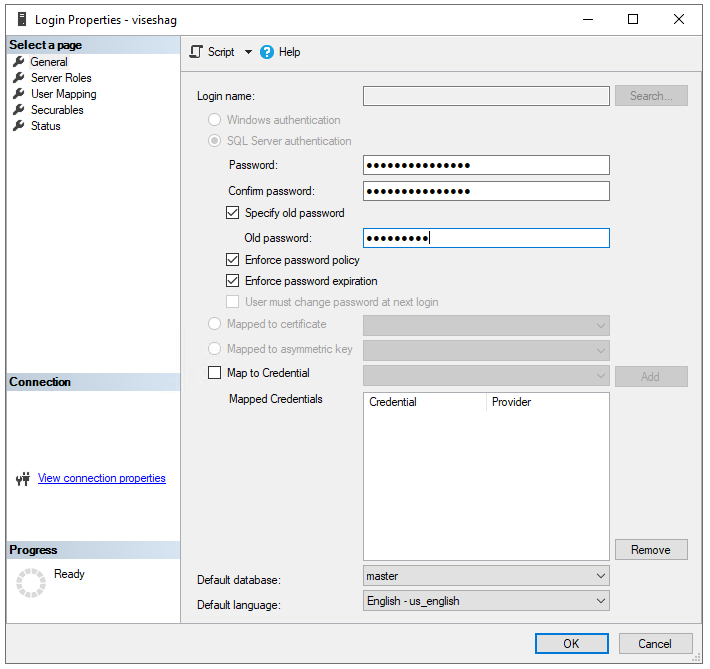
Сохраните пароль входа в SQL Server в хранилище ключей и создайте учетные данные в Microsoft Purview
Перейдите к хранилищу ключей на портале Azure. Выберите "Секретыпараметров>".
Выберите + Создать/Импортировать. В поле «Имя и значение» введите пароль из учетной записи SQL Server.
Нажмите Создать.
Если ваше хранилище ключей еще не подключено к Microsoft Purview, создайте новое подключение к хранилищу ключей.
Создайте новые учетные данные , используя имя пользователя и пароль для настройки сканирования.
При создании учетных данных убедитесь, что выбран правильный способ проверки подлинности. Если применяется проверка подлинности Windows, выберите "Проверка подлинности Windows". Если применяется проверка подлинности SQL Server, выберите проверку подлинности SQL Server.
Действия по регистрации
Перейдите в свою учетную запись Microsoft Purview.
В разделе "Источники и сканирование " на левой панели выберите "Среды выполнения интеграции". Настройте локальную среду выполнения интеграции. Если она не настроена, следуйте инструкциям по созданию локальной среды выполнения интеграции для сканирования на локальной виртуальной машине или виртуальной машине Azure, имеющей доступ к локальной сети.
Выберите "Схема данных" на левой панели.
Нажмите Зарегистрировать.
Выберите SQL Server с поддержкой Azure Arc и нажмите кнопку "Продолжить".
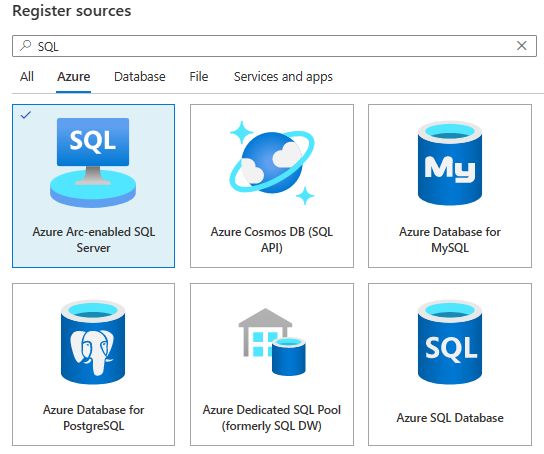
Укажите понятное имя, которое является коротким именем, которое можно использовать для идентификации сервера. Также укажите конечную точку сервера.
Нажмите кнопку "Готово", чтобы зарегистрировать источник данных.
Проверка
Используйте следующие действия для сканирования экземпляров SQL Server с поддержкой Azure Arc для автоматического определения ресурсов и классификации данных. Дополнительные сведения о сканировании см. в статье "Сканирование и прием в Microsoft Purview".
Создание и запуск нового сканирования:
На портале управления Microsoft Purview выберите вкладку "Схема данных" на левой панели.
Выберите источник SQL Server с поддержкой Azure Arc, который вы зарегистрировали.
Выберите "Новая проверка".
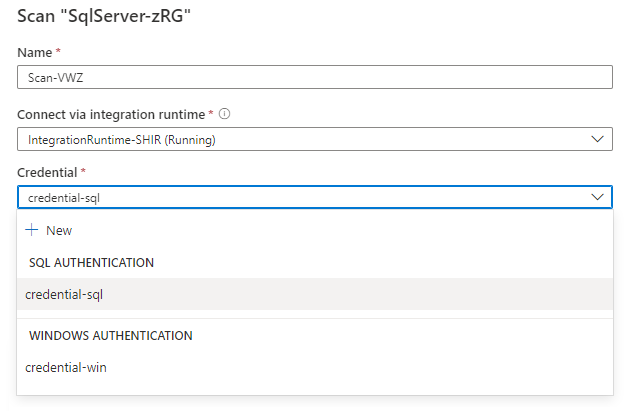
Выберите учетные данные для подключения к источнику данных. Учетные данные сгруппированы и перечислены в методах проверки подлинности.
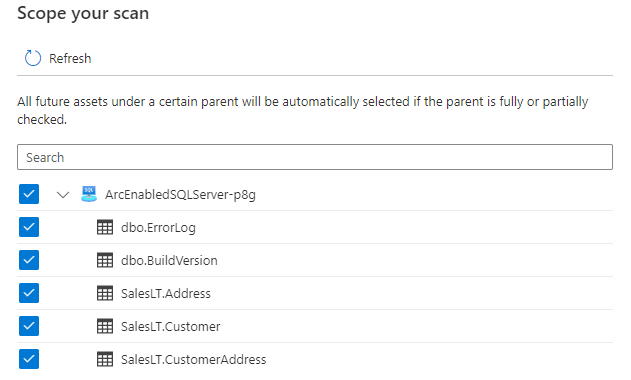
Вы можете ограничить область сканирования определенными таблицами, выбрав соответствующие элементы в списке.
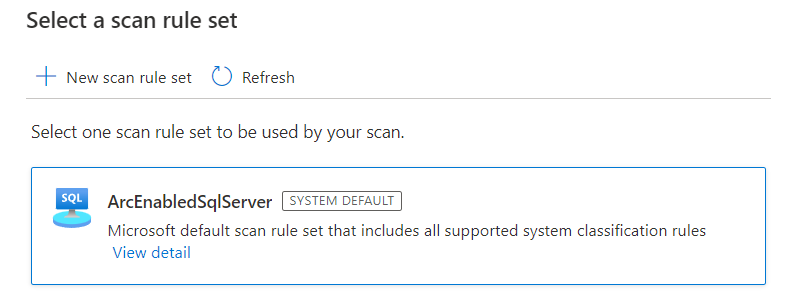
Выберите набор правил проверки. Вы можете выбрать между системным значением по умолчанию, существующими настраиваемыми наборами правил или созданием нового встроенного набора правил.
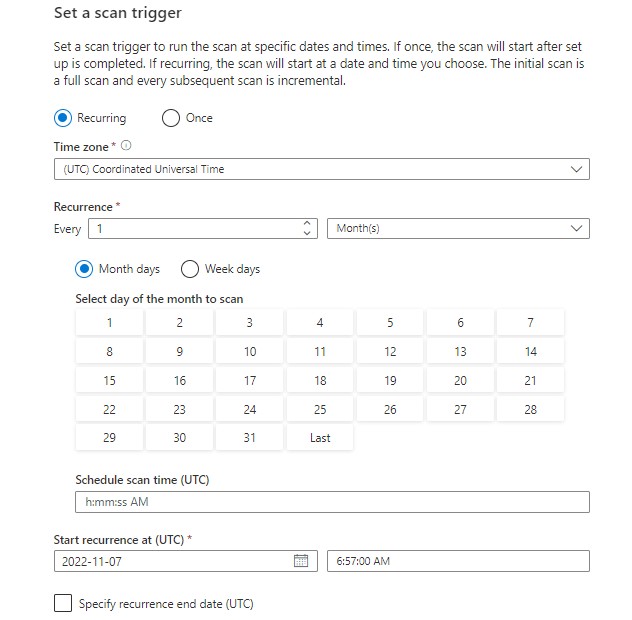
Выберите триггер проверки. Можно задать расписание или запустить проверку один раз.
Просмотрите результат сканирования и выберите "Сохранить и запустить".
Просмотр сканирований и запусков сканирования
Просмотр существующих сканов
- Перейдите на портал Microsoft Purview. На левой панели выберите Схема данных.
- Выберите источник данных. Список существующих проверок в этом источнике данных можно просмотреть в разделе "Недавние проверки" или на вкладке "Проверки ".
- Выберите сканирование с результатами, которые вы хотите просмотреть. На этой панели отображаются все предыдущие запуски проверки, а также состояние и метрики для каждого цикла проверки.
- Выберите идентификатор выполнения, чтобы проверить сведения о выполнении сканирования.
Управление сканированиями
Чтобы изменить, отменить или удалить сканирование:
Перейдите на портал Microsoft Purview. На левой панели выберите пункт "Схема данных".
Выберите источник данных. Список существующих проверок в этом источнике данных можно просмотреть в разделе "Недавние проверки" или на вкладке "Проверки ".
Выберите сканирование, которым вы хотите управлять. Далее вы можете:
- Измените скан, выбрав "Редактировать скан".
- Отмените выполняемую проверку, выбрав "Отменить запуск проверки".
- Удалите сканирование, выбрав "Удалить сканирование".
Примечание.
- При удалении сканирования ресурсы каталога, созданные из предыдущих сканирований, не удаляются.
Политика доступа
Поддерживаемые политики
Для этого ресурса данных из Microsoft Purview поддерживаются следующие типы политик:
- Политики DevOps
- Политики владельцев данных (предварительная версия)
Необходимые условия политики доступа на сервере SQL Server с поддержкой Azure Arc
- Получите SQL Server локальной версии 2022 и установите его. Версии 2022 или более поздние поддерживаются как в Windows, так и в Linux. Вы можете попробовать бесплатную версию Developer.
- Настройте разрешения, а затем зарегистрируйте список поставщиков ресурсов в подписке, которую вы будете использовать для подключения экземпляра SQL Server к Azure Arc.
- Выполнение предварительных требований и подключение экземпляра SQL Server к Azure Arc. Простая конфигурация для Windows SQL Server уже здесь. Альтернативная конфигурация для Linux SQL Server уже здесь.
- Включите проверку подлинности Microsoft Entra в SQL Server. Для упрощения настройки выполните предварительные требования и процедуру, описанные в этой статье.
- Не забудьте предоставить разрешения приложению и предоставить согласие администратора
- Необходимо настроить администратора Microsoft Entra для экземпляра SQL Server, но нет необходимости настраивать другие учетные записи или пользователей Microsoft Entra. Вы предоставите доступ этим пользователям с помощью политик Microsoft Purview.
Поддержка региона
Принудительное применение политик данных доступно во всех регионах Microsoft Purview, кроме:
- Запад US2
- Восточная Азия
- Губернатор США, штат Вирджиния
- Северная Китай 3
Рекомендации по обеспечению безопасности для SQL Server с поддержкой Azure Arc
- Администратор сервера может отключить принудительное применение политик Microsoft Purview.
- Разрешения администратора Azure Arc и администратора сервера позволяют изменять путь Azure Resource Manager для сервера. Так как сопоставления в Microsoft Purview используют пути диспетчера ресурсов, это может привести к неправильному применению политик.
- Администратор SQL Server (администратор базы данных) может получить полномочия администратора сервера и изменять кэшированные политики из Microsoft Purview.
- Рекомендуется создать отдельную регистрацию приложения для каждого экземпляра SQL Server. Эта конфигурация не позволяет второму экземпляру SQL Server читать политики, предназначенные для первого экземпляра SQL Server, в случае, если администратор-мошенник во втором экземпляре SQL Server изменит путь к диспетчеру ресурсов.
Проверка предварительных условий
Войдите на портал Azure по этой ссылке
Перейдите к разделу "SQL Servers " на панели слева. Вы увидите список экземпляров SQL Server в Azure Arc.
Выберите экземпляр SQL Server, который нужно настроить.
Перейдите к Microsoft Entra ID на панели слева.
Убедитесь, что проверка подлинности Microsoft Entra настроена с помощью входа администратора. Если нет, обратитесь к разделу "Необходимые условия политики доступа" в этом руководстве.
Убедитесь, что SQL Server предоставил сертификат для проверки подлинности в Azure. Если нет, обратитесь к разделу "Необходимые условия политики доступа" в этом руководстве.
Убедитесь, что приложение зарегистрировано, чтобы создать отношения доверия между SQL Server и Microsoft Entra ID. Если нет, обратитесь к разделу "Необходимые условия политики доступа" в этом руководстве.
Если вы внесли изменения, нажмите кнопку "Сохранить ", чтобы сохранить конфигурацию, и дождитесь успешного завершения операции. Это может занять несколько минут. Сообщение "Успешно сохранено" будет отображаться в верхней части страницы на зеленом фоне. Чтобы увидеть его, может потребоваться прокрутка вверх.
Настройка учетной записи Microsoft Purview для политик
Регистрация источника данных в Microsoft Purview
Прежде чем создать политику в Microsoft Purview для ресурса данных, необходимо зарегистрировать этот ресурс данных в Microsoft Purview Studio. Инструкции по регистрации ресурса данных приведены далее в этом руководстве.
Примечание.
Политики Microsoft Purview зависят от пути ARM к ресурсу данных. Если ресурс данных перемещается в новую группу ресурсов или в новую подписку, его необходимо отменить, а затем снова зарегистрировать в Microsoft Purview.
Настройка разрешений для включения принудительного применения политики данных в источнике данных
После регистрации ресурса, но до создания политики в Microsoft Purview для этого ресурса необходимо настроить разрешения. Чтобы включить принудительное применение политики данных, необходим набор разрешений. Это относится к источникам данных, группам ресурсов и подпискам. Чтобы включить применение политики данных, у вас должны быть как особые привилегии управления идентификацией и доступом (IAM) для ресурса, так и определенные привилегии Microsoft Purview:
Необходимо наличие одной из следующих комбинаций ролей IAM в пути ресурса Azure Resource Manager или в любом его родительском элементе (то есть с использованием наследования разрешений IAM):
- Владелец IAM
- Участник IAM и администратор доступа пользователей IAM
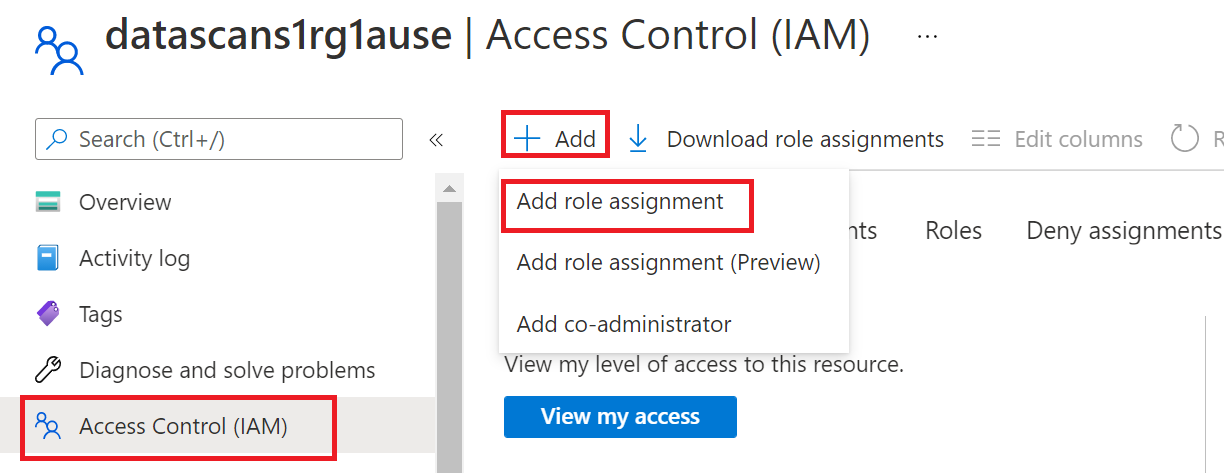
Чтобы настроить разрешения управления доступом на основе ролей Azure (RBAC), следуйте этому руководству. На следующем снимке экрана показано, как получить доступ к разделу управления доступом на портале Azure, чтобы добавить назначение роли ресурсом данных.
Примечание.
Роль "Владелец IAM " для ресурса данных может быть унаследована от родительской группы ресурсов, подписки или группы управления подписками. Проверьте, какие пользователи, группы и субъекты служб Microsoft Entra владеют или наследуют роль владельца IAM для ресурса.
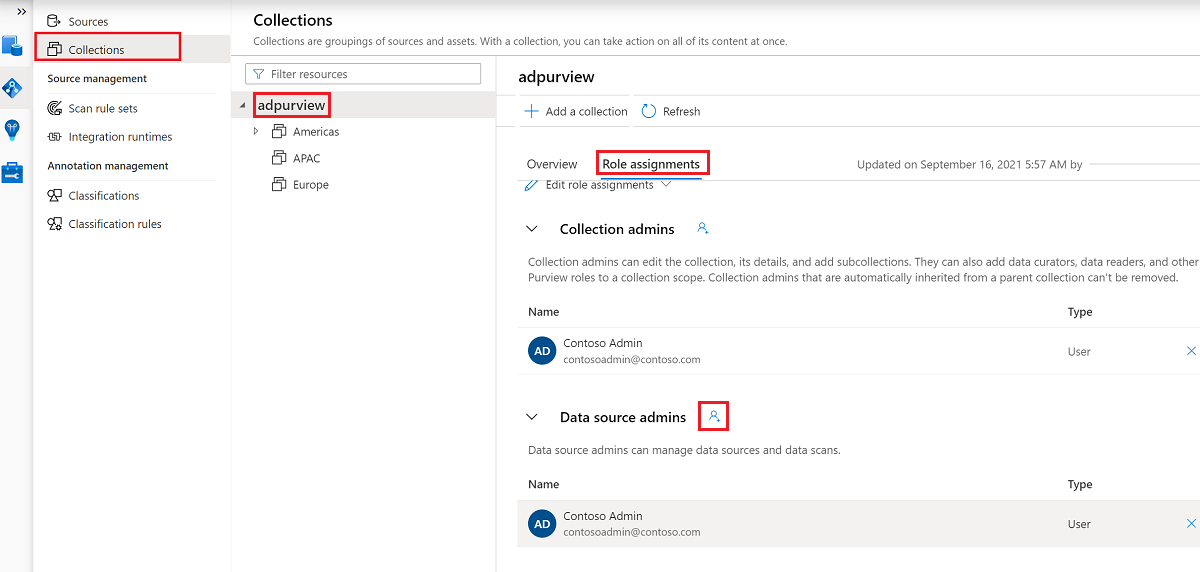
Кроме того, необходима роль администратора источника данных Microsoft Purview для коллекции или родительской коллекции (если наследование включено). Дополнительные сведения см. в руководстве по управлению назначением ролей Microsoft Purview.
На следующем снимке экрана показано, как назначить роль администратора источника данных на уровне корневой коллекции.
Настройка разрешений Microsoft Purview для создания, обновления и удаления политик доступа
Чтобы создавать, обновлять или удалять политики, необходимо получить роль автора политики в Microsoft Purview на уровне корневой коллекции:
- Роль автора политики может создавать, обновлять и удалять политики DevOps и владельца данных.
- Роль автора политики может удалять политики самостоятельного доступа.
Дополнительные сведения об управлении назначениями ролей Microsoft Purview см. в статье Создание и управление коллекциями в схеме данных Microsoft Purview.
Примечание.
Роль автора политики должна быть настроена на уровне корневой коллекции.
Кроме того, для упрощения поиска пользователей или групп Microsoft Entra при создании или обновлении темы политики вы можете получить разрешение "Читатели каталогов " в Microsoft Entra ID. Это распространенное разрешение для пользователей в клиенте Azure. Без разрешения средства чтения каталогов автор политики должен будет ввести полное имя пользователя или адрес электронной почты всех субъектов, включенных в тему политики данных.
Настройка разрешений Microsoft Purview для публикации политик владельца данных
Политики владельца данных позволяют использовать систему сдержек и противовесов, если роли автора политики Microsoft Purview и администратора источника данных назначены разным пользователям в организации. Прежде чем политика владельца данных вступит в силу, второй пользователь (администратор источника данных) должен просмотреть ее и явно утвердить, опубликовав. Это не относится к DevOps или политикам доступа самообслуживания, поскольку публикация для них выполняется автоматически при создании или обновлении этих политик.
Чтобы опубликовать политику владельца данных, необходимо получить роль администратора источника данных в Microsoft Purview на уровне корневого сбора.
Дополнительные сведения об управлении назначениями ролей Microsoft Purview см. в статье Создание и управление коллекциями в схеме данных Microsoft Purview.
Примечание.
Чтобы публиковать политики владельца данных, роль администратора источника данных должна быть настроена на уровне корневой коллекции.
Передача ответственности за предоставление доступа ролям в Microsoft Purview
После включения ресурса для применения политики данных любой пользователь Microsoft Purview с ролью автора политики на уровне корневой коллекции может предоставить доступ к этому источнику данных из Microsoft Purview.
Примечание.
Любой администратор корневой коллекции Microsoft Purview может назначить новым пользователям роли автора политики с правами root. Любой администратор коллекции может назначить новым пользователям роль администратора источника данных в коллекции. Сверните и тщательно проверьте пользователей, которые занимают роли администратора коллекции Microsoft Purview, администратора источника данных или автора политики .
Если учетная запись Microsoft Purview с опубликованными политиками удалена, такие политики перестанут применяться в течение времени, которое зависит от конкретного источника данных. Это изменение может повлиять как на безопасность, так и на доступность доступа к данным. Роли участника и владельца в IAM могут удалять учетные записи Microsoft Purview. Чтобы проверить эти разрешения, перейдите в раздел "Управление доступом" (IAM) вашей учетной записи Microsoft Purview и выберите "Назначения ролей". Вы также можете использовать блокировку, чтобы предотвратить удаление учетной записи Microsoft Purview с помощью блокировок диспетчера ресурсов.
Регистрация источника данных и включение принудительного применения политики данных
Прежде чем создавать политики, необходимо зарегистрировать источник данных SQL Server с поддержкой Azure Arc в Microsoft Purview:
Войдите в Microsoft Purview Studio.
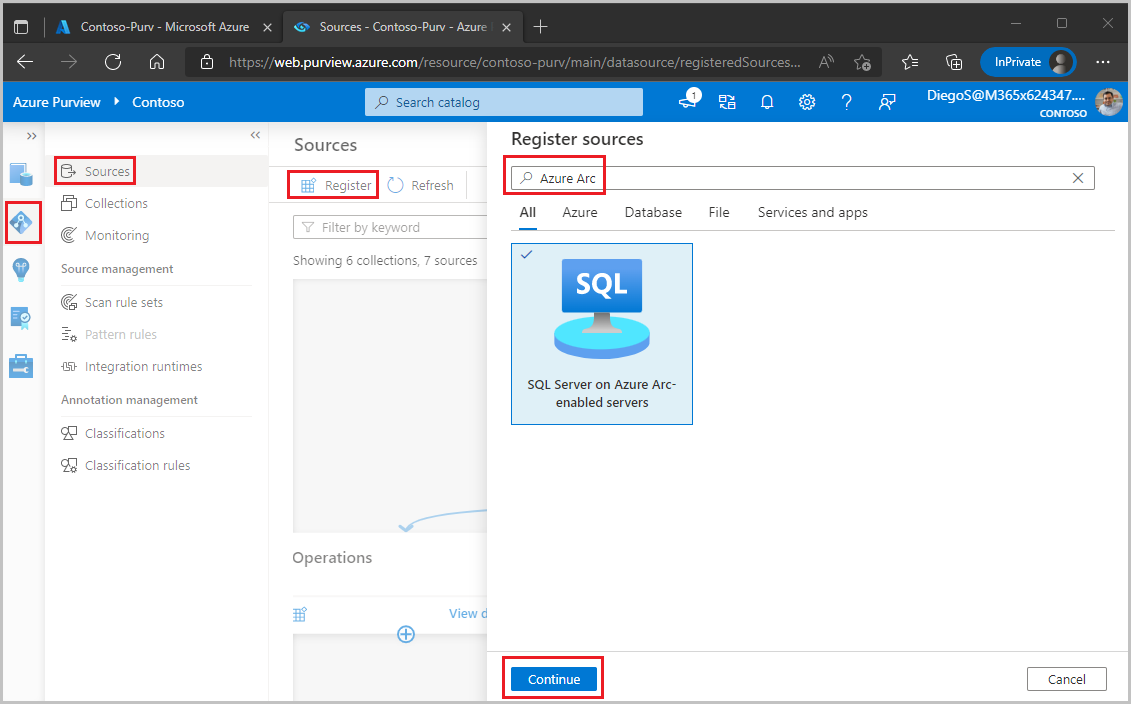
Перейдите в раздел "Схема данных " на левой панели, выберите "Источники", а затем нажмите "Зарегистрироваться". Введите Azure Arc в поле поиска и выберите SQL Server в Azure Arc. Затем выберите "Продолжить".
В поле Имя введите имя для этой регистрации. На следующем этапе рекомендуется сделать имя регистрации таким же, как имя сервера.
Выберите значения для подписки Azure, имени сервера и конечной точки сервера.
В разделе "Выберите коллекцию" выберите коллекцию, в которую будет добавлена эта регистрация.
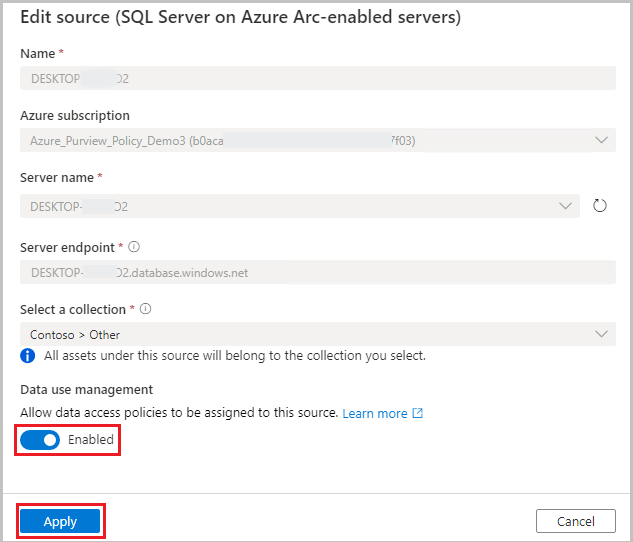
Включение принудительного применения политики данных. Для применения политики данных требуются определенные разрешения, и она может повлиять на безопасность ваших данных, так как она делегируется определенным ролям Microsoft Purview для управления доступом к источникам данных. В этом руководстве описаны методы обеспечения безопасности, связанные с применением политик данных . Включение принудительного применения политик данных в источниках Microsoft Purview.
При включении принудительного применения политики данных Microsoft Purview автоматически регистрирует идентификатор приложения регистрации, связанный с этим SQL Server с поддержкой Azure Arc, если он был настроен. Вернитесь к этому экрану и нажмите кнопку обновления сбоку от него, чтобы обновить его, на случай, если связь между SQL Server с поддержкой Azure Arc и регистрацией приложения изменится в будущем.
Выберите "Зарегистрироваться" или "Подать заявку".
Включение политик в SQL Server с поддержкой Azure Arc
В этом разделе описаны действия по настройке SQL Server в Azure Arc для использования Microsoft Purview. Выполните эти действия после включения параметра Политика данных для этого источника данных в учетной записи Microsoft Purview.
Войдите на портал Azure по этой ссылке
Перейдите к разделу "SQL Servers " на панели слева. Вы увидите список экземпляров SQL Server в Azure Arc.
Выберите экземпляр SQL Server, который нужно настроить.
Перейдите к Microsoft Entra ID на панели слева.
Прокрутите вниз до политик доступа Microsoft Purview.
Нажмите кнопку, чтобы проверить управление Microsoft Purview. Дождитесь обработки запроса. В это время это сообщение будет отображаться в верхней части страницы. Чтобы увидеть его, может потребоваться прокрутка вверх.

В нижней части страницы подтвердите, что отображается состояние управления Microsoft Purview .
GovernedОбратите внимание, что отображение правильного состояния может занять до 30 минут . Продолжайте обновлять браузер, пока это не произойдет.Убедитесь, что конечная точка Microsoft Purview указывает на учетную запись Microsoft Purview, в которой вы зарегистрировали этот источник данных и включили принудительное применение политики данных
Создать политику
Чтобы создать политику доступа для SQL Server с поддержкой Azure Arc, следуйте этим инструкциям:
- Предоставление доступа к сведениям о работоспособности, производительности и аудите системы в SQL Server 2022
- Подготовка доступа для чтения или изменения на одном сервере SQL Server 2022
Сведения о создании политик, охватывающих все источники данных в группе ресурсов или подписке Azure, см. в статье Обнаружение нескольких источников Azure и управление ими в Microsoft Purview.
Дальнейшие действия
Теперь, когда вы зарегистрировали источник, используйте следующие руководства, чтобы узнать больше о Microsoft Purview и ваших данных: