Примечание.
Для доступа к этой странице требуется авторизация. Вы можете попробовать войти или изменить каталоги.
Для доступа к этой странице требуется авторизация. Вы можете попробовать изменить каталоги.
Чтобы ограничить общий доступ с другими организациями на уровне организации или сайта, ограничьте общий доступ по доменам.
Примечание.
Если вы регистрируетесь в интеграции SharePoint и OneDrive с Microsoft Entra B2B, приглашения SharePoint также следуют любым ограничениям домена, настроенным в Microsoft Entra ID.
Ограничение доменов
Вы можете ограничить домены, разрешив только указанные домены или разрешив все домены, кроме тех, которые вы блокируете.
Ограничение доменов на уровне организации
Перейдите в раздел Общий доступ в Центре администрирования SharePoint и войдите, используя учетную запись с правами администратора в вашей организации.
Если вы используете решение Office 365, предоставляемое оператором 21Vianet (Китай), войдите в Центр администрирования Microsoft 365, затем перейдите в Центр администрирования SharePoint и откройте страницу "Общий доступ".
В разделе Дополнительные параметры внешнего общего доступа установите флажок Ограничить внешний общий доступ по домену проверка, а затем выберите Добавить домены.
Чтобы создать список разрешений (наиболее строгий), выберите Разрешить только определенные домены; Чтобы заблокировать только указанные домены, выберите Блокировать определенные домены.
Выведите список доменов (не более 5000) в указанном поле, используя формат domain.com. Если в списке несколько доменов, введите каждый домен в новой строке.
Подстановочные знаки не поддерживаются для записей домена.
Выберите Сохранить.
Вы также можете настроить параметр для всей организации с помощью командлета PowerShell Set-SPOTenant .
Ограничение доменов на уровне сайта
Вы также можете ограничить домены на уровне сайта. Учитывайте следующие аспекты.
- В случае конфликтов конфигурация на уровне организации имеет приоритет над конфигурацией сайта.
- Если вы настроили список разрешений на уровне организации и хотите настроить список разрешений на уровне сайта, список разрешений на уровне сайта должен быть подмножеством списка разрешений организации.
- Если вы настраиваете список блокировок для всей организации, вы можете настроить список разрешений или список блокировок на уровне семейства веб-сайтов.
- Для отдельных семейств веб-сайтов OneDrive можно настроить только домены ограничения с помощью командлета Set-SPOSite Windows PowerShell.
Ограничение доменов для сайта
Перейдите в раздел Активные сайты в Центре администрирования SharePoint и войдите, используя учетную запись с правами администратора в вашей организации.
Если вы систему Office 365, предоставляемую оператором 21Vianet (Китай), войдите в Центр администрирования Microsoft 365, затем перейдите в Центр администрирования SharePoint и откройте страницу "Дополнительные функции".
Выберите имя сайта, для которого требуется ограничить домены, чтобы открыть панель сведений.
На панели выберите вкладку Параметры и выберите Дополнительные параметры общего доступа в разделе Внешний общий доступ.
В разделе Дополнительные параметры внешнего общего доступа установите флажок Ограничить внешний общий доступ по домену проверка, а затем выберите Добавить домены.
Выберите Разрешить только определенные домены , чтобы создать список разрешений (должно быть подмножеством списка разрешений организации), или, чтобы заблокировать только указанные домены, выберите Блокировать определенные домены. Вы не можете использовать функцию Блокировать определенные домены, если в вашей организации уже настроен список разрешений.
Выведите список доменов (не более 500) в предоставленном поле, используя формат domain.com. При перечислении нескольких доменов введите каждый домен в новой строке.
Подстановочные знаки не поддерживаются для записей домена.
Нажмите кнопку Сохранить, а затем еще раз нажмите кнопку Сохранить .
Примечание.
Чтобы настроить параметр семейства веб-сайтов для семейств веб-сайтов, которые не отображаются в этом списке (например, сайты, подключенные к группам или отдельные семейства веб-сайтов OneDrive), необходимо использовать командлет PowerShell Set-SPOSite .
Обмен опытом
После ограничения общего доступа по доменам вы увидите, что вы увидите при предоставлении общего доступа к документу:
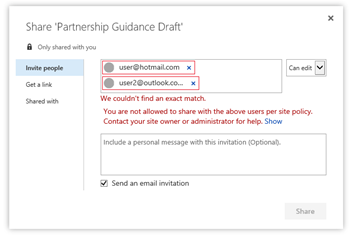
Предоставление общего доступа к содержимому с доменами электронной почты, которые не разрешены. При попытке поделиться содержимым с гостем, домен адреса электронной почты которого запрещен, отобразится сообщение об ошибке, а общий доступ запрещен.
(Если пользователь уже находится в вашем каталоге, ошибка не отображается, но при попытке доступа к сайту он блокируется.)
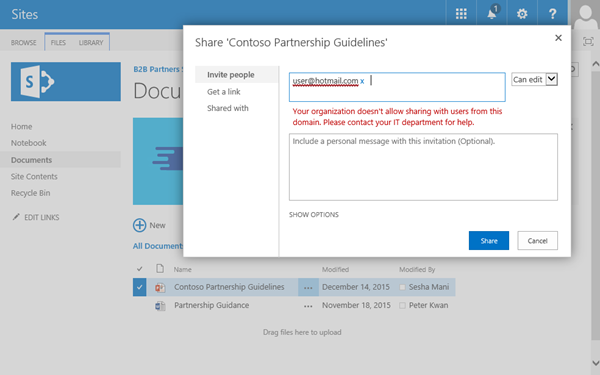
Предоставление общего доступа к файлам OneDrive гостям в доменах, которые запрещены. Если пользователь пытается поделиться файлом OneDrive с гостем, домен электронной почты которого запрещен, отобразится сообщение об ошибке, а общий доступ запрещен.
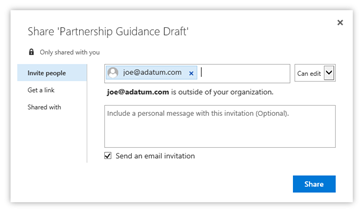
Предоставление общего доступа к содержимому с разрешенными доменами электронной почты. Пользователи могут успешно предоставить гостевой доступ к содержимому. Появляется подсказка, которая позволяет ему понять, что гость находится за пределами организации.
Аудит пользователей и управление жизненным циклом
Как и в случае с любым сценарием совместного использования экстрасети, важно учитывать жизненный цикл гостей, как проводить аудит их активности и в конечном итоге архивировать сайт. Как владелец или администратор сайта вы можете создать CSV-файл для каждого уникального файла, пользователя, разрешения и ссылки на данном сайте SharePoint или OneDrive. Администратор SharePoint или другой администратор с расширенным управлением SharePoint может запускать отчеты по управлению доступом к данным для аудита общих ссылок. Дополнительные сведения см. в разделе Планирование сайтов экстрасети SharePoint для бизнеса (B2B).