Примечание.
Для доступа к этой странице требуется авторизация. Вы можете попробовать войти или изменить каталоги.
Для доступа к этой странице требуется авторизация. Вы можете попробовать изменить каталоги.
ПРИМЕНИМО К: Фабрика данных Azure Azure Synapse Analytics
Совет
Data Factory в Microsoft Fabric — это следующее поколение Фабрика данных Azure с более простой архитектурой, встроенным ИИ и новыми функциями. Если вы не знакомы с интеграцией данных, начните с Fabric Data Factory. Существующие рабочие нагрузки ADF могут обновляться до Fabric для доступа к новым возможностям в области обработки и анализа данных, аналитики в режиме реального времени и отчетов.
В этой статье описывается, как с помощью действия копирования скопировать данные из Управляемый экземпляр SQL Azure и использовать Поток данных для преобразования данных в Управляемый экземпляр SQL Azure. Дополнительные сведения см. в вводных статьях по Фабрика данных Azure и Synapse Analytics.
Примечание.
Этот соединитель также доступен в Data Factory в Microsoft Fabric. Сведения о конфигурации и функциях Fabric см. в документации по соединителю Fabric Управляемый экземпляр SQL Azure.
Поддерживаемые возможности
Этот соединитель Управляемый экземпляр SQL Azure поддерживается для следующих возможностей:
| Поддерживаемые возможности | IR | Управляемая частная конечная точка |
|---|---|---|
| Копирование данных (источник/приемник) | (1) (2) | ✓ Общедоступная предварительная версия |
| Поток данных для сопоставления (источник/приемник) | (1) | ✓ Общедоступная предварительная версия |
| Операция поиска | (1) (2) | ✓ Общедоступная предварительная версия |
| Активность получения метаданных | (1) (2) | ✓ Общедоступная предварительная версия |
| Действие скрипта | (1) (2) | ✓ Общедоступная предварительная версия |
| Активность хранимой процедуры | (1) (2) | ✓ Общедоступная предварительная версия |
(1) Azure среды выполнения интеграции (2) локальная среда выполнения интеграции
Для действие Copy этот соединитель База данных SQL Azure поддерживает следующие функции:
- Копирование данных с использованием аутентификации SQL и аутентификации токенов приложения Microsoft Entra с помощью служебного принципала или управляемых удостоверений для ресурсов Azure.
- В качестве источника — извлечение данных с использованием SQL-запроса или хранимой процедуры. Можно также выбрать параллельное копирование из источника SQL MI. Дополнительные сведения см. в разделе Параллельное копирование из SQL MI.
- В качестве приемника автоматическое создание таблицы назначения, если таковая не существует, на основе схемы источника; добавление данных в таблицу или вызов хранимой процедуры с пользовательской логикой во время копирования.
Требования
Чтобы получить доступ к конечной точке Управляемый экземпляр SQL public, можно использовать управляемую среду выполнения интеграции Azure. Убедитесь, что включена общедоступная конечная точка, а также разрешите трафик общедоступной конечной точки в группе безопасности сети, чтобы служба могла подключаться к вашей базе данных. Чтобы узнать больше, ознакомьтесь с этим руководством.
Чтобы получить доступ к частной конечной точке Управляемый экземпляр SQL, настройте самостоятельно размещенный runtime интеграции, которая может предоставить доступ к базе данных. Если вы подготавливаете локальную среду выполнения интеграции в той же виртуальной сети, что и сам управляемый экземпляр, подключите компьютер среды выполнения интеграции к другой подсети относительно управляемого экземпляра. Если локальная среда выполнения интеграции подготавливается в другой виртуальной сети, используйте пиринг между виртуальными сетями или подключение "виртуальная сеть — виртуальная сеть". Дополнительные сведения см. в статье Connect your application to Управляемый экземпляр SQL.
Начало работы
Для выполнения действия копирования с конвейером можно использовать один из следующих средств или пакетов SDK:
- Средство копирования данных
- портал Azure
- SDK .NET
- пакет SDK Python
- Azure PowerShell
- REST API
- шаблон Azure Resource Manager
Создание связанной службы для управляемого экземпляра Azure SQL с помощью пользовательского интерфейса
Выполните следующие действия, чтобы создать связанную службу с управляемым экземпляром SQL в пользовательском интерфейсе портала Azure.
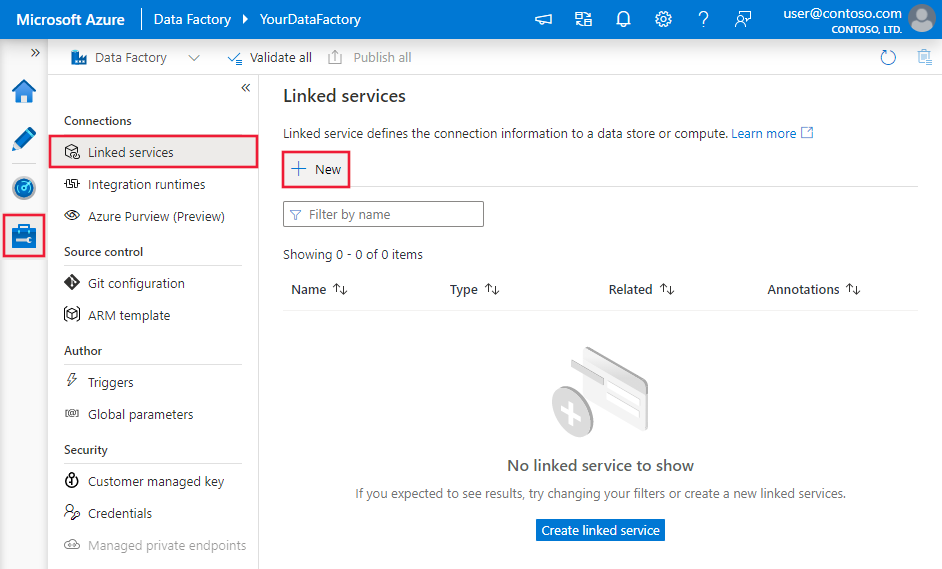
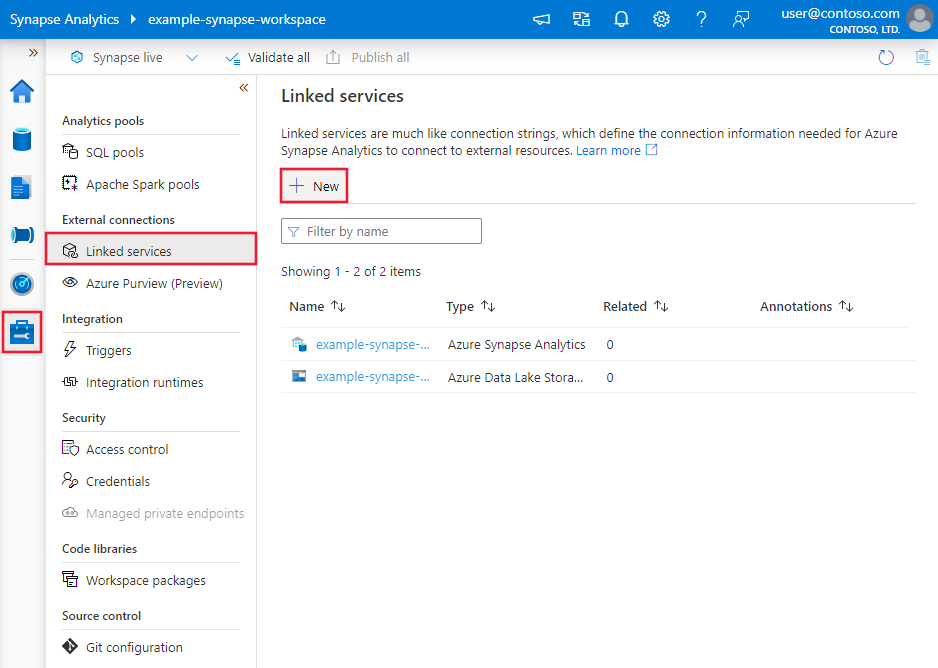
Перейдите на вкладку "Управление" в рабочей области Фабрика данных Azure или Synapse и выберите "Связанные службы", а затем нажмите кнопку "Создать".
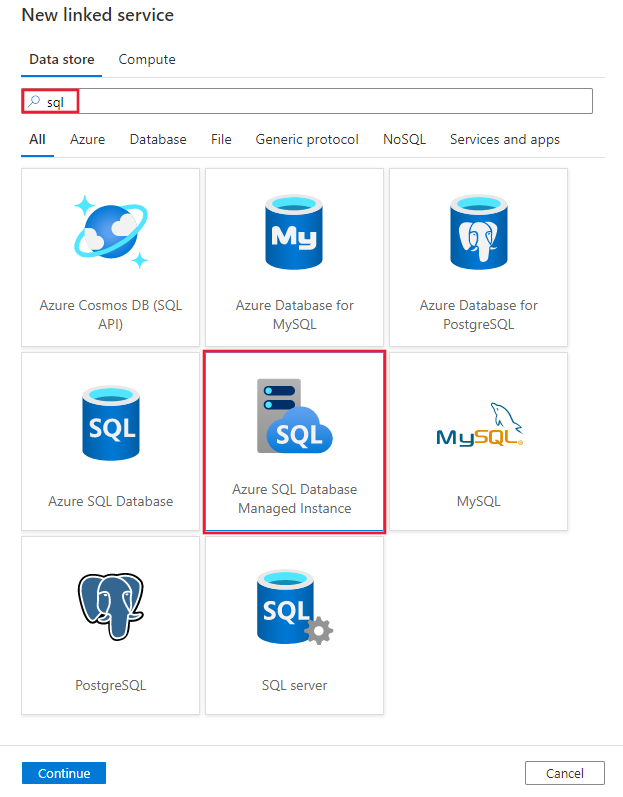
Найдите SQL и выберите коннектор Azure SQL Server Управляемый экземпляр.
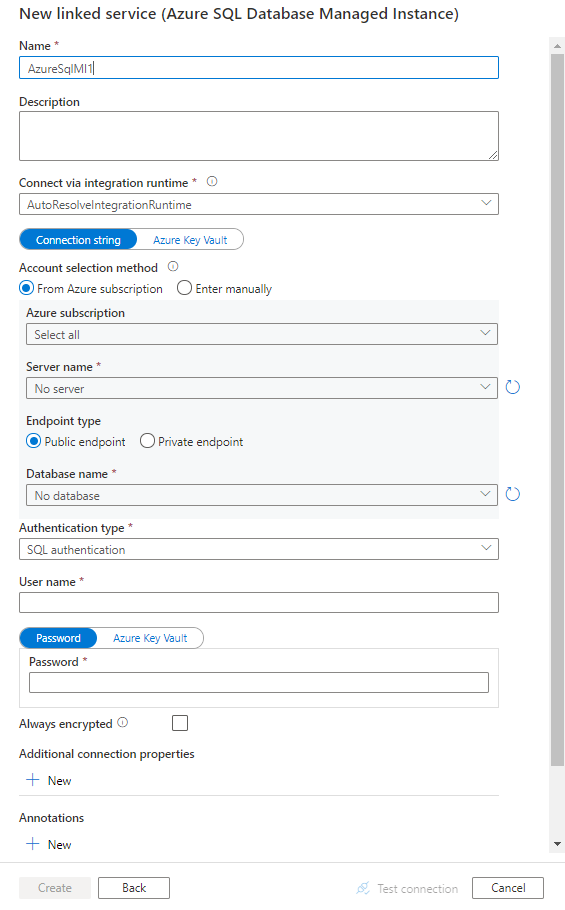
Настройте сведения о службе, проверьте подключение и создайте связанную службу.
Сведения о конфигурации соединителя
В следующих разделах содержатся сведения о свойствах, которые используются для определения сущностей Фабрика данных Azure, относящихся к соединителю Управляемый экземпляр SQL.
Свойства связанной службы
Коннектор Управляемый экземпляр SQL Azure Рекомендуемая версия поддерживает TLS 1.3. Обратитесь к этому разделу, чтобы обновить версию соединителя Управляемый экземпляр SQL Azure с версии Legacy. Сведения о свойстве см. в соответствующих разделах.
Рекомендуемая версия
Эти универсальные свойства поддерживаются для связанной службы Управляемый экземпляр SQL Azure при применении Recommended версии:
| Свойство | Описание: | Обязательное поле |
|---|---|---|
| тип | Для свойства type необходимо задать значение AzureSqlMI. | Да |
| server | Имя или сетевой адрес экземпляра SQL Server, к которому требуется подключиться. | Да |
| база данных | Имя базы данных. | Да |
| тип аутентификации | Тип, используемый для проверки подлинности. Допустимые значения: SQL (по умолчанию), ServicePrincipal, SystemAssignedManagedIdentity, UserAssignedManagedIdentity. Перейдите в соответствующий раздел проверки подлинности по определенным свойствам и предварительным требованиям. | Да |
| настройки всегда зашифрованы | Укажите информацию alwaysencryptedsettings, которая необходима, чтобы включить Always Encrypted и защитить конфиденциальные данные, хранящиеся на сервере SQL, используя Managed Identity или Service Principal. Дополнительные сведения см. в примере JSON после таблицы и в разделе Использование Always Encrypted. Если не указано иное, параметр Always Encrypted по умолчанию отключен. | Нет |
| шифрование | Указывает, требуется ли шифрование TLS для всех данных, отправляемых между клиентом и сервером. Параметры: обязательный (для true, по умолчанию)/необязательный (для false)/строгий. | Нет |
| доверятьСертификатуСервера | Укажите, будет ли канал зашифрован при обходе цепочки сертификатов для проверки доверия. | Нет |
| hostNameInCertificate | Имя узла, используемое при проверке сертификата сервера для подключения. Если он не указан, имя сервера используется для проверки сертификата. | Нет |
| connectVia | Это среда выполнения интеграции для подключения к хранилищу данных. Вы можете использовать локальную среду выполнения интеграции или среду выполнения интеграции Azure, если управляемый экземпляр имеет общедоступную конечную точку и позволяет службе обращаться к ней. Если не указано, используется среда выполнения интеграции по умолчанию Azure. | Да |
Дополнительные свойства подключения см. в следующей таблице:
| Свойство | Описание: | Обязательное поле |
|---|---|---|
| applicationIntent | Тип рабочей нагрузки приложения при подключении к серверу. Допустимые значения — ReadOnly и ReadWrite. |
Нет |
| connectTimeout | Длина времени (в секундах) для ожидания подключения к серверу перед завершением попытки и создания ошибки. | Нет |
| connectRetryCount | Количество попыток повторного подключения после выявления сбоя из-за бездействия подключения. Значение должно быть целым числом от 0 до 255. | Нет |
| connectRetryInterval | Время (в секундах) между каждой попыткой повторного подключения после выявления сбоя бездействия подключения. Значение должно быть целым числом от 1 до 60. | Нет |
| таймаут_балансировки_нагрузки | Минимальное время (в секундах), в течение которого соединение существует в пуле соединений перед уничтожением. | Нет |
| commandTimeout | Время ожидания по умолчанию (в секундах) перед завершением попытки выполнения команды и создания ошибки. | Нет |
| интегрированнаябезопасность | Допустимые значения: true или false. При указании false укажите, указаны ли в подключении имя пользователя и пароль. При указании true указывает, используются ли текущие учетные данные учетной записи Windows для проверки подлинности. |
Нет |
| failoverPartner | Имя или адрес сервера партнера, к которому нужно подключиться, если основной сервер отключен. | Нет |
| maxPoolSize | Максимальное количество подключений, разрешенных в пуле подключений для конкретного подключения. | Нет |
| minPoolSize (минимальный размер пула) | Минимальное количество подключений, разрешенных в пуле подключений для конкретного подключения. | Нет |
| multipleActiveResultSets (множественные активные наборы результатов) | Допустимые значения: true или false. При указании trueприложение может поддерживать несколько активных результирующих наборов (MARS). При указании falseприложение должно обрабатывать или отменять все результирующие наборы из одного пакета, прежде чем он сможет выполнять любые другие пакеты в этом соединении. |
Нет |
| multiSubnetFailover | Допустимые значения: true или false. Если ваше приложение подключается к группе доступности AlwaysOn, расположенной в разных подсетях, установка этого свойства на true ускоряет обнаружение и подключение к текущему активному серверу. |
Нет |
| Размер пакета | Размер в байтах сетевых пакетов, используемых для взаимодействия с экземпляром сервера. | Нет |
| Пуллинг | Допустимые значения: true или false. При указании trueподключение будет объединяться в пул. При указании falseподключение будет явно открыто при каждом запросе подключения. |
Нет |
Проверка подлинности SQL
Чтобы использовать проверку подлинности SQL, помимо универсальных свойств, описанных в предыдущем разделе, укажите следующие свойства:
| Свойство | Описание: | Обязательное поле |
|---|---|---|
| userName | Имя пользователя, используемое для подключения к серверу. | Да |
| пароль | Пароль для имени пользователя. Пометьте это поле как SecureString для безопасного хранения. Кроме того, можно сослаться на секрет, хранящийся в Azure Key Vault. | Да |
Пример 1. Использование проверки подлинности SQL
{
    "name": "AzureSqlMILinkedService",
    "properties": {
        "type": "AzureSqlMI",
        "typeProperties": {
            "server": "<name or network address of the SQL server instance>",
            "database": "<database name>",
            "encrypt": "<encrypt>",
            "trustServerCertificate": false,
            "authenticationType": "SQL",
            "userName": "<user name>",
            "password": {
                "type": "SecureString",
                "value": "<password>"
            }
        },
        "connectVia": {
            "referenceName": "<name of Integration Runtime>",
            "type": "IntegrationRuntimeReference"
        }
    }
}
Example 2: используйте проверку подлинности SQL с паролем в Azure Key Vault
{
    "name": "AzureSqlMILinkedService",
    "properties": {
        "type": "AzureSqlMI",
        "typeProperties": {
            "server": "<name or network address of the SQL server instance>",
            "database": "<database name>",
            "encrypt": "<encrypt>",
            "trustServerCertificate": false,
            "authenticationType": "SQL",
            "userName": "<user name>",
            "password": {
                "type": "AzureKeyVaultSecret",
                "store": {
                    "referenceName": "<Azure Key Vault linked service name>",
                    "type": "LinkedServiceReference"
                },
                "secretName": "<secretName>"
            }
        },
        "connectVia": {
            "referenceName": "<name of Integration Runtime>",
            "type": "IntegrationRuntimeReference"
        }
    }
}
Пример 3. Использование проверки подлинности SQL с функцией Always Encrypted
{
    "name": "AzureSqlMILinkedService",
    "properties": {
        "type": "AzureSqlMI",
        "typeProperties": {
            "server": "<name or network address of the SQL server instance>",
            "database": "<database name>",
            "encrypt": "<encrypt>",
            "trustServerCertificate": false,
            "authenticationType": "SQL",
            "userName": "<user name>",
            "password": {
                "type": "SecureString",
                "value": "<password>"
            }
        },
        "alwaysEncryptedSettings": {
            "alwaysEncryptedAkvAuthType": "ServicePrincipal",
            "servicePrincipalId": "<service principal id>",
            "servicePrincipalKey": {
                "type": "SecureString",
                "value": "<service principal key>"
            }
        },
        "connectVia": {
            "referenceName": "<name of Integration Runtime>",
            "type": "IntegrationRuntimeReference"
        }
    }
}
Аутентификация субъекта-службы
Чтобы использовать проверку подлинности субъекта-службы, в дополнение к универсальным свойствам, описанным в предыдущем разделе, укажите следующие свойства:
| Свойство | Описание: | Обязательное поле |
|---|---|---|
| servicePrincipalId | Укажите идентификатора клиента приложения. | Да |
| servicePrincipalCredential | Учетные данные субъекта-службы. Укажите ключ приложения. Пометьте это поле как SecureString для безопасного хранения или для обращения к секрету, хранящемуся в Azure Key Vault. | Да |
| клиент | Укажите сведения о клиенте, например доменное имя или идентификатор клиента, в котором находится приложение. Чтобы получить его, наведите указатель мыши на правый верхний угол портала Azure. | Да |
| azureCloudType | Для проверки подлинности субъекта-службы укажите тип облачной среды Azure, в которой зарегистрировано приложение Microsoft Entra. Допустимые значения: AzurePublic, AzureChina, AzureUsGovernment и AzureGermany. По умолчанию используется облачная среда службы. |
Нет |
Вам также необходимо выполнить следующие шаги:
Выполните действия, чтобы назначить администратора Microsoft Entra для управляемого экземпляра.
Создайте приложение Microsoft Entra на портале Azure. Запишите имя приложения и следующие значения, которые используются для определения связанной службы:
- Идентификатор приложения
- ключ приложения.
- Идентификатор клиента
Создайте имена для входа для субъекта-службы. В SQL Server Management Studio (SSMS) подключитесь к управляемому экземпляру с помощью учетной записи SQL Server, которая является sysadmin. Запустите следующий код T-SQL для базы данных master:
CREATE LOGIN [your application name] FROM EXTERNAL PROVIDERСоздайте встроенных пользователей базы данных для сервисного принципала. Подключитесь к базе данных, откуда или куда вы хотите скопировать данные, запустите следующий код T-SQL:
CREATE USER [your application name] FROM EXTERNAL PROVIDERПредоставьте субъекту-службе необходимые разрешения точно так же, как вы предоставляете разрешения пользователям SQL и другим пользователям. Выполните следующий код. Дополнительные параметры см. в этом документе.
ALTER ROLE [role name e.g. db_owner] ADD MEMBER [your application name]Настройте связанную службу Управляемый экземпляр SQL.
Пример: использование аутентификации с учетной записью службы
{
    "name": "AzureSqlDbLinkedService",
    "properties": {
        "type": "AzureSqlMI",
        "typeProperties": {
            "server": "<name or network address of the SQL server instance>",
            "database": "<database name>",
            "encrypt": "<encrypt>",
            "trustServerCertificate": false,
            "hostNameInCertificate": "<host name>",
            "authenticationType": "ServicePrincipal",
            "servicePrincipalId": "<service principal id>",
            "servicePrincipalCredential": {
                "type": "SecureString",
                "value": "<application key>"
            },
            "tenant": "<tenant info, e.g. microsoft.onmicrosoft.com>"
        },
        "connectVia": {
            "referenceName": "<name of Integration Runtime>",
            "type": "IntegrationRuntimeReference"
        }
    }
}
Проверка подлинности с помощью назначенного системой управляемого удостоверения
Фабрику данных или рабочую область Synapse можно связать с системно назначенной управляемой идентичностью для ресурсов Azure, представляющей службу для проверки подлинности в других службах Azure. Управляемую личность можно использовать для аутентификации в Управляемый экземпляр SQL. С помощью этого удостоверения назначенная служба может обращаться к данным и копировать их из вашей базы данных или в нее.
Чтобы использовать назначаемую системой проверку подлинности с управляемым удостоверением, укажите общие свойства, описанные в предыдущем разделе, и выполните следующие действия.
Выполните действия, чтобы назначить администратора Microsoft Entra для управляемого экземпляра.
Создайте учетные записи для управляемой учётной записи, назначаемой системой. В SQL Server Management Studio (SSMS) подключитесь к управляемому экземпляру с помощью учетной записи SQL Server, которая является sysadmin. Запустите следующий код T-SQL для базы данных master:
CREATE LOGIN [your_factory_or_workspace_ name] FROM EXTERNAL PROVIDERСоздайте встроенных пользователей базы данных для управляемого удостоверения, назначаемого системой. Подключитесь к базе данных, откуда или куда вы хотите скопировать данные, запустите следующий код T-SQL:
CREATE USER [your_factory_or_workspace_name] FROM EXTERNAL PROVIDERПредоставьте системе управляемое удостоверение с необходимыми разрешениями так же, как это делается для пользователей SQL и других. Выполните следующий код. Дополнительные параметры см. в этом документе.
ALTER ROLE [role name e.g. db_owner] ADD MEMBER [your_factory_or_workspace_name]Настройте связанную службу Управляемый экземпляр SQL.
Пример: использование проверки подлинности с помощью управляемого удостоверения, назначаемого системой
{
    "name": "AzureSqlDbLinkedService",
    "properties": {
        "type": "AzureSqlMI",
        "typeProperties": {
            "server": "<name or network address of the SQL server instance>",
            "database": "<database name>",
            "encrypt": "<encrypt>",
            "trustServerCertificate": false,
            "authenticationType": "SystemAssignedManagedIdentity"
        },
        "connectVia": {
            "referenceName": "<name of Integration Runtime>",
            "type": "IntegrationRuntimeReference"
        }
    }
}
Аутентификация пользовательской управляемой идентичностью
Фабрика данных или рабочая область Synapse может быть связана с управляемыми удостоверениями, назначаемыми пользователем
Чтобы использовать назначаемую пользователем проверку подлинности с управляемым удостоверением, в дополнение к общим свойствам, описанным в предыдущем разделе, укажите следующие свойства:
| Свойство | Описание: | Обязательное поле |
|---|---|---|
| учетные данные | Укажите назначаемое пользователем управляемое удостоверение в качестве объекта учетных данных. | Да |
Вам также необходимо выполнить следующие шаги:
Выполните действия, чтобы назначить администратора Microsoft Entra для управляемого экземпляра.
Создайте имена для входа для управляемого удостоверения, назначаемого пользователем. В SQL Server Management Studio (SSMS) подключитесь к управляемому экземпляру с помощью учетной записи SQL Server, которая является sysadmin. Запустите следующий код T-SQL для базы данных master:
CREATE LOGIN [your_factory_or_workspace_ name] FROM EXTERNAL PROVIDERСоздайте пользователей автономной базы данных для управляемого удостоверения, назначаемого пользователем. Подключитесь к базе данных, откуда или куда вы хотите скопировать данные, запустите следующий код T-SQL:
CREATE USER [your_factory_or_workspace_name] FROM EXTERNAL PROVIDERСоздайте одно или несколько управляемых удостоверений, назначенных пользователем, и предоставьте этим удостоверениям необходимые разрешения, как вы обычно делаете для пользователей SQL и других. Выполните следующий код. Дополнительные параметры см. в этом документе.
ALTER ROLE [role name e.g. db_owner] ADD MEMBER [your_factory_or_workspace_name]Назначьте одну или несколько пользовательских управляемых идентичностей вашей фабрике данных и создайте учетные данные для каждой из них.
Настройте связанную службу Управляемый экземпляр SQL.
Пример: использует аутентификацию с помощью назначенного пользователем управляемого удостоверения
{
    "name": "AzureSqlDbLinkedService",
    "properties": {
        "type": "AzureSqlMI",
        "typeProperties": {
            "server": "<name or network address of the SQL server instance>",
            "database": "<database name>",
            "encrypt": "<encrypt>",
            "trustServerCertificate": false,
            "authenticationType": "UserAssignedManagedIdentity",
            "credential": {
                "referenceName": "credential1",
                "type": "CredentialReference"
            }
        },
        "connectVia": {
            "referenceName": "<name of Integration Runtime>",
            "type": "IntegrationRuntimeReference"
        }
    }
}
Устаревшая версия
Эти универсальные свойства поддерживаются для связанной службы Управляемый экземпляр SQL Azure при применении Legacy версии:
| Свойство | Описание: | Обязательное поле |
|---|---|---|
| тип | Для свойства type необходимо задать значение AzureSqlMI. | Да |
| connectionString | Это свойство задает сведения connectionString, необходимые для подключения к Управляемый экземпляр SQL с помощью проверки подлинности SQL. Дополнительные сведения представлены в примерах ниже. По умолчанию используется порт 1433. Если вы используете Управляемый экземпляр SQL с общедоступной конечной точкой, явно укажите порт 3342. Вы также можете поместить пароль в Azure Key Vault. Если это проверка подлинности SQL, извлеките конфигурацию password из строка подключения. Дополнительные сведения см. в разделе Хранение учетных данных в Azure Key Vault. |
Да |
| настройки всегда зашифрованы | Укажите информацию alwaysencryptedsettings, которая необходима, чтобы включить Always Encrypted и защитить конфиденциальные данные, хранящиеся на сервере SQL, используя Managed Identity или Service Principal. Дополнительные сведения см. в статье Использование функции Always Encrypted. Если не указано иное, параметр Always Encrypted по умолчанию отключен. | Нет |
| connectVia | Это среда выполнения интеграции для подключения к хранилищу данных. Вы можете использовать локальную среду выполнения интеграции или среду выполнения интеграции Azure, если управляемый экземпляр имеет общедоступную конечную точку и позволяет службе обращаться к ней. Если не указано, используется среда выполнения интеграции по умолчанию Azure. | Да |
Сведения о различных типах проверки подлинности см. в следующих разделах по определенным свойствам и предварительным требованиям соответственно:
- Проверка подлинности SQL для устаревшей версии
- Аутентификация учетной записи службы для устаревшей версии
- Проверка подлинности назначаемого системой управляемого удостоверения для устаревшей версии
- Аутентификация управляемой идентификации, назначаемой пользователем, для старой версии
Проверка подлинности SQL для устаревшей версии
Чтобы использовать проверку подлинности SQL, укажите универсальные свойства, описанные в предыдущем разделе.
Аутентификация служебного принципала для старой версии
Чтобы использовать проверку подлинности субъекта-службы, в дополнение к универсальным свойствам, описанным в предыдущем разделе, укажите следующие свойства:
| Свойство | Описание: | Обязательное поле |
|---|---|---|
| servicePrincipalId | Укажите идентификатора клиента приложения. | Да |
| servicePrincipalKey | Укажите ключ приложения. Пометьте это поле как SecureString для безопасного хранения или ссылаясь на секрет, хранящийся в Azure Key Vault. | Да |
| клиент | Укажите сведения о клиенте, например доменное имя или идентификатор клиента, в котором находится приложение. Чтобы получить его, наведите указатель мыши на правый верхний угол портала Azure. | Да |
| azureCloudType | Для проверки подлинности субъекта-службы укажите тип облачной среды Azure, в которой зарегистрировано приложение Microsoft Entra. Допустимые значения: AzurePublic, AzureChina, AzureUsGovernment и AzureGermany. По умолчанию используется облачная среда Фабрики данных Azure или конвейера Synapse. |
Нет |
Кроме того, необходимо выполнить действия, описанные в аутентификации субъекта услуги, чтобы предоставить соответствующее разрешение.
Проверка подлинности назначаемого системой управляемого удостоверения для устаревшей версии
Чтобы использовать проверку подлинности управляемого удостоверения, назначаемого системой, выполните тот же шаг для рекомендуемой версии в проверке подлинности управляемого удостоверения, назначаемого системой.
Аутентификация назначаемого пользователем управляемого удостоверения для устаревшей версии
Чтобы использовать проверку подлинности управляемого удостоверения, назначенного пользователем, выполните тот же шаг для рекомендованной версии, указанный в проверке подлинности управляемого удостоверения, назначенного пользователем.
Свойства набора данных
Полный список разделов и свойств, доступных для определения наборов данных, см. в статье о наборах данных. В этом разделе представлен список свойств, поддерживаемых набором данных Управляемый экземпляр SQL.
Чтобы скопировать данные в Управляемый экземпляр SQL и из Управляемый экземпляр SQL, поддерживаются следующие свойства:
| Свойство | Описание: | Обязательное поле |
|---|---|---|
| тип | Для свойства type набора данных необходимо установить значение AzureSqlMITable. | Да |
| схема | Имя схемы. | "Нет" для источника, "Да" для приемника |
| таблица | Имя таблицы или представления. | "Нет" для источника, "Да" для приемника |
| tableName | Имя таблицы или представления со схемой. Это свойство поддерживается только для обеспечения обратной совместимости. Для новой рабочей нагрузки используйте schema и table. |
"Нет" для источника, "Да" для приемника |
Пример
{
    "name": "AzureSqlMIDataset",
    "properties":
    {
        "type": "AzureSqlMITable",
        "linkedServiceName": {
            "referenceName": "<SQL Managed Instance linked service name>",
            "type": "LinkedServiceReference"
        },
        "schema": [ < physical schema, optional, retrievable during authoring > ],
        "typeProperties": {
            "schema": "<schema_name>",
            "table": "<table_name>"
        }
    }
}
Свойства действие Copy
Полный список разделов и свойств, которые можно использовать для определения действий, см. в статье Конвейеры. В этом разделе представлен список свойств, поддерживаемых источником и приемником Управляемый экземпляр SQL.
Управляемый экземпляр SQL в качестве источника
Совет
Чтобы эффективно загружать данные из SQL MI с использованием секционирования данных, изучите дополнительные сведения из статьи Параллельное копирование из SQL MI.
Чтобы скопировать данные из Управляемый экземпляр SQL, в разделе источника действия копирования поддерживаются следующие свойства:
| Свойство | Описание: | Обязательное поле |
|---|---|---|
| тип | Свойство type для источника действия копирования должно иметь значение SqlMISource. | Да |
| sqlReaderQuery | Это свойство применяет пользовательский SQL-запрос для чтения данных. Например, select * from MyTable. |
Нет |
| sqlReaderStoredProcedureName | Это свойство содержит имя хранимой процедуры, которая считывает данные из исходной таблицы. Последней инструкцией SQL должна быть инструкция SELECT в хранимой процедуре. | Нет |
| параметры хранимой процедуры | Это параметры для хранимой процедуры. Допустимые значения: пары имен или значений. Имена и регистр параметров должны совпадать с именами и регистром параметров хранимой процедуры. |
Нет |
| уровень изоляции | Задает режим блокировки транзакций для источника данных SQL. Допустимые значения: ReadCommitted, ReadUncommitted, RepeatableRead, Serializable, Snapshot. Если значение не указано, используется уровень изоляции базы данных по умолчанию. Дополнительные сведения см. в этом документе. | Нет |
| параметры_разбиения | Задает параметры секционирования данных, используемые для загрузки данных из SQL MI. Допустимые значения: Нет (по умолчанию), PhysicalPartitionsOfTable и DynamicRange. Если параметр секционирования включен (т.е. не None), степень параллелизма при одновременной загрузке данных из SQL MI контролируется настройкой parallelCopies в действии копирования. |
Нет |
| настройки раздела | Позволяет указать группу параметров для секционирования данных. Применяется, если параметр секционирования имеет значение, отличное от None. |
Нет |
В разделе partitionSettings: |
||
| partitionColumnName | Укажите имя исходного столбца в виде целого числа или типа date/datetime (int, smallint, bigint, date, smalldatetime, datetime, datetime2 или datetimeoffset), которое будет использоваться для секционирования по диапазонам при параллельном копировании. Если значение не указано, автоматически определяется индекс или первичный ключ таблицы и используется в качестве столбца секционирования.Применяется, если параметр секции имеет значение DynamicRange. Если для получения исходных данных используется запрос, подключите ?DfDynamicRangePartitionCondition в предложении WHERE. Пример можно найти в разделе Параллельное копирование из базы данных SQL. |
Нет |
| верхняя граница раздела | Максимальное значение столбца секционирования для разделения диапазона секционирования. Это значение используется для выбора шага секционирования, а не для фильтрации строк в таблице. Все строки в таблице или результатах запроса будут секционированы и скопированы. Если значение не указано, действие копирования автоматически определяет значение. Применяется, если параметр секции имеет значение DynamicRange. Пример можно найти в разделе Параллельное копирование из базы данных SQL. |
Нет |
| partitionLowerBound | Минимальное значение столбца секционирования для разделения диапазона секционирования. Это значение используется для выбора шага секционирования, а не для фильтрации строк в таблице. Все строки в таблице или результатах запроса будут секционированы и скопированы. Если значение не указано, действие копирования автоматически определяет значение. Применяется, если параметр секции имеет значение DynamicRange. Пример можно найти в разделе Параллельное копирование из базы данных SQL. |
Нет |
Обратите внимание на следующие моменты.
- Если sqlReaderQuery указан для SqlMISource действие копирования запускает этот запрос к источнику Управляемый экземпляр SQL для получения данных. Есть и другой вариант: создать хранимую процедуру, указав ее имя в sqlReaderStoredProcedureName и параметры в storedProcedureParameters, если она принимает параметры.
- При использовании в источнике хранимой процедуры для получения данных посмотрите, разработана ли хранимая процедура таким образом, чтобы возвращать разные схемы при передаче разных значений параметра. При импорте схемы из пользовательского интерфейса или при копировании данных в базу данных SQL путем автоматического создания таблиц может возникнуть сбой или появиться непредвиденный результат.
Пример. Использование SQL-запроса
"activities":[
    {
        "name": "CopyFromAzureSqlMI",
        "type": "Copy",
        "inputs": [
            {
                "referenceName": "<SQL Managed Instance input dataset name>",
                "type": "DatasetReference"
            }
        ],
        "outputs": [
            {
                "referenceName": "<output dataset name>",
                "type": "DatasetReference"
            }
        ],
        "typeProperties": {
            "source": {
                "type": "SqlMISource",
                "sqlReaderQuery": "SELECT * FROM MyTable"
            },
            "sink": {
                "type": "<sink type>"
            }
        }
    }
]
Пример. Использование хранимой процедуры
"activities":[
    {
        "name": "CopyFromAzureSqlMI",
        "type": "Copy",
        "inputs": [
            {
                "referenceName": "<SQL Managed Instance input dataset name>",
                "type": "DatasetReference"
            }
        ],
        "outputs": [
            {
                "referenceName": "<output dataset name>",
                "type": "DatasetReference"
            }
        ],
        "typeProperties": {
            "source": {
                "type": "SqlMISource",
                "sqlReaderStoredProcedureName": "CopyTestSrcStoredProcedureWithParameters",
                "storedProcedureParameters": {
                    "stringData": { "value": "str3" },
                    "identifier": { "value": "$$Text.Format('{0:yyyy}', <datetime parameter>)", "type": "Int"}
                }
            },
            "sink": {
                "type": "<sink type>"
            }
        }
    }
]
Определение хранимой процедуры
CREATE PROCEDURE CopyTestSrcStoredProcedureWithParameters
(
    @stringData varchar(20),
    @identifier int
)
AS
SET NOCOUNT ON;
BEGIN
    select *
    from dbo.UnitTestSrcTable
    where dbo.UnitTestSrcTable.stringData != stringData
    and dbo.UnitTestSrcTable.identifier != identifier
END
GO
Управляемый экземпляр SQL в качестве приемника
Совет
Узнайте больше о поддерживаемом поведении записи, конфигурациях и лучших практиках загрузки данных в Управляемый экземпляр SQL из Лучшие практики.
Чтобы скопировать данные в Управляемый экземпляр SQL, в разделе назначения операции копирования поддерживаются следующие свойства:
| Свойство | Описание: | Обязательное поле |
|---|---|---|
| тип | Свойство type для приемника действия копирования должно иметь значение SqlMISink. | Да |
| preCopyScript | Это свойство задает SQL-запрос для выполнения действия копирования перед записью данных в Управляемый экземпляр SQL. Он вызывается однократно при каждом запуске копирования. Это свойство можно использовать для очистки предварительно загруженных данных. | Нет |
| настройка таблицы | Указывает, следует ли автоматически создавать приемную таблицу, если ее еще нет, на основе схемы источника. Если приемник указывает хранимую процедуру, автоматическое создание таблицы не поддерживается. Допустимые значения: none (по умолчанию), autoCreate. |
Нет |
| sqlWriterStoredProcedureName | Имя хранимой процедуры, в которой определяется, как применить исходные данные в целевой таблице. Эта хранимая процедура вызывается для каждого пакета. Для однократно выполняемых операций, в которых не используются исходные данные, например для удаления или усечения данных, примените свойство preCopyScript.См. пример в разделе Вызов хранимой процедуры из приемника SQL. |
Нет |
| storedProcedureTableTypeParameterName | Имя параметра типа таблицы, указанного в хранимой процедуре. | Нет |
| sqlWriterTableType | Имя типа таблицы для использования в хранимой процедуре. Действие копирования предоставляет доступ к перемещаемым данным во временной таблице с указанным здесь типом. Код хранимой процедуры затем может объединить данные, которые копируются, с существующими данными. | Нет |
| параметры хранимой процедуры | Параметры для хранимой процедуры. Допустимые значения — это пары из имени и значения. Имена и регистр параметров должны совпадать с именами и регистром параметров хранимой процедуры. |
Нет |
| writeBatchSize | Число строк для вставки в таблицу SQL в одном пакете. Допустимые значения: целое число (количество строк). По умолчанию эта служба динамически определяет соответствующий размер пакета в зависимости от размера строки. |
Нет |
| writeBatchTimeout | Время ожидания завершения операции вставки, upsert или хранимой процедуры до истечения времени отведенного на выполнение. Допустимые значения приведены для интервала времени. Например, 00:30:00 (30 минут). Если значение не указано, время ожидания по умолчанию равно "00:30:00". |
Нет |
| maxConcurrentConnections | Верхний предел одновременных подключений, установленных в хранилище данных при запуске задачи. Указывайте значение только при необходимости ограничить количество одновременных подключений. | Нет |
| WriteBehavior | Укажите поведение записи при копировании данных в Azure SQL MI. Допустимые значения: Insert и Upsert. По умолчанию служба использует режим Insert для загрузки данных. |
Нет |
| upsertSettings | Укажите группу параметров для режима записи. Применяется, если параметр WriteBehavior имеет значение Upsert. |
Нет |
В разделе upsertSettings: |
||
| useTempDB | Укажите, следует ли использовать глобальную временную или физическую таблицу в качестве промежуточной таблицы для upsert. По умолчанию служба использует глобальную временную таблицу в качестве промежуточной таблицы. Значение — true. |
Нет |
| interimSchemaName (временноеНазваниеСхемы) | Укажите промежуточную схему для создания промежуточной таблицы, если используется физическая таблица. Примечание. Пользователь должен иметь разрешение на создание и удаление таблиц. По умолчанию промежуточная таблица будет использовать ту же схему, что и таблица приемника. Применяется, если параметр useTempDB имеет значение False. |
Нет |
| ключи | Укажите имена столбцов для уникальной идентификации строк. Можно использовать один ключ или ряд ключей. Если значение не указано, то используется первичный ключ. | Нет |
Пример 1. Добавление данных
"activities":[
    {
        "name": "CopyToAzureSqlMI",
        "type": "Copy",
        "inputs": [
            {
                "referenceName": "<input dataset name>",
                "type": "DatasetReference"
            }
        ],
        "outputs": [
            {
                "referenceName": "<SQL Managed Instance output dataset name>",
                "type": "DatasetReference"
            }
        ],
        "typeProperties": {
            "source": {
                "type": "<source type>"
            },
            "sink": {
                "type": "SqlMISink",
                "tableOption": "autoCreate",
                "writeBatchSize": 100000
            }
        }
    }
]
Пример 2. Вызов хранимой процедуры во время копирования
Дополнительные сведения см. в разделе Вызов хранимой процедуры из приемника SQL MI.
"activities":[
    {
        "name": "CopyToAzureSqlMI",
        "type": "Copy",
        "inputs": [
            {
                "referenceName": "<input dataset name>",
                "type": "DatasetReference"
            }
        ],
        "outputs": [
            {
                "referenceName": "<SQL Managed Instance output dataset name>",
                "type": "DatasetReference"
            }
        ],
        "typeProperties": {
            "source": {
                "type": "<source type>"
            },
            "sink": {
                "type": "SqlMISink",
                "sqlWriterStoredProcedureName": "CopyTestStoredProcedureWithParameters",
                "storedProcedureTableTypeParameterName": "MyTable",
                "sqlWriterTableType": "MyTableType",
                "storedProcedureParameters": {
                    "identifier": { "value": "1", "type": "Int" },
                    "stringData": { "value": "str1" }
                }
            }
        }
    }
]
Пример 3. Операция Upsert с данными
"activities":[
    {
        "name": "CopyToAzureSqlMI",
        "type": "Copy",
        "inputs": [
            {
                "referenceName": "<input dataset name>",
                "type": "DatasetReference"
            }
        ],
        "outputs": [
            {
                "referenceName": "<SQL Managed Instance output dataset name>",
                "type": "DatasetReference"
            }
        ],
        "typeProperties": {
            "source": {
                "type": "<source type>"
            },
            "sink": {
                "type": "SqlMISink",
                "tableOption": "autoCreate",
                "writeBehavior": "upsert",
                "upsertSettings": {
                    "useTempDB": true,
                    "keys": [
                        "<column name>"
                    ]
                },
            }
        }
    }
]
Параллельное копирование из SQL MI
Соединитель Управляемый экземпляр SQL Azure в действии копирования обеспечивает встроенное секционирование данных для их параллельного копирования. Параметры секционирования данных можно найти на вкладке Источник действия Copy.
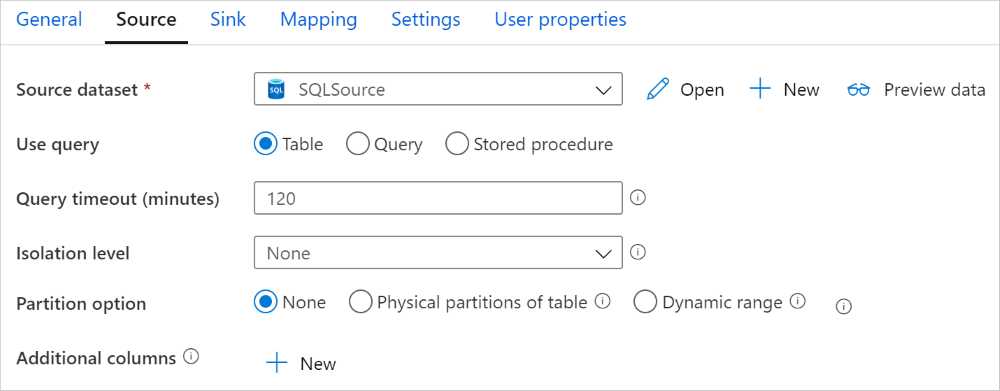
Если включено копирование с секционированием, действие копирования выполняет параллельные запросы к источнику SQL MI для загрузки данных по секциям. Степень параллелизма определяется с помощью параметра parallelCopies для действия копирования. Например, если вы установите для parallelCopies значение 4, служба одновременно генерирует и запускает четыре запроса на основе указанного вами параметра и настроек секции, и каждый запрос извлекает часть данных из вашего SQL MI.
Рекомендуется включить параллельное копирование с секционированием данных, особенно при загрузке большого объема данных из SQL MI. Ниже приведены рекомендуемые конфигурации для разных сценариев. Если данные копируются в файловое хранилище данных, то рекомендуется сохранять данные в папку несколькими файлами (указывая только имя папки), так как производительность в таком случае будет выше, чем при записи в один файл.
| Сценарий | Предлагаемые параметры |
|---|---|
| Полная загрузка из большой таблицы с физическими разделами. |
Параметр секционирования. Физические секции таблицы. Во время выполнения служба автоматически определяет физические секции и копирует данные по секциям. Чтобы проверить, имеет ли таблица физическую секцию, выполните следующий запрос. |
| Полная загрузка из большой таблицы без физических разделов, при том, что таблица содержит столбец целочисленного типа или типа даты и времени для секционирования данных. |
Варианты разделов: раздел динамического диапазона. Столбец секционирования (необязательно). Укажите столбец для секционирования данных. Если значение не указано, то используется столбец с индексом или первичным ключом. Верхняя граница секционирования и Нижняя граница секционирования (необязательно). Указывайте, если необходимо определить шаг секционирования. Эти значения не предназначены для фильтрации строк в таблице. Все строки в таблице будут секционированы и скопированы. Если значения не указаны, действие Copy автоматически определяет эти значения. К примеру, если ваш столбец раздела "Идентификатор" имеет диапазон значений от 1 до 100 и вы установили нижнюю границу как 20, а верхнюю границу как 80 с параллельным копированием как 4, служба извлекает данные по 4 разделам — идентификаторы в диапазоне <=20, [21, 50], [51, 80] и >=81 соответственно. |
| Загрузка большого объема данных с помощью пользовательского запроса без использования физических разделов, но с использованием столбца целочисленного типа или типа даты/времени для секционирования данных. |
Варианты разделов: раздел динамического диапазона. Запрос: SELECT * FROM <TableName> WHERE ?DfDynamicRangePartitionCondition AND <your_additional_where_clause>.Столбец секционирования: укажите столбец, используемый для секционирования данных. Верхняя граница секционирования и Нижняя граница секционирования (необязательно). Указывайте, если необходимо определить шаг секционирования. Эти значения не предназначены для фильтрации строк в таблице. Все строки в результатах запроса будут секционированы и скопированы. Если значение не указано, действие копирования автоматически определяет значение. К примеру, если ваш столбец раздела "Идентификатор" имеет диапазон значений от 1 до 100, и вы установили нижнюю границу равной 20, а верхнюю границу равной 80, с параллельным копированием равным 4, служба извлекает данные по 4 разделам — идентификаторы в диапазоне <=20, [21, 50], [51, 80] и >=81 соответственно. Ниже приведены дополнительные примеры запросов для различных сценариев. 1. Запросите всю таблицу: SELECT * FROM <TableName> WHERE ?DfDynamicRangePartitionCondition2. Запрос из таблицы с выбором столбцов и дополнительными фильтрами с условиями where. SELECT <column_list> FROM <TableName> WHERE ?DfDynamicRangePartitionCondition AND <your_additional_where_clause>3. Запрос с вложенными запросами: SELECT <column_list> FROM (<your_sub_query>) AS T WHERE ?DfDynamicRangePartitionCondition AND <your_additional_where_clause>4. Запрос с разделом в подзапросе: SELECT <column_list> FROM (SELECT <your_sub_query_column_list> FROM <TableName> WHERE ?DfDynamicRangePartitionCondition) AS T |
Ниже приведены рекомендации по загрузке данных с параметром секционирования.
- Чтобы избежать неравномерного распределения данных, выбирайте в качестве столбца секционирования отличительный столбец (например, первичный ключ или уникальный ключ).
- Если таблица имеет встроенную секцию, используйте параметр секционирования "Физические секции таблицы" для повышения производительности.
- Если вы используете Azure Integration Runtime для копирования данных, можно задать больше "Data Integration Units (DIU)" (>4) для использования дополнительных вычислительных ресурсов. Ознакомьтесь со сценариями использования этого механизма.
- Параметр "Степень параллелизма копирования" контролирует номера секций. Если это число слишком велико, это может существенно сказаться на производительности. Рекомендуется задавать это число следующим образом: (DIU или число узлов локальной среды IR) * (от 2 до 4).
Пример. Полная загрузка из большой таблицы с физическими секциями
"source": {
    "type": "SqlMISource",
    "partitionOption": "PhysicalPartitionsOfTable"
}
Пример: запрос с секционированием по динамическому диапазону
"source": {
    "type": "SqlMISource",
    "query": "SELECT * FROM <TableName> WHERE ?DfDynamicRangePartitionCondition AND <your_additional_where_clause>",
    "partitionOption": "DynamicRange",
    "partitionSettings": {
        "partitionColumnName": "<partition_column_name>",
        "partitionUpperBound": "<upper_value_of_partition_column (optional) to decide the partition stride, not as data filter>",
        "partitionLowerBound": "<lower_value_of_partition_column (optional) to decide the partition stride, not as data filter>"
    }
}
Пример запроса для проверки физического раздела
SELECT DISTINCT s.name AS SchemaName, t.name AS TableName, pf.name AS PartitionFunctionName, c.name AS ColumnName, iif(pf.name is null, 'no', 'yes') AS HasPartition
FROM sys.tables AS t
LEFT JOIN sys.objects AS o ON t.object_id = o.object_id
LEFT JOIN sys.schemas AS s ON o.schema_id = s.schema_id
LEFT JOIN sys.indexes AS i ON t.object_id = i.object_id
LEFT JOIN sys.index_columns AS ic ON ic.partition_ordinal > 0 AND ic.index_id = i.index_id AND ic.object_id = t.object_id
LEFT JOIN sys.columns AS c ON c.object_id = ic.object_id AND c.column_id = ic.column_id
LEFT JOIN sys.partition_schemes ps ON i.data_space_id = ps.data_space_id
LEFT JOIN sys.partition_functions pf ON pf.function_id = ps.function_id
WHERE s.name='[your schema]' AND t.name = '[your table name]'
Если таблица содержит физическую секцию, параметр HasPartition имеет значение yes, как показано ниже.

Рекомендации по загрузке данных в Управляемый экземпляр SQL
При копировании данных в Управляемый экземпляр SQL может потребоваться другое поведение записи:
- Добавление: исходные данные содержат только новые записи.
- Upsert: исходные данные содержат как вставки, так и обновления.
- Перезапись: необходимо каждый раз перезагружать всю таблицу измерения.
- Запись с помощью пользовательской логики: перед окончательной вставкой в таблицу назначения требуется дополнительная обработка.
См. соответствующие разделы для ознакомления с порядком настройки и получения рекомендаций.
Добавление данных.
Добавление данных — это поведение соединителя приемника Управляемый экземпляр SQL по умолчанию. Сервис выполняет массовую вставку для эффективной записи данных в вашу таблицу. Вы можете настроить источник и приемник соответствующим образом в операции копирования.
Обновление или вставка данных (upsert)
действие Copy теперь поддерживает встроенную загрузку данных во временную таблицу базы данных с последующим обновлением данных в целевой таблице, если ключ существует; в противном случае вставляются новые данные. Дополнительные сведения о параметрах upsert в действиях копирования см. в разделе Управляемый экземпляр SQL в качестве приемника.
Перезапись всей таблицы
Можно настроить свойство preCopyScript в приемнике действия копирования. В этом случае для каждого выполняемого действия копирования служба сначала запускает сценарий. Затем выполняется операция копирования для вставки данных. Например, чтобы перезаписать всю таблицу последними данными, перед массовой загрузкой новых данных из источника укажите сценарий для удаления всех записей.
Запись данных с помощью пользовательской логики
Действия по записи данных с помощью пользовательской логики аналогичны действиям, описанным в разделе Операция Upsert с данными. Если перед окончательной вставкой исходных данных в целевую таблицу необходимо применить дополнительную обработку, можно выполнить загрузку в промежуточную таблицу, а затем вызвать действие хранимой процедуры или хранимую процедуру в приемнике действия копирования для применения данных.
Вызов хранимой процедуры из SQL-приемника
При копировании данных в Управляемый экземпляр SQL можно также настроить и вызвать указанную пользователем хранимую процедуру с дополнительными параметрами для каждого пакета исходной таблицы. В этой хранимой процедуре используются параметры с табличным значением.
Вы можете использовать хранимую процедуру, когда встроенные механизмы копирования не подходят для ваших целей. Примером является дополнительная обработка перед окончательной вставкой исходных данных в целевую таблицу. Некоторые дополнительные примеры обработки: объединение столбцов, просмотр дополнительных значений и вставка в несколько таблиц.
В следующем примере показано, как использовать хранимую процедуру для добавления или обновления данных в таблице в базе данных SQL Server. Предположим, что и входные данные, и таблица Marketing приемника состоят из трех столбцов: ProfileID, State и Category. Выполните операцию Upsert на основе данных столбца ProfileID только для определенной категории под названием ProductA.
В своей базе данных определите тип таблицы с тем же именем, что и sqlWriterTableType. Схема типа таблицы такая же, как схема, возвращаемая вашими входными данными.
CREATE TYPE [dbo].[MarketingType] AS TABLE(
    [ProfileID] [varchar](256) NOT NULL,
    [State] [varchar](256) NOT NULL,
    [Category] [varchar](256) NOT NULL
)
В своей базе данных определите хранимую процедуру с тем же именем, что и sqlWriterStoredProcedureName. Она обрабатывает входные данные из указанного источника и выполняет их слияние в выходную таблицу. Имя параметра для типа таблицы в хранимой процедуре должно совпадать с именем tableName, которое определено в наборе данных.
CREATE PROCEDURE spOverwriteMarketing @Marketing [dbo].[MarketingType] READONLY, @category varchar(256)
AS
BEGIN
MERGE [dbo].[Marketing] AS target
USING @Marketing AS source
ON (target.ProfileID = source.ProfileID and target.Category = @category)
WHEN MATCHED THEN
    UPDATE SET State = source.State
WHEN NOT MATCHED THEN
    INSERT (ProfileID, State, Category)
    VALUES (source.ProfileID, source.State, source.Category);
END
В конвейере определите раздел приемника SQL MI в действии Copy следующим образом:
"sink": {
    "type": "SqlMISink",
    "sqlWriterStoredProcedureName": "spOverwriteMarketing",
    "storedProcedureTableTypeParameterName": "Marketing",
    "sqlWriterTableType": "MarketingType",
    "storedProcedureParameters": {
        "category": {
            "value": "ProductA"
        }
    }
}
Сопоставление свойств потока данных
При сопоставлении потоков данных вы можете считывать и записывать данные в таблицы из Управляемый экземпляр SQL Azure. Дополнительные сведения см. в описаниях преобразования источника и преобразования приемника в разделе, посвященном потокам данных для сопоставления.
Преобразование источника
В таблице ниже перечислены свойства, поддерживаемые источником Управляемый экземпляр SQL Azure. Изменить эти свойства можно на вкладке Source options (Параметры источника).
| Имя | Описание: | Обязательное поле | Допустимые значения | Свойство скрипта потоков данных |
|---|---|---|---|---|
| Таблица | Если выбрать таблицу в качестве входных данных, поток данных извлекает все данные из таблицы, указанной в наборе данных. | Нет | - | - |
| Запрос | При выборе запроса в качестве входных данных укажите SQL-запрос для выборки данных из источника, переопределяющий любую таблицу, указанную в наборе данных. Использование запросов — отличный способ сокращения количества строк для тестирования или поиска. Предложение Order By не поддерживается, но можно задать полную инструкцию SELECT FROM. Кроме того, можно использовать табличные функции, определяемые пользователем. select * from udfGetData() — это определяемая пользователем функция в SQL, которая возвращает таблицу для использования в потоке данных. Пример запроса: Select * from MyTable where customerId > 1000 and customerId < 2000 |
Нет | Строка | запрос |
| Размер пакета | Укажите размер пакета для разделения больших наборов данных на блоки для чтения. | Нет | Целое число | batchSize |
| Уровень изоляции | Выберите один из следующих уровней изоляции: - Read Committed (чтение зафиксированных данных) - Read Uncommitted (по умолчанию) - Repeatable Read (повторяющаяся операция чтения) - Serializable (сериализуемый) - Нет (игнорировать уровень изоляции) |
Нет | READ_COMMITTED Чтение без фиксации REPEATABLE_READ (повторяемое чтение) Сериализуемый нет |
уровень изоляции |
| Включение добавочного извлечения | Используйте этот параметр, чтобы указать ADF обрабатывать только те строки, которые изменились с момента последнего выполнения конвейера. | Нет | - | - |
| Добавочный столбец | При использовании функции добавочного извлечения необходимо выбрать столбец даты и времени или числового столбца, который вы хотите использовать в качестве подложки в исходной таблице. | Нет | - | - |
| Активировать встроенную фиксацию изменений данных (предварительная версия) | Используйте этот параметр, чтобы сообщить ADF об обработке только разностных данных, захваченных технологией отслеживания изменений SQL с момента последнего выполнения конвейера. С помощью этого параметра разностные данные, включая вставку строк, обновление и удаление, будут загружаться автоматически без каких-либо добавочных столбцов. Перед использованием этого параметра в ADF необходимо включить сбор изменений данных на Azure SQL MI. Дополнительные сведения об этом параметре в ADF см., в сборе собственных данных об изменениях. | Нет | - | - |
| Начните читать с начала. | Если задать этот параметр с добавочным извлечением, ADF будет настроен считывать все строки во время первого выполнения конвейера с включенным добавочным извлечением. | Нет | - | - |
Совет
Обобщенное табличное выражение (CTE) в SQL не поддерживается в режиме запроса потока данных для сопоставления, так как в этом режиме требуется использовать запросы в предложении FROM запроса SQL, но обобщенные табличные выражения это не поддерживают. Чтобы использовать CTE, необходимо создать хранимую процедуру с помощью следующего запроса:
CREATE PROC CTESP @query nvarchar(max)
AS
BEGIN
EXECUTE sp_executesql @query;
END
Затем используйте режим хранимой процедуры в преобразовании источника потока данных для сопоставления и задайте @query как в примере with CTE as (select 'test' as a) select * from CTE. Затем можно будет использовать выражения CTE обычным способом.
пример исходного скрипта Управляемый экземпляр SQL Azure
При использовании Управляемый экземпляр SQL Azure в качестве исходного типа связан скрипт потока данных следующим образом:
source(allowSchemaDrift: true,
    validateSchema: false,
    isolationLevel: 'READ_UNCOMMITTED',
    query: 'select * from MYTABLE',
    format: 'query') ~> SQLMISource
Преобразование приемника
В таблице ниже перечислены свойства, поддерживаемые приемником Управляемый экземпляр SQL Azure. Эти свойства можно изменить на вкладке Параметры приемника.
| Имя | Описание: | Обязательное поле | Допустимые значения | Свойство скрипта потоков данных |
|---|---|---|---|---|
| Метод обновления | Укажите, какие операции допускаются в месте назначения базы данных. По умолчанию разрешены только операции вставки. Чтобы обновить, вставить или удалить строки, требуется преобразование изменения строк, чтобы отметить строки для этих действий. |
Да |
true или false |
удаляемый Вставляемый обновляемый обновляемый либо вставляемый |
| Ключевые столбцы | Для выполнения обновлений, вставок и удалений должны быть установлены ключевые столбцы, чтобы определить, какие строки необходимо изменить. Имя столбца, которое вы выберете в качестве ключа, будет использоваться при выполнении последующих операций обновления, upsert и удаления. Поэтому необходимо выбрать столбец, существующий в сопоставлении приемника. |
Нет | Массив | ключи |
| Пропустить ввод ключевых столбцов | Если вы не хотите записывать значение в ключевой столбец, выберите "Skip writing key columns" (Пропустить запись ключевых столбцов). | Нет |
true или false |
skipKeyWrites |
| Операция с таблицей | Определяет, следует ли повторно создавать или удалять все строки в целевой таблице перед записью. - Нет: никаких действий с таблицей не будет произведено. - Создать повторно: таблица будет удалена и создана повторно. Это действие необходимо, если новая таблица создается динамически. - Усечь: все строки в таблице назначения будут удалены. |
Нет |
true или false |
воссоздать усекать |
| Размер пакета | Укажите, сколько строк записывается в каждый пакет. Более крупные размеры пакетов улучшают сжатие и оптимизацию памяти, но при кэшировании данных возникает риск нехватки памяти. | Нет | Целое число | batchSize |
| Скрипты SQL предобработки и постобработки | Укажите многострочные скрипты SQL, которые будут выполняться до (предобработка) и после (постобработка) записи данных в базу данных-приемник. | Нет | Строка | preSQLs postSQLs |
Совет
- Рекомендуется разбивать пакетные скрипты с несколькими командами на несколько пакетов.
- В качестве части пакета могут выполняться только инструкции языка описания данных DDL и языка обработки данных DML, возвращающие простой счетчик обновлений. Узнайте больше о выполнении пакетных операций.
Пример скрипта приемника Управляемый экземпляр SQL Azure
При использовании Управляемый экземпляр SQL Azure в качестве типа приемника соответствующий скрипт потока данных:
IncomingStream sink(allowSchemaDrift: true,
    validateSchema: false,
    deletable:false,
    insertable:true,
    updateable:true,
    upsertable:true,
    keys:['keyColumn'],
    format: 'table',
    skipDuplicateMapInputs: true,
    skipDuplicateMapOutputs: true) ~> SQLMISink
Свойства операции поиска
Подробные сведения об этих свойствах см. в разделе Действие поиска.
Свойства активности GetMetadata
Подробные сведения об этих свойствах см. в статье Действие GetMetadata.
Сопоставление типов данных для Управляемый экземпляр SQL
При копировании данных в и из Управляемый экземпляр SQL с использованием действия копирования, используются следующие сопоставления типов данных Управляемый экземпляр SQL с промежуточными типами данных, применяемыми внутри службы. Чтобы узнать, как действие копирования сопоставляет схему и типы данных источника и приемника, см. Сопоставление схем и типов данных.
| тип данных Управляемый экземпляр SQL | Промежуточный тип данных службы |
|---|---|
| bigint | Int64 |
| двоичный | Byte[] |
| бит | Логический |
| char | Строка, символ[] |
| Дата | ДатаВремя |
| Дата и время | ДатаВремя |
| datetime2 | ДатаВремя |
| Datetimeoffset | DateTimeOffset (датайм оффсет) |
| Десятичное число | Десятичное число |
| Атрибут FILESTREAM (varbinary(max)) | Byte[] |
| Тип с плавающей запятой | Двойной |
| Изображение | Byte[] |
| INT | Int32 |
| деньги | Десятичное число |
| nchar | Строка, символ[] |
| ntext | Строка, символ[] |
| числовой | Десятичное число |
| nvarchar | Строка, символ[] |
| реальный | Одна |
| rowversion (версия строки) | Byte[] |
| smalldatetime | ДатаВремя |
| smallint | Int16 |
| smallmoney | Десятичное число |
| sql_variant | Объект |
| текст | Строка, символ[] |
| Время | TimeSpan |
| метка времени | Byte[] |
| tinyint | Int16 |
| уникальный идентификатор | GUID |
| varbinary | Byte[] |
| varchar | Строка, символ[] |
| xml | Строка |
Примечание.
Для типов данных, которые сопоставляют с десятичным промежуточным типом, в настоящее время действие Copy поддерживает точность до 28. Если для ваших данных требуется точность больше 28, попробуйте преобразовать их в строковые данные в SQL-запросе.
Использование Always Encrypted
При копировании данных из Управляемый экземпляр SQL с помощью Always Encrypted выполните следующие действия:
Сохраните главный ключ Column (CMK) в Azure Key Vault. Дополнительные сведения о том, как настроить Always Encrypted с помощью Azure Key Vault.
Не забудьте обеспечить доступ к хранилищу ключей, где хранится мастер-ключ столбца (CMK). В данной статье приведен список необходимых разрешений.
Создайте связанную службу для подключения к SQL-базе данных и включите функцию "Always Encrypted", используя либо управляемое удостоверение, либо основной идентификатор службы.
Примечание.
Управляемый экземпляр SQL Always Encrypted поддерживает следующие сценарии:
- Источники или приемники данных используют управляемое удостоверение или служебный принципал для аутентификации поставщика ключей.
- Хранилища данных источника и приемника используют управляемую идентификацию в качестве типа проверки подлинности поставщика ключей.
- В хранилищах данных источника и приемника используется тот же субъект-служба, что и для типа проверки подлинности поставщика ключей.
Примечание.
В настоящее время Управляемый экземпляр SQL Always Encrypted поддерживается только для преобразования источника в потоках данных сопоставления.
Извлечение данных о изменениях в нативной форме
Фабрика данных Azure поддерживает собственные возможности захвата измененных данных для SQL Server, Azure SQL Database и Azure SQL MI. Измененные данные, включая вставку строк, обновление и удаление в хранилищах SQL, можно автоматически обнаружить и извлечь из потока данных сопоставления ADF. Без использования кода в сопоставлении потока данных пользователи могут легко достичь сценария репликации данных из хранилищ SQL, добавив базу данных в качестве целевого хранилища. Более того, пользователи могут создавать любую логику преобразования данных, чтобы обеспечить инкрементальный сценарий ETL из SQL-хранилищ.
Убедитесь, что название конвейера и имя активности не изменились, чтобы точка останова могла быть зарегистрирована в ADF и вы могли автоматически получать измененные данные с последнего запуска. Если вы измените имя конвейера или имя операции, контрольная точка будет сброшена, что приведет к началу выполнения с самого начала или к применению изменений с текущего момента в следующем запуске. Если вы хотите изменить имя конвейера или имя активности, но по-прежнему сохранить контрольную точку, чтобы автоматически получать измененные данные из последнего запуска, используйте собственный ключ контрольной точки в активности потока данных, чтобы это осуществить.
При отладке конвейера эта функция работает таким же образом. Имейте в виду, что при перезагрузке браузера в процессе отладки контрольная точка будет сброшена. Когда вы будете довольны результатами отладки конвейера, его можно опубликовать и запустить. В тот момент, когда вы впервые запускаете опубликованный конвейер, он автоматически перезапускается с самого начала или начинает применять изменения с этого момента.
При необходимости вы можете повторно запустить конвейер из раздела мониторинга. Делая это, измененные данные всегда фиксируются из предыдущей контрольной точки выбранного выполнения конвейера.
Пример 1:
При прямом связывании преобразования источника, ссылающегося на набор данных с поддержкой SQL CDC, с преобразованием приемника, на который ссылается база данных в потоках данных сопоставления, изменения, произошедшие в источнике SQL, будут автоматически применяться к целевой базе данных, что позволит легко реализовать сценарий репликации данных между базами данных. Метод обновления можно использовать в преобразовании приемника, чтобы выбрать, следует ли разрешить вставку, разрешить обновление или разрешить удаление в целевой базе данных. Пример скрипта в сопоставлении потока данных приведен ниже.
source(output(
		id as integer,
		name as string
	),
	allowSchemaDrift: true,
	validateSchema: false,
	enableNativeCdc: true,
	netChanges: true,
	skipInitialLoad: false,
	isolationLevel: 'READ_UNCOMMITTED',
	format: 'table') ~> source1
source1 sink(allowSchemaDrift: true,
	validateSchema: false,
	deletable:true,
	insertable:true,
	updateable:true,
	upsertable:true,
	keys:['id'],
	format: 'table',
	skipDuplicateMapInputs: true,
	skipDuplicateMapOutputs: true,
	errorHandlingOption: 'stopOnFirstError') ~> sink1
Пример 2:
Если вы хотите включить сценарий ETL вместо репликации данных между базой данных через SQL CDC, можно использовать выражения в сопоставлении потоков данных, включая isInsert(1), isUpdate(1) и isDelete(1), чтобы различать строки с различными типами операций. Ниже приведен один из примеров скриптов для сопоставления потока данных для создания одного столбца со значением: 1, чтобы указать вставленные строки, 2, чтобы указать обновленные строки и 3, чтобы указать удаленные строки для преобразования нижестоящего потока для обработки разностных данных.
source(output(
		id as integer,
		name as string
	),
	allowSchemaDrift: true,
	validateSchema: false,
	enableNativeCdc: true,
	netChanges: true,
	skipInitialLoad: false,
	isolationLevel: 'READ_UNCOMMITTED',
	format: 'table') ~> source1
source1 derive(operationType = iif(isInsert(1), 1, iif(isUpdate(1), 2, 3))) ~> derivedColumn1
derivedColumn1 sink(allowSchemaDrift: true,
	validateSchema: false,
	skipDuplicateMapInputs: true,
	skipDuplicateMapOutputs: true) ~> sink1
Известное ограничение:
- Только итоговые изменения из SQL CDC будут загружены в ADF через cdc.fn_cdc_get_net_changes_.
Обновление версии Управляемый экземпляр SQL Azure
Чтобы обновить версию Управляемый экземпляр SQL Azure, на странице Редактировать связанную службу выберите Рекомендуемая в разделе Версия и настройте связанную службу, ссылаясь на свойства связанной службы для рекомендуемой версии.
Различия между рекомендуемой и устаревшей версией
В таблице ниже показаны различия между Управляемый экземпляр SQL Azure с использованием рекомендуемой и устаревшей версии.
| Рекомендуемая версия | Устаревшая версия |
|---|---|
Поддерживать TLS 1.3 через encrypt в качестве strict. |
TLS 1.3 не поддерживается. |
Связанный контент
Список хранилищ данных, поддерживаемых в рамках функции копирования в качестве источников и приемников, см. в разделе Поддерживаемые хранилища данных.