Примечание.
Для доступа к этой странице требуется авторизация. Вы можете попробовать войти или изменить каталоги.
Для доступа к этой странице требуется авторизация. Вы можете попробовать изменить каталоги.
Расширение Databricks IDE позволяет подключаться к вашим удалёным рабочим пространствам Azure Databricks из Visual Studio Code или Cursor на вашей локальной машине разработки. Затем можно:
- Определите, развертывайте и запускайте декларативные пакеты автоматизации для применения шаблонов CI/CD и рекомендаций к заданиям Lakeflow, конвейерам Lakeflow и стекам MLOps с помощью пользовательского интерфейса Visual Studio Code. Посмотрите, что такое декларативные автоматизированные пакеты? а также функции пакетов и проводников.
- Запускайте локальные файлы кода Python из Visual Studio Code на кластерах Azure Databricks или на серверless вычислительных ресурсах в ваших удаленных рабочих пространствах. См. Запуск файла Python на кластере.
- Запустите локальные файлы кода Python (
.py) и Python, Записные книжки R, Scala и SQL (.py,.ipynb,.r,.scalaи.sql) из Visual Studio Code как задания Lakeflow в удаленных рабочих областях. См. Запустить файл Python в качестве задания. - Настройте среду отладки и Databricks Connect с помощью простого контрольного списка, который вызывает диалоги выбора. См. отладочный код с использованием Databricks Connect для расширения Databricks IDE.
- Отладка записных книжек по ячейкам в Visual Studio Code с помощью Databricks Connect. См. Запуск и отладка ячеек ноутбуков с помощью Databricks Connect с помощью расширения Databricks IDE.
- Синхронизируйте локальный код, который вы разрабатываете в Visual Studio Code с кодом в удаленных рабочих областях. См. раздел Синхронизация папки рабочей области с Databricks
Примечание.
Расширение Databricks IDE поддерживает запуск ноутбуков R, Scala и SQL в виде автоматизированных задач, но не обеспечивает более глубокой поддержки этих языков в Visual Studio Code.
Начало работы
Чтобы начать использовать расширение Databricks IDE:
- Установите расширение.
- Создайте новый проект Databricks или преобразуйте существующий проект Visual Studio Code.
- Легко настройте проект с помощью пользовательского интерфейса расширения Databricks.
- Запустите код Python в рамках руководства по расширению.
- Отлаживайте ваш код с помощью интеграции Databricks Connect.
- Тестирование кода с помощью
pytest. См. Запуск тестов Python с использованием расширения Databricks IDE.
Создание проекта Databricks
После установки расширения вы можете создать новый проект Databricks, используя расширение Databricks IDE:
- Запустите Visual Studio Code.
- Щелкните значок Databricks на боковой панели Visual Studio Code, чтобы открыть расширение.
- Щелкните Создать новый проект.
- В палитре команд выберите хост и метод аутентификации для проекта. См. раздел «Настройка авторизации для расширения Databricks IDE».
- В Укажите путь к папке, в которой вы хотите, чтобы новый проект был, введите путь к папке на локальном компьютере разработки, где вы хотите создать проект, или щелкните Открыть диалоговое окно выбора папок и выберите путь к папке проекта.
- Чтобы использовать шаблон в представлении инициализации проекта Databricks, используйте стрелки вверх и вниз для выбора шаблона, а затем нажмите клавишу ВВОД. Дополнительные сведения о шаблонах проектов пакета см. в разделе "Декларативные шаблоны проектов пакетов автоматизации".
- Введите уникальное имя для этого проекта или оставьте имя
my_projectпроекта по умолчанию, а затем нажмите клавишу ВВОД. - Выберите, следует ли добавить заглушку (пример) записной книжки, заглушку (пример) конвейера Delta Live Tables или заглушку (пример) Python пакета в проект, или любую комбинацию этих заглушек (примеров).
- Нажмите любую клавишу, чтобы закрыть вкладку редактора Databricks Project Init.
- Для Выберите проект, который вы хотите открыть, выберите только что созданный проект.
Открытие существующего проекта декларативных пакетов автоматизации
В проекте декларативного пакета автоматизации есть databricks.yml файл в корневой папке проекта. См. конфигурацию декларативных пакетов автоматизации. Если вы хотите использовать расширение с существующим проектом декларативных пакетов автоматизации:
Запустите Visual Studio Code. В главном меню щелкните "Открыть папку">и перейдите в каталог, содержащий проект пакета.
Щелкните значок Databricks на боковой панели Visual Studio Code, чтобы открыть и начать использование функций расширения.
Если расширение Databricks IDE обнаруживает более одного проекта Declarative Automation Bundles в текущей папке, оно позволяет выбрать открытие проекта или создание конфигурационного файла проекта в корневой папке.
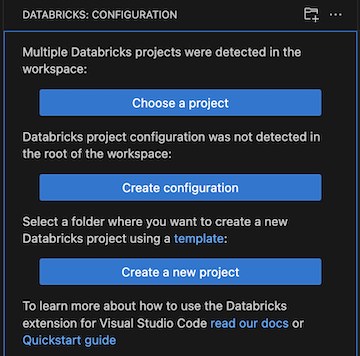
- Если вы выбрали проект, в палитре команд выберите существующий проект декларативных пакетов автоматизации.
- При создании конфигурации в корневой папке эта папка становится проектом пакета.
Выберите хост и метод проверки подлинности для проекта. См. раздел «Настройка авторизации для расширения Databricks IDE».
Примечание.
Если вы открываете проект, созданный с использованием расширения Databricks IDE v1, миграция осуществляется автоматически с использованием существующей аутентификации и конфигурации рабочего пространства проекта. Кнопка миграции доступна только в том случае, если автоматическая миграция не удалась.
Переключайтесь между проектами Databricks
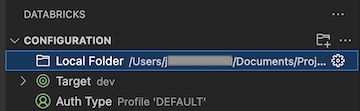
Расширение Databricks IDE позволяет иметь несколько проектов Databricks в вашем рабочем пространстве Visual Studio Code и легко переключаться между ними. Откройте проект с несколькими пакетами в рабочей области Visual Studio Code:
Щелкните значок Databricks на боковой панели Visual Studio Code, чтобы открыть расширение.
Нажмите локальную папку, чтобы выбрать проект для расширения.
Примечание.
Действия запуска доступны только для файлов в активном пакете.
Преобразование проекта в проект Databricks
Если у вас есть существующий проект, который вы хотите преобразовать в проект Databricks:
- Запустите Visual Studio Code. В главном меню щелкните "Открыть папку">и перейдите к проекту, чтобы открыть его.
- Щелкните значок Databricks на боковой панели Visual Studio Code, чтобы открыть расширение.
- Нажмите кнопку " Создать конфигурацию".
- В палитре команд выберите хост и метод аутентификации для проекта. См. раздел «Настройка авторизации для расширения Databricks IDE».