Примечание.
Для доступа к этой странице требуется авторизация. Вы можете попробовать войти или изменить каталоги.
Для доступа к этой странице требуется авторизация. Вы можете попробовать изменить каталоги.
Это важно
Эта документация выведена из обращения и может больше не обновляться. Продукты, службы или технологии, упомянутые в этом контенте, больше не поддерживаются. См. панели мониторинга.
Редактор SQL можно использовать для создания устаревшей панели мониторинга, которая объединяет визуализации и текстовые поля, которые предоставляют контекст с данными.
Просмотр и упорядочение устаревших панелей мониторинга
Вы можете получить доступ к панелям мониторинга из браузера рабочей области вместе с другими объектами Azure Databricks.
Щелкните на
 в боковой панели, чтобы просмотреть панели мониторинга из браузера рабочей области. Панели мониторинга хранятся в каталоге
 /Workspace/Users/<username>по умолчанию. Пользователи могут упорядочивать панели мониторинга в папки в браузере рабочей области вместе с другими объектами Azure Databricks.Чтобы просмотреть страницу списка панелей мониторинга, щелкните
 в боковой панели.
Перейдите на вкладку "Устаревшие панели мониторинга", чтобы просмотреть устаревшие панели мониторинга.
По умолчанию выбрана вкладка "Мои панели мониторинга" и отображает панели мониторинга, которые вы отсортировали в обратном хронологическом порядке. Переупорядочьте список, щелкнув на заголовок Создано. Или используйте вкладки в верхней части страницы для просмотра избранного или всех панелей мониторинга. Используйте вкладку "Теги" для фильтрации по тегу.
Организация панелей мониторинга в папки в обозревателе рабочей области
Организуйте новые и существующие панели мониторинга в папках браузера рабочей области вместе с другими объектами Azure Databricks. См. браузер рабочей области.
Фильтрация списка сохраненных панелей мониторинга
Отфильтруйте список всех панелей мониторинга по созданным панелям мониторинга (мои панели мониторинга), избранными тегами.
Создание устаревшей панели мониторинга
Вы больше не можете создавать устаревшие панели мониторинга. Databricks рекомендует использовать панели мониторинга ИИ/BI. Дополнительные сведения см. в разделе "Панели мониторинга". Инструкции по созданию панели мониторинга см. в статье "Создание панели мониторинга".
Клонировать устаревшую панель мониторинга
Клонирование устаревших панелей мониторинга больше не поддерживается. Чтобы узнать, как преобразовать устаревшую панель мониторинга в панель мониторинга AI/BI, см. статью Клонирование устаревшей панели мониторинга на панель мониторинга AI/BI.
Использование параметров запроса на устаревших панелях мониторинга
При необходимости запросы могут использовать параметры или статические значения. Если визуализация с параметризованным запросом добавляется на панель мониторинга, она может быть настроена для использования:
- параметр мини-приложения: параметры мини-приложения относятся к отдельной визуализации на панели мониторинга, отображаются в панели визуализации, и указанные значения параметров применяются только к запросу, лежащему в основе этой визуализации.
- параметр панели мониторинга. Устаревшие параметры панели мониторинга могут применяться к нескольким визуализациям. При добавлении визуализации на основе параметризованного запроса на панель мониторинга по умолчанию параметр будет считаться параметром панели мониторинга. Параметры панели мониторинга настраиваются для одной или нескольких визуализаций на панели мониторинга и отображаются в верхней части панели мониторинга. Значения параметров, указанные для параметра панели мониторинга, применяются к визуализациям, повторно используемым этим параметром панели мониторинга. Панель мониторинга может иметь несколько параметров, каждый из которых может применяться к некоторым визуализациям, а не к другим.
- статические значения: статические значения используются вместо параметра, реагирующего на изменения. Статические значения позволяют вставить фиксированное значение вместо параметра и сделать параметр "пропасть" с панели мониторинга или виджета, где он появился ранее.
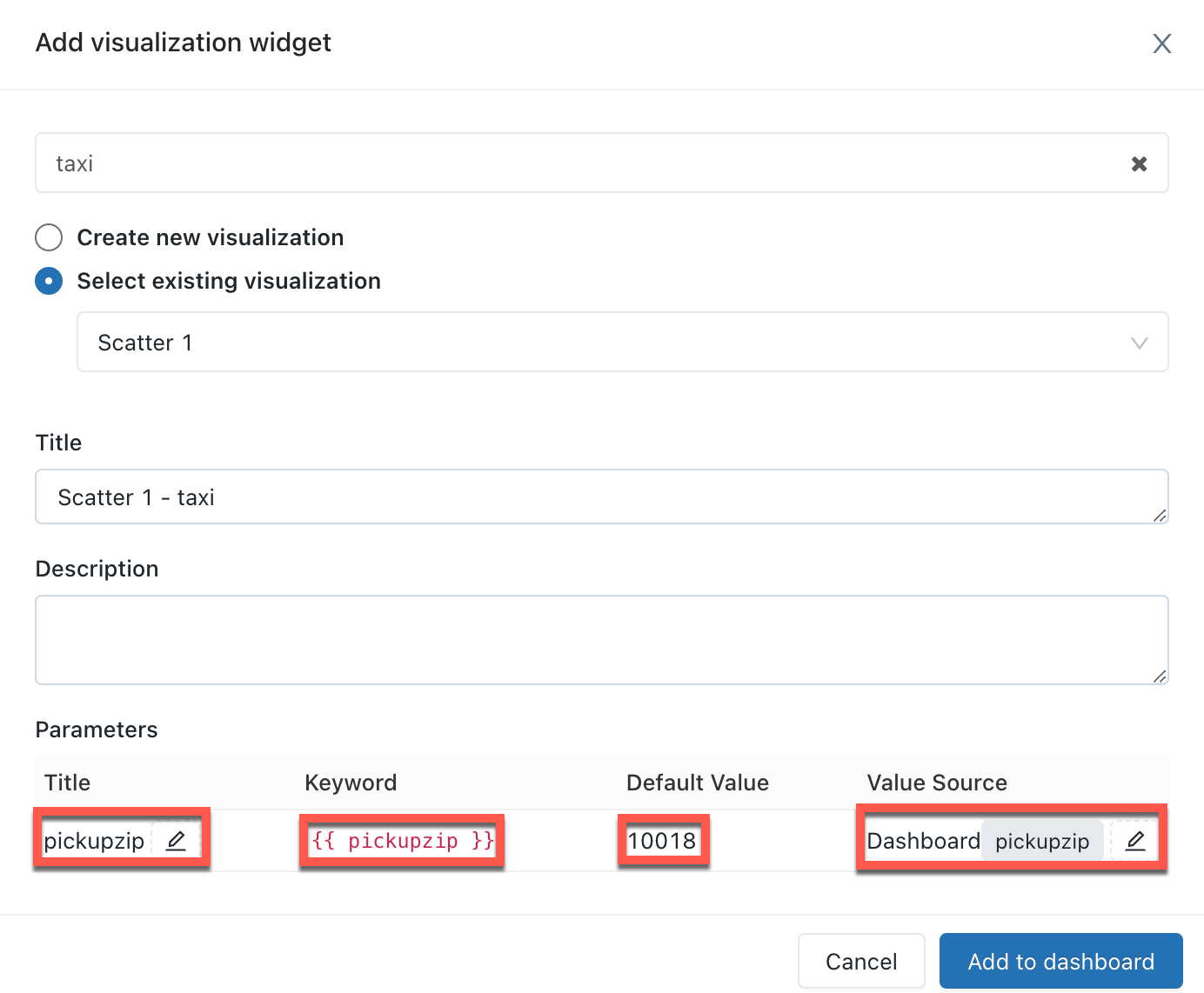
При добавлении визуализации, содержащей параметризованный запрос, можно выбрать название и источник параметра в запросе визуализации, щелкнув на соответствующем значке  . Вы также можете выбрать ключевое слово и значение по умолчанию. См. свойства параметра.
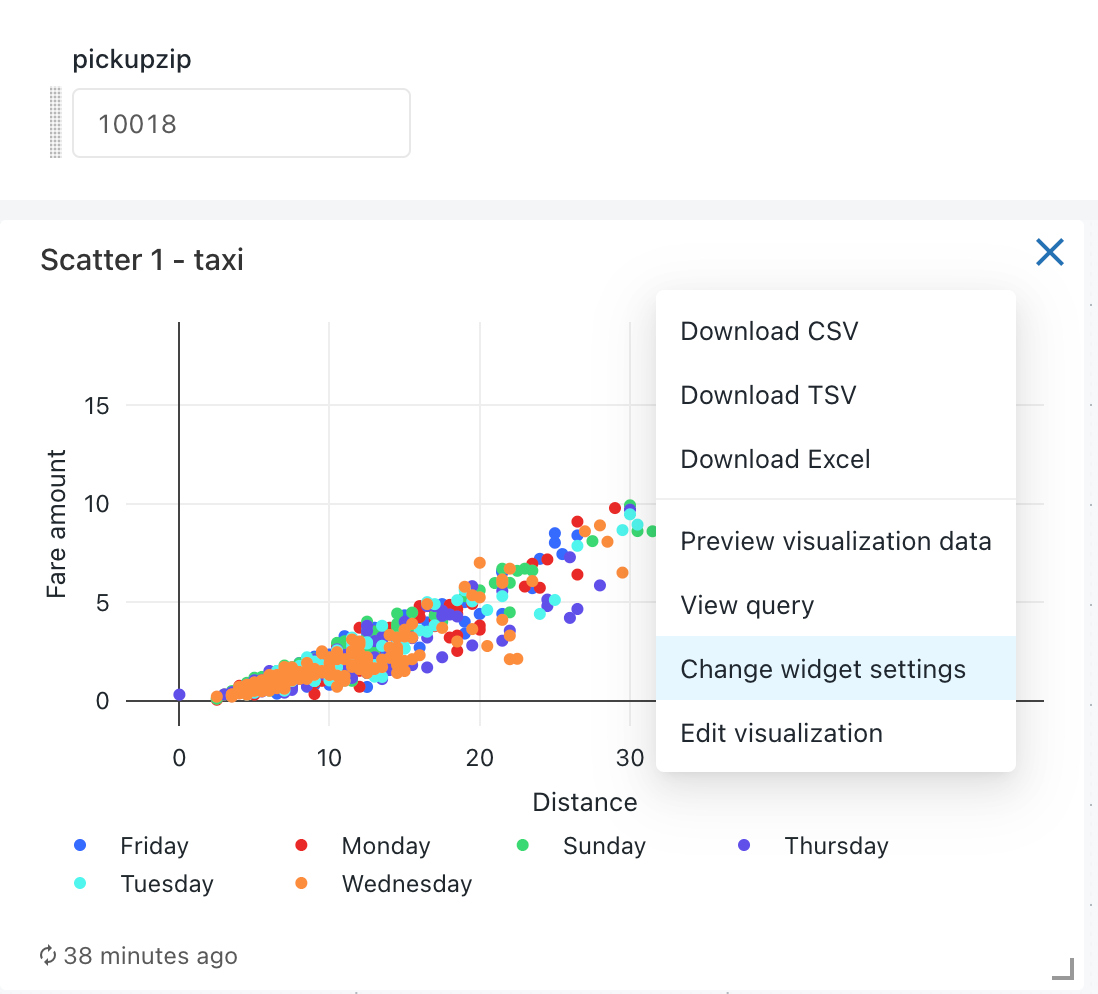
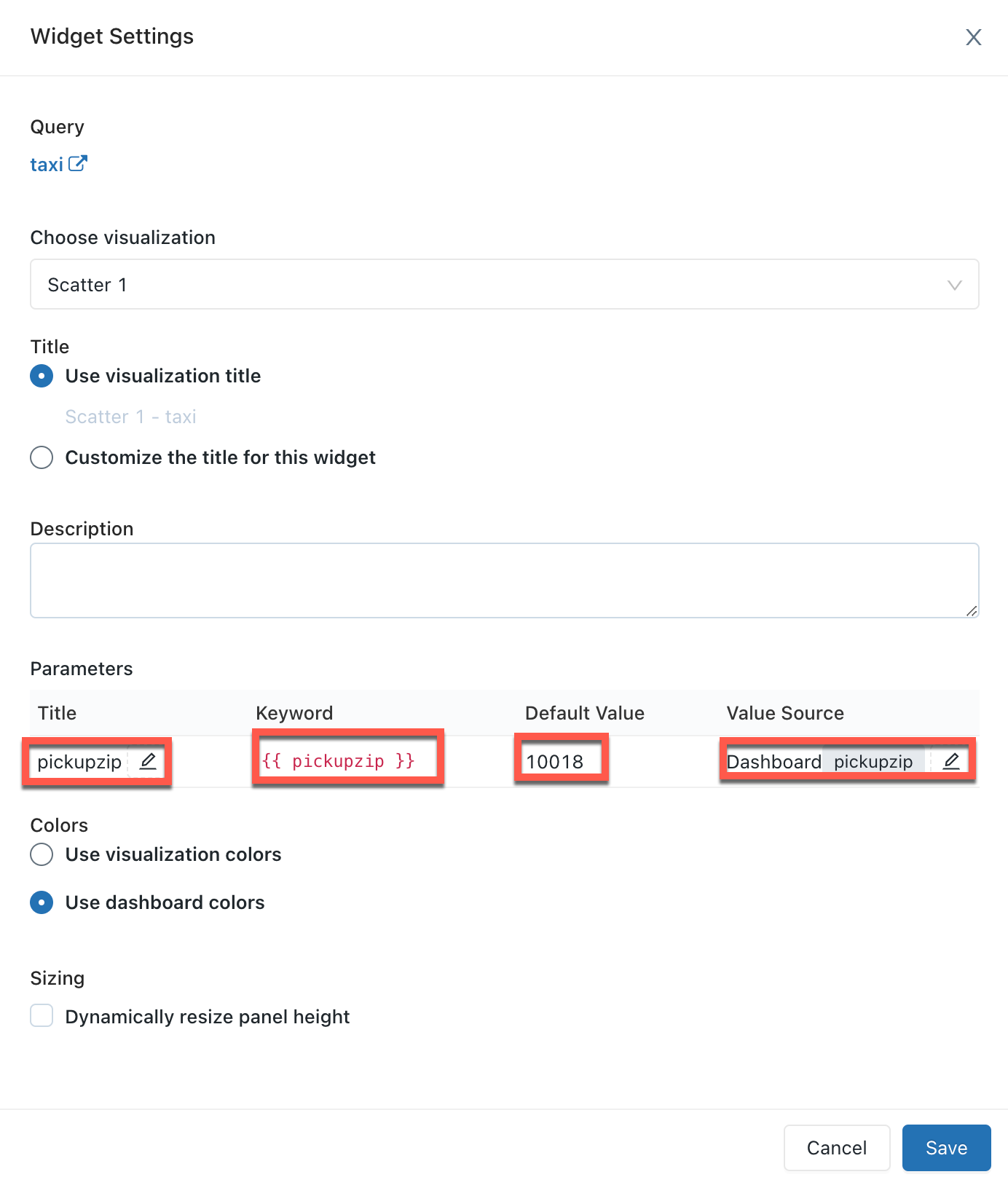
После добавления визуализации на панель мониторинга можно получить доступ к интерфейсу сопоставления параметров, щелкнув значок  меню Kebab в правом верхнем углу виджета панели мониторинга, а затем щелкнув Изменить настройки виджета.
Свойства параметров
Свойства параметра мини-приложения панели мониторинга:
Заголовок: имя, видимое рядом с выбором значений на панели мониторинга. По умолчанию используется заголовок, установленный в редакторе запросов. Чтобы изменить, как он отображается на панели мониторинга, нажмите значок
. Заголовки не отображаются для статических параметров панели мониторинга, так как селектор значений скрыт. Если выбрать статическое значение в качестве источника значения, то поле "Заголовок" становится недоступным.Ключевое слово: строковый литерал для этого параметра в базовом запросе. Это полезно для отладки, если панель мониторинга не возвращает ожидаемые результаты.
значение по умолчанию: значение, заданное для этого параметра при загрузке панели мониторинга, пока другой не будет выбран и не будет применено изменение. Чтобы изменить этот параметр по умолчанию, откройте базовый запрос в редакторе SQL, измените параметр на нужное значение и нажмите кнопку "Сохранить ".
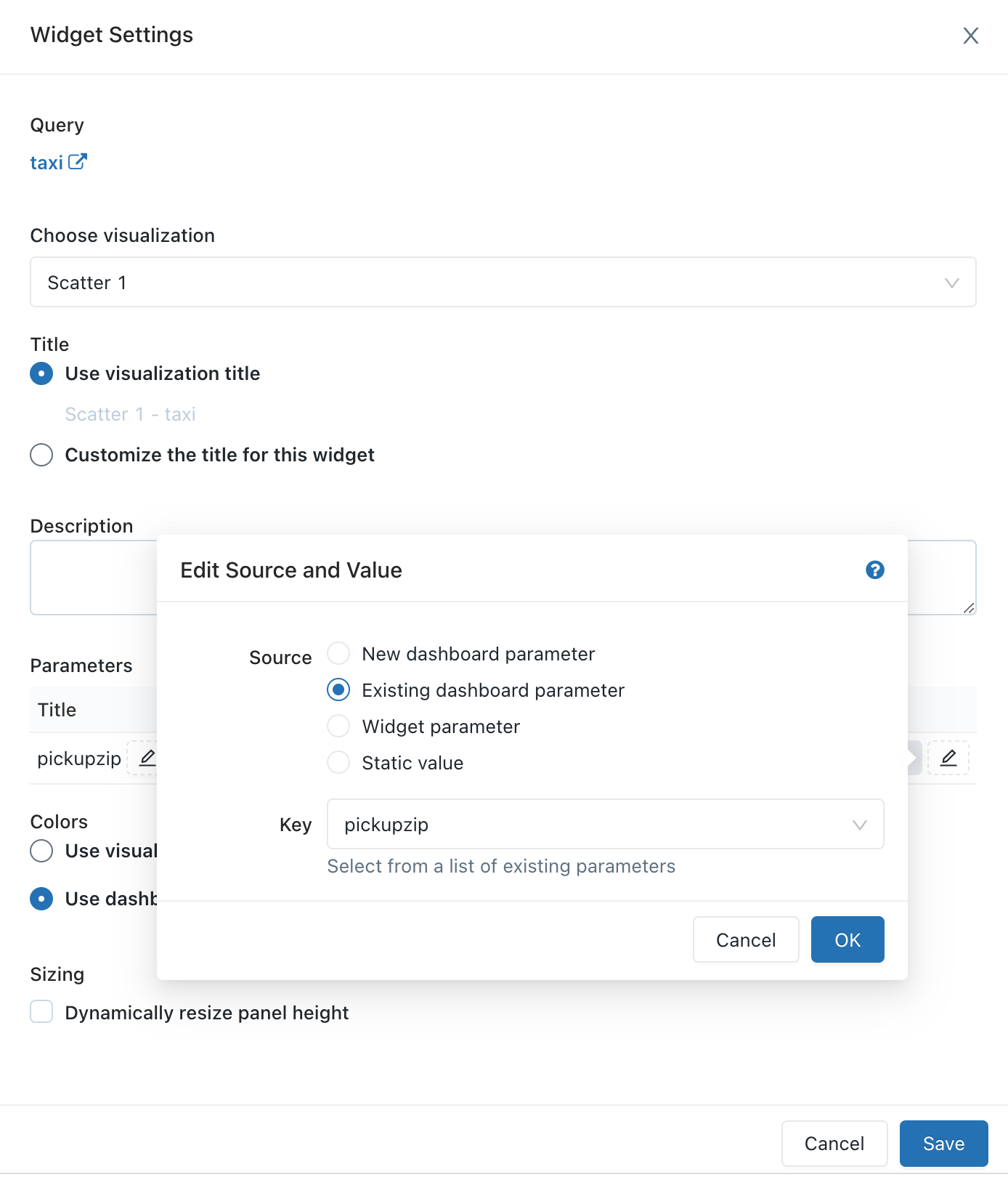
Источник значения— источник значения параметра. Щелкните
, чтобы выбрать источник.- Новый параметр панели мониторинга: создайте новый параметр на уровне панели мониторинга. Это позволяет задать значение параметра в одном месте на панели мониторинга и сопоставить его с одной или несколькими визуализациями. Параметры должны иметь уникальные имена на панели мониторинга.
- Существующий параметр панели мониторинга: сопоставляйте этот параметр визуализации с существующим параметром панели мониторинга. Необходимо указать параметр существующей панели мониторинга.
- Параметр мини-приложения: отображает селектор значений в мини-приложении панели мониторинга. Это полезно для одноразовых параметров, которые не разделяются между мини-приложениями.
- статическое значение: выберите статическое значение для данного мини-приложения независимо от значений, используемых в других мини-приложениях. Статически сопоставленные значения параметров не отображают селектор значений где-либо на панели мониторинга, что является более компактным. Это позволяет воспользоваться гибкостью параметров запроса, не загромождая пользовательский интерфейс на панели мониторинга, когда некоторые параметры не должны изменяться часто.
Изменение устаревшей панели мониторинга
Чтобы открыть панель мониторинга для редактирования, нажмите в правом верхнем углу панели мониторинга и выберите Изменить.
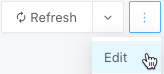
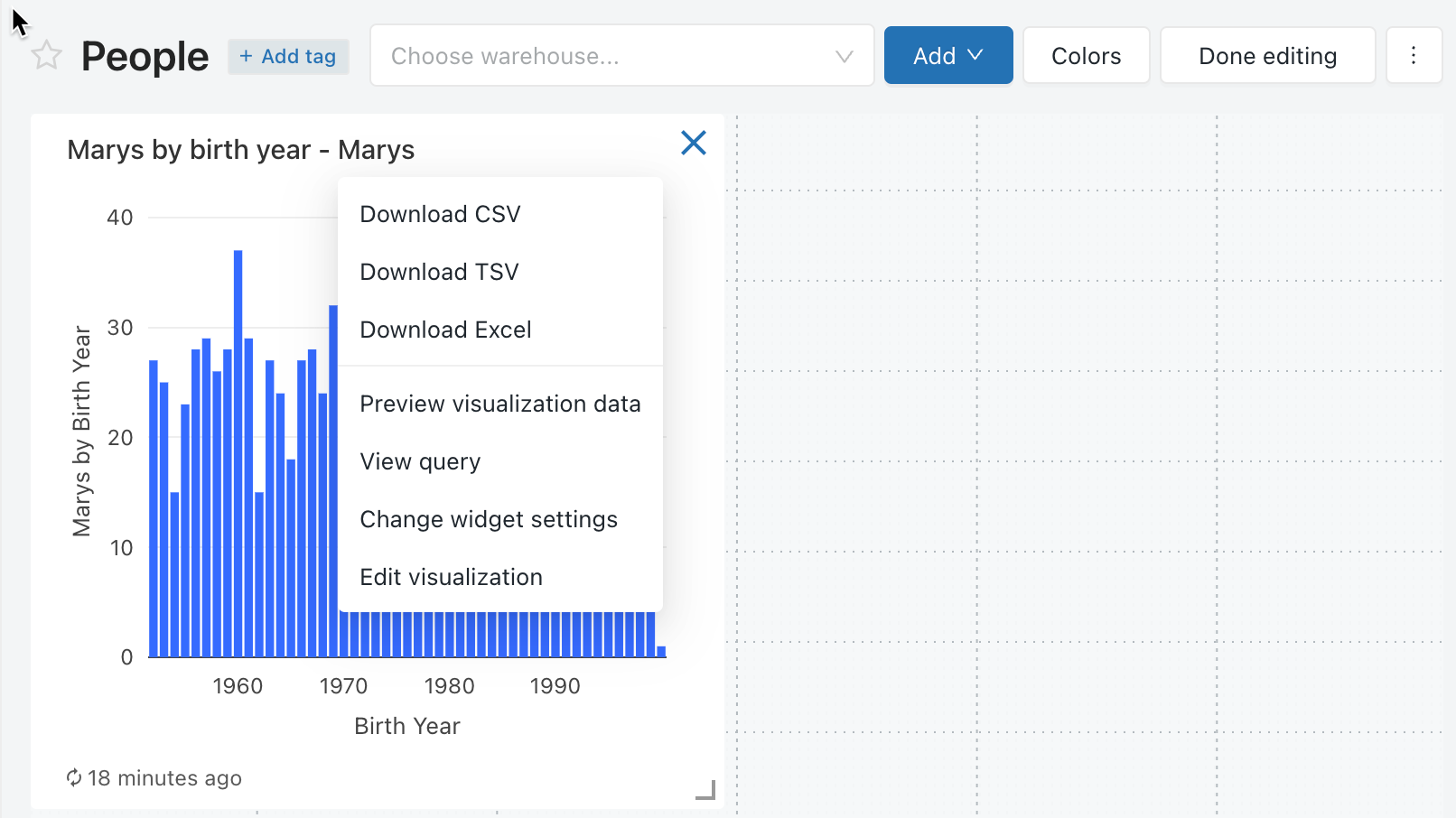
При редактировании можно добавлять и удалять содержимое, изменять визуализации и применять фильтры. Чтобы изменить порядок отображения параметров, можно щелкнуть и перетащить каждый параметр в нужное положение.
Фильтрация по нескольким запросам
Фильтрация по нескольким запросам на панели мониторинга:
- Перейдите на устаревшую панель мониторинга.
- В режиме редактирования нажмите кнопку "Добавить" и нажмите кнопку " Фильтр".
- Выберите новый фильтр панели мониторинга и настройте запросы и столбцы для фильтрации. Вы также можете импортировать фильтры из существующих запросов, выбрав существующие фильтры запросов и выбрав импорт фильтра из редактора запросов SQL. Запросы, которые вы выбрали, должны принадлежать одному каталогу и схеме.
- Нажмите кнопку Сохранить. При этом создается фильтр, содержащий объединение всех параметров раскрывающегося списка.
Замечание
Запросы, которые вы выбрали, должны принадлежать одному каталогу и схеме. Некоторые старые запросы могут быть несовместимы с фильтрацией по нескольким запросам.
Изменение визуализации панели мониторинга
Чтобы изменить визуализацию на панели мониторинга в режиме редактирования, выберите визуализацию, которую хотите изменить, а затем щелкните в правом верхнем углу визуализации. В отображаемом списке выберите Изменить визуализацию.
Добавление содержимого на панель мониторинга
- Откройте панель мониторинга для редактирования.
- Щелкните Добавить текстовое поле или Добавить мини-приложение.
- Нажмите Добавить в устаревшую панель мониторинга.
- Нажмите кнопку Закончить редактирование.
Вы также можете добавить визуализацию к панели мониторинга в редакторе SQL.
Удаление содержимого из панели мониторинга
- Щелкните
 или наведите указатель мыши на объект, затем щелкните в правом верхнем углу мини-приложения и выберите "Удалить из панели мониторинга".
 - Нажмите Удалить.
Фильтры на панелях мониторинга
Если у запросов есть фильтры, их также необходимо применять на уровне панели мониторинга. Выберите флажок Использовать фильтры на уровне панели мониторинга, чтобы применить фильтр ко всем запросам.
Настройка цветов панели мониторинга
Вы можете настроить цветовую палитру панели мониторинга, включая создание цветовой палитры.
Создание цветовой палитры
Чтобы создать пользовательскую цветовую палитру для панели мониторинга:
- Щелкните в правом верхнем углу, затем нажмите "Изменить".
- Щелкните Цвета.
- Чтобы импортировать существующую цветовую палитру, щелкните Импорт и выберите палитру. Импортированную палитру можно настроить.
- Чтобы создать новую палитру или настроить импортированную палитру, сделайте следующее:
- Чтобы добавить цвет, щелкните Добавить.
- Для только что добавленного цвета или существующего цвета укажите цвет, выполнив одно из следующих действий:
- Нажмите на квадрат и выберите новый цвет, щелкнув по нему в селекторе цветов или используя пипетку.
- Щелкните текстовое поле рядом с квадратом и введите шестнадцатеричное значение.
- Нажмите кнопку "Применить".
Завершение использования пользовательской цветовой палитры
Чтобы удалить настраиваемую цветовую палитру, выполните приведенные действия.
- Щелкните в правом верхнем углу, затем нажмите "Изменить".
- Щелкните Цвета.
- Щелкните Очистить.
- Нажмите кнопку "Применить".
Используйте другую цветовую палитру для визуализации
По умолчанию, если цветовая палитра была применена на панели мониторинга, все визуализации будут использовать такую цветовую палитру. Если вы хотите использовать различные цвета для визуализации, можно переопределить это поведение:
- Щелкните для отображения визуализации на панели мониторинга и нажмите Изменить.
- Установите флажок рядом с параметром "Сохранить цвета", указанные в визуализации.
- Нажмите кнопку ОК.
Обновление панели мониторинга
Устаревшие панели мониторинга предназначены для эффективной загрузки по мере получения данных из кэша, который обновляется при каждом запуске запроса. Однако панели мониторинга могут стать устаревшими, если вы не выполняете связанные запросы регулярно. Чтобы избежать устаревания панелей мониторинга, можно обновить панели мониторинга и повторно запустить связанные с ними запросы.
При каждом обновлении панели мониторинга вручную или по расписанию обновляются все запросы, на которые ссылается панель мониторинга. При обновлении отдельной визуализации выполняется обновление вышестоящего запроса. Обновление панели мониторинга или отдельной визуализации вручную не обновляет запросы, используемые в раскрывающихся списках на основе запросов. Дополнительные сведения о раскрывающихся списках на основе запросов см. в Query-Based раскрывающемся списке.
Поведение обновления и контекст выполнения
Когда панель мониторинга настроена на "Запуск от имени владельца" и к ней добавлено расписание, учетные данные владельца используются для его выполнения, и любой пользователь с разрешением как минимум CAN RUN видит результаты обновленных запросов.
При добавлении панели мониторинга в режиме "Запуск в режиме просмотра" и добавлении расписания, учетные данные владельца используются для выполнения, но только сам владелец видит результаты обновленных запросов; все остальные пользователи должны вручную обновить страницу, чтобы увидеть обновленные результаты запросов.
Обновление панели мониторинга вручную
Чтобы принудительно обновить, щелкните Обновить в правом верхнем углу панели мониторинга. При этом выполняются все запросы панели мониторинга и обновляются их визуализации.
автоматическое обновление панели мониторинга
Владелец панели мониторинга и пользователи с разрешением CAN EDIT могут настроить панель мониторинга для автоматического обновления по расписанию. Чтобы автоматически обновить панель мониторинга, выполните приведенные далее действия.
Щелкните "Расписание " в правом верхнем углу панели мониторинга. Затем нажмите кнопку "Добавить расписание".
Используйте раскрывающийся список для указания частоты, периода, времени начала и часового пояса. По желанию установите флажок Показать синтаксис cron, чтобы изменить расписание в синтаксисе Quartz Cron .
Выберите дополнительные параметры , чтобы отобразить необязательные параметры. Вы можете выбрать:
- Название расписания.
- Хранилище SQL для управления запросом. По умолчанию хранилище SQL, используемое для выполнения нерегламентированного запроса, также используется для запланированного задания. Используйте этот необязательный параметр, чтобы выбрать другое хранилище для запуска запланированного запроса.
Замечание
Это хранилище может отличаться от используемого для ручного обновления.
Необязательно. На вкладке подписчиков
введите список адресов электронной почты для уведомления о автоматическом обновлении панели мониторинга. Каждый адрес электронной почты должен быть связан с учетной записью Azure Databricks с доступом к рабочей области или определен как назначение уведомления в параметрах рабочей области. Назначения уведомлений настраиваются администратором рабочей области. Нажмите кнопку "Создать". Метка Schedule изменяется на Schedule(1).
Изменение параметров общего доступа.
Замечание
Разрешения панели мониторинга не связаны с разрешениями расписания. После создания интервала запланированного обновления измените разрешения расписания, чтобы предоставить доступ другим пользователям. Только пользователи с разрешением CAN MANAGE могут изменять расписание или изменять список подписчиков.
- Щелкните значок .
- Нажмите Изменить разрешения расписания.
- Выберите пользователя или группу из раскрывающегося меню в диалоговом окне.
- Выберите CAN VIEW, чтобы разрешить выбранным пользователям просматривать конфигурацию расписания.
- Щелкните значок
РАЗРЕШЕНИЕ CAN VIEW или CAN RUN позволяет назначенному получателю увидеть, что расписание существует, а также другие свойства, такие как частота отчетов и количество подписчиков. CAN MANAGE позволяет получателю изменять расписание, список подписчиков и разрешение на расписание. Разрешение CAN MANAGE также позволяет получателю приостановить или отменить расписание.
Обновление поведения на открытой панели мониторинга
При открытии набора панелей мониторинга для Run as Ownerон отображает данные из последнего обновления панели мониторинга независимо от того, было ли оно запланировано или вручную обновлено. Если панель мониторинга открыта в окне браузера, и запрос изменен или запланированный запуск обновляет результаты панели мониторинга, изменения не будут отражены немедленно. Обновленные результаты будут отображаться при следующем открытии панели мониторинга или обновлении открытого окна браузера.
Подписки на моментальные снимки панели
Вы можете периодически экспортировать и отправлять моментальные снимки панели мониторинга по электронной почте. Моментальные снимки панели мониторинга сделаны в состоянии по умолчанию, то есть любое взаимодействие с фильтрами и визуализациями не входит в моментальный снимок.
Если у вас есть разрешение, позволяющее по крайней мере редактировать (CAN EDIT), вы можете создать расписание обновления и подписать других пользователей на рассылку, которые будут получать по электронной почте снимки панели мониторинга каждый раз при её обновлении. Чтобы добавить подписчиков, введите пользователей или группы на вкладке "Подписчики" , как описано выше. Допустимые подписчики включают пользователей рабочей области и назначения уведомлений.
Замечание
Назначения уведомлений настраиваются администратором рабочей области. Сведения о настройке назначения уведомлений см. в статье "Управление назначениями уведомлений".
Существует ограничение размера файла в 6 МБ для вложений электронной почты. Если электронное письмо подписки на панель мониторинга превышает ограничение размера в 6 МБ, то сообщение электронной почты будет содержать только PDF-файл моментального снимка панели мониторинга и не будет содержать встроенный моментальный снимок панели мониторинга.
Если файл PDF-снимка превышает 6 МБ, электронная почта подписки не будет включать PDF-файл и вместо этого будет содержать ссылку на обновленную приборную панель. В сообщении электронной почты появится предупреждение с подробными сведениями о текущем размере панели мониторинга. (Пользователи могут проверить размер моментального снимка PDF вручную, скачав PDF-файл панели мониторинга.)
Временная приостановка запланированных обновлений панели мониторинга
Если панель мониторинга настроена для автоматического обновления и у вас есть минимум разрешение CAN VIEW на расписание, на кнопке "Расписание" указано Schedule(#), где # — это количество запланированных событий, которые видны вам. Кроме того, если у вас имеется как минимум разрешение CAN MANAGE по расписанию, вы можете его временно приостановить. Это полезно, если вы хотите избежать отправки обновлений во время тестирования изменений на панели инструментов. Чтобы временно приостановить запланированные обновления панели мониторинга без изменения списка подписчиков:
- Щелкните Schedule(#).
- Щелкните значок .
- Нажмите кнопку " Приостановить".
Остановка автоматического обновления панели мониторинга
Чтобы остановить автоматическое обновление панели мониторинга и удалить ее подписки:
- Щелкните Schedule(#).
- Щелкните Меню> kebabDelete.
Замечание
Чтобы удалить его, у вас должно быть как минимум разрешение CAN MANAGE на расписание.
Ограничения размера панели мониторинга для подписок
Устаревшие подписки на информационную панель отправляют электронные письма, которые включают следующие файлы, закодированные в формате Base64:
- PDF: PDF-файл, содержащий полную панель мониторинга.
- DesktopImage: файл изображения, оптимизированный для просмотра на настольных компьютерах.
Максимальное ограничение в 6 МБ применяется к объединенному размеру двух файлов. В следующих описаниях описано ожидаемое поведение при превышении объединенного размера файла:
- Если PDF-файл больше 6 МБ: электронная почта подписки не включает вложение PDF или изображения. Она содержит примечание, которое говорит, что панель мониторинга превысила ограничение размера и отображает фактический размер файла текущей панели мониторинга.
- Если размер объединенного файла превышает 6 МБ: к электронной почте подключен только PDF-файл. Встроенное сообщение содержит ссылку на панель мониторинга, но не изображение.
Скачивание в формате PDF
Чтобы скачать панель мониторинга в виде PDF-файла, щелкните значок "Кебаб-меню" в правом верхнем углу панели мониторинга и выберите «Скачать как PDF».
Переместить устаревшую панель мониторинга в корзину
Чтобы переместить панель мониторинга в  Корзина, сделайте следующее:
- Щелкните в правом верхнем углу панели управления и выберите «Переместить в корзину».
- Подтвердите действие, щелкнув Отправить в корзину.
Замечание
Устаревшие панели мониторинга, перенесенные в корзину примерно 9.3.2024, могут по-прежнему отображаться в списке устаревших панелей мониторинга. Безвозвратно удаленные панели мониторинга не отображаются.
Восстановление устаревшей панели мониторинга из корзины
- Щелкните Рабочая область на боковой панели.
- Щелкните Корзина в браузере рабочей области, чтобы просмотреть содержащиеся ресурсы.
- Щелкните значок рядом с панелью мониторинга, которую вы хотите восстановить.
- Щелкните Восстановить. Откроется диалоговое окно перемещения .
- Используйте диалоговое окно "Переместить ", чтобы выбрать новое расположение для восстановленной панели мониторинга.
Окончательное удаление устаревшей панели мониторинга
- Щелкните Рабочая область на боковой панели.
- Щелкните корзину в браузере рабочей области, чтобы просмотреть вложенные ресурсы.
- Щелкните рядом с панелью мониторинга, которую вы хотите удалить.
- Нажмите кнопку " Окончательно удалить".
- Подтвердите, нажав кнопку "Удалить".
Замечание
По умолчанию панели мониторинга в папке корзины окончательно удаляются через 30 дней. Используйте этот параметр для немедленного удаления панели мониторинга.
Открытие запроса
Чтобы открыть запрос, отображаемый в мини-приложении в редакторе SQL, щелкните В правом верхнем углу мини-приложения выберите пункт "Вид запроса".
Настройка устаревших разрешений панели мониторинга и владения панелью мониторинга
Чтобы настроить разрешения, необходимо использовать функцию CAN MANAGE на панели мониторинга.
- На боковой панели щелкните Дашборды.
- Щелкните панель мониторинга.
-
 Нажмите кнопку в правом верхнем углу, чтобы открыть диалоговое окно "Общий доступ".
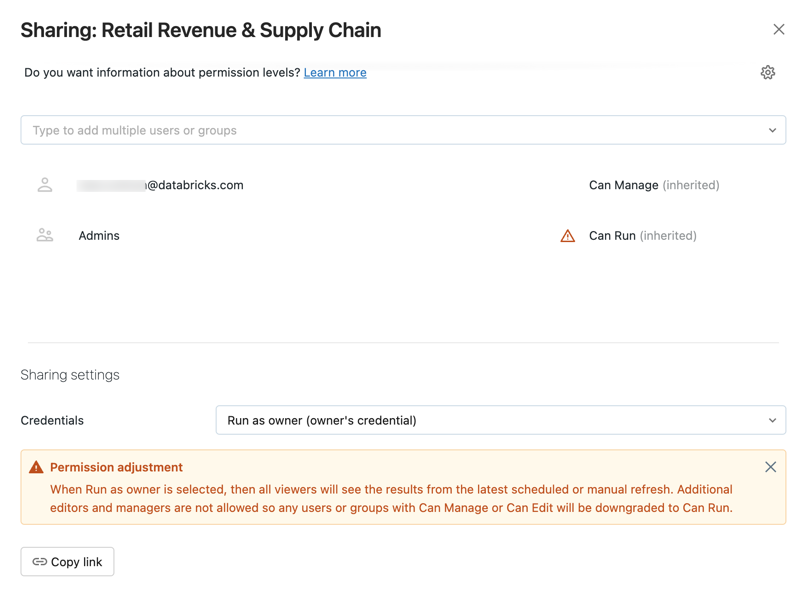
- Найдите и выберите группы или пользователей и назначьте уровень разрешений.
- Задайте учетные данные для просмотра запуска от имени, чтобы назначить разрешения CAN EDIT или CAN MANAGE.
- Нажмите кнопку "Добавить".
Вы можете быстро предоставить общий доступ ко всем запросам, связанным с панелью мониторинга, щелкнув значок шестеренки и выбрав общий доступ ко всем запросам. Запросы, на которые ссылается панель мониторинга, имеют отдельные разрешения и по умолчанию не предоставляют общий доступ при совместном использовании панели мониторинга.
Передача владения устаревшей панелью мониторинга
Если владелец панели мониторинга удален из рабочей области, панель мониторинга больше не имеет владельца. Пользователь рабочей области может передать права владения любой панели мониторинга, включая одну из них без владельца, другому пользователю. Группы не могут быть назначены владельцем панели мониторинга. Вы также можете передать владение с помощью API разрешений.
Войдите в рабочую область Azure Databricks как администратор.
На боковой панели щелкните Дашборды.
Щелкните панель мониторинга.
Нажмите кнопку "Общий доступ" в правом верхнем углу, чтобы открыть диалоговое окно "Общийдоступ ".
Щелкните значок шестеренки в правом верхнем углу и нажмите кнопку "Назначить нового владельца".

Выберите пользователя, которому нужно передать права собственности.
Нажмите кнопку "Подтвердить".
Доступ к административному интерфейсу
Пользователь с правами администратора рабочей области в Azure Databricks имеет доступ ко всем дашбордам в рабочей области. В этом представлении администратор рабочей области может просматривать и удалять любую панель мониторинга. Однако администратор рабочей области не может изменить панель мониторинга, если для учетных данных параметров общего доступа задано значение "Запуск от имени владельца".
Чтобы просмотреть все устаревшие панели мониторинга, выполните приведенные далее действия.
- Щелкните панели мониторинга на боковой панели.
- Нажмите на вкладку Устаревшие табло.
- Щелкните вкладку "Все панели мониторинга" в верхней части экрана.