Примечание.
Для доступа к этой странице требуется авторизация. Вы можете попробовать войти или изменить каталоги.
Для доступа к этой странице требуется авторизация. Вы можете попробовать изменить каталоги.
Это важно
Устаревший редактор SQL будет прекращен в конце июля 2026 года. Начиная с мая 2026 г. новый редактор SQL будет включен по умолчанию для всех рабочих областей, а отказ на уровне рабочей области будет удален. Отдельные пользователи по-прежнему могут переходить в устаревший редактор до конца июля 2026 года, когда устаревший редактор будет полностью прекращен. Databricks рекомендует перейти в новый редактор SQL. Дополнительные сведения см. в разделе "Что происходит?"
Пользовательский интерфейс Azure Databricks включает редактор SQL, который можно использовать для создания запросов, просмотра доступных данных и создания визуализаций. Вы также можете поделиться сохраненными запросами с другими участниками команды в рабочей области. В этой статье объясняется, как использовать редактор SQL для записи, выполнения и управления запросами. Чтобы узнать, как включить и работать с новым SQL-редактором, смотрите Databricks SQL editor.
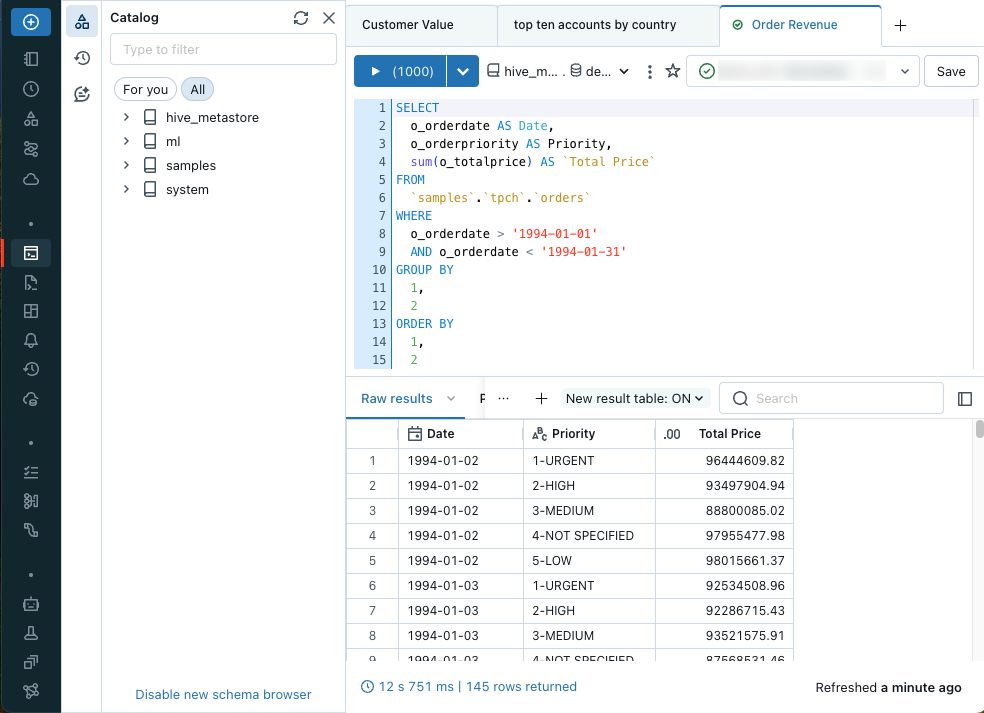
Открыв редактор, вы можете создать SQL-запрос или просмотреть доступные данные. Текстовый редактор поддерживает автозавершение, автоформатирование и различные другие сочетания клавиш.
Можно открыть несколько запросов с помощью вкладок запроса в верхней части текстового редактора. Каждая вкладка запроса содержит элементы управления для выполнения запроса, маркировки запроса как избранного и подключения к хранилищу SQL. Вы также можете сохранить, запланировать или предоставить общий доступ к запросам.
Открытие редактора SQL
Чтобы открыть редактор SQL в пользовательском интерфейсе Azure Databricks, щелкните  SQL Editor на боковой панели.
Редактор SQL открывается для последнего открытого запроса. Если запрос не существует или все запросы были явно закрыты, откроется новый запрос. Он автоматически называется New Query , и метка времени создания добавляется в заголовок.
Если включён редактор New SQL, используйте переключатель New SQL editor, чтобы выключить его и вернуться к старому редактору SQL.
Подключиться к вычислительным ресурсам
Для выполнения запросов необходимо иметь по крайней мере разрешения CAN USE в работающем хранилище SQL. Раскрывающийся список в верхней части редактора можно использовать для просмотра доступных параметров. Чтобы отфильтровать список, введите текст в текстовое поле.
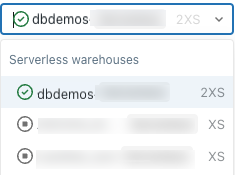
При первом создании запроса список доступных хранилищ SQL отображается в алфавитном порядке. Последний используемый хранилище SQL выбирается при следующем создании запроса.
Значок рядом с хранилищем SQL указывает его состояние:
- Бег

- Остановлено

Замечание
Если в списке нет хранилищ SQL, обратитесь к администратору рабочей области.
Выбранный хранилище SQL автоматически перезагрузится при выполнении запроса. См. статью "Запуск хранилища SQL", чтобы узнать о других способах запуска хранилища SQL.
Просмотр объектов данных в редакторе SQL
Если у вас есть разрешение на чтение метаданных, в браузере схемы в редакторе SQL отображаются доступные базы данных и таблицы. Вы также можете просматривать объекты данных из обозревателя каталогов.
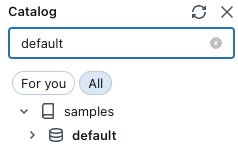
Объекты базы данных, управляемые каталогом Unity, можно перемещать в обозревателе каталогов без активных вычислений. Чтобы изучить данные в hive_metastore и других каталогах, не управляемых каталогом Unity, необходимо подключиться к вычислениям с соответствующими привилегиями. См. управление данными с Unity Catalog.
Замечание
Если в браузере схемы или обозревателе каталогов отсутствуют объекты данных, обратитесь к администратору рабочей области.
Щелкните  в верхней части браузера схемы, чтобы обновить схему. Вы можете отфильтровать схему, введя строки фильтра в поле поиска.
Щелкните имя таблицы, чтобы отобразить столбцы для этой таблицы.
Создание запроса
Вы можете ввести текст для создания запроса в редакторе SQL. Элементы из браузера схем можно вставлять, чтобы ссылаться на каталоги и таблицы.
Введите запрос в редакторе SQL.
Редактор SQL поддерживает автозавершение. Во время ввода функция автозаполнения предлагает варианты завершения. Например, если подходящим вариантом завершения в положении курсора является столбец, автозавершение предложит имя столбца. Если ввести
select * from table_name as t where t., автозавершение распознает, чтоtявляется псевдонимом дляtable_name, и предложит указать столбцы внутриtable_name.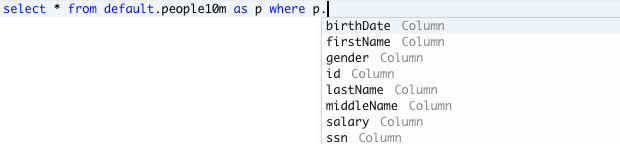
(Необязательно) После редактирования нажмите кнопку "Сохранить". По умолчанию запрос сохраняется в домашней папке пользователя или можно выбрать другое расположение. Затем щелкните Сохранить.
Запрос источников данных
Вы можете определить источник запроса с помощью полного имени таблицы в самом запросе или выбрать сочетание каталога и схемы из раскрывающихся селекторов вместе с именем таблицы в запросе. Полностью квалифицированное имя таблицы в запросе переопределяет селекторы каталога и схемы в редакторе SQL. Если имя таблицы или столбца содержит пробелы, оберните эти идентификаторы в обратные апострофы в запросах SQL.
В следующих примерах показано, как запрашивать различные табличные объекты, которые можно хранить в каталоге.
Запрос стандартной таблицы или представления
В следующем примере выполняется запрос таблицы из samples каталога.
SELECT
  o_orderdate,
  o_orderkey,
  o_custkey,
  o_totalprice,
  o_shippriority
FROM
  samples.tpch.orders
Запрос представления метрик
В следующем примере выполняется запрос представления метрик, использующего таблицу из каталога примеров в качестве источника. Он оценивает три перечисленных мер и агрегирует по Order Month и Order Status. Он возвращает результаты, отсортированные по Order Month. Чтобы создать аналогичное представление метрик в рабочей области, см. руководство по созданию представления метрик с помощью соединений и моделирования данных.
Все оценки мер должны быть упакованы в функцию MEASURE . См.measure агрегатную функцию
SELECT
 `Order Month`,
 `Order Status`,
 MEASURE(`Order Count`),
 MEASURE(`Total Revenue`),
 MEASURE(`Total Revenue per Customer`)
FROM
 orders_metric_view
GROUP BY ALL
ORDER BY 1 ASC;
Включение и отключение автозаполнения
Функция интерактивного автозавершения может завершать маркеры схем, идентификаторы синтаксиса запросов (например, SELECT и JOIN), а также заголовки фрагментов запросов. Она включена по умолчанию, если схема базы данных не превышает пять тысяч маркеров (таблиц или столбцов).
Используйте переключатель под редактором SQL, чтобы включить или отключить динамическое автозавершение.
- Чтобы отключить динамическое автозавершение, нажмите клавиши CTRL+ПРОБЕЛ или нажмите
 кнопку под редактором SQL.
Оптимизация запроса с помощью Genie Code
Команда /optimize косой черты призывает Помощника оценивать и оптимизировать запросы. Дополнительные сведения см. в разделе Оптимизация Python, PySpark и кода SQL.
Сохранение запросов
Кнопка "Сохранить " в правом верхнем углу редактора SQL сохраняет запрос.
Это важно
При изменении запроса, если вы не нажали кнопку "Сохранить", это состояние сохраняется в виде черновика запроса. Черновики запросов хранятся в течение 30 дней. Через 30 дней черновики запросов автоматически удаляются. Чтобы сохранить изменения, их необходимо сохранить явным образом.
Редактирование нескольких запросов
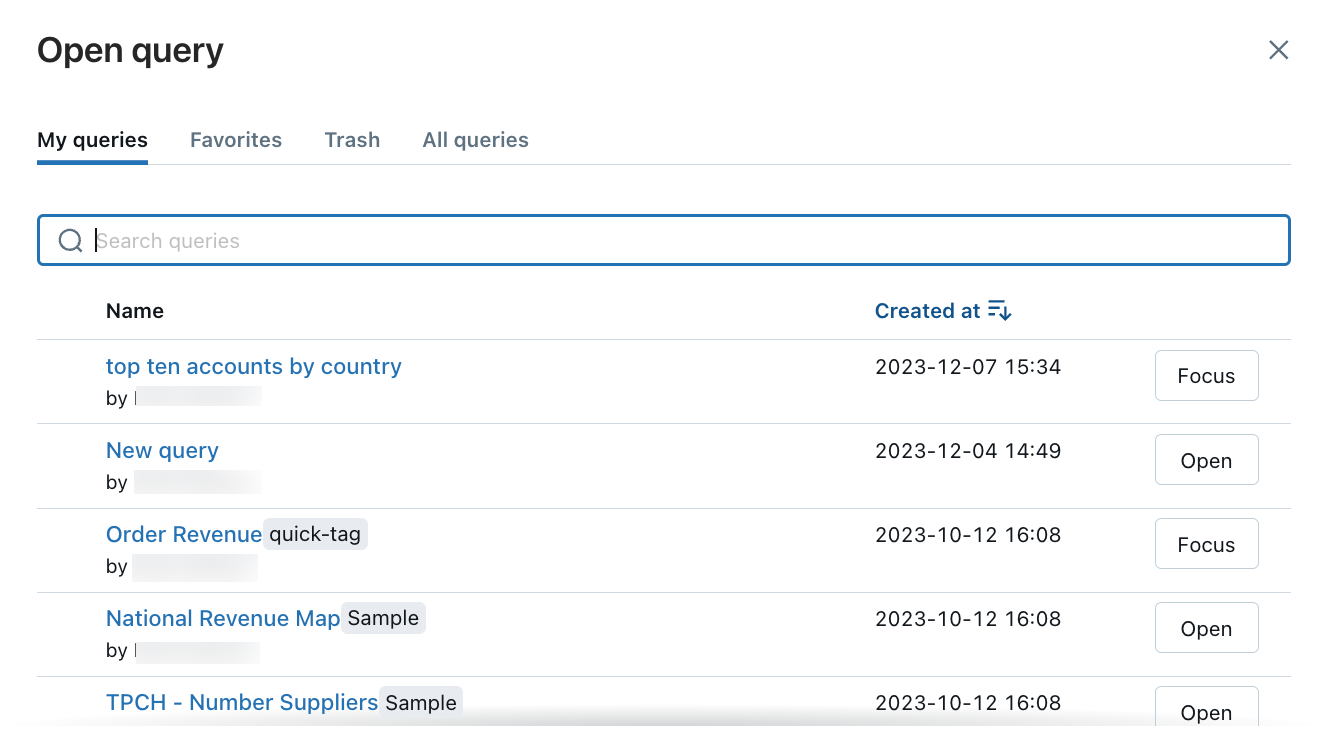
По умолчанию редактор SQL использует вкладки, чтобы одновременно изменять несколько запросов. Чтобы открыть новую вкладку, щелкните +, а затем выберите Create new query (Создать новый запрос) или Open existing query (Открыть существующий запрос). Нажмите Открыть существующий запрос, чтобы просмотреть список сохраненных запросов. Щелкните "Мои запросы" или "Избранное", чтобы отфильтровать список запросов. В строке, содержащей запрос, который необходимо просмотреть, нажмите кнопку Открыть.
Выполнение одного запроса или многофакторных запросов
Чтобы запустить инструкцию запроса или все инструкции запроса, выполните следующую команду:
Выберите хранилище SQL.
Выделите запрос в редакторе SQL (если несколько запросов находятся в области запросов).
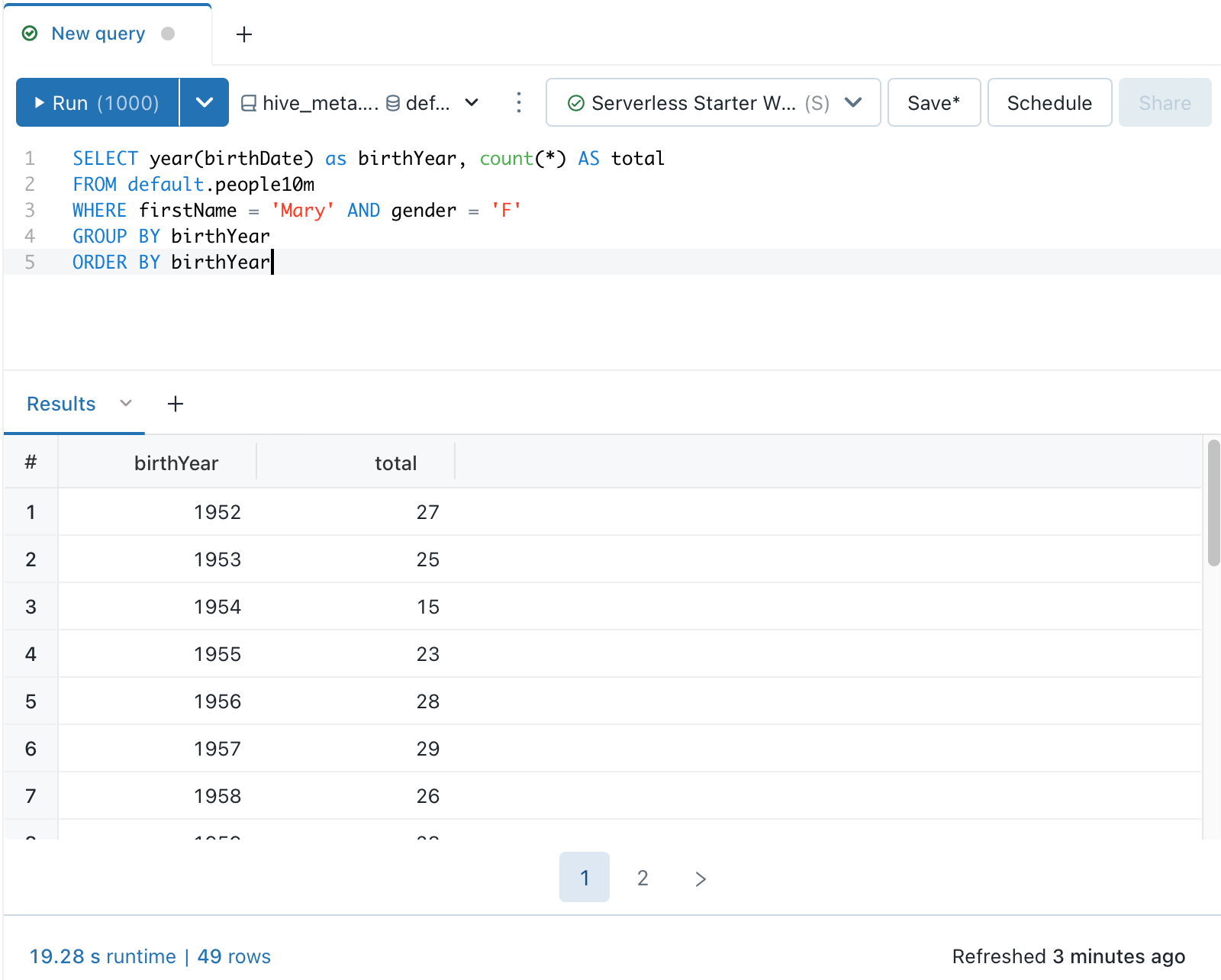
Нажмите клавиши CTRL/CMD + ВВОД или нажмите кнопку "Выполнить" (1000), чтобы отобразить результаты в виде таблицы в области результатов.
Замечание
По умолчанию выбрано ограничение 1000 , чтобы ограничить результаты запроса до 1000 строк.
Если запрос сохраняется с ограничением 1000, этот параметр применяется ко всем запускам запросов, включая панели мониторинга.
Чтобы вернуть все строки (до 64 000), отмените выбор "Limit 1000" из раскрывающегося меню Run (1000).
Чтобы указать другое ограничение строки, добавьте LIMIT предложение в SQL-запрос.
Максимальное количество строк, возвращаемых в таблице, равно 64 000.
Прерывание запроса
Чтобы завершить запрос во время выполнения, нажмите кнопку "Отмена". Администратор может остановить запущенный запрос, запущенный другим пользователем, просмотрев запрос завершения выполнения.
Параметры запроса
Значок меню  , расположенный в верхней части редактора запросов, можно использовать для доступа к параметрам меню, таким как клонирование, возврат, форматирование и редактирование сведений запроса.
Возврат к сохраненным запросам
При изменении запроса в контекстном меню запроса отображается параметр Отменить изменения. Вы можете вернуться к сохраненной версии, нажав кнопку Отменить изменения.
Отмена и восстановление запросов
Чтобы переместить запрос в корзину, выполните приведенные ниже действия.
- Щелкните рядом с запросом в редакторе SQL и выберите Переместить в корзину.
- Нажмите кнопку " Переместить в корзину ", чтобы подтвердить.
Чтобы восстановить запрос из корзины, выполните приведенные ниже действия.
- В списке "Все запросы" щелкните
 .
. - Щелкните запрос.
- Щелкните правом верхнем углу редактора SQL и нажмите кнопку "Восстановить".
Настройка описания и просмотра сведений о запросе
Чтобы задать описание запроса, сделайте следующее:
Щелкните
рядом с запросом и щелкните "Изменить сведения о запросе".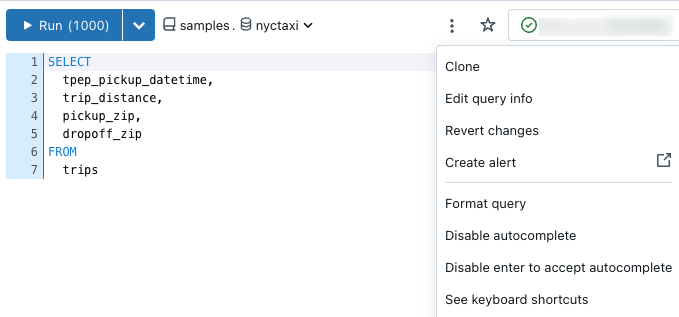
В текстовом поле "Описание" введите описание. Затем щелкните Сохранить. В этом диалоговом окне также можно просмотреть журнал запроса, включая сведения о времени его создания и обновления.
Запросы избранных и тегов
Вы можете использовать избранное и теги для фильтрации списков запросов и панелей мониторинга, отображаемых на целевой странице рабочей области, и на каждой из страниц списков для панелей мониторинга и запросов.
Избранное. Чтобы выбрать запрос, щелкните звездочку слева от его заголовка в списке запросов. Звездочка станет желтой.
Теги: Вы можете пометить запросы и панели мониторинга с любой значимой строкой для вашей организации.
Добавить тег
Добавьте теги в редактор запросов.
Щелкните
рядом с запросом и щелкните "Изменить сведения о запросе". Откроется диалоговое окно информация о запросе.Если к запросу не применены теги, в текстовом поле, где должны появиться теги, отображается надпись Добавить некоторые теги. Чтобы создать новый тег, введите его в поле. Чтобы ввести несколько тегов, нажмите клавишу TAB между записями.
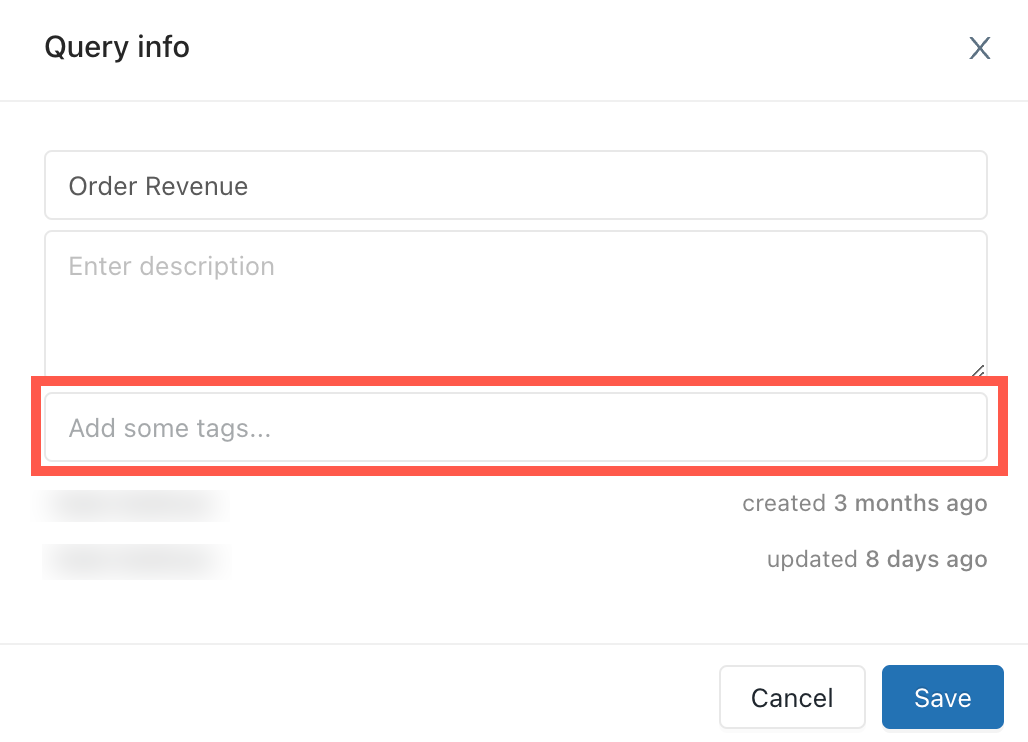
Нажмите кнопку "Сохранить", чтобы применить теги и закрыть диалоговое окно.
Удалить теги
- Щелкните рядом с запросом и щелкните "Изменить сведения о запросе".
- Щелкните X на любом теге, который вы хотите удалить.
- Нажмите кнопку "Сохранить", чтобы закрыть диалоговое окно.
Просмотр результатов запроса
После выполнения запроса результаты отображаются в области под ним. Новая таблица результатоввключена для новых запросов. При необходимости щелкните раскрывающийся список, чтобы отключить его. Изображения в этом разделе используют новую таблицу результатов.
Вы можете взаимодействовать с результатами запроса и просматривать их с помощью области результатов. В области результатов представлены следующие функции для изучения результатов.
Визуализации, фильтры и параметры
 Щелкните, чтобы добавить визуализацию, фильтр или параметр. Отображаются следующие параметры:
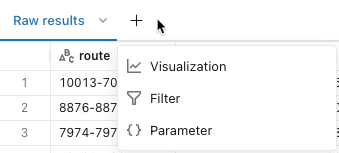
Визуализация: визуализации могут помочь изучить результирующий набор. Смотрите Типы визуализаций для записных книжек и редактора SQL в полном списке доступных типов визуализаций.
Фильтр. Фильтры позволяют ограничить результирующий набор после выполнения запроса. Фильтры можно применить для выборочного отображения различных подмножеств данных. Посмотрите фильтры запросов, чтобы узнать, как использовать фильтры.
Параметр. Параметры позволяют ограничить результирующий набор путем замены значений в запрос во время выполнения. Сведения о применении параметров см. в разделе "Использование именованных маркеров параметров".
Изменение, скачивание или добавление на панель мониторинга
Щелкните  на вкладке результатов, чтобы просмотреть дополнительные параметры.
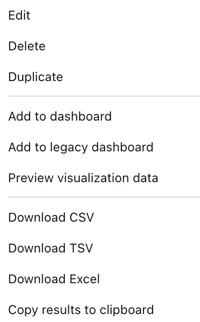
Нажмите кнопку "Изменить" , чтобы настроить результаты, отображаемые в визуализации.
Нажмите кнопку "Удалить", чтобы удалить вкладку результатов.
Нажмите кнопку " Дублировать" , чтобы клонировать вкладку результатов.
Нажмите кнопку "Добавить на панель мониторинга ", чтобы добавить визуализацию в панель мониторинга ИИ/BI. Вам будет предложено выбрать один из следующих вариантов:
- Создайте панель мониторинга: введите имя новой панели мониторинга.
- Добавьте к существующей панели мониторинга: найдите существующую панель мониторинга в рабочей области.
В обоих случаях выберите визуализации для включения и, при необходимости, отметьте пункт Автоматически преобразовывать синтаксис устаревших параметров в именованный синтаксис параметров, когда это возможно, чтобы преобразовать синтаксис устаревших параметров при добавлении на панель мониторинга. См. панели мониторинга, чтобы узнать, как изменить вашу панель мониторинга.
Щелкните Предпросмотр данных визуализации, чтобы просмотреть основные данные для визуализации.
Щелкните любой из параметров скачивания, чтобы скачать результаты. Дополнительные сведения и ограничения см. в следующем описании.
Download results: вы можете скачать результаты в виде CSV-файла, TSV или Excel.
Вы можете скачать до примерно 1 ГБ данных результатов из Databricks SQL в формате CSV и TSV и до 100 000 строк в файл Excel.
Размер окончательного скачивания файла может быть немного больше или меньше 1 ГБ, так как ограничение на 1 ГБ применяется к предыдущему шагу, чем к окончательному скачиванию файла.
Замечание
Если вы не можете скачать запрос, администратор рабочей области отключил скачивание для рабочей области.
Прошлые выполнения
Можно просмотреть предыдущие запуски запроса, включая полный синтаксис запроса. Прошлые выполнения открываются в режиме только для чтения и включают кнопки создать новый запрос или продолжить редактирование. Эта вкладка не отображает запланированные запуски.
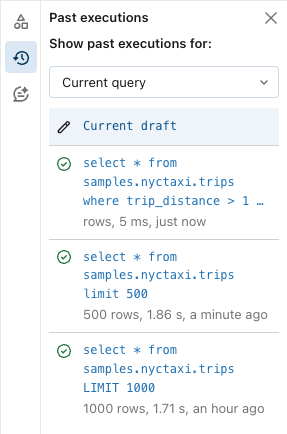
Изучите результаты.
Возвращенные результаты запроса отображаются под запросом. Вкладка "Необработанные результаты " заполняется возвращаемыми строками. Встроенные фильтры можно использовать для переупорядочения результатов по возрастанию или убыванию значений. Вы также можете использовать фильтр для поиска строк результатов, включающих определенное значение.
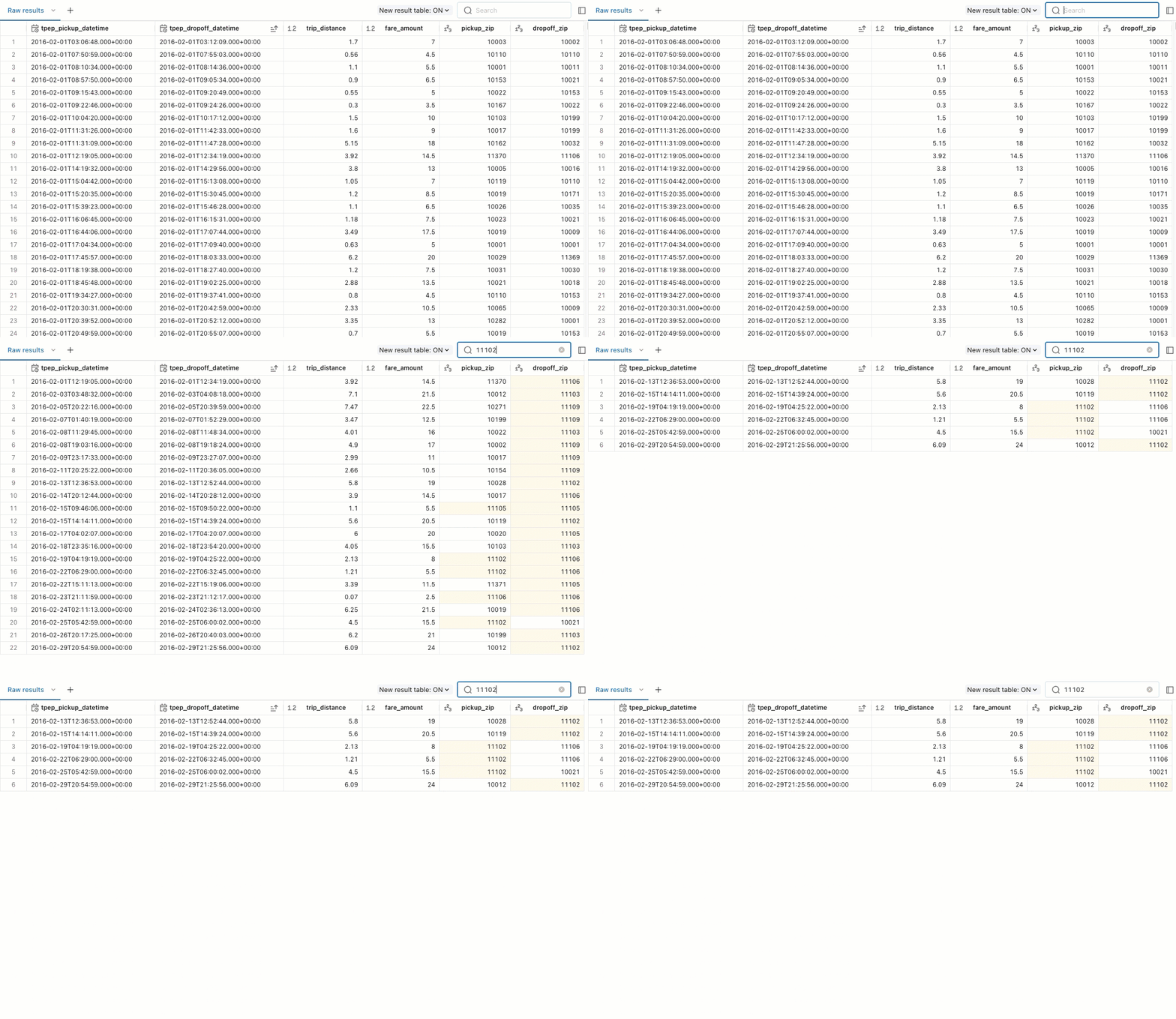
Вкладки в области результатов можно использовать для добавления визуализаций, фильтров и параметров.
Визуализация данных в виде точечной диаграммы с возможностью создания новой визуализации, фильтрации или настройки параметров.
Фильтрация списка сохраненных запросов в окне запросов
В окне запросов можно отфильтровать список всех запросов по списку созданных запросов (мои запросы), по избранному и по тегам.
Автоматизация обновлений
С помощью кнопки "Расписание " можно задать автоматическую периодичность выполнения запросов. Автоматическое обновление может помочь обеспечить актуальность панелей мониторинга и отчетов с использованием самых актуальных данных. Запросы Schedueled также могут включать оповещения Databricks SQL, специальный тип запланированной задачи, которая отправляет уведомления, когда значение достигает указанного порогового значения.
См. раздел " Планирование запроса".
См. оповещения Databricks SQL.
Обмен запросами
Кнопка "Общий доступ " позволяет предоставлять общий доступ к запросу другим пользователям в рабочей области. При совместном использовании выберите один из следующих вариантов:
- Запуск от имени владельца (учетные данные владельца): этот параметр означает, что зрители могут видеть те же результаты запроса, что и владелец запроса. Это относится к запланированным или ручным выполнениям запросов.
- Запуск от имени средства просмотра (учетные данные просмотра): этот параметр ограничивает результаты назначенными разрешениями средства просмотра.
См. раздел "Настройка разрешений запроса".
Следующий шаг
Ознакомьтесь с Access и управлением сохраненными запросами, чтобы узнать, как работать с запросами с пользовательским интерфейсом Azure Databricks.